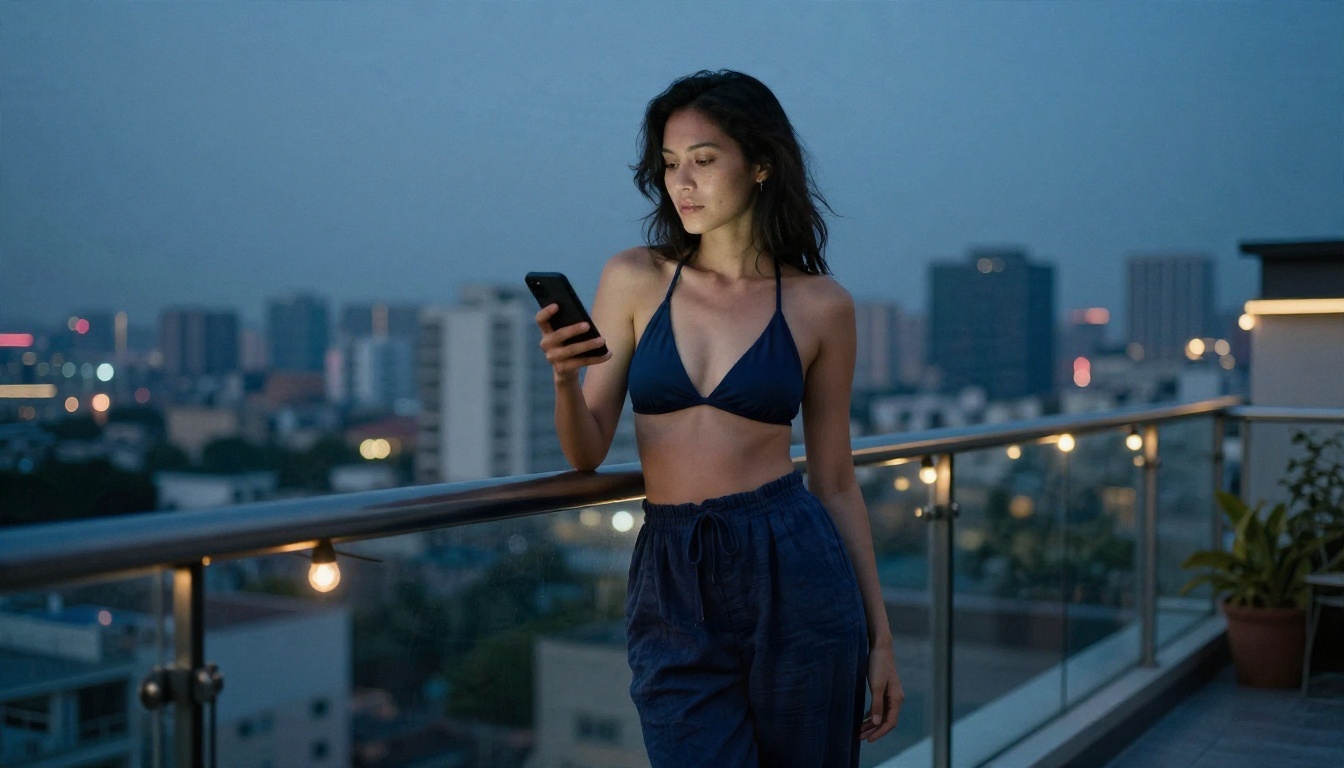
Subes una imagen preciosa, pulsas generar y esperas. Entonces el indicador de carga se congela, el clip sale de tres segundos o la herramienta te dice que la imagen "infringe la política" en una foto de bañador perfectamente decorosa. Esa es la realidad del día a día en las búsquedas de I2V NSFW gratis: muchas promesas y muy poca información directa. Este artículo te la da. Verás qué herramientas en línea tienen sentido, cómo ejecutar todo el flujo desde un teléfono, cuánto puede durar realmente un clip y qué hacer cuando nada funciona.
Antes de seguir, una definición rápida. I2V significa imagen a video: le das al modelo una foto fija y una breve indicación de movimiento, y anima la imagen. En este artículo, "NSFW" se refiere a contenido sugerente y glamour, como bikinis, fotos de moda de estilo lencería, iluminación boudoir y desnudo artístico insinuado. Nada de lo que aquí se trata es material explícito, y todas las imágenes de ejemplo muestran personas adultas.
Qué significa realmente I2V NSFW gratis
Sugerente, no explícito
La mayoría de quienes buscan esta frase quieren lo mismo: tomar una foto glamour que ya les gusta y hacer que cobre vida. Cabello moviéndose con el viento, un lento acercamiento de cámara hacia una sonrisa, una tela que se desplaza cuando alguien gira. Es un uso cinematográfico y elegante, y en ese uso los modelos de video actuales rinden mejor.
El contenido explícito es otra historia. Casi todos los modelos principales lo bloquean, y perseguirlo es la razón número uno por la que la gente acaba con pantallas de "rechazado". Si mantienes tu imagen de origen en territorio de bañadores, moda o boudoir, verás muchos menos fallos.
Por qué la imagen de origen importa más
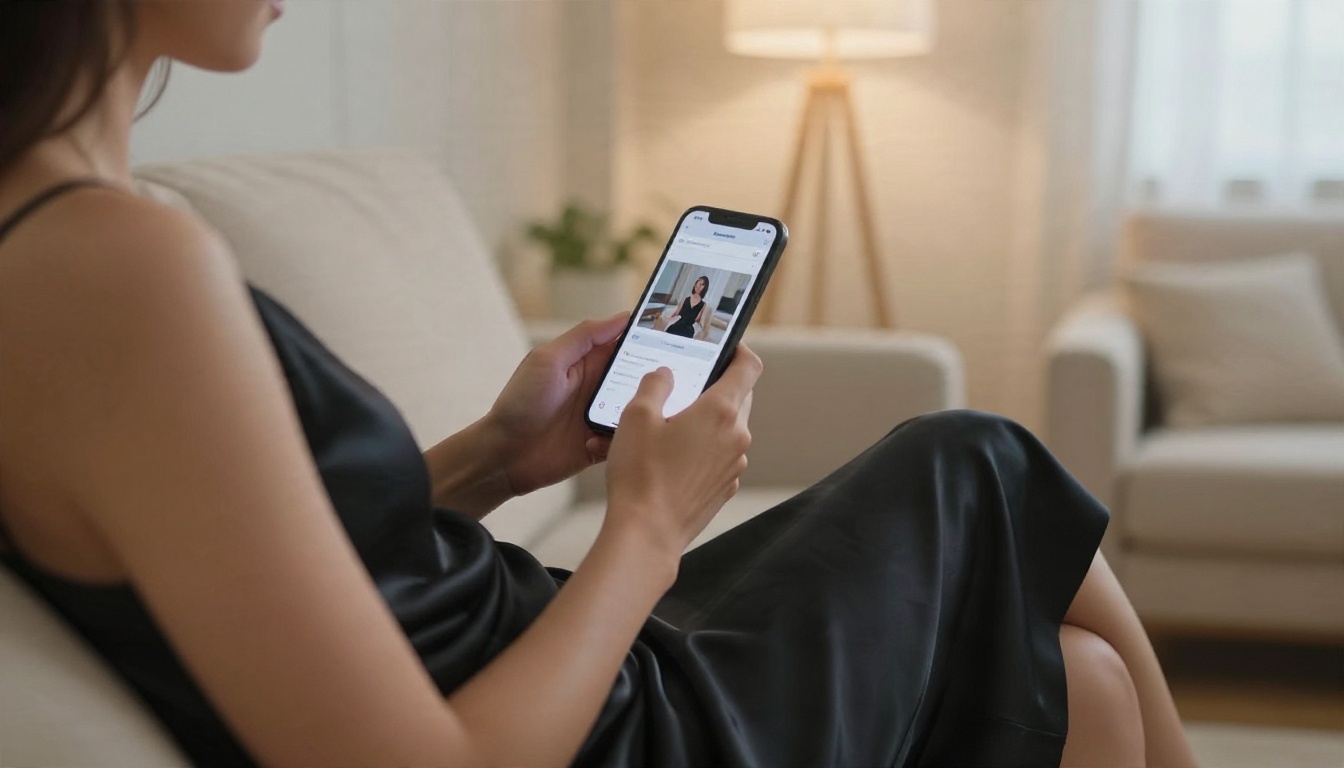
Un modelo de imagen a video no puede inventar un rostro mejor que el que le das. Las fotos borrosas, con nitidez exagerada o muy filtradas producen piel temblorosa y manos que se derriten. Una imagen fija limpia, bien iluminada y de alta resolución le da al modelo algo estable a lo que agarrarse.
Tres cualidades distinguen una buena imagen de origen de una mala:
- Sujeto nítido, fondo sencillo. Los fondos cargados obligan al modelo a adivinar, y las adivinanzas aparecen como deformaciones.
- Luz natural y textura real. La textura visible de la piel y el tejido de la tela sobreviven a la animación mucho mejor que el alisado de plástico.
- Espacio para moverse. Un sujeto recortado muy de cerca en los bordes no tiene dónde ir cuando la cámara se acerca.
💡 Consejo: Si tu foto todavía no es lo bastante buena, genera primero una nueva. Así pierdes menos tiempo que intentando arreglar un origen débil tras cinco intentos de video fallidos.
Las mejores herramientas gratuitas en línea ahora mismo
Empieza con una buena imagen fija
El mejor flujo gratuito tiene dos etapas: crear la imagen y luego animarla. Para la etapa de imagen en PicassoIA, empieza con Seedream 4.5. Produce piel, tela e iluminación fotorrealistas en alta resolución, que es exactamente lo que un modelo de imagen a video necesita como primer fotograma. Maneja bien los prompts de glamour y de bañador sin los rechazos frecuentes que se ven en otros sitios.
Después, usa PicassoIA Image Editor Pro. Ofrece generaciones ilimitadas, así que puedes retocar la iluminación, cambiar el color de un atuendo, arreglar una mano o cambiar un fondo hasta que la imagen fija esté bien. Lo ilimitado importa aquí, porque la forma más barata de conseguir un buen video es iterar sobre la foto, no sobre el video.
Para más opciones, Qwen Image 3 Pro y Wan 2.7 Image Pro son alternativas fotorrealistas sólidas si quieres un aspecto distinto.
Modelos de video gratuitos que vale la pena probar
Una vez lista la imagen fija, estos son los modelos de video que conviene probar, con lo que hace mejor cada uno:
| Modelo | Mejor para | Fortaleza habitual |
|---|
| Seedance 2.5 Lite | Clips gratis e ilimitados de hasta 10 segundos | Movimiento corporal y del cabello suave y natural |
| PicassoIA Video | Texto o imagen a video gratis e ilimitado | Pruebas rápidas y borradores |
| Wan 2.7 I2V | Animación fiel de cualquier imagen fija | Mantiene el rostro y el atuendo coherentes |
| Wan 2.2 I2V Fast | Velocidad | Entrega rápida de muchos borradores |
| Hailuo 2.3 Fast | Animación de fotos con movimiento vivo | Buena expresión y movimiento de la tela |
| Kling v2.5 Turbo Pro | Movimientos de cámara cinematográficos | Física e iluminación sólidas |
| Grok Imagine Video 1.5 | Imagen a video con audio | Sonido incluido en el clip |
Si solo vas a probar una cosa hoy, prueba Seedance 2.5 Lite. Está diseñado para un uso gratuito e ilimitado, y su límite de 10 segundos es el doble de lo que permiten muchas herramientas.
Lo que suele costar lo gratuito
Las herramientas gratuitas casi siempre cobran en otra moneda. Fíjate en estas:
- Marcas de agua estampadas sobre el encuadre.
- Límites diarios de créditos que se agotan tras dos o tres clips.
- Esperas en cola que superan los diez minutos en las horas punta.
- Exportaciones de baja resolución, a menudo de 480p o menos.
- Límites de duración ocultos que recortan los clips a unos pocos segundos.
Los modelos ilimitados eliminan la ansiedad por los créditos, y eso cambia la forma de trabajar. Puedes probar cinco prompts de movimiento seguidos en lugar de darle vueltas a una sola.
Usar I2V en tu teléfono
El navegador gana a buscar en la tienda de apps
Al buscar una "app móvil", mucha gente sale perjudicada. Las tiendas de apps están llenas de aplicaciones parecidas que envuelven los mismos modelos en suscripciones semanales, pruebas agresivas y normas de rechazo confusas. El contenido orientado a adultos suele retirarse por completo de las fichas de las tiendas, así que lo que queda suele ser la versión más restrictiva de una herramienta.
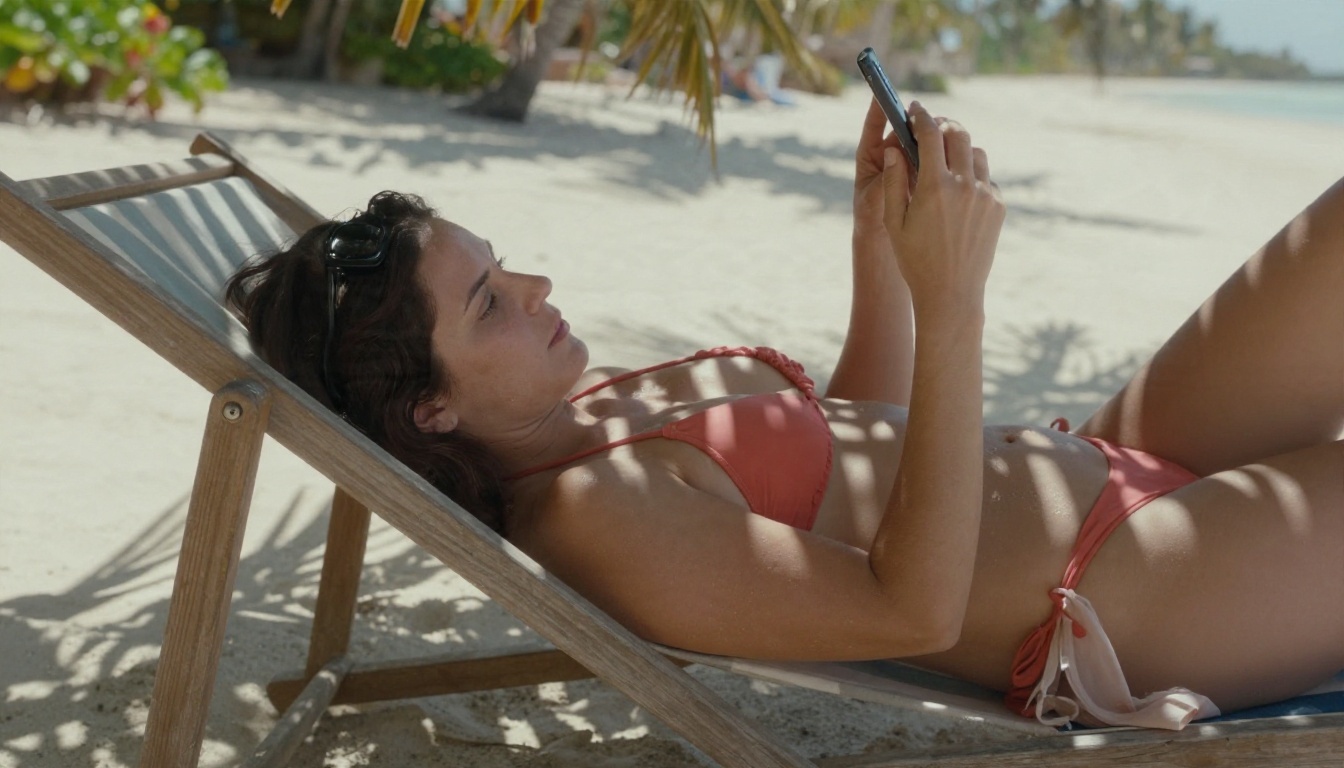
Un navegador móvil evita todo eso. Los navegadores de los teléfonos actuales gestionan sin problemas las subidas de archivos, las esperas largas de generación y la reproducción de video, y te ahorras la instalación, los permisos y el plan con renovación automática. Guarda el sitio en la pantalla de inicio y se comporta casi como una app.
💡 Consejo: Mantén la pantalla encendida mientras se renderiza un clip. Muchos navegadores móviles pausan las pestañas en segundo plano, lo que puede hacer que un trabajo parezca bloqueado cuando en realidad va bien.
Un flujo sencillo en el teléfono
Este es un flujo que lleva unos cinco minutos desde el sofá:
- Abre la herramienta de imagen en tu navegador móvil y genera o sube una imagen fija.
- Retócala hasta que la iluminación, el atuendo y el encuadre se vean bien.
- Guarda la imagen final en la galería de tu teléfono con la resolución completa.
- Abre el modelo de video y sube ese archivo como primer fotograma.
- Escribe un prompt de movimiento breve (una o dos frases).
- Genera, revisa y repite cambiando un solo detalle.
Cambia solo una cosa en cada intento. Si reescribes todo el prompt cada vez, nunca sabrás qué ayudó.

Cuánto pueden durar los clips
Límites típicos por modelo
La duración del clip la fijan el modelo, el plan y el saldo de créditos, no el sitio web que estés usando. Como guía aproximada:
| Tipo de herramienta | Duración habitual |
|---|
| Modelos de imagen a video antiguos o económicos | De 3 a 5 segundos |
| Modelos actuales principales | De 5 a 8 segundos |
| Seedance 2.5 Lite | Hasta 10 segundos |
| Seedance 2.5 | Hasta 30 segundos |
Algunas otras plataformas anuncian hasta 15 segundos en sus modelos más nuevos, aunque cifras como estas cambian con frecuencia y el límite que ves en el menú puede depender de tu plan. Revisa siempre el selector de duración después de elegir un modelo, porque cambiar de modelo puede restablecerla sin avisar.
Más largo no es automáticamente mejor. La mayoría de los modelos de imagen a video se desvían después de los primeros segundos: los rostros cambian un poco, las manos tiemblan, la iluminación varía. Un clip ajustado y limpio de 5 segundos suele verse mejor que uno suelto de 15.
Cómo superar el límite
Si necesitas más de lo que da un clip, tienes tres opciones:
- Encadena clips. Toma el último fotograma del clip uno, úsalo como primer fotograma del clip dos y únelos en un editor.
- Usa un modelo más largo. Seedance 2.5 está pensado para salidas mucho más largas cuando una sola toma tiene que sostener una escena.
- Haz un bucle. Para una publicación en redes, un bucle continuo de 5 segundos suele parecer más pulido que una toma larga y divagante.
Cómo animar una foto en PicassoIA
Esta es la ruta gratuita más rápida desde una imagen fija hasta un clip en movimiento, usando Seedance 2.5 Lite.
- Crea tu imagen fija. Abre Seedream 4.5 y describe el sujeto, el atuendo, el lugar y la luz. Usa términos como luz natural de ventana, objetivo de 85 mm, grano de película y textura de la piel para lograr realismo.
- Refínala. Envía la imagen a PicassoIA Image Editor Pro para retoques ilimitados: iluminación, color, pequeños arreglos.
- Abre el modelo de video. Ve a Seedance 2.5 Lite y elige imagen a video.
- Sube el primer fotograma. Usa el archivo a resolución completa, no una captura de pantalla.
- Escribe la indicación de movimiento. Describe qué se mueve y cómo se comporta la cámara: "Acercamiento lento, el cabello se levanta suavemente con la brisa, ella gira la cabeza y sonríe, luz dorada y suave."
- Elige la duración. Empieza con 5 segundos para las pruebas y sube a 10 cuando el movimiento se vea bien.
- Genera y compara. Ejecuta dos o tres versiones y quédate con la más limpia.
Consejos sobre parámetros:
- Mantén los prompts por debajo de unas 40 palabras. Los prompts largos confunden el movimiento.
- Pide un movimiento principal y un movimiento de cámara, nunca cinco.
- Usa lento y suave. El movimiento rápido es donde se rompen los rostros.
- Ajusta la relación de aspecto a la imagen de origen para que nada quede recortado.
Para aspectos distintos, prueba Wan 2.7 I2V si buscas coherencia o Kling v2.5 Turbo Pro si quieres un trabajo de cámara más potente.
¿No funciona? Soluciones que ayudan
Atascado en la carga
Un indicador de carga que nunca termina es la queja más habitual. Revisa estos pasos en este orden:
- Espera dos o tres minutos antes de tocar nada. Las colas gratuitas pueden ser lentas.
- No recargues la página. Recargar suele cancelar la tarea y te manda al final de la cola.
- Mantén la pestaña activa en dispositivos móviles para que el navegador no la congele.
- Cambia de modelo. Uno más rápido, como Wan 2.2 I2V Fast, se despeja cuando otro más pesado está saturado.
- Vuelve a intentarlo fuera de horas punta. Las tardes en Norteamérica y Europa son las horas más concurridas.
El resultado parece congelado o deformado
Si el clip apenas se mueve, tu prompt era demasiado vago. Si se retuerce y se derrite, pedía demasiado. Ambos problemas tienen soluciones sencillas:
- Congelado: añade un verbo claro. "El cabello se mueve con la brisa, ella gira hacia la cámara" funciona mejor que "hermoso, cinematográfico".
- Deformado: reduce las acciones a una y ralentiza el movimiento.
- Deriva del rostro: usa una imagen de origen más cercana y nítida y una duración más corta.
- Fallos en las manos: elige un origen donde las manos estén relajadas o fuera de cuadro.
Subidas bloqueadas o rechazadas
Cuando una herramienta rechaza una imagen, la causa suele ser la imagen o la política del modelo, no un error. Prueba estas opciones en orden:
- Elige un encuadre menos revelador. Las fotos de trajes de baño, de moda y de siluetas se aprueban con mucha más frecuencia que cualquier cosa cercana a lo explícito.
- Elimina cualquier indicio de que haya menores. Toda imagen que pueda parecer juvenil se bloquea en todas partes, y con razón. Usa solo sujetos claramente adultos.
- Recorta el texto y los logotipos. Las marcas de agua pueden activar los filtros automáticos.
- Vuelve a exportar el archivo. Un archivo dañado o demasiado pesado suele fallar con un mensaje vago.
- Cambia de modelo. Los filtros varían mucho de un modelo a otro.
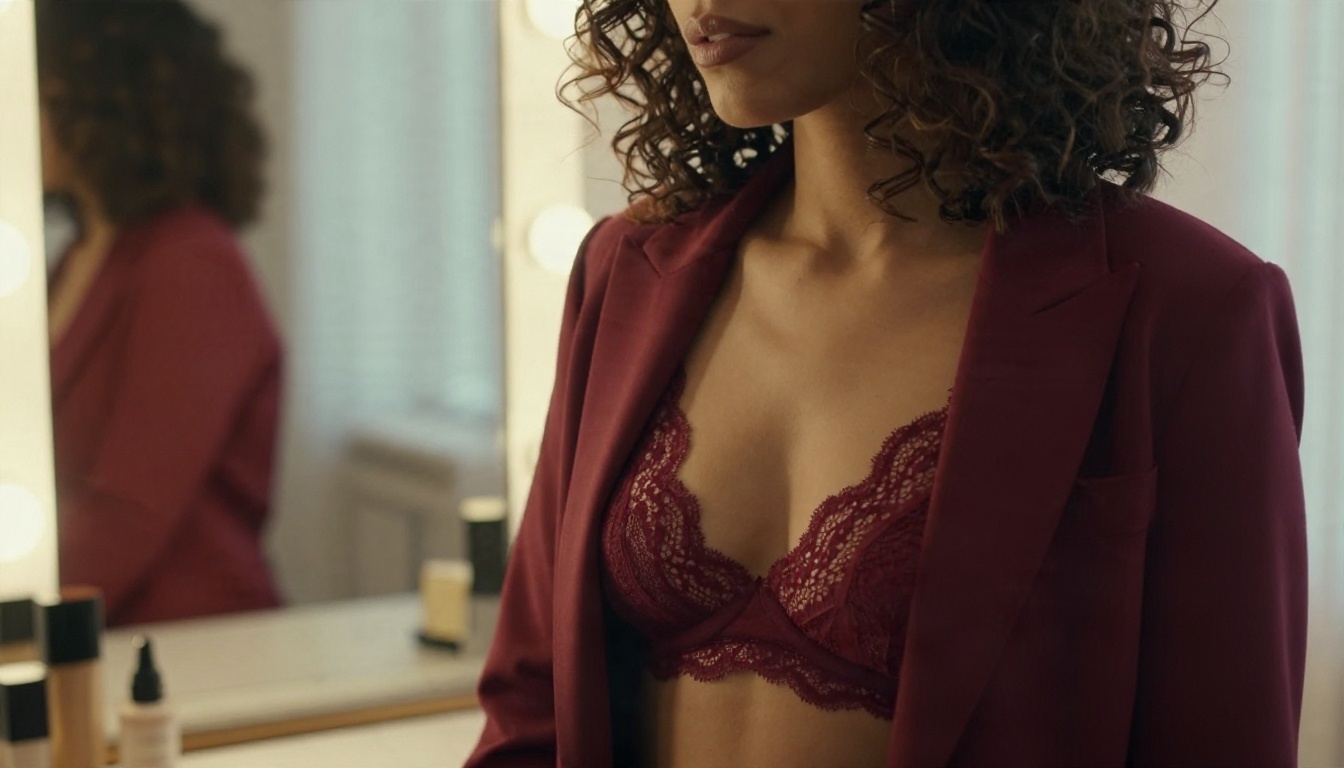
Tabla rápida de solución de problemas
| Síntoma | Causa probable | Solución rápida |
|---|
| El indicador de carga nunca termina | Congestión de la cola o pestaña pausada | Espera, mantén la pestaña abierta, prueba un modelo más rápido |
| El clip dura de 2 a 3 segundos | La duración se restableció al cambiar de modelo | Restablece el selector de duración |
| Casi no hay movimiento | Prompt vago | Añade una acción clara y un movimiento de cámara |
| El rostro se derrite | Demasiado movimiento | Ralentízalo, simplifica |
| Subida rechazada | Filtro de política o archivo defectuoso | Cambia el encuadre, vuelve a exportar |
| Marca de agua en el resultado | Regla del plan gratuito | Usa un modelo ilimitado |
Prompts que crean movimiento natural
Una fórmula sencilla de movimiento
Usa este orden: sujeto + una acción + un movimiento de cámara + luz. Por ejemplo:
"La mujer levanta la barbilla y sonríe, con el cabello flotando en una brisa suave. Acercamiento lento de cámara. Luz dorada y cálida desde la izquierda."
Son 25 palabras, y contiene todo lo que el modelo necesita. Si añades más, empieza a adivinar.
Ejemplos que funcionan
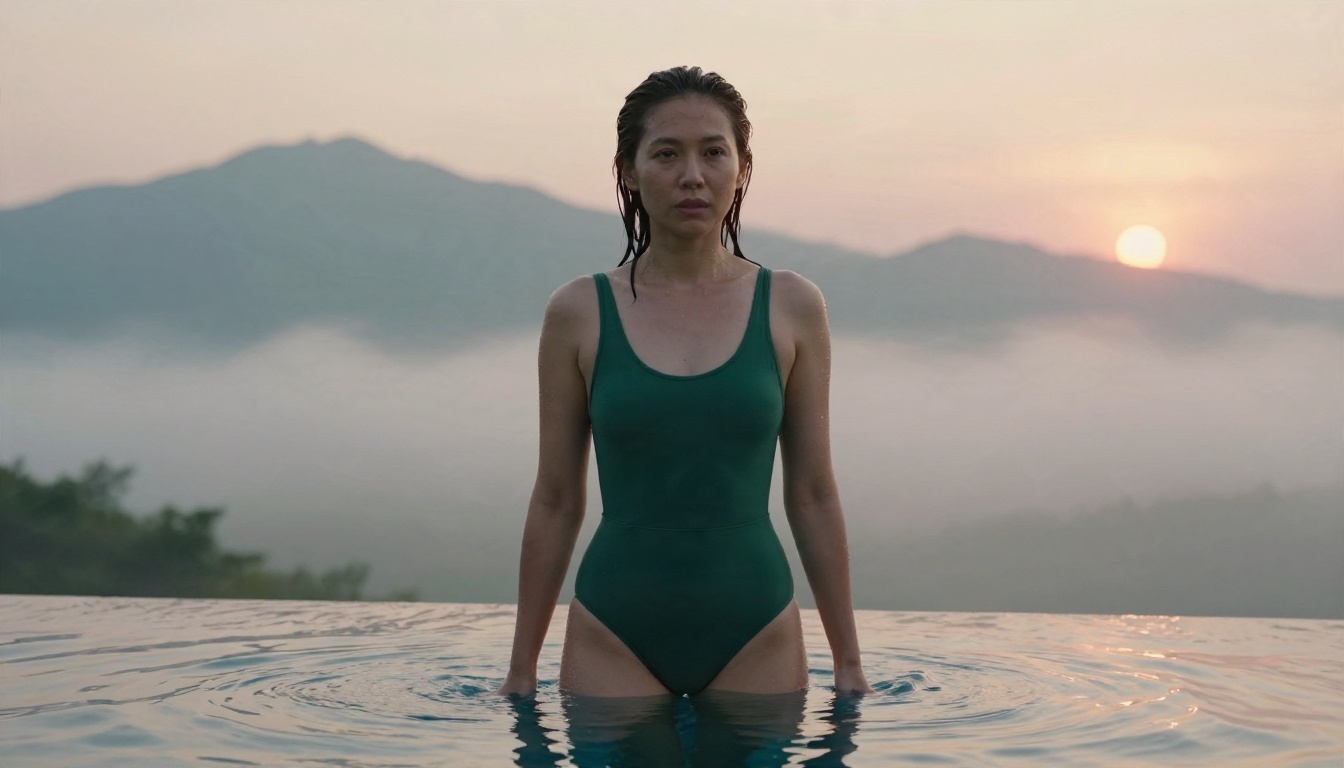
- Junto a la piscina: "Ella avanza despacio, con gotas de agua en los hombros y neblina flotando detrás. Panorámica suave a la derecha."
- Boudoir: "Ella inclina la cabeza hacia el espejo, la luz de la lámpara parpadea suavemente sobre el encaje. Acercamiento sutil."
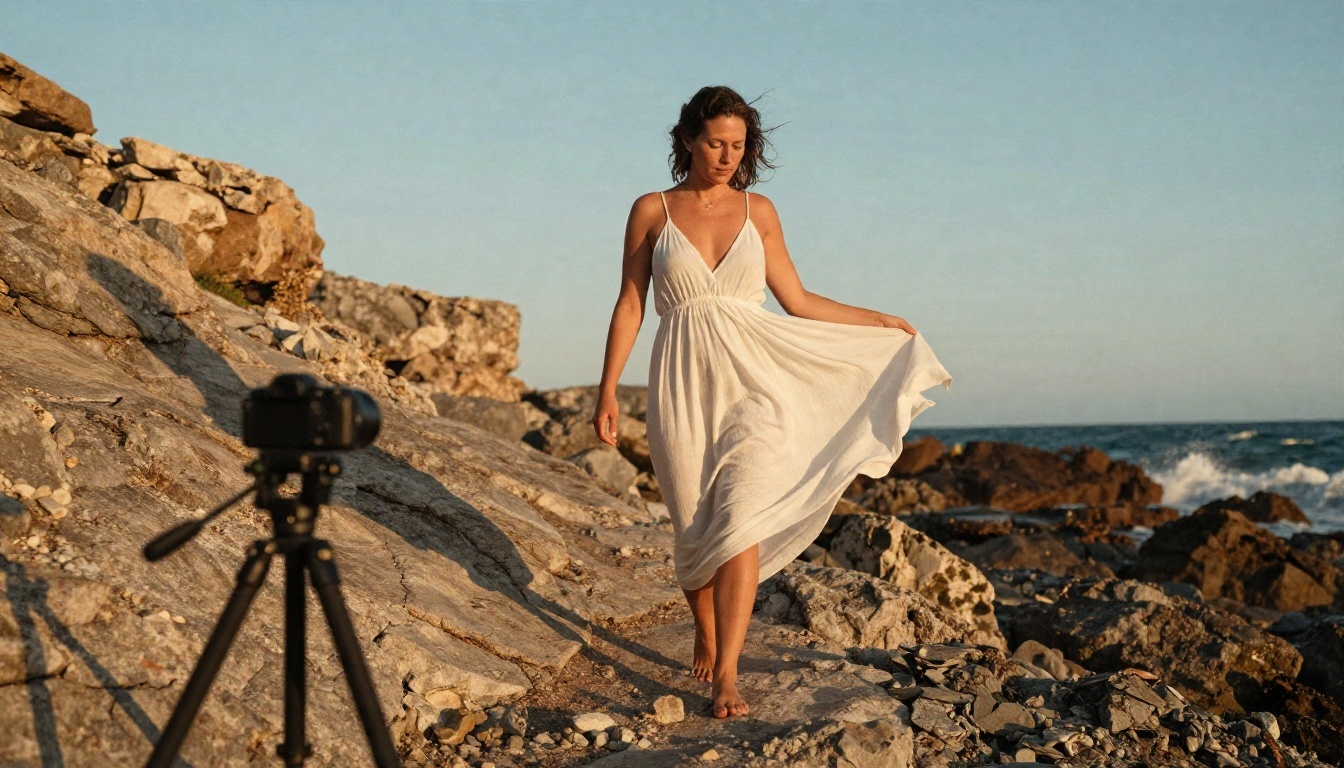
- Playa: "La brisa del mar levanta su pareo y su cabello, ella baja las gafas de sol y mira hacia arriba. Ángulo bajo, cámara fija."
- Azotea: "Ella se aparta de la barandilla hacia la cámara, las luces de la ciudad brillan tras ella. Órbita lenta a la izquierda."
Fíjate en lo que no aparece: nada de movimientos rápidos, nada de multitudes, nada de acciones complicadas con las manos. Son las tres fuentes más grandes de artefactos.
💡 Consejo: Lleva un archivo de notas con los prompts que funcionaron. Reutilizar una buena fórmula con una imagen nueva ahorra mucho ensayo y error.
Pruébalo tú mismo hoy
El I2V gratuito funciona mejor si lo tratas en dos pasos: una imagen fija sólida y luego un movimiento corto y sencillo. Empieza con Seedream 4.5 para crear la foto, pulela en PicassoIA Image Editor Pro con generaciones ilimitadas y luego anímala con Seedance 2.5 Lite para clips de hasta 10 segundos. Si un modelo se atasca o rechaza la imagen, cambia a Wan 2.7 I2V, Hailuo 2.3 Fast o Kling v2.5 Turbo Pro.
Abre tu teléfono, elige una foto favorita y lanza tu primer clip esta noche. Tendrás un resultado en minutos y podrás iterar tantas veces como quieras. Explora todas las opciones en picassoia.com/en/all-models y crea tu propio conjunto de clips glamour en Picasso IA.