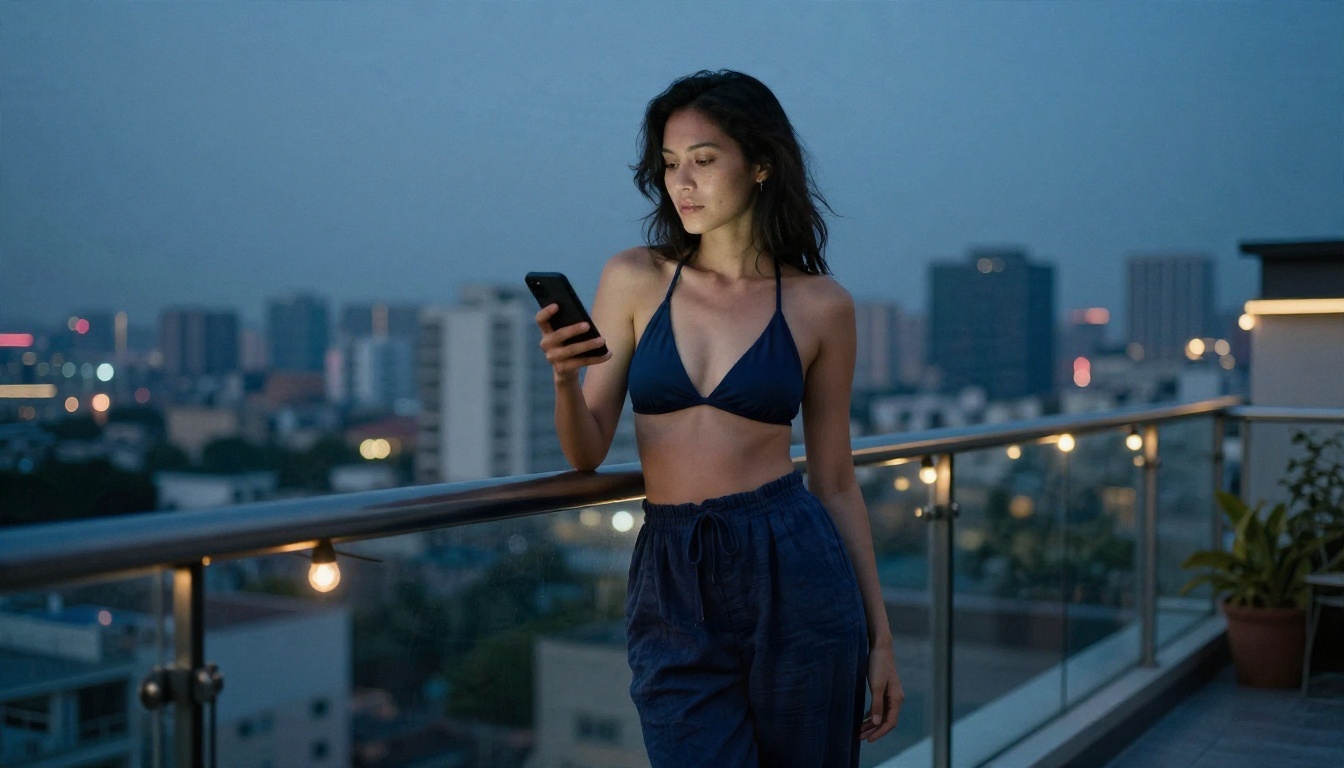
Vous importez une belle image fixe, vous lancez la génération, et vous attendez. Puis le chargement se fige, le clip ne dure que trois secondes, ou l’outil vous indique que l’image « viole la politique » pour une photo de maillot de bain pourtant très convenable. C’est le quotidien des recherches I2V NSFW gratuit : beaucoup de promesses, très peu de franchise. Cet article vous livre cette franchise. Vous verrez quels outils en ligne valent le détour, comment mener tout le flux de travail depuis un téléphone, quelle durée un clip peut réalistement atteindre, et que faire quand rien ne fonctionne.
Une petite définition avant d’aller plus loin. I2V signifie image vers vidéo : vous donnez au modèle une photo fixe et un court prompt de mouvement, et il anime l’image. Dans cet article, « NSFW » désigne des contenus suggestifs et glamour, comme les bikinis, les photos de mode de style lingerie, l’éclairage boudoir et la nudité artistique suggérée. Rien ici ne concerne des contenus explicites, et toutes les images d’exemple montrent des sujets adultes.
Ce que signifie vraiment I2V NSFW gratuit
Suggestif, pas explicite
La plupart des personnes qui tapent cette expression veulent la même chose : prendre une photo glamour qu’elles aiment déjà et la faire vivre. Des cheveux qui bougent dans le vent, un lent travelling vers un sourire, un tissu qui glisse quand la personne se tourne. C’est un usage esthétique et cinématographique, et c’est là que les modèles vidéo actuels donnent leur meilleur rendu.
Le contenu explicite est une tout autre histoire. Presque tous les modèles grand public le bloquent, et le chercher est la première cause des écrans « rejeté ». Si vous restez sur des images de maillot de bain, de mode ou de boudoir, vous rencontrerez bien moins d’échecs.
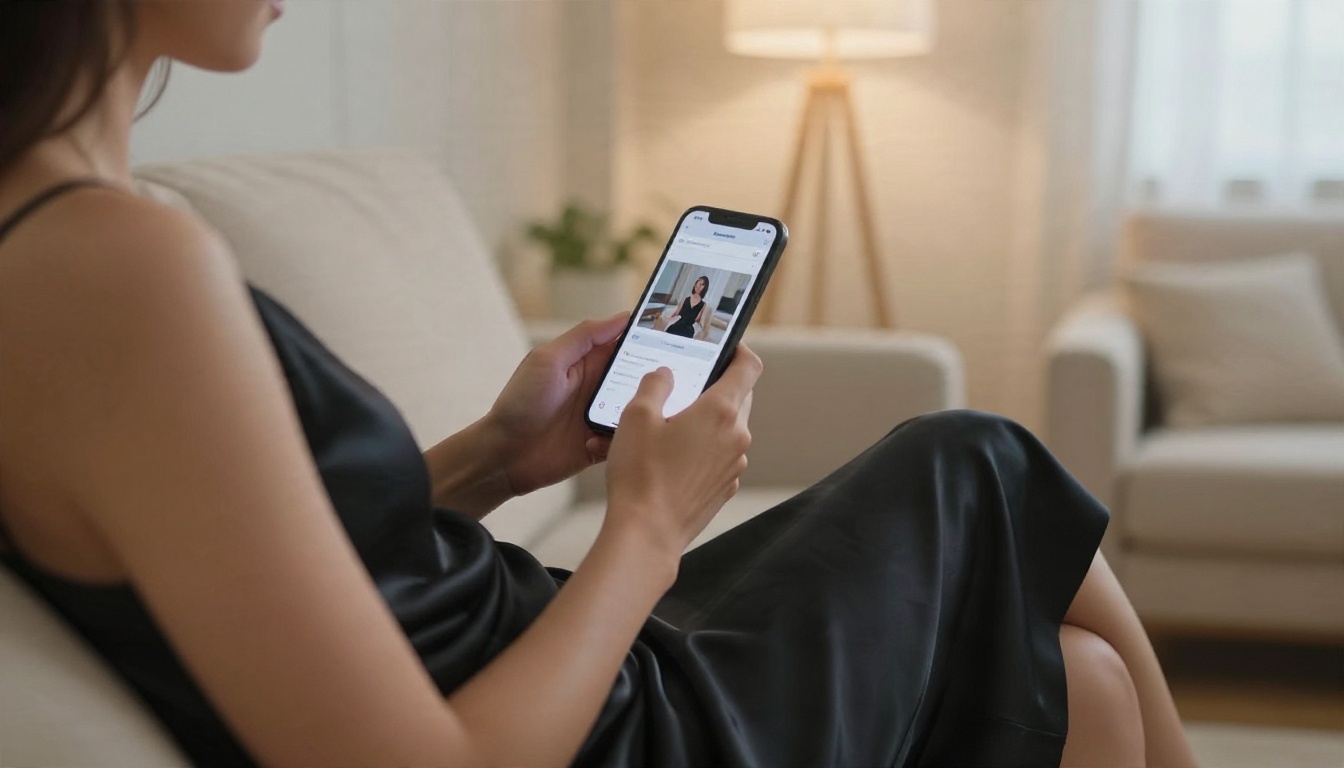
Pourquoi l’image source compte avant tout
Un modèle d’image vers vidéo ne peut pas inventer un meilleur visage que celui que vous lui donnez. Les photos floues, trop accentuées ou fortement filtrées produisent une peau qui ondule et des mains qui fondent. Une image fixe nette, bien éclairée et en haute résolution offre au modèle un point d’appui stable.
Trois qualités distinguent une bonne image source d’une mauvaise :
- Sujet net, arrière-plan simple. Les arrière-plans chargés obligent le modèle à deviner, et ces suppositions se traduisent par des déformations.
- Lumière naturelle et texture réelle. La texture visible de la peau et le tissage des vêtements survivent à l’animation bien mieux qu’un lissage plastique.
- De la marge pour bouger. Un sujet coupé de près sur les bords n’a nulle part où aller quand la caméra avance.
💡 Astuce : si votre photo n’est pas encore assez bonne, générez d’abord une nouvelle image. Cela prend moins de temps que de lutter contre une source faible pendant cinq tentatives vidéo ratées.
Les meilleurs outils en ligne gratuits du moment
Commencer par une bonne image fixe
Le meilleur flux de travail gratuit comporte deux étapes : créer l’image, puis l’animer. Pour l’étape de l’image sur PicassoIA, commencez par Seedream 4.5. Il produit une peau, des tissus et un éclairage photoréalistes en haute résolution, exactement ce qu’un modèle I2V attend comme première image. Il gère les prompts glamour et maillot de bain sans les refus massifs que l’on rencontre ailleurs.
Ensuite, utilisez PicassoIA Image Editor Pro. Il offre des générations illimitées, ce qui vous permet de retoucher l’éclairage, de changer la couleur d’une tenue, de corriger une main ou de remplacer un arrière-plan jusqu’à ce que l’image fixe soit parfaite. L’illimité compte ici, car la façon la moins coûteuse d’obtenir une bonne vidéo consiste à itérer sur la photo, et non sur la vidéo.
Pour plus d’options, Qwen Image 3 Pro et Wan 2.7 Image Pro sont de solides alternatives photoréalistes si vous voulez un rendu différent.
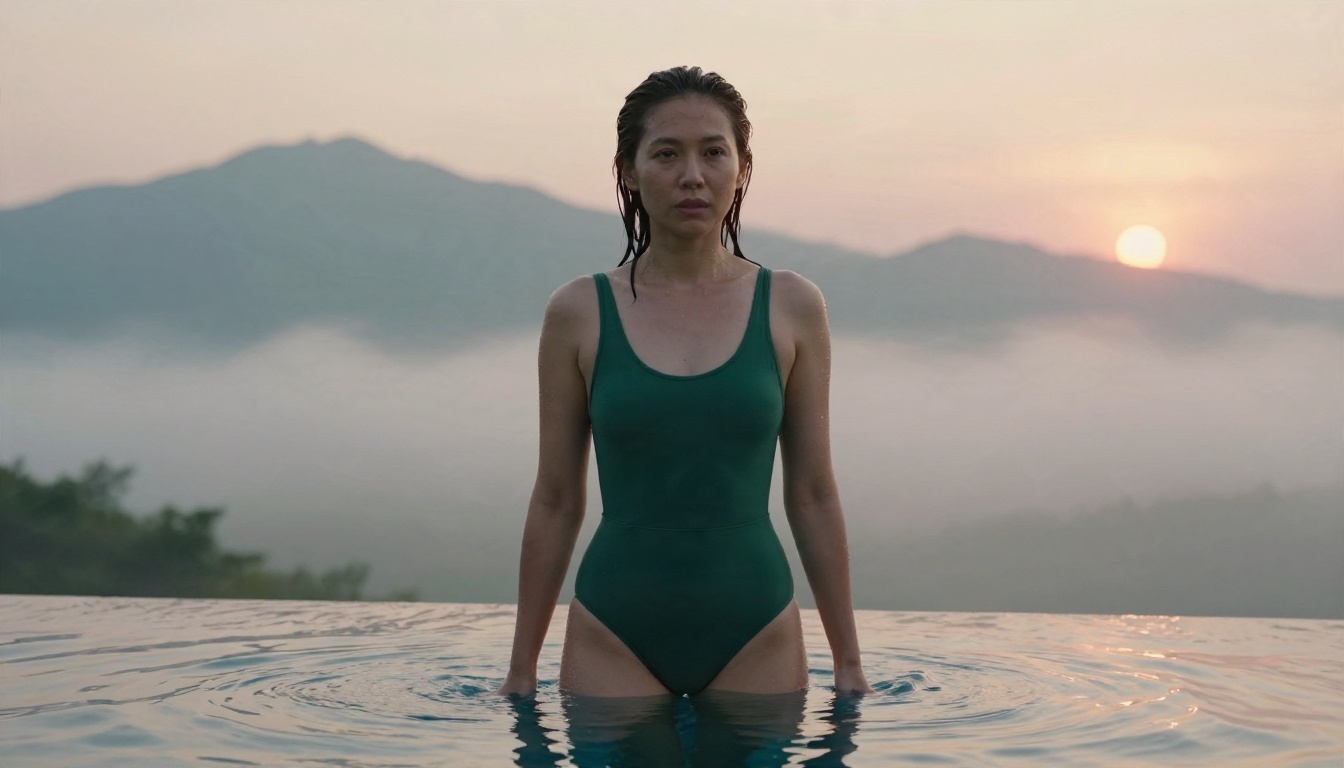
Modèles vidéo gratuits à essayer
Une fois l’image fixe prête, voici les modèles vidéo à essayer, avec ce que chacun fait le mieux :
| Modèle | Idéal pour | Point fort |
|---|
| Seedance 2.5 Lite | Clips gratuits et illimités jusqu’à 10 secondes | Mouvement naturel et fluide du corps et des cheveux |
| PicassoIA Video | Texte ou image vers vidéo gratuit et illimité | Tests rapides et brouillons |
| Wan 2.7 I2V | Animation fidèle de toute image fixe | Conserve le visage et la tenue cohérents |
| Wan 2.2 I2V Fast | Vitesse | Rendu rapide pour de nombreux brouillons |
| Hailuo 2.3 Fast | Animation de photo avec un mouvement vif | Bonne expression et mouvement du tissu |
| Kling v2.5 Turbo Pro | Mouvements de caméra cinématographiques | Physique et éclairage solides |
| Grok Imagine Video 1.5 | Image vers vidéo avec audio | Son inclus dans le clip |
Si vous ne tentez qu’une seule chose aujourd’hui, essayez Seedance 2.5 Lite. Il est conçu pour un usage gratuit et illimité, et son plafond de 10 secondes est le double de celui de nombreux outils.
Ce que coûte généralement le gratuit
Les outils gratuits vous font presque toujours payer autrement. Surveillez ces points :
- Filigranes apposés sur toute l’image.
- Plafonds quotidiens de crédits qui s’épuisent après deux ou trois clips.
- Files d’attente qui dépassent dix minutes aux heures de pointe.
- Exports en basse résolution, souvent en 480p ou moins.
- Limites de durée cachées qui coupent les clips à quelques secondes.
Les modèles illimités suppriment l’angoisse des crédits, ce qui change votre façon de travailler. Vous pouvez tester cinq prompts de mouvement à la suite au lieu de vous torturer pour un seul.
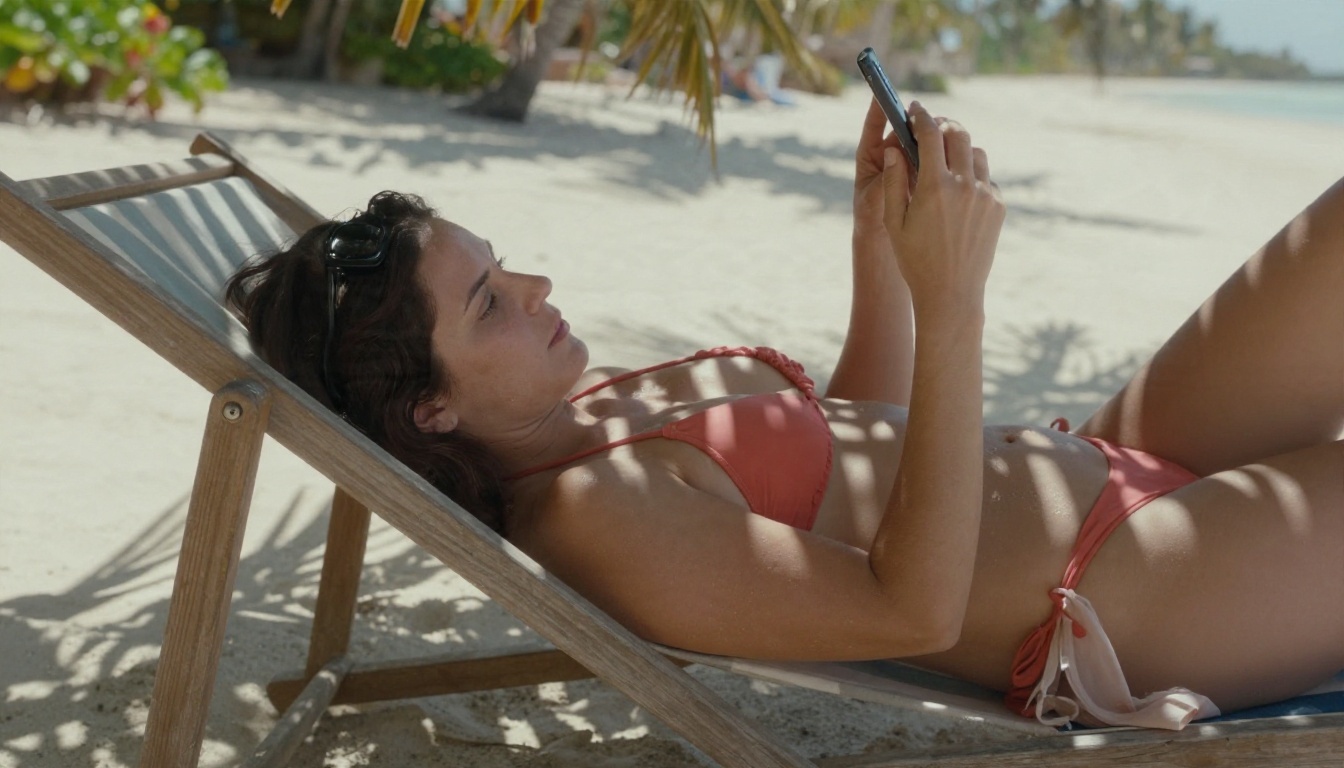
Utiliser l’I2V sur votre téléphone
Le navigateur plutôt que la chasse à l’application
Chercher une « application mobile » est un piège dans lequel beaucoup tombent. Les magasins d’applications regorgent de clones qui enveloppent les mêmes modèles dans des abonnements hebdomadaires, des essais agressifs et des règles de refus floues. Les contenus orientés adultes sont souvent retirés des fiches, si bien que ce qui reste est fréquemment la version la plus restrictive d’un outil.
Un navigateur mobile évite ce problème. Les navigateurs de téléphone actuels gèrent sans peine l’import de fichiers, les longues attentes de génération et la lecture vidéo, et vous vous passez de l’installation, des autorisations et de l’abonnement à renouvellement automatique. Enregistrez le site sur votre écran d’accueil et il se comporte presque comme une application.
💡 Astuce : gardez l’écran allumé pendant le rendu d’un clip. De nombreux navigateurs mobiles suspendent les onglets en arrière-plan, ce qui peut donner l’impression qu’une tâche est bloquée alors qu’elle se déroule normalement.
Un flux de travail simple sur téléphone
Voici un flux de travail qui prend environ cinq minutes depuis votre canapé :
- Ouvrez l’outil d’image dans votre navigateur mobile et générez ou importez une image fixe.
- Retouchez-la jusqu’à ce que l’éclairage, la tenue et le cadrage vous conviennent.
- Enregistrez l’image finale dans votre pellicule, en pleine résolution.
- Ouvrez le modèle vidéo et importez ce fichier comme première image.
- Rédigez un court prompt de mouvement (une ou deux phrases).
- Générez, examinez et recommencez en ne modifiant qu’un seul détail.
Ne changez qu’une seule chose à chaque tentative. Si vous réécrivez tout le prompt à chaque fois, vous ne saurez jamais ce qui a aidé.

Quelle durée peuvent atteindre les clips
Limites types par modèle
La durée d’un clip dépend du modèle, de l’abonnement et du solde de crédits, et non du site que vous utilisez. À titre indicatif :
| Type d’outil | Durée courante |
|---|
| Modèles I2V anciens ou économiques | 3 à 5 secondes |
| Modèles actuels grand public | 5 à 8 secondes |
| Seedance 2.5 Lite | Jusqu’à 10 secondes |
| Seedance 2.5 | Jusqu’à 30 secondes |
Certaines autres plateformes annoncent jusqu’à 15 secondes sur leurs modèles les plus récents, mais ces chiffres changent souvent, et la limite affichée dans le menu peut dépendre de votre abonnement. Vérifiez toujours le sélecteur de durée après avoir choisi un modèle, car changer de modèle peut le réinitialiser sans prévenir.
Plus long n’est pas automatiquement mieux. La plupart des modèles I2V dérivent après les premières secondes : les visages se décalent légèrement, les mains tremblent, l’éclairage varie. Un clip net de 5 secondes paraît en général meilleur qu’un clip de 15 secondes lâche.
Dépasser la limite
Si vous avez besoin de plus qu’un seul clip ne peut offrir, vous disposez de trois options :
- Enchaînez les clips. Prenez la dernière image du premier clip, utilisez-la comme première image du deuxième, puis assemblez-les dans un logiciel de montage.
- Utilisez un modèle plus long. Seedance 2.5 est conçu pour des sorties beaucoup plus longues lorsqu’un seul plan doit porter une scène.
- Bouclez la vidéo. Pour une publication sur les réseaux sociaux, une boucle de 5 secondes sans couture paraît souvent plus soignée qu’un plan long et errant.
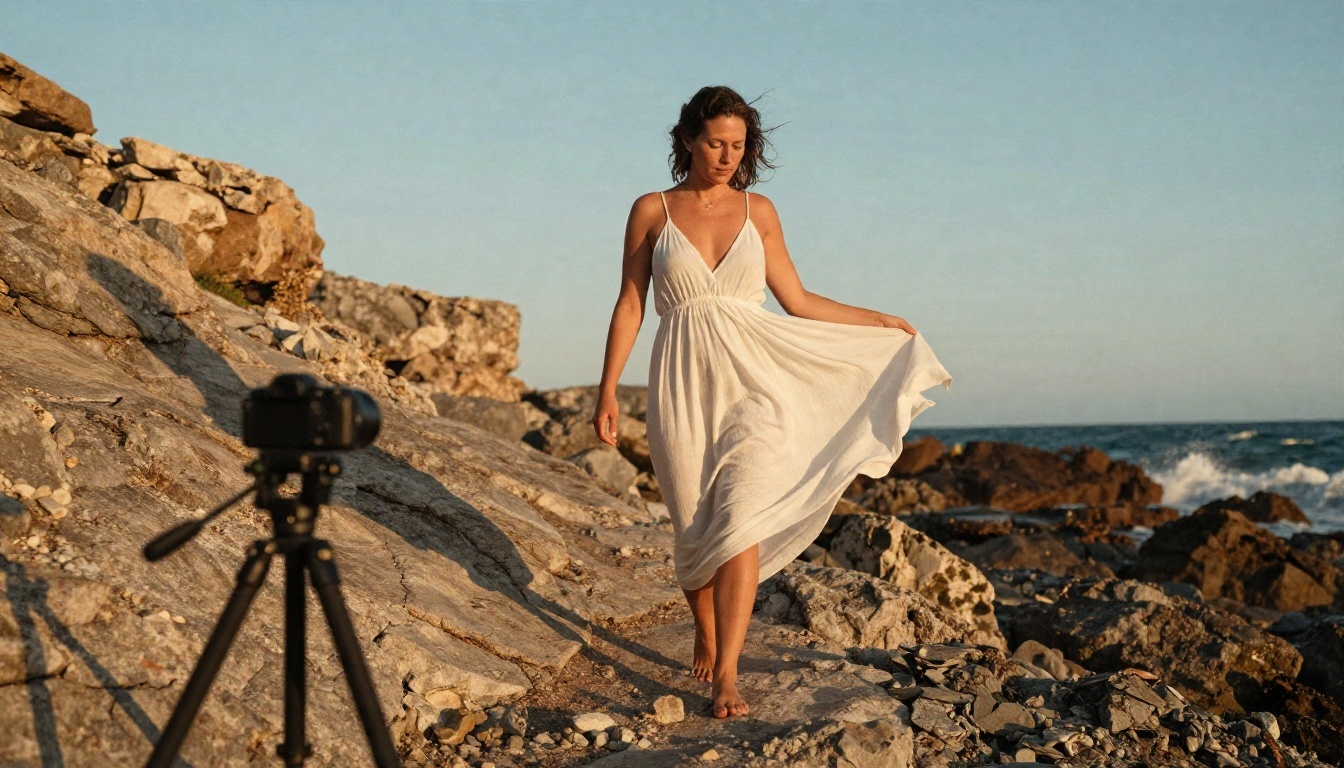
C’est la voie gratuite la plus rapide pour passer d’une image fixe à un clip animé, avec Seedance 2.5 Lite.
- Créez votre image fixe. Ouvrez Seedream 4.5 et décrivez le sujet, la tenue, le lieu et la lumière. Utilisez des termes comme lumière naturelle de fenêtre, objectif 85 mm, grain de film et texture de la peau pour plus de réalisme.
- Affinez-la. Envoyez l’image dans PicassoIA Image Editor Pro pour des retouches illimitées : éclairage, couleur, petites corrections.
- Ouvrez le modèle vidéo. Rendez-vous sur Seedance 2.5 Lite et choisissez image vers vidéo.
- Importez la première image. Utilisez le fichier en pleine résolution, et non une capture d’écran.
- Rédigez le prompt de mouvement. Décrivez ce qui bouge et le comportement de la caméra : « Lent travelling avant, les cheveux se soulèvent doucement dans la brise, elle tourne la tête et sourit, lumière dorée et douce. »
- Choisissez la durée. Commencez par 5 secondes pour les tests, puis passez à 10 secondes une fois le mouvement satisfaisant.
- Générez et comparez. Lancez deux ou trois versions et gardez la plus propre.
Conseils de paramétrage :
- Gardez les prompts sous environ 40 mots. Les prompts trop longs brouillent le mouvement.
- Demandez un mouvement principal et un seul mouvement de caméra, jamais cinq.
- Utilisez lent et doux. C’est avec un mouvement rapide que les visages se déforment.
- Adaptez le format à l’image source pour que rien ne soit recadré.
Pour d’autres rendus, essayez Wan 2.7 I2V pour la cohérence ou Kling v2.5 Turbo Pro pour un travail de caméra plus marqué.
Ça ne fonctionne pas ? Les solutions qui aident
Bloqué sur le chargement
Un chargement qui ne se termine jamais est la plainte la plus courante. Suivez cet ordre :
- Attendez deux à trois minutes avant de toucher à quoi que ce soit. Les files gratuites peuvent être lentes.
- N’actualisez pas la page. Recharger annule souvent la tâche et vous renvoie au bout de la file.
- Gardez l’onglet actif sur mobile pour que le navigateur ne le fige pas.
- Changez de modèle. Un modèle plus rapide comme Wan 2.2 I2V Fast passe quand un modèle plus lourd est saturé.
- Essayez hors des heures de pointe. Les soirées en Amérique du Nord et en Europe sont les plus chargées.
La sortie semble figée ou déformée
Si le clip bouge à peine, votre prompt était trop vague. S’il se tord et fond, il demandait trop. Les deux ont des réponses simples :
- Figé : ajoutez un verbe clair. « Les cheveux bougent dans la brise, elle se tourne vers la caméra » vaut mieux que « beau, cinématographique ».
- Déformé : réduisez le nombre d’actions à une seule, et ralentissez-la.
- Dérive du visage : utilisez une image source en cadrage plus serré et plus nette, avec une durée plus courte.
- Défauts des mains : choisissez une source où les mains sont détendues ou hors champ.
Imports bloqués ou refusés
Lorsqu’un outil refuse une image, la cause vient en général de l’image ou de la politique du modèle, et non d’un bug. Essayez ces solutions dans l’ordre :
- Choisissez un cadrage moins dévoilant. Les photos de maillots de bain, de mode et de silhouettes passent bien plus souvent que tout ce qui s’approche de l’explicite.
- Supprimez tout indice laissant penser à des mineurs. Toute image qui pourrait paraître juvénile est bloquée partout, et à juste titre. N’utilisez que des sujets clairement adultes.
- Recadrez pour retirer le texte et les logos. Les filigranes peuvent déclencher les filtres automatiques.
- Exportez à nouveau le fichier. Un import corrompu ou trop volumineux échoue souvent avec un message vague.
- Changez de modèle. Les filtres diffèrent beaucoup d’un modèle à l’autre.
Tableau de dépannage rapide
| Symptôme | Cause probable | Solution rapide |
|---|
| Le chargement ne se termine jamais | Congestion de la file ou onglet suspendu | Patientez, gardez l’onglet ouvert, essayez un modèle plus rapide |
| Le clip dure 2 à 3 secondes | Durée réinitialisée après changement de modèle | Réinitialisez le sélecteur de durée |
| Presque aucun mouvement | Prompt vague | Ajoutez une action claire et un mouvement de caméra |
| Le visage fond | Trop de mouvement | Ralentissez, simplifiez |
| Import refusé | Filtre de politique ou fichier défectueux | Changez le cadrage, réexportez |
| Filigrane sur la sortie | Règle de l’offre gratuite | Utilisez un modèle illimité |
Des prompts qui créent un mouvement naturel
Une formule de mouvement simple
Suivez cet ordre : sujet + une action + un mouvement de caméra + lumière. Par exemple :
« Elle relève le menton et sourit, les cheveux qui flottent dans une légère brise. Lent travelling avant. Lumière dorée et chaude venant de la gauche. »
Cela fait 25 mots, et cela contient tout ce dont le modèle a besoin. Ajoutez-en davantage et il commence à deviner.
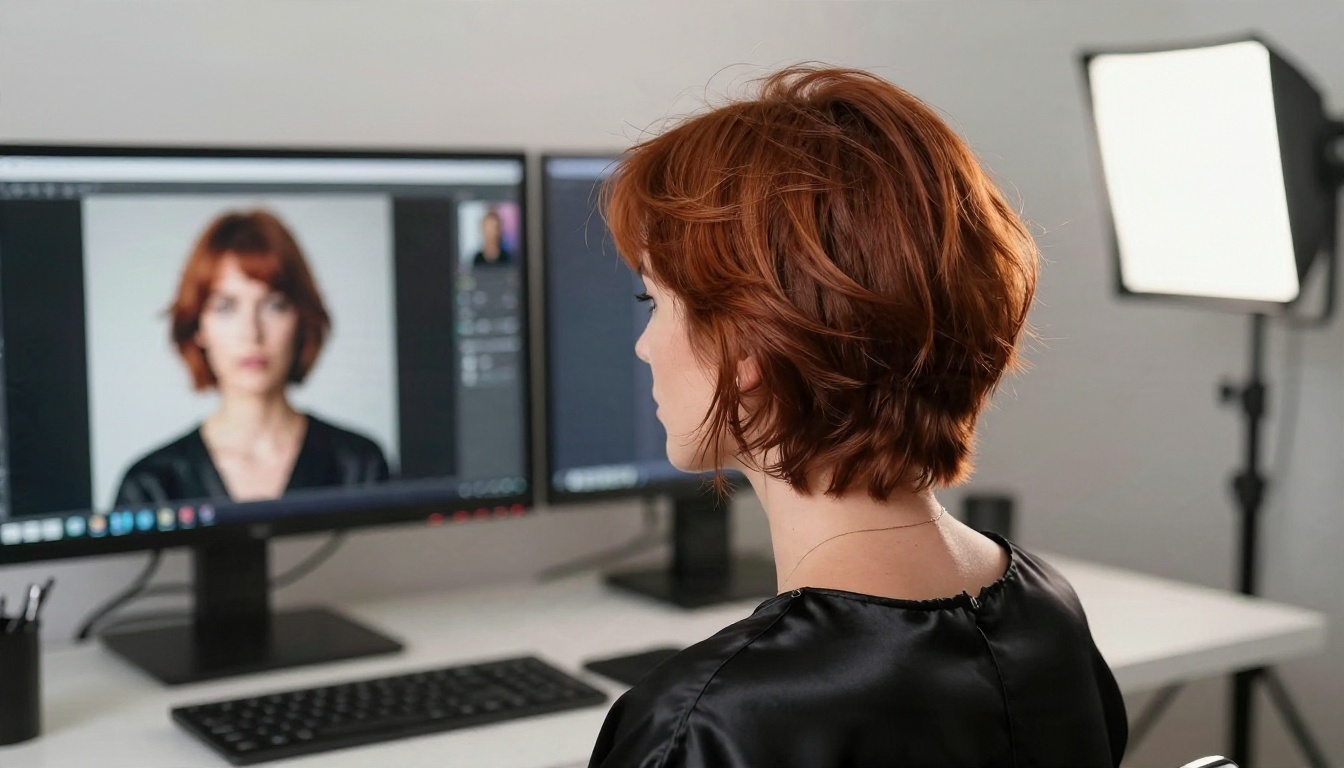
Des exemples qui fonctionnent
- Au bord de la piscine : « Elle avance lentement, des gouttes d’eau sur les épaules, de la brume qui flotte derrière elle. Léger panoramique vers la droite. »
- Boudoir : « Elle penche la tête vers le miroir, la lumière de la lampe scintille doucement sur la dentelle. Léger travelling avant. »
- Plage : « La brise marine soulève son paréo et ses cheveux, elle baisse ses lunettes de soleil et lève les yeux. Contre-plongée, caméra fixe. »
- Toit-terrasse : « Elle se détourne de la rambarde vers la caméra, les lumières de la ville scintillent derrière elle. Lente orbite vers la gauche. »
Remarquez ce qui manque : pas de mouvement rapide, pas de foule, pas d’actions complexes des mains. Ce sont les trois plus grandes sources d’artefacts.
💡 Astuce : tenez un fichier de notes avec les prompts qui ont fonctionné. Réutiliser une bonne formule avec une nouvelle image fait gagner beaucoup d’essais et d’erreurs.
Essayez dès aujourd’hui
L’I2V gratuit fonctionne mieux lorsque vous le traitez en deux étapes : une bonne image fixe, puis un mouvement court et simple. Commencez par créer la photo avec Seedream 4.5, peaufinez-la dans PicassoIA Image Editor Pro avec des générations illimitées, puis animez-la avec Seedance 2.5 Lite pour des clips allant jusqu’à 10 secondes. Si un modèle se bloque ou refuse, passez à Wan 2.7 I2V, Hailuo 2.3 Fast ou Kling v2.5 Turbo Pro.
Ouvrez votre téléphone, choisissez une photo que vous aimez et lancez votre premier clip ce soir. Vous aurez un résultat en quelques minutes, et vous pourrez itérer aussi souvent que vous le voulez. Parcourez toutes les options sur picassoia.com/en/all-models et constituez votre propre série de clips glamour sur Picasso IA.