Google acaba de hacer que la parte de video de su familia Gemini sea mucho más práctica. Gemini Omni 1.2 Flash puede generar un clip con sonido, tomar un video existente y cambiar un detalle, simplemente pidiéndolo en lenguaje natural. Los clips ahora duran hasta 15 segundos y el precio por segundo bajó respecto a la versión anterior. Suena a una mejora sencilla, pero hay letra pequeña, y importa si piensas construir anuncios, publicaciones para redes o borradores de cortometrajes alrededor de este modelo.
Este artículo explica qué es el modelo, en qué tareas funciona bien, dónde todavía tropieza y cuánto cuesta. También aborda un punto que a muchos lectores les interesará: Gemini Omni 1.2 Flash todavía no está en PicassoIA, así que más adelante encontrarás cuatro alternativas que puedes usar ahora mismo, junto con un tutorial breve.
💡 En resumen: Gemini Omni 1.2 Flash es un modelo de video rápido y de menor costo, pensado para clips cortos con audio sincronizado y ediciones conversacionales. Destaca en el seguimiento de referencias y en iterar con rapidez. Flojea en acción deportiva rápida, física compleja y cambios rápidos de guion.
Qué es Gemini Omni 1.2 Flash
Gemini Omni 1.2 Flash es un modelo de video multimodal de Google DeepMind. Google lo describe como un modelo para crear video de alta calidad y editarlo de forma conversacional. La etiqueta "Flash" indica la prioridad: velocidad y menor costo por encima del nivel de calidad más alto.
Dónde encaja en la familia Omni
La línea Omni convive con los modelos de texto e imagen de Gemini, pero su salida son imágenes en movimiento. La versión 1.1 Flash llegó primero y marcó la referencia: clips cortos, audio nativo y ediciones por instrucción. La versión 1.2 Flash mantiene ese enfoque y sube las cifras. Según Google, alcanzó la disponibilidad general en la API de Gemini y en Google Cloud a principios de noviembre de 2026, y los reportes sugieren que la API no tiene nivel gratuito.
Qué cambió respecto a la 1.1
Los cambios principales que recogen las noticias de lanzamiento son fáciles de enumerar:
- Clips más largos: generación nativa de 15 segundos, frente a los 10 segundos de la 1.1.
- Precio más bajo: aproximadamente un 30 % más barato por segundo, según reportes de fuentes secundarias.
- Mejor seguimiento de referencias: el modelo se mantiene más fiel a los rostros, objetos y estilos que le proporcionas.
- Edición de varios turnos: puedes seguir refinando el mismo clip a lo largo de varios mensajes.
- Migración: el ID del modelo 1.1 está configurado para redirigirse automáticamente a la 1.2 y facturar a las tarifas de la 1.2 desde el 3 de diciembre de 2026.
| Característica | Gemini Omni 1.1 Flash | Gemini Omni 1.2 Flash |
|---|
| Duración máxima del clip | Unos 10 segundos | Hasta 15 segundos |
| Audio nativo | Sí | Sí |
| Edición conversacional | Sí | Sí, de varios turnos |
| Seguimiento de referencias | Bueno | Coincidencia más cercana según reportes |
| Precio en 720p (reportado) | Unos $0.10 por segundo | Unos $0.07 por segundo |
💡 Las cifras de precio proceden de medios de terceros y no todas coinciden. Consulta la página de precios oficial de Google antes de fijar un presupuesto.
Qué puede hacer
Entradas de texto, imagen y video
Puedes partir de un prompt de texto, de una imagen fija o de un video corto que quieras modificar. Los reportes mencionan prompts de texto e imagen para la generación, y video de entrada de hasta unos 15 segundos para la edición. La duración del clip se puede fijar entre 3 y 15 segundos, en pasos de un segundo, lo que resulta útil cuando necesitas exactamente 8 segundos para un espacio en redes sociales.
Un detalle del flujo de trabajo que conviene conocer: el modelo admite un enfoque de borrador y acabado. Algunas fuentes agregadas indican que puedes previsualizar en 360p o 720p y luego renderizar la versión final en 1080p o incluso 4K. Así los experimentos siguen siendo baratos y la resolución cara se reserva para la toma que de verdad te gusta.
Audio nativo en cada clip
El video mudo es cosa del pasado para esta familia de modelos. Cada generación llega con sonido sincronizado: ambiente, efectos y voz cuando tu prompt la pide. Piensa en una sartén que choca contra un quemador, una puerta que se cierra o el murmullo de la calle que se desvanece bajo una línea de diálogo.

Eso importa porque el diseño de sonido suele ser la parte más lenta del trabajo con video corto. Una escena de cocina con vapor, chisporroteo y metal que tintinea resulta mucho más convincente cuando el audio cae justo en el fotograma de la acción. También puedes dirigirlo con palabras sencillas, como "sin diálogo, solo ruido ambiente de cocina".
Edición conversacional
Es la función que más gente recordará. En lugar de regenerar todo el clip, pides un solo cambio: cambiar la chaqueta del personaje, iluminar la escena con la luz dorada del atardecer, poner un cielo tormentoso, quitar a un transeúnte. El modelo busca conservar el movimiento y el audio originales mientras aplica la edición.
Una sesión de edición típica se ve así:
- Genera o sube un clip base.
- Pide un solo cambio, por ejemplo "hazlo al anochecer y deja todo lo demás igual".
- Revisa el resultado y pide el siguiente ajuste.
- Repite hasta que el clip coincida con tu idea y luego renderiza en una resolución más alta.
Trabajar así se parece más a dar indicaciones a un editor que a escribir prompts para un generador.
Seguimiento de referencias
Si le das al modelo imágenes de referencia, intenta llevar al sujeto y el estilo al video sin copiar la imagen como un fotograma literal. Se dice que la versión 1.2 mantiene el parecido y los detalles de los objetos con más fiabilidad a lo largo de todo el clip. Si estás creando una serie con un personaje recurrente o un producto de marca, esta es la función que decide si los clips parecen pertenecer a la misma historia.
💡 Consejo para las referencias: usa referencias limpias, bien iluminadas y con un solo sujeto claro en cada una. Las imágenes con muchas personas obligan al modelo a adivinar cuál importa.
Casos de uso reales
Anuncios de producto en una sola tarde
Unas zapatillas para correr sobre asfalto mojado, una botella con condensación, un reloj que atrapa un barrido de luz. Los clips cortos de producto son el punto ideal para un modelo rápido. Aportas una foto limpia del producto como referencia, describes el movimiento de cámara e iteras la iluminación con ediciones por chat.
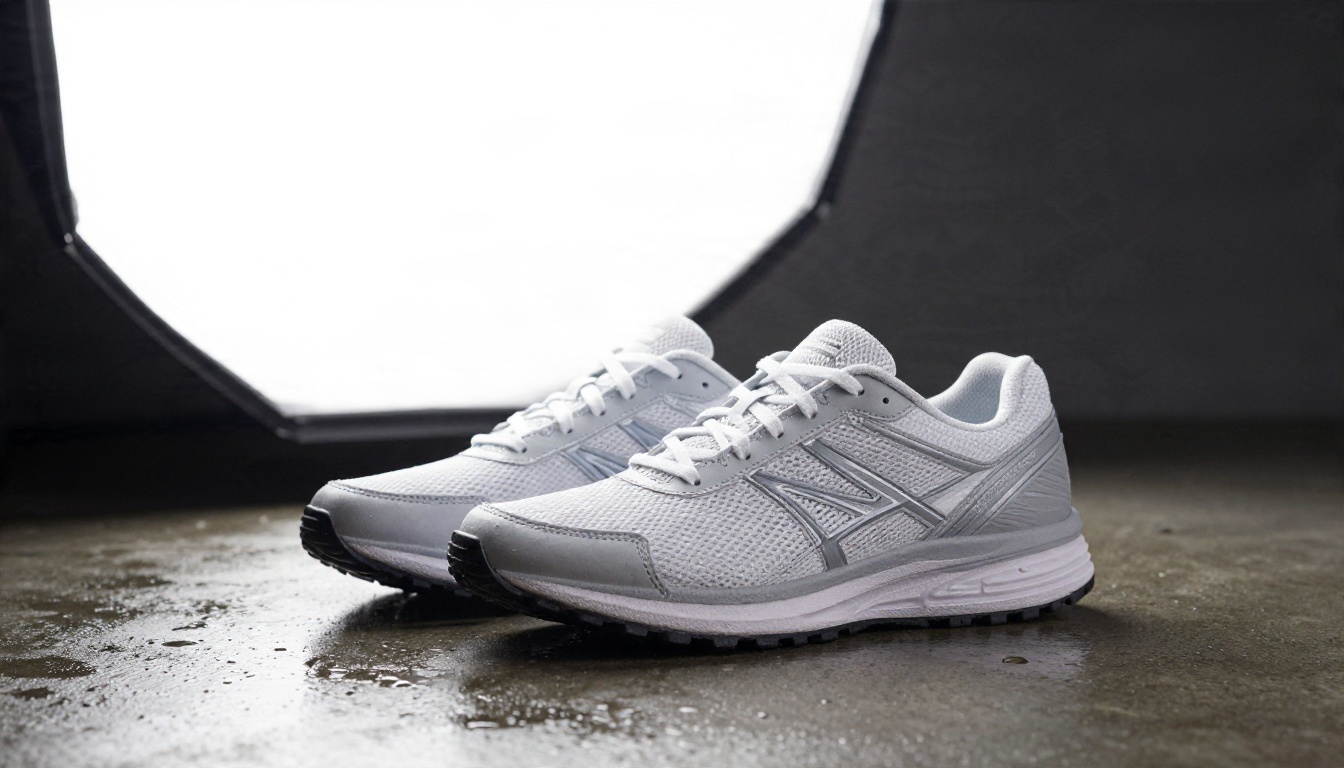
Con la tarifa reportada para 720p, un clip de 15 segundos cuesta alrededor de un dólar. Un paquete de diez variantes de borrador ronda los diez dólares. Es un presupuesto muy distinto al de un rodaje en estudio.
Clips para redes que encajan con cada plataforma
Vertical, rápido, con fuerza desde el primer segundo. Los creadores de contenido de formato corto necesitan volumen, y 15 segundos encajan en la mayoría de los formatos de feed. El audio nativo te ahorra acudir a otro editor, y las ediciones por chat te permiten producir varias versiones de una idea: otro atuendo, otro lugar, otra hora del día.

Previsualización para cineastas
Directores y directores de fotografía pueden usar clips cortos generados por IA para probar encuadres, ambiente y ritmo antes de un rodaje real. No sustituirá a un equipo de cámara, pero puede responder preguntas como "¿esta escena se ve mejor al anochecer?" antes de que alguien reserve una localización.
| Caso de uso | Por qué encaja el modelo | Ojo con |
|---|
| Anuncios de producto | Seguimiento de referencias, ediciones rápidas de iluminación | Los logotipos y el texto pequeño pueden deformarse |
| Clips para redes | 15 segundos, audio nativo, bajo costo | Las tendencias de cada plataforma cambian rápido |
| Previsualización de cine | Pruebas de ambiente y encuadre | No sustituye una cobertura real de la escena |
| Explicativos | Metáforas visuales rápidas | Los diagramas complejos no son fiables |
Límites con los que conviene contar
Ningún modelo de video es perfecto, y Google lo reconoce abiertamente. Las advertencias de la propia compañía, tal como las recogen fuentes secundarias, señalan tres puntos débiles.
Acción deportiva rápida
Las carreras, el seguimiento de balones, los cambios bruscos de dirección y las entradas siguen dando problemas al modelo. Las extremidades pueden fundirse entre sí, un balón puede cambiar de tamaño y la zancada de un corredor puede perder el ritmo entre fotogramas. Si tu clip depende de un movimiento atlético creíble, cuenta con varios intentos o elige una toma más tranquila.

Física compleja
Los líquidos, la tela, el humo y los objetos que chocan son las pruebas clásicas de estrés. Un vaso que se llena de agua tiene salpicaduras, burbujas, refracción y tensión superficial a la vez. Los modelos tienden a acertar con el aspecto en un fotograma fijo y a fallar en el comportamiento a lo largo de 15 segundos.

💡 Solución: mantén la física sencilla. Un vertido, una gota, una ráfaga de viento. Incluye menos objetos que interactúan en una sola toma y corta entre ángulos en lugar de pedir una toma larga y complicada.
Cambios rápidos de guion
Si tu prompt pide una escena que cambia de lugar, de ambiente o de personaje que habla cada segundo o dos, el modelo puede mezclar momentos o saltarse uno. Google incluye los cambios rápidos de guion entre las áreas en las que todavía se trabaja. Considera los 15 segundos como espacio para una idea, quizá dos. Para historias más largas, genera clips por separado y únelos en el montaje.
Costo y acceso
Más barato no significa gratis. Según los reportes, la API de Gemini no tiene nivel gratuito para este modelo, y la facturación es por segundo de salida. Los experimentos largos en 1080p o 4K suman más rápido de lo que la mayoría espera. Haz primero los borradores en baja resolución y reserva la alta para la toma ganadora.
Otros límites que conviene tener presentes
- Duración del clip: 15 segundos es un tope, no una historia. Las piezas más largas requieren edición.
- Texto en pantalla: los carteles, las etiquetas y los subtítulos pueden salir deformados en cualquier modelo de video.
- Filtros de seguridad: las figuras públicas, los menores y ciertos temas están bloqueados o restringidos.
- Discrepancias entre fuentes: los límites de tokens y las cifras de precios varían entre los listados de terceros, así que confirma los números en las páginas oficiales.
Precios y acceso en cifras claras
Esta es una tabla rápida de presupuesto basada en la tarifa reportada para 720p, de unos $0.07 por segundo. Tómala como una estimación aproximada, ya que las resoluciones más altas cuestan más y las fuentes varían.
| Duración del clip | Costo aprox. en 720p | Diez borradores |
|---|
| 5 segundos | $0.35 | $3.50 |
| 8 segundos | $0.56 | $5.60 |
| 10 segundos | $0.70 | $7.00 |
| 15 segundos | $1.05 | $10.50 |
El acceso se realiza a través de la API de Gemini y de Google Cloud, y algunas funciones de la app de Gemini, como los clips de 15 segundos, se han descrito como un despliegue que llega primero a los niveles de suscripción superiores. La disponibilidad por región puede variar.
¿Está en PicassoIA?
Gemini Omni 1.2 Flash todavía no está en PicassoIA. PicassoIA tiene la versión anterior, Gemini Omni 1.1, que es una versión diferente, así que no conviene confundirla con la 1.2. Para obtener resultados parecidos hoy, estos cuatro modelos de video están disponibles:
| Modelo | Ideal para | Enlace |
|---|
| Gemini Omni 1.1 | Texto o foto a video con audio, más edición por instrucción | Gemini Omni 1.1 |
| Veo 3.1 Fast | Clips cinematográficos rápidos con audio nativo | Veo 3.1 Fast |
| Kling v3 Omni Video | Tomas guiadas por referencias de hasta 1080p | Kling v3 Omni Video |
| Seedance 2.5 | Clips largos, de hasta 30 segundos | Seedance 2.5 |
Si quieres la misma sensación de la familia de Google, empieza con Gemini Omni 1.1. Si necesitas más duración, Seedance 2.5 llega mucho más allá de los 15 segundos. Para una coherencia de personajes muy estricta, Kling v3 Omni Video es una opción sólida, y para un movimiento cinematográfico pulido, Veo 3.1 Fast es una elección fiable.
Cómo obtener resultados similares en PicassoIA
La opción más parecida al flujo de trabajo de Omni es Gemini Omni 1.1. Genera video con audio integrado a partir de un prompt o una foto, admite imágenes de referencia y puede editar un clip existente con una instrucción sencilla. Así se usa.
Paso 1: abre el modelo
Ve a la página de Gemini Omni 1.1 e inicia sesión. El cuadro de prompt es el único campo obligatorio.
Paso 2: escribe un prompt de escena
Describe la escena, el movimiento de cámara, la iluminación, el ambiente y el sonido. Un prompt sólido se lee como una lista de tomas:
Un chef lanza verduras en una sartén de acero, ángulo lateral en mano, luz cálida de cocina, vapor que sube, chisporroteo y metal que tintinea, sin diálogo.
Paso 3: elige la resolución y la proporción
El modelo ofrece 360p, 720p, 1080p y 4K. El valor predeterminado es 720p. Usa 360p como modo de borrador rápido y vuelve a renderizar las buenas con un ajuste más alto. Elige 16:9 para horizontal o 9:16 para publicaciones verticales en redes.
Paso 4: añade imágenes cuando necesites control
- Imagen: una foto inicial que quieres animar.
- Último fotograma: añade una imagen final junto con la inicial y el modelo crea una transición suave entre ambas.
- Imágenes de referencia: guían al sujeto y al estilo, como un personaje o un producto concreto, sin usarlas como fotogramas literales.
Paso 5: edita en lugar de regenerar
Sube un clip existente en el campo de video y describe un solo cambio, como "pon un cielo tormentoso y deja todo lo demás igual". El modo de edición mantiene intacto el resto de la grabación, igual que la edición por chat que hizo popular a Gemini Omni 1.2 Flash.
Consejos de parámetros
| Ajuste | Recomendación |
|---|
| Resolución | Borrador en 360p, final en 720p o 1080p |
| Relación de aspecto | 9:16 para feeds del teléfono, 16:9 para todo lo demás |
| Audio | Nombra los sonidos que quieres y añade "sin diálogo" si no quieres ninguno |
| Ediciones | Un cambio por instrucción |
| Escenas complejas | Acorta la acción y evita combinar varios efectos físicos |
💡 Si una toma necesita más duración, prueba Seedance 2.5. Para tomas con muchas referencias, prueba Kling v3 Omni Video.
Ideas de prompts para probar hoy
Úsalas como punto de partida. Cada una se mantiene dentro de lo que los modelos de video actuales hacen con fiabilidad.
- Producto protagonista: "Unas zapatillas sobre asfalto mojado, travelling lento hacia delante, luz suave de estudio desde la izquierda, gotas de agua, zumbido ambiente tranquilo."
- Creador en cafetería: "Una creadora ajusta un teléfono sobre un trípode, luz de ventana, murmullo suave de cafetería, acercamiento gradual."
- Prueba de ambiente de cine: "Una mujer con impermeable amarillo en una calle empedrada y mojada al anochecer, toma de seguimiento lenta, tráfico lejano y lluvia."
- Escena guiada por el sonido: "Primer plano de un micrófono de estudio, una mano ajusta el filtro antipop, tono ambiente leve, luz cálida de lámpara."
- Paisaje tranquilo: "Viento moviéndose entre hierba alta al amanecer, panorámica lenta, pájaros a lo lejos."
Fíjate en el patrón: un sujeto, un movimiento de cámara, una configuración de luz y un paisaje sonoro concreto. Esa receta funciona para casi cualquier modelo de video, incluido el propio Gemini Omni 1.2 Flash.
Para quién es
| Si eres... | Elige este enfoque |
|---|
| Un especialista en marketing que necesita muchas variantes de anuncios | Clips cortos con imágenes de referencia y ediciones por chat |
| Un cineasta que prueba un estilo | Clips de previsualización en resolución de borrador |
| Un creador que publica a diario | Clips verticales de 8 a 15 segundos con audio nativo |
| Un productor de deportes o de acción | Usa metraje real y trata la IA como una capa de apoyo |
| Una persona principiante con presupuesto ajustado | Haz borradores baratos y renderiza solo la mejor toma |
Crea tus propios clips hoy
Gemini Omni 1.2 Flash muestra hacia dónde va el video corto con IA: clips más largos, sonido integrado y ediciones tan fáciles como enviar un mensaje. Sus límites también son reales, así que mantén las tomas sencillas, haz borradores antes de gastar y une las historias largas a partir de varios clips.
No necesitas esperar a la 1.2 para probar el flujo de trabajo. Abre Gemini Omni 1.1 en PicassoIA, escribe una escena de una línea, añade una foto y renderiza un borrador en 360p. Luego compáralo con Veo 3.1 Fast, Kling v3 Omni Video y Seedance 2.5 usando el mismo prompt. Cinco minutos de pruebas lado a lado te dirán más que cualquier ficha técnica. Explora todas las opciones en picassoia.com/en/all-models y empieza a crear tu primer clip.


