Google vient de rendre le volet vidéo de sa famille Gemini nettement plus pratique. Gemini Omni 1.2 Flash peut générer un clip avec du son, prendre une vidéo existante et modifier un détail de celle-ci simplement parce que vous le demandez en langage courant. Les clips atteignent désormais 15 secondes, et le prix par seconde a baissé par rapport à la version précédente. Cela ressemble à une mise à niveau sans accroc, mais il y a des réserves, et elles comptent si vous comptez construire des publicités, des publications sociales ou des ébauches de courts métrages autour de ce modèle.
Cet article explique ce qu’est le modèle, ce qu’il gère bien, où il trébuche encore et ce qu’il coûte. Il aborde aussi un point qui intéressera beaucoup de lecteurs : Gemini Omni 1.2 Flash n’est pas encore disponible sur PicassoIA. Vous trouverez donc plus loin quatre alternatives utilisables dès maintenant, ainsi qu’un court tutoriel.
💡 En bref : Gemini Omni 1.2 Flash est un modèle vidéo rapide et moins coûteux, conçu pour des clips courts avec un son synchronisé et des montages conversationnels. Il suit bien les références et itère vite. Il est moins performant sur l’action sportive rapide, la physique complexe et les changements de scénario rapides.
Ce qu’est Gemini Omni 1.2 Flash
Gemini Omni 1.2 Flash est un modèle vidéo multimodal de Google DeepMind. Google le présente comme un modèle destiné à la création vidéo de haute qualité et au montage vidéo conversationnel. Le libellé « Flash » indique la priorité : la vitesse et un coût réduit, plutôt que le niveau de qualité absolu le plus élevé.
Sa place dans la famille Omni
La gamme Omni se situe à côté des modèles Gemini de texte et d’image, mais ses sorties sont des images animées. La version 1.1 Flash est arrivée en premier et a posé la référence : clips courts, audio natif et modifications par instruction. La version 1.2 Flash reprend cette approche et fait progresser les chiffres. Google indique qu’elle est disponible de manière générale sur l’API Gemini et sur Google Cloud depuis début novembre 2026, et des informations suggèrent qu’il n’existe aucune offre gratuite sur l’API.
Ce qui a changé par rapport à la 1.1
Les principales nouveautés relevées dans la couverture du lancement sont faciles à lister :
- Clips plus longs : génération native de 15 secondes, contre 10 secondes en 1.1.
- Prix réduit : environ 30 % de moins par seconde, selon des sources secondaires.
- Meilleur suivi des références : le modèle respecte de plus près les visages, objets et styles que vous fournissez.
- Montage multi-tours : vous pouvez continuer à affiner le même clip sur plusieurs messages.
- Migration : l’identifiant du modèle 1.1 est configuré pour basculer automatiquement vers la 1.2 et être facturé aux tarifs 1.2 à partir du 3 décembre 2026.
| Fonctionnalité | Gemini Omni 1.1 Flash | Gemini Omni 1.2 Flash |
|---|
| Durée maximale du clip | Environ 10 secondes | Jusqu’à 15 secondes |
| Audio natif | Oui | Oui |
| Montage conversationnel | Oui | Oui, multi-tours |
| Suivi des références | Bon | Correspondance plus fidèle signalée |
| Prix en 720p (indicatif) | Environ 0,10 $ par seconde | Environ 0,07 $ par seconde |
💡 Les chiffres de prix proviennent de couvertures tierces, qui ne concordent pas toutes. Vérifiez la page tarifaire officielle de Google avant de fixer un budget.
Ce qu’il sait faire
Entrées texte, image et vidéo
Vous pouvez partir d’un prompt texte, d’une image fixe ou d’une courte vidéo que vous souhaitez modifier. Des informations mentionnent des prompts texte et image pour la génération, et une vidéo en entrée d’une durée allant jusqu’à environ 15 secondes pour le montage. La durée du clip se règle de 3 à 15 secondes environ, par pas d’une seconde, ce qui est pratique quand il vous faut exactement 8 secondes pour un créneau sur les réseaux sociaux.
Un détail de flux de travail mérite d’être connu : le modèle prend en charge une approche en deux temps, brouillon puis version finale. Des sources agrégées indiquent que vous pouvez prévisualiser en 360p ou 720p, puis générer la version finale en 1080p, voire en 4K. Cela garde les essais peu coûteux et réserve la résolution onéreuse à la prise que vous retenez vraiment.
Audio natif à chaque clip
La vidéo muette appartient désormais au passé pour cette famille de modèles. Chaque génération est livrée avec un son synchronisé : ambiance sonore, effets et voix lorsque votre prompt le demande. Pensez à une poêle que l’on pose sur un brûleur, une porte qui se ferme ou le brouhaha d’une rue qui s’estompe sous une réplique.

C’est important, car la création sonore est souvent la partie la plus longue dans la réalisation de courtes vidéos. Une scène de cuisine avec de la vapeur, un grésillement et le cliquetis de l’acier est bien plus convaincante lorsque le son tombe exactement sur l’image de l’action. Vous pouvez aussi l’orienter avec des mots simples, comme « pas de dialogue, seulement le bruit d’ambiance de la cuisine ».
Montage conversationnel
C’est la fonctionnalité dont la plupart des gens se souviendront. Au lieu de régénérer un clip entier, vous demandez une seule modification : changer la veste du personnage, éclairer la scène à l’heure dorée, rendre le ciel orageux, retirer un passant. Le modèle vise à conserver le mouvement et le son d’origine tout en appliquant la modification.
Une session de montage type ressemble à ceci :
- Générez ou importez un clip de base.
- Demandez une seule modification, par exemple « faites tomber la nuit, gardez tout le reste identique ».
- Examinez le résultat et demandez la retouche suivante.
- Répétez jusqu’à ce que le clip corresponde à votre idée, puis générez le rendu dans une résolution plus élevée.
Travailler ainsi ressemble davantage à donner des consignes à un monteur qu’à rédiger des prompts pour un générateur.
Suivi des références
Si vous fournissez des images de référence, le modèle tente de transposer le sujet et le style dans la vidéo sans recopier l’image comme une image figée. La version 1.2 est présentée comme plus fiable pour conserver la ressemblance et les détails des objets sur l’ensemble du clip. Si vous créez une série avec un personnage récurrent ou un produit de marque, c’est cette fonctionnalité qui déterminera si les clips paraissent appartenir au même univers.

💡 Conseil pour les références : utilisez des références nettes, bien éclairées, avec un seul sujet clairement identifiable. Les images chargées avec plusieurs personnes poussent le modèle à deviner lequel compte vraiment.
Cas d’usage concrets
Publicités produits en un après-midi
Une basket de running sur du béton mouillé, un flacon couvert de condensation, une montre qui capte un balayage de lumière. Les courts clips produits sont le terrain idéal pour un modèle rapide. Vous fournissez une photo de produit propre comme référence, décrivez le mouvement de caméra et itérez sur l’éclairage par des modifications conversationnelles.
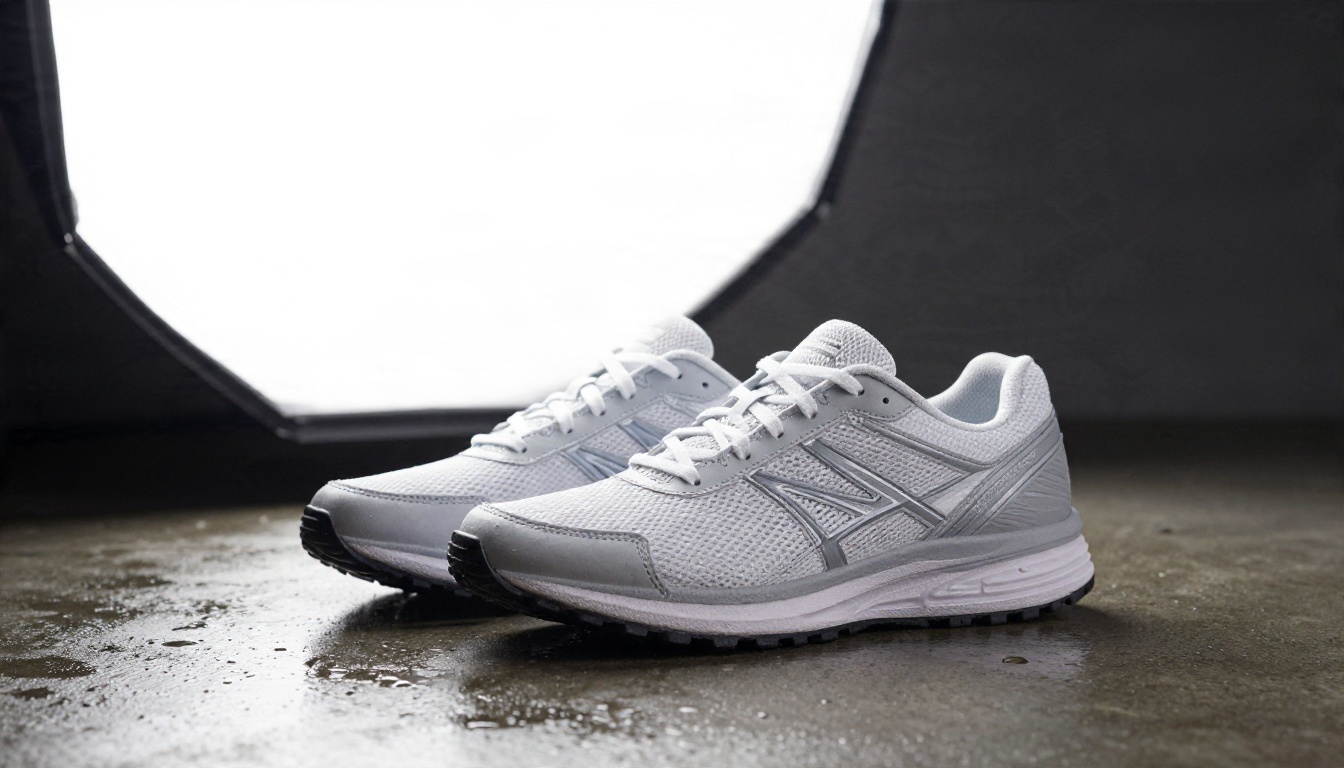
Au tarif indicatif en 720p, un clip de 15 secondes coûte environ un dollar. Un lot de dix variantes d’ébauche avoisine dix dollars. C’est un budget très différent de celui d’un tournage en studio.
Des clips sociaux adaptés à chaque plateforme
Vertical, rapide, percutant dès la première seconde. Les créateurs de contenus courts ont besoin de volume, et 15 secondes conviennent à la plupart des formats de fil d’actualité. Le son natif évite de passer par un autre logiciel de montage, et les modifications conversationnelles vous permettent de produire plusieurs versions d’une même idée : une autre tenue, un autre lieu, un autre moment de la journée.

Prévisualisation pour les cinéastes
Réalisateurs et directeurs de la photographie peuvent utiliser de courts clips générés pour tester le cadrage, l’ambiance et le rythme avant un vrai tournage. Cela ne remplacera pas une équipe de tournage, mais cela peut répondre à des questions comme « cette scène est-elle meilleure au crépuscule ? » avant que quiconque ne réserve un lieu.
| Cas d’usage | Pourquoi le modèle convient | Points de vigilance |
|---|
| Publicités produits | Suivi des références, retouches rapides de l’éclairage | Les logos et les petits textes peuvent se déformer |
| Clips sociaux | 15 secondes, audio natif, faible coût | Les tendances des plateformes évoluent vite |
| Prévisualisation cinéma | Tests d’ambiance et de cadrage | Ne remplace pas une vraie couverture d’une scène |
| Vidéos explicatives | Métaphores visuelles rapides | Les schémas complexes sont peu fiables |
Les limites à prendre en compte
Aucun modèle vidéo n’est parfait, et Google ne le cache pas. Les réserves de l’entreprise, telles que relayées par la presse spécialisée, pointent trois faiblesses.
L’action sportive rapide
Les sprints, le suivi de balle, les changements de direction brusques et les tacles posent encore problème au modèle. Les membres peuvent se confondre, une balle peut changer de taille, et la foulée d’un coureur peut perdre son rythme d’une image à l’autre. Si votre clip repose sur un mouvement athlétique crédible, prévoyez plusieurs essais ou choisissez un plan plus calme.

La physique complexe
Les liquides, les tissus, la fumée et les collisions d’objets sont les tests de référence classiques. Un verre qui se remplit d’eau combine éclaboussures, bulles, réfraction et tension superficielle en même temps. Les modèles ont tendance à bien rendre l’apparence sur une image fixe, mais le comportement devient faux sur 15 secondes.

💡 Contournement : gardez une physique simple. Un seul versement, une seule goutte, une seule rafale de vent. Limitez le nombre d’objets en interaction dans un même plan et alternez les angles plutôt que de demander une longue prise complexe.
Les changements de scénario rapides
Si votre prompt demande une scène qui change de lieu, d’ambiance ou de locuteur toutes les une ou deux secondes, le modèle peut fondre les moments entre eux ou en sauter un. Google cite les changements de scénario rapides parmi les domaines encore en développement. Considérez les 15 secondes comme le temps d’une seule idée, peut-être deux. Pour des histoires plus longues, générez des clips séparés et assemblez-les au montage.
Coût et accès
Moins cher ne signifie pas gratuit. L’API Gemini ne propose pas d’offre gratuite pour ce modèle selon des informations, et la facturation se fait à la seconde de sortie. Les longues séries d’essais en 1080p ou en 4K s’additionnent plus vite que la plupart des gens ne l’imaginent. Faites d’abord vos brouillons en basse résolution et réservez la haute résolution pour la version retenue.
Autres limites à garder en tête
- Durée des clips : 15 secondes, c’est un plafond, pas une histoire. Les pièces plus longues demandent du montage.
- Texte dans l’image : les panneaux, les étiquettes et les légendes peuvent sortir déformés dans n’importe quel modèle vidéo.
- Filtres de sécurité : les personnalités publiques, les mineurs et certains sujets sont bloqués ou restreints.
- Divergences entre sources : les limites de tokens et les tarifs varient selon les listes tierces, donc vérifiez les chiffres sur les pages officielles.
Tarifs et accès en chiffres simples
Voici un tableau budgétaire rapide basé sur le tarif indicatif en 720p, soit environ 0,07 $ par seconde. Considérez-le comme un ordre de grandeur, car les résolutions plus élevées coûtent davantage et les sources varient.
| Durée du clip | Coût approx. en 720p | Dix brouillons |
|---|
| 5 secondes | 0,35 $ | 3,50 $ |
| 8 secondes | 0,56 $ | 5,60 $ |
| 10 secondes | 0,70 $ | 7,00 $ |
| 15 secondes | 1,05 $ | 10,50 $ |
L’accès passe par l’API Gemini et Google Cloud, et certaines fonctionnalités de l’application Gemini, comme les clips de 15 secondes, seraient déployées en priorité pour les offres d’abonnement supérieures. La disponibilité peut varier selon la région.
Est-il disponible sur PicassoIA ?
Gemini Omni 1.2 Flash n’est pas encore disponible sur PicassoIA. PicassoIA propose la version antérieure Gemini Omni 1.1, qui est une autre version, à ne pas confondre avec la 1.2. Pour obtenir des résultats similaires dès aujourd’hui, ces quatre modèles vidéo sont disponibles :
| Modèle | Idéal pour | Lien |
|---|
| Gemini Omni 1.1 | Du texte ou une photo vers une vidéo avec son, avec montage par instruction | Gemini Omni 1.1 |
| Veo 3.1 Fast | Clips cinématographiques rapides avec audio natif | Veo 3.1 Fast |
| Kling v3 Omni Video | Plans guidés par des références, jusqu’en 1080p | Kling v3 Omni Video |
| Seedance 2.5 | Clips longs, jusqu’à 30 secondes | Seedance 2.5 |
Si vous voulez retrouver l’esprit de la famille Google, commencez par Gemini Omni 1.1. Si vous avez besoin d’une durée plus longue, Seedance 2.5 dépasse largement les 15 secondes. Pour une cohérence stricte des personnages, Kling v3 Omni Video est un bon choix, et pour un mouvement cinématographique soigné, Veo 3.1 Fast est une option fiable.
Obtenir des résultats similaires sur PicassoIA
La solution la plus proche du flux de travail Omni est Gemini Omni 1.1. Il génère une vidéo avec audio intégré à partir d’un prompt ou d’une photo, prend en charge les images de référence et peut modifier un clip existant avec une simple instruction. Voici comment l’utiliser.
Étape 1 : ouvrir le modèle
Rendez-vous sur la page de Gemini Omni 1.1 et connectez-vous. La zone de prompt est le seul champ obligatoire.
Étape 2 : rédiger un prompt de scène
Décrivez la scène, le mouvement de caméra, l’éclairage, l’ambiance et le son. Un bon prompt se lit comme un découpage de plan :
Un cuisinier fait sauter des légumes dans une poêle en acier, plan à l’épaule en vue latérale, lumière chaude de cuisine, vapeur qui monte, grésillement et cliquetis de l’acier, pas de dialogue.
Étape 3 : choisir la résolution et le format
Le modèle propose 360p, 720p, 1080p et 4K. La valeur par défaut est 720p. Utilisez le 360p comme mode brouillon rapide, puis relancez les bonnes versions à un réglage plus élevé. Choisissez 16:9 pour le paysage ou 9:16 pour les publications verticales sur les réseaux sociaux.
Étape 4 : ajouter des images pour plus de contrôle
- Image : une photo de départ à animer.
- Dernière image : ajoutez une image de fin avec l’image de départ, et le modèle crée une transition fluide entre les deux.
- Images de référence : guident le sujet et le style, comme un personnage ou un produit précis, sans être utilisées comme images figées.
Étape 5 : modifier au lieu de régénérer
Importez un clip existant dans le champ vidéo et décrivez une seule modification, par exemple « rendez le ciel orageux, gardez tout le reste identique ». Le mode édition conserve le reste des images intact, à l’image du montage conversationnel qui a rendu Gemini Omni 1.2 Flash populaire.
Conseils sur les paramètres
| Réglage | Recommandation |
|---|
| Résolution | Brouillon en 360p, version finale en 720p ou 1080p |
| Format | 9:16 pour les fils mobiles, 16:9 pour le reste |
| Audio | Nommez les sons souhaités, et ajoutez « pas de dialogue » si vous n’en voulez aucun |
| Modifications | Une seule modification par instruction |
| Scènes complexes | Raccourcissez l’action et évitez de cumuler plusieurs phénomènes physiques |
💡 Si un plan a besoin d’une durée plus longue, essayez Seedance 2.5. Pour les plans très dépendants des références, essayez Kling v3 Omni Video.
Idées de prompts à essayer dès aujourd’hui
Utilisez-les comme points de départ. Chacun reste dans ce que les modèles vidéo actuels savent faire de manière fiable.
- Produit en vedette : « Une basket sur du béton mouillé, travelling avant lent, douce lumière de studio venant de la gauche, gouttelettes d’eau, bourdonnement d’ambiance discret. »
- Créatrice au café : « Une créatrice règle un téléphone sur un trépied, lumière de fenêtre, bavardage doux d’un café, léger rapprochement. »
- Test d’ambiance cinéma : « Une femme en imperméable jaune sur une rue pavée mouillée au crépuscule, long travelling lent, circulation lointaine et pluie. »
- Scène guidée par le son : « Gros plan sur un microphone de studio, une main ajuste l’anti-pop, tonalité de pièce discrète, lumière chaude d’une lampe. »
- Paysage calme : « Le vent traverse de hautes herbes au lever du soleil, panoramique lent, oiseaux au loin. »
Remarquez le schéma : un sujet, un mouvement de caméra, un dispositif d’éclairage et un paysage sonore nommé. Cette recette fonctionne pour presque tous les modèles vidéo, y compris Gemini Omni 1.2 Flash lui-même.
À qui s’adresse ce modèle
| Si vous êtes... | Optez pour cette approche |
|---|
| Un responsable marketing qui a besoin de nombreuses variantes publicitaires | Clips courts avec images de référence et montages conversationnels |
| Un cinéaste qui teste une ambiance | Clips de prévisualisation en résolution de brouillon |
| Un créateur qui publie chaque jour | Clips verticaux de 8 à 15 secondes avec audio natif |
| Un producteur sportif ou d’action | Utilisez des images réelles et considérez l’IA comme un appui |
| Un débutant soucieux de son budget | Faites des brouillons économiques et ne générez que la meilleure prise |
Créez vos propres clips dès aujourd’hui
Gemini Omni 1.2 Flash montre vers où se dirige la vidéo courte par IA : des clips plus longs, du son intégré et des montages aussi simples qu’un message. Ses limites sont bien réelles elles aussi, alors gardez des plans simples, faites des brouillons avant de dépenser et assemblez les histoires plus longues à partir de plusieurs clips.
Vous n’avez pas besoin d’attendre la 1.2 pour essayer ce flux de travail. Ouvrez Gemini Omni 1.1 sur PicassoIA, rédigez une scène en une ligne, ajoutez une photo et générez un brouillon en 360p. Comparez ensuite avec Veo 3.1 Fast, Kling v3 Omni Video et Seedance 2.5 avec le même prompt. Cinq minutes de tests côte à côte vous en apprendront plus que n’importe quelle fiche technique. Parcourez toutes les options sur picassoia.com/en/all-models et commencez à créer votre premier clip.


