Abres Google Flow, escribes un prompt para una carretera costera de estilo cinematográfico y pulsas generar. Diez segundos después, un contador de créditos baja y empiezas a preguntarte cuántos clips más puedes exprimir antes de que acabe el día. Esa es la experiencia real de Google Flow AI gratis: una herramienta de verdad útil, envuelta en un presupuesto diario que premia la planificación y castiga la experimentación.
Este artículo explica qué te da la versión gratuita, qué significa en la práctica cada límite, cómo funcionan la sincronización labial y los diálogos hablados, y qué alternativas gratuitas te permiten seguir creando cuando se acaban los créditos. Las cifras que aparecen abajo proceden de reseñas recientes y desgloses de precios, y Google cambia estas asignaciones con frecuencia, así que considera definitivo el contador de créditos de tu propia cuenta.
Qué es Google Flow realmente
Flow es el espacio de trabajo de Google para hacer cine con IA. En lugar de un único cuadro de prompt que genera un solo clip, ofrece un lienzo de proyecto donde generas planos, los ordenas en una línea de tiempo, extiendes escenas y mantienes a los personajes coherentes de un clip a otro. Por debajo funciona con Veo 3.1, el modelo de video de Google, junto con el modelo de imágenes de Google para crear fotogramas iniciales y referencias.
💡 Resumen rápido: Flow es la interfaz, Veo es el motor. Cuando la gente dice "Flow es gratis", se refiere a que puedes usar la interfaz y gastar una pequeña asignación diaria de créditos en el motor.
Flow frente a Veo
Veo es el modelo que renderiza píxeles y sonido. Flow es el producto que lo envuelve, con construcción de escenas, controles de cámara y almacenamiento de proyectos. También puedes acceder a Veo a través de otros productos, lo que importa más adelante cuando veamos las alternativas.
Para quién está pensado Flow
Encaja con narradores, creativos publicitarios y creadores de video para redes sociales que piensan en planos más que en clips sueltos. Si solo necesitas una animación rápida, la estructura del proyecto puede resultar pesada. Si estás construyendo una secuencia de 30 segundos a partir de diez planos conectados, es exactamente la forma adecuada.
La versión gratuita explicada

Sin un plan de pago de Google AI, las fuentes actuales describen una asignación gratuita de unos 50 créditos al día. Algunos informes regionales mencionan un número diario mayor en ciertos países, pero esa cifra no siempre está confirmada, así que planifica con 50 y considera cualquier cantidad adicional como un extra.
Qué compran 50 créditos
Los créditos se gastan por generación, y el costo depende del nivel de Veo 3.1 que elijas. Esta es la tabla de precios que recogen la mayoría de las reseñas:
| Nivel de Veo 3.1 | Créditos por clip | Clips con 50 créditos gratuitos |
|---|
| Lite | 10 | 5 |
| Fast | 20 | 2 (con 10 sobrantes) |
| Quality | 100 | 0 |
La conclusión es directa. Una cuenta gratuita nunca puede permitirse un clip Quality en un solo día. El nivel gratuito está diseñado para borradores, no para versiones finales.
Los créditos diarios no se acumulan
Los créditos gratuitos caducan al final del día. Si saltas un día, mañana no tendrás 100. Esto te empuja hacia un hábito constante: unos cuantos clips al día en lugar de un atracón una vez por semana. También significa que los créditos no usados se pierden, así que un clip de prueba corto al final del día no te cuesta nada en la práctica.
Una asignación anterior que quizá aún veas
Artículos antiguos mencionan una elección mensual entre unos cuantos videos rápidos de Veo 3 o un video estándar de Veo 3. Ese modelo ha sido reemplazado por el sistema de créditos diarios. Si llegas a una página que cite ese sistema, revisa la fecha antes de fiarte de las cifras.
Los límites con los que te vas a topar

Los créditos son solo el primer muro. Las cuentas gratuitas chocan con varios más, y conocerlos de antemano te ahorra frustración.
Bloqueos en horas punta y límites de frecuencia
Las reseñas indican que la generación de video puede bloquearse en horas de mucha demanda para los usuarios gratuitos, y que las solicitudes seguidas en rápida sucesión pueden tener límite de frecuencia. Los suscriptores de pago suelen tener prioridad. Si creas por la noche en Norteamérica o Europa, espera algún mensaje de "vuelve a intentarlo más tarde".
Sin escalado en la versión gratuita
Según una reseña, las cuentas gratuitas no pueden aumentar la resolución del video generado. Lo que generas es lo que exportas, así que elige con cuidado tu nivel y el encuadre antes de gastar créditos.
Una capa de marca de agua visible
Cada resultado lleva una marca de agua SynthID, el marcador invisible de Google que señala los medios generados por IA. Los resultados gratuitos también pueden incluir una marca visible según la herramienta y el plan. Para proyectos personales no hay problema. Para trabajos de clientes, revisa los términos vigentes antes de entregar nada.
Solo clips cortos
Una generación individual es un plano corto, normalmente de unos pocos segundos. Las secuencias más largas se obtienen encadenando clips en la línea de tiempo, y cada extensión cuesta más créditos. Una secuencia de 30 segundos en el plan gratuito es un proyecto de varios días.
💡 Truco de presupuesto: Haz borradores en el nivel más barato, fija la redacción de tu prompt y gasta créditos de mayor costo solo en el plano que pienses conservar.
Sincronización labial en Flow
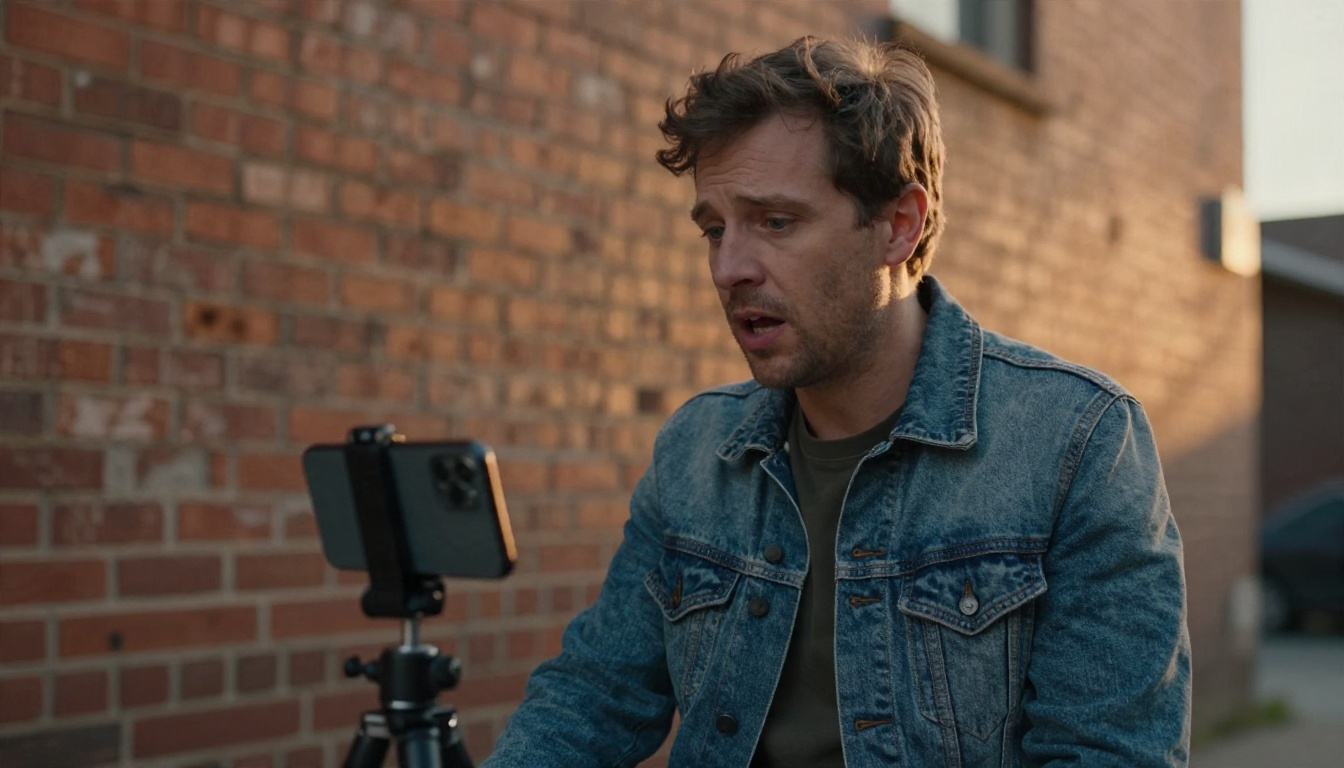
La sincronización labial es donde Veo 3.1 destaca. En lugar de generar video mudo y pedirte que añadas la voz después, el modelo crea diálogo de personajes, efectos de sonido y audio ambiental en la misma pasada que la imagen. Una reseña de mayo de 2026 describe el movimiento de la boca como fiel a las líneas habladas, y esa es la razón principal por la que muchos creadores prueban Flow en primer lugar.
Cómo funcionan los prompts de diálogo
Escribes la línea que quieres que diga el personaje directamente en el prompt, normalmente entre comillas, y describes quién habla y cómo. Por ejemplo: un hombre con chaqueta vaquera en un callejón estrecho al atardecer dice: "Solo tenemos una toma". El modelo renderiza el rostro, la voz y el ambiente de la sala a la vez.
Algunos hábitos mejoran los resultados:
- Mantén las frases cortas. Una o dos oraciones caben en un clip corto. Los discursos más largos se apresuran o se cortan.
- Nombra al hablante. Si aparecen dos personas, di quién habla primero.
- Describe el sonido. "Un leve zumbido de tráfico, eco suave en el ladrillo" da a la capa de audio algo sobre lo que construir.
- Enfoca el rostro. Los primeros planos medios dan al modelo más detalle de la boca que los planos abiertos.
Dónde se queda corta la sincronización integrada
Como el audio y el video salen de una misma pasada, no puedes cambiar la voz fácilmente después. Si el acento no convence o quieres tu propia voz grabada, necesitas otro flujo de trabajo. Ahí es donde ayuda un modelo de sincronización labial independiente, que veremos más abajo.
El costo en créditos de los reintentos
Los clips de diálogo suelen necesitar dos o tres intentos para acertar con el tiempo y la voz. Con 10 a 20 créditos por intento en el plan gratuito, un solo buen plano de diálogo puede agotar todo tu día. Escribe la línea, pruébala en el nivel Lite y solo entonces sube de nivel.
Calidad, marcas de agua y baños de realidad

Gratis no significa malo, pero sí implica niveles inferiores. El modelo Lite es rápido y barato, con menos detalle fino en rostros y movimiento. El modo Quality se ve más nítido y maneja mejor las escenas complejas, pero cuesta diez veces más.
Qué se ve genial y qué no
Los movimientos de cámara lentos, los sujetos individuales, la luz natural y los entornos simples aguantan bien. Las multitudes, la acción rápida, el texto legible en pantalla y las manos realizando tareas detalladas siguen siendo puntos débiles en casi todos los modelos de video con IA, no solo en Flow.
Preguntas sobre uso comercial
Si planeas publicar para una marca, lee los términos vigentes de tu plan. Las políticas sobre derechos comerciales, marcas de agua y atribución difieren entre cuentas gratuitas y de pago, y pueden cambiar con poco aviso.
Cuando se acaban los créditos
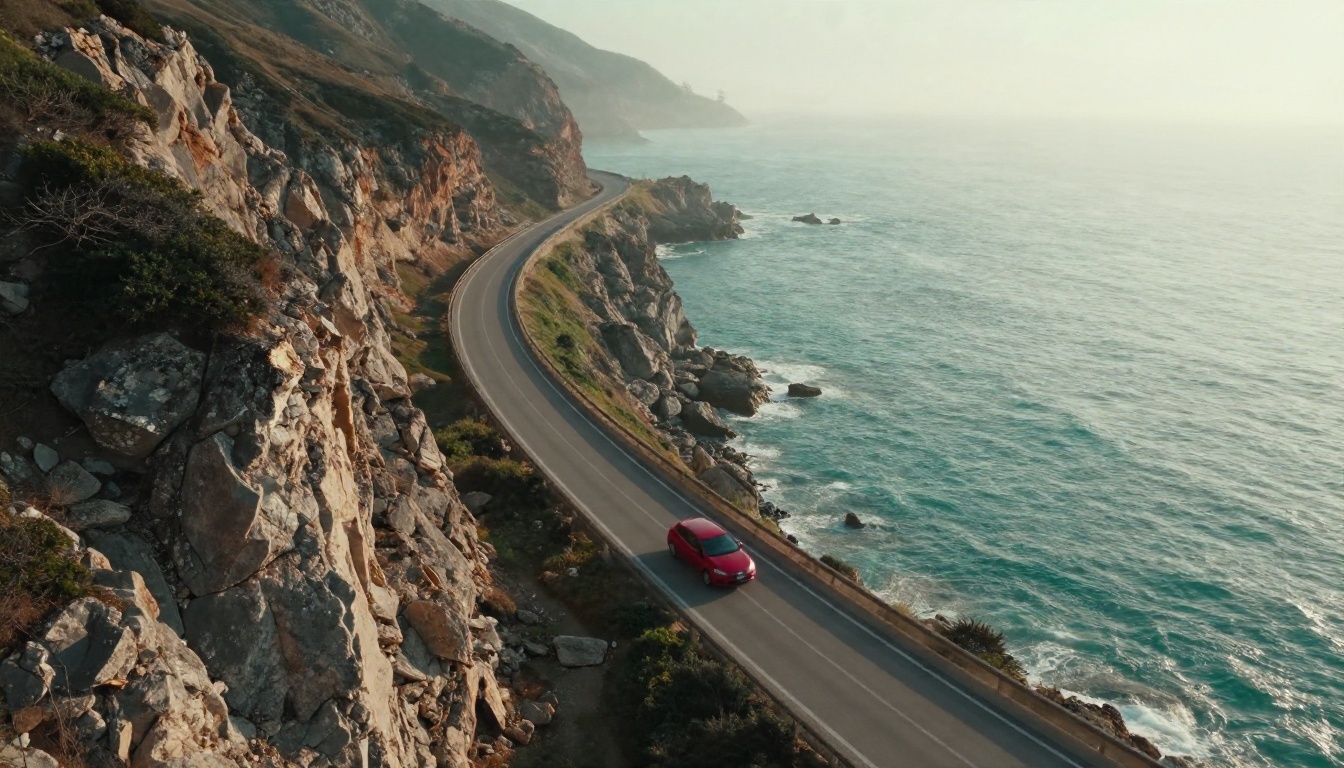
Flow todavía no está en PicassoIA, pero varios modelos que ofrecen resultados similares sí lo están. Si quieres seguir generando cuando se acaben los créditos diarios, vale la pena conocer estas opciones.
Seedance 2.5 Lite para volumen gratuito
Seedance 2.5 Lite aparece como un generador de video con IA gratuito e ilimitado, con clips de hasta 10 segundos. Es la respuesta más cercana al muro de créditos diarios: puedes seguir iterando un prompt sin contar. Es la mejor primera parada cuando tu objetivo es el volumen y la experimentación.
Versiones de Veo 3.1 para la calidad de Veo
Flow funciona con Veo, y Veo en sí está disponible en sus propias páginas. Veo 3.1 Lite, Veo 3.1 Fast y Veo 3.1 generan video con audio nativo, así que conservas el diálogo y los efectos de sonido que querías en Flow sin la interfaz del proyecto. Veo 3 Fast es un paso atrás más económico si solo necesitas un borrador rápido.
Kling v3 para el movimiento cinematográfico
Kling v3 Video es una opción sólida para los movimientos de cámara y el movimiento de personajes, mientras que Kling v3 Motion Control te permite dirigir un personaje con una interpretación de referencia.
Otras opciones rápidas
Wan 2.5 T2V Fast y Hailuo 2.3 Fast son herramientas rápidas para borradores cuando quieres muchas variaciones en poco tiempo.
Lado a lado
| Necesidad | Nivel gratuito de Flow | Mejor alternativa en PicassoIA |
|---|
| Borradores ilimitados | 50 créditos diarios, sin acumulación | Seedance 2.5 Lite |
| Audio nativo y diálogo | Niveles de Veo 3.1 | Veo 3.1 Fast |
| Movimiento de cámara cinematográfico | Limitado por créditos | Kling v3 Video |
| Variaciones rápidas | Con límite de frecuencia | Wan 2.5 T2V Fast |
Mejores opciones de sincronización labial
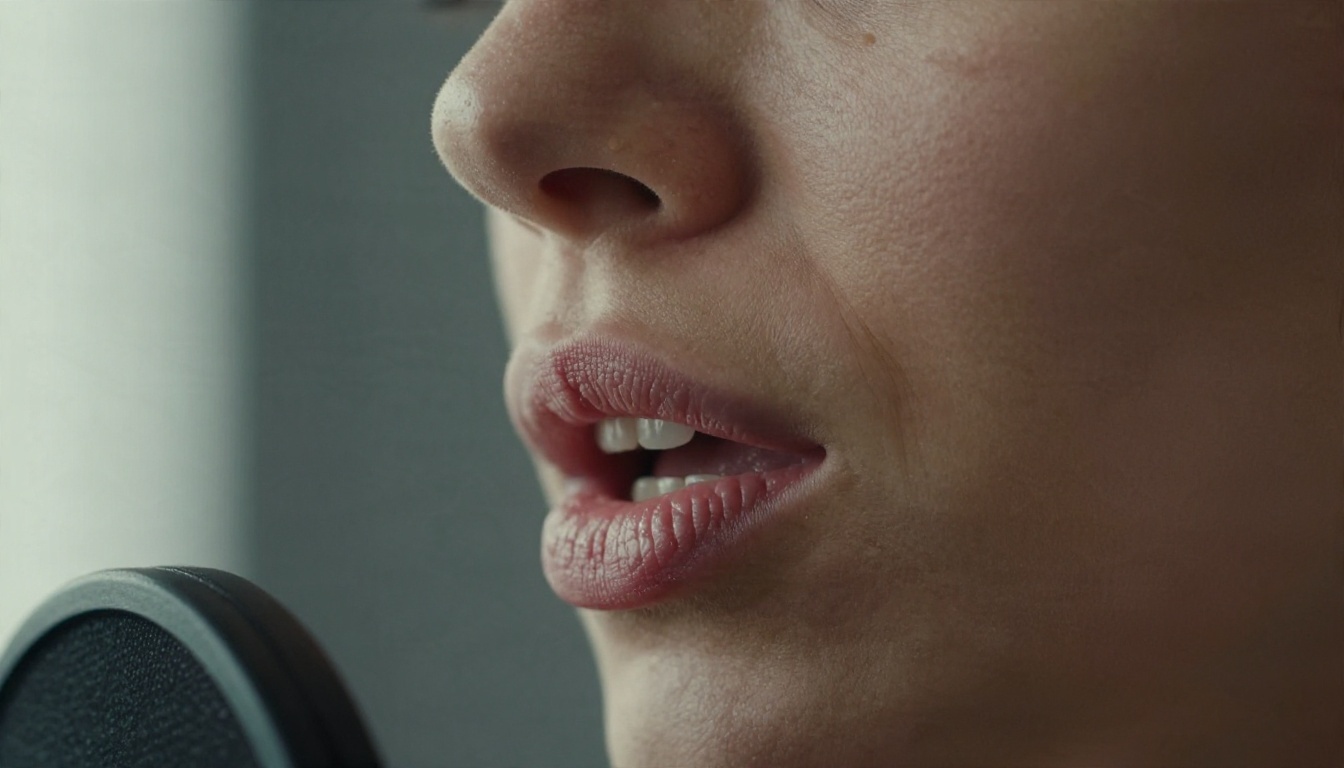
Si quieres usar tu propia voz o una narración específica, un modelo de sincronización labial dedicado te da más control que un diálogo integrado en el video.
Sincroniza tu propio audio
Lipsync 2 toma un video existente y una pista de voz, y después ajusta el movimiento de la boca al audio. Kling Lip Sync hace lo mismo dentro de la familia Kling, y Pixverse Lipsync es una tercera opción si quieres comparar resultados.
Un flujo de trabajo en dos pasos
- Genera un clip mudo o ambiental con un plano cercano y estable del rostro.
- Graba o genera la línea de voz, luego pasa el clip y el audio por un modelo de sincronización labial.
- Revisa el primer y el último segundo por si la boca se desfasa, y recorta.
Este enfoque dividido cuesta menos reintentos que jugársela con el diálogo dentro de una sola generación, porque puedes corregir la voz y la imagen por separado.
Cómo lograr resultados similares en PicassoIA
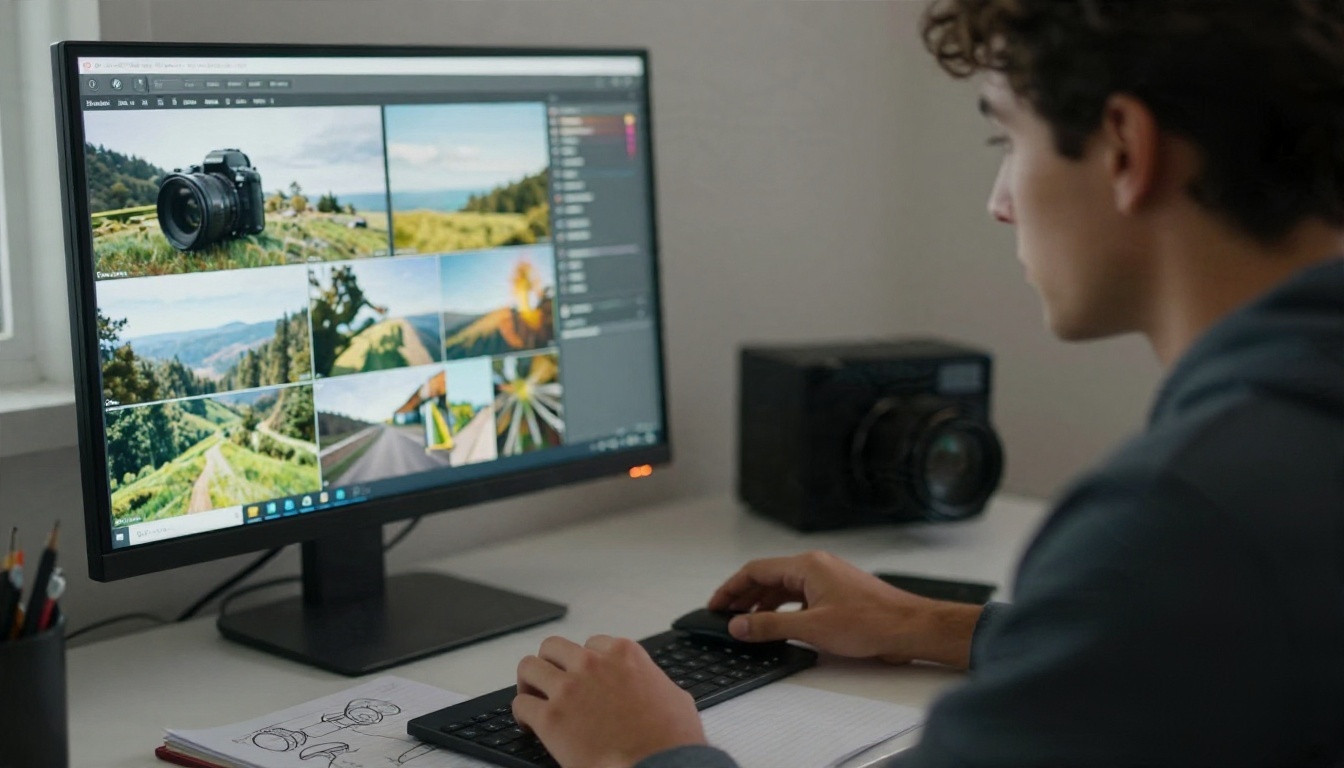
Este es un flujo de trabajo sencillo que usa Seedance 2.5 Lite como motor gratuito, y luego añade un pulido de audio si hace falta.
Paso a paso
- Abre la página del modelo. Ve a la página de Seedance 2.5 Lite e inicia una nueva generación.
- Escribe un plano, no una historia. Un sujeto, una acción, un movimiento de cámara. Ejemplo: "Una mujer con abrigo gris camina por una calle lluviosa al atardecer, travelling lento hacia delante, reflejos suaves de las farolas sobre el pavimento mojado".
- Elige la duración. Empieza con una duración corta, ya que los clips pueden llegar a 10 segundos. Los clips más cortos se renderizan más rápido y te permiten probar más variaciones.
- Genera varias versiones. Como el modelo es gratuito e ilimitado, ejecuta tres o cuatro variaciones del mismo prompt y quédate con la mejor.
- Ajusta una cosa a la vez. Cambia solo el movimiento de cámara o solo la iluminación entre ejecuciones para ver qué hace cada edición.
- Mejora la versión elegida. Lleva tu mejor prompt a Veo 3.1 Fast o Kling v3 Video para un render final de mayor calidad.
- Añade voz si hace falta. Usa Lipsync 2 para ajustar una línea grabada al clip final.
Consejos de parámetros
- Sé específico con la luz. "Luz diurna suave y nublada desde la izquierda" funciona mejor que "buena iluminación".
- Describe el movimiento en orden. Di qué pasa primero, después qué pasa, y luego cómo se mueve la cámara.
- Usa un solo movimiento de cámara por clip. Combinar un paneo, un zoom y una inclinación confunde a la mayoría de los modelos.
- Evita el texto en pantalla. Añade los títulos en tu editor después.
Primero crea los fotogramas iniciales
Para un control máximo, crea primero una imagen fija y anímala. Nano Banana Pro e Imagen 4 producen fotogramas fotorrealistas limpios, y Nano Banana resulta útil para editar un fotograma hasta que la composición esté bien. Después, introduce ese fotograma en un modelo de imagen a video como Wan 2.5 I2V Fast.
¿Deberías quedarte con Flow gratis?
La respuesta sincera depende de cómo creas.
Quédate si
- Quieres probar la calidad de Veo 3.1 con diálogo sin ningún costo.
- Solo necesitas unos pocos clips por semana.
- Te gustan la línea de tiempo del proyecto y las herramientas de escenas.
Cambia de opción si
- Llegas al muro de créditos diarios antes de terminar una sola secuencia.
- Necesitas clips más largos que un plano corto sin pagar.
- Quieres tu propia voz, más variaciones o un flujo de trabajo con menos reintentos.
Un plan híbrido práctico
Muchos creadores usan ambos. Gastan los créditos diarios de Flow en uno o dos planos de Veo de alto valor, y después usan modelos ilimitados para los borradores y las variaciones. La asignación gratuita diaria se convierte en una herramienta de pulido, no en todo el proceso.
Empieza a crear tus propios clips
La versión gratuita de Flow es una buena muestra de lo que puede hacer Veo, y los créditos diarios bastan para probar un puñado de ideas. En el momento en que quieras volumen, tu propia voz o secuencias más largas, necesitas un conjunto más amplio de herramientas.
Pruébalo tú mismo: escribe la descripción de un plano, ejecútala en un modelo gratuito como Seedance 2.5 Lite y luego pule la mejor versión con un modelo de Veo o de Kling. Crea unos cuantos fotogramas iniciales con Imagen 4, anímalos y añade una voz con un modelo de sincronización labial. Puedes explorar todos los modelos de video, imagen y sincronización labial en un solo lugar en picassoia.com/en/all-models, así que elige uno, escribe un prompt y haz tu primer clip hoy mismo.


