आप Google Flow खोलते हैं, एक सिनेमैटिक तटीय ड्राइव के लिए प्रॉम्प्ट लिखते हैं और जनरेट दबाते हैं। दस सेकंड बाद क्रेडिट काउंटर घटता है, और आप सोचने लगते हैं कि दिन खत्म होने से पहले कितनी और क्लिप बन सकती हैं। Google Flow AI फ़्री का असली अनुभव यही है: एक सच में काम का टूल, जो एक रोज़ाना बजट के साथ आता है, जो योजना बनाने वालों को इनाम देता है और बेतरतीब प्रयोग करने वालों को सज़ा देता है।
यह लेख बताता है कि फ़्री वर्ज़न आपको क्या देता है, हर लिमिट का व्यावहारिक मतलब क्या है, लिप सिंक और बोले गए डायलॉग कैसे काम करते हैं, और क्रेडिट खत्म होने पर कौन से फ़्री विकल्प आपको बनाते रहने देते हैं। नीचे के आँकड़े हाल की समीक्षाओं और प्राइसिंग विवरणों से लिए गए हैं, और Google इन आवंटनों को अक्सर बदलता है, इसलिए अपने अकाउंट में दिखने वाले क्रेडिट डिस्प्ले को ही अंतिम मानें।
Google Flow असल में क्या है
Flow Google का AI फ़िल्ममेकिंग वर्कस्पेस है। एक ही प्रॉम्प्ट बॉक्स से एक क्लिप निकालने के बजाय यह आपको एक प्रोजेक्ट कैनवास देता है, जहाँ आप शॉट जनरेट करते हैं, उन्हें टाइमलाइन में लगाते हैं, सीन को आगे बढ़ाते हैं और एक क्लिप से दूसरी तक किरदारों को एक जैसा रखते हैं। अंदर से यह Veo 3.1 चलाता है, जो Google का वीडियो मॉडल है, साथ में स्टार्ट फ़्रेम और रेफ़रेंस बनाने के लिए Google का इमेज मॉडल भी।
💡 त्वरित बात: Flow इंटरफ़ेस है, Veo इंजन है। जब लोग कहते हैं "Flow फ़्री है," तो उनका मतलब होता है कि आप इंटरफ़ेस इस्तेमाल कर सकते हैं और इंजन पर रोज़ का थोड़ा क्रेडिट कोटा खर्च कर सकते हैं।
Flow बनाम Veo
Veo वह मॉडल है जो पिक्सल और साउंड रेंडर करता है। Flow वह प्रोडक्ट है जो उसके चारों ओर बना है, जिसमें सीन बिल्डिंग, कैमरा कंट्रोल और प्रोजेक्ट स्टोरेज शामिल हैं। Veo आप दूसरे प्रोडक्ट्स के ज़रिए भी इस्तेमाल कर सकते हैं, जो बाद में विकल्पों पर बात करते समय मायने रखेगा।
Flow किनके लिए बना है
यह कहानी कहने वालों, विज्ञापन क्रिएटिव और सोशल वीडियो बनाने वालों के लिए ठीक है जो एक-एक क्लिप के बजाय शॉट के हिसाब से सोचते हैं। अगर आपको बस एक छोटा एनिमेशन चाहिए, तो प्रोजेक्ट का ढांचा भारी लग सकता है। अगर आप दस जुड़े शॉट्स से 30 सेकंड का सीक्वेंस बना रहे हैं, तो यह बिल्कुल सही आकार है।
फ़्री वर्ज़न की व्याख्या

बिना पेड Google AI प्लान के, मौजूदा स्रोत लगभग प्रतिदिन 50 क्रेडिट के फ़्री कोटे का ज़िक्र करते हैं। कुछ क्षेत्रीय रिपोर्ट कुछ देशों में ज़्यादा रोज़ाना संख्या बताती हैं, लेकिन वह आँकड़ा लगातार पुष्ट नहीं है, इसलिए 50 को आधार मानकर योजना बनाएँ और उससे ज़्यादा को बोनस समझें।
50 क्रेडिट में क्या मिलता है
क्रेडिट हर जनरेशन पर खर्च होते हैं, और लागत इस पर निर्भर करती है कि आप Veo 3.1 का कौन सा टियर चुनते हैं। यहाँ वह प्राइसिंग टेबल है जो ज़्यादातर रिव्यूअर बताते हैं:
| Veo 3.1 टियर | प्रति क्लिप क्रेडिट | 50 फ़्री क्रेडिट से क्लिप |
|---|
| Lite | 10 | 5 |
| Fast | 20 | 2 (10 बचते हैं) |
| Quality | 100 | 0 |
सीधा सबक यह है: फ़्री अकाउंट एक दिन में एक भी Quality क्लिप का खर्च नहीं उठा सकता। फ़्री टियर ड्राफ़्ट के लिए है, फ़ाइनल के लिए नहीं।
रोज़ के क्रेडिट आगे नहीं जाते
फ़्री क्रेडिट दिन के अंत में खत्म हो जाते हैं। एक दिन छूट गया तो कल आपको 100 नहीं मिलेंगे। इससे एक नियमित आदत बनती है: हफ़्ते में एक बार की ज़बरदस्त भरमार के बजाय हर दिन कुछ क्लिप। इसका मतलब यह भी है कि बचे हुए क्रेडिट बस बर्बाद हो जाते हैं, इसलिए दिन के अंत में एक छोटी टेस्ट क्लिप बनाने से व्यवहार में कोई नुकसान नहीं होता।
एक पुराना कोटा जो आपको अब भी दिख सकता है
पुराने लेख एक मासिक विकल्प का ज़िक्र करते हैं: कुछ तेज़ Veo 3 वीडियो या एक स्टैंडर्ड Veo 3 वीडियो में से चुनना। वह मॉडल रोज़ाना क्रेडिट सिस्टम से बदल दिया गया है। अगर आप कोई ऐसा पेज देखें जो उसका हवाला देता है, तो उसके आँकड़ों पर भरोसा करने से पहले तारीख जाँच लें।
वे लिमिट जिनसे आपका सामना होगा
क्रेडिट सिर्फ़ पहली दीवार हैं। फ़्री अकाउंट को और कई दीवारें मिलती हैं, और उन्हें पहले से जानने से झुंझलाहट बचती है।
पीक आवर ब्लॉक और रेट लिमिट
रिव्यूअर बताते हैं कि व्यस्त समय में फ़्री यूज़र्स के लिए वीडियो जनरेशन ब्लॉक हो सकती है, और लगातार बैक-टू-बैक रिक्वेस्ट पर रेट लिमिट लग सकती है। पेड सब्सक्राइबर्स को आम तौर पर प्राथमिकता मिलती है। अगर आप उत्तर अमेरिका या यूरोप में शाम को बनाते हैं, तो कभी-कभार "बाद में फिर कोशिश करें" संदेश की उम्मीद रखें।
फ़्री पर अपस्केलिंग नहीं
एक समीक्षा के अनुसार, फ़्री अकाउंट जनरेट किए गए वीडियो को अपस्केल नहीं कर सकते। आप जो जनरेट करते हैं वही एक्सपोर्ट होता है, इसलिए क्रेडिट खर्च करने से पहले अपना टियर और फ़्रेमिंग सोच-समझकर चुनें।
एक दिखने वाली वॉटरमार्क परत
हर आउटपुट पर SynthID वॉटरमार्क होता है, Google का अदृश्य मार्कर जो AI से बने मीडिया को पहचानता है। टूल और प्लान के आधार पर फ़्री आउटपुट में दिखने वाला मार्क भी हो सकता है। निजी प्रोजेक्ट्स के लिए यह ठीक है। क्लाइंट के काम के लिए कुछ भी देने से पहले मौजूदा शर्तें जाँच लें।
सिर्फ़ छोटी क्लिप
एक जनरेशन आम तौर पर कुछ सेकंड का एक छोटा शॉट होता है। लंबे सीक्वेंस टाइमलाइन में क्लिप्स जोड़कर बनते हैं, और हर एक्सटेंशन में और क्रेडिट लगते हैं। फ़्री प्लान पर 30 सेकंड का सीक्वेंस कई दिनों का प्रोजेक्ट है।
💡 बजट ट्रिक: सबसे सस्ते टियर पर ड्राफ़्ट करें, अपने प्रॉम्प्ट के शब्द तय कर लें, और सिर्फ़ उस एक शॉट पर ज़्यादा लागत वाले क्रेडिट खर्च करें जिसे आप रखना चाहते हैं।
Flow में लिप सिंक
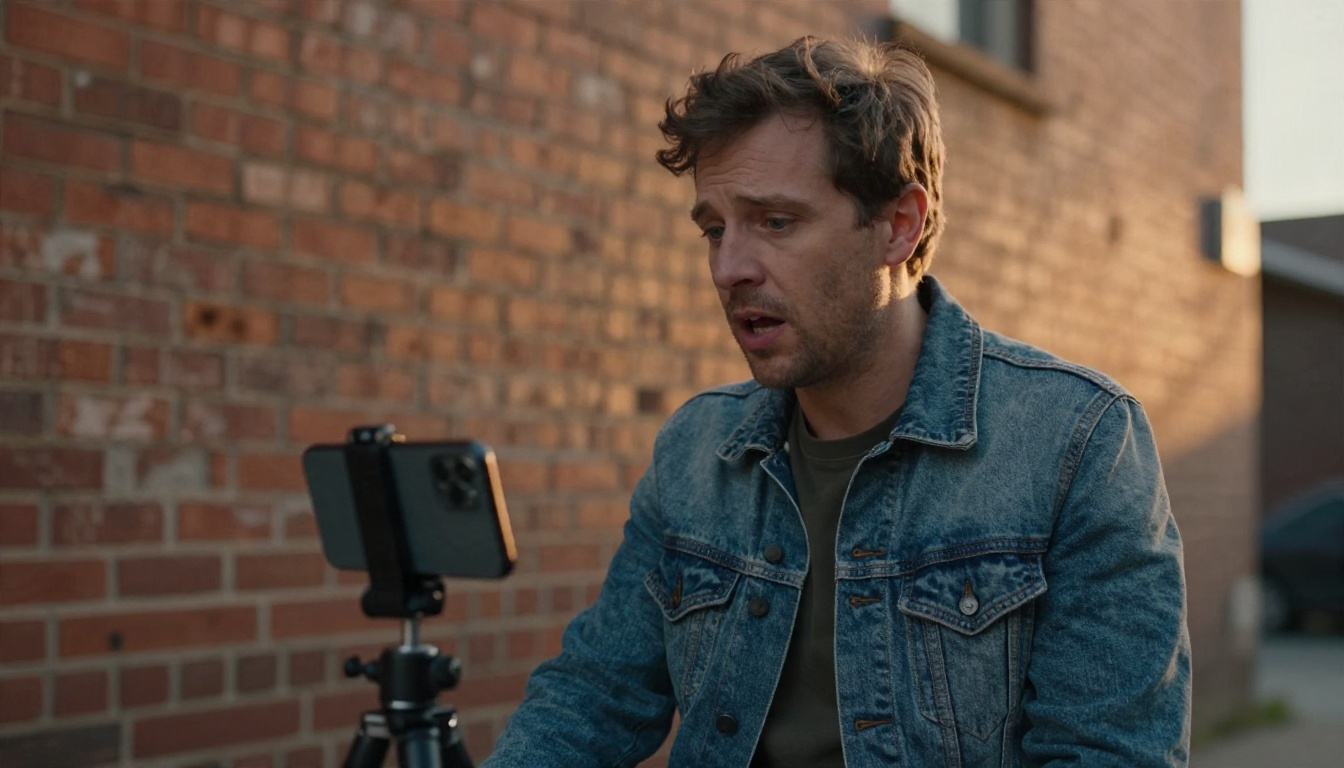
लिप सिंक में Veo 3.1 सबसे अलग दिखता है। बाद में आवाज़ जोड़ने के लिए साइलेंट वीडियो बनाने के बजाय यह मॉडल किरदार का डायलॉग, साउंड इफ़ेक्ट और एम्बिएंट ऑडियो तस्वीर के साथ एक ही पास में बनाता है। मई 2026 की एक समीक्षा मुँह की हरकत को बोली गई लाइनों के साथ सटीक बताती है, और यही मुख्य कारण है कि कई क्रिएटर पहले Flow आज़माते हैं।
डायलॉग प्रॉम्प्ट कैसे काम करते हैं
आप वह लाइन सीधे प्रॉम्प्ट में लिखते हैं जो किरदार बोले, आम तौर पर उद्धरण चिह्नों में, और बताते हैं कि कौन बोल रहा है और कैसे। उदाहरण के लिए: डेनिम जैकेट पहना एक आदमी सूर्यास्त के समय एक संकरी गली में कहता है, "हमें बस एक ही टेक मिलेगा।" मॉडल चेहरा, आवाज़ और कमरे का टोन एक साथ रेंडर करता है।
कुछ आदतें नतीजे बेहतर बनाती हैं:
- लाइनें छोटी रखें। एक या दो वाक्य एक छोटी क्लिप में फ़िट होते हैं। लंबा संवाद जल्दबाज़ी में बोला जाता है या कट जाता है।
- बोलने वाले का नाम लें। अगर दो लोग दिखते हैं, तो बताएँ कि पहले कौन बोलता है।
- आवाज़ का वर्णन करें। "हल्की ट्रैफ़िक की गूंज, ईंट से टकराती नरम प्रतिध्वनि" ऑडियो लेयर को कुछ देता है जिस पर वह बना सके।
- चेहरे को फ़्रेम करें। मीडियम क्लोज़-अप मॉडल को वाइड शॉट्स से ज़्यादा मुँह का विवरण देते हैं।
बिल्ट-इन लिप सिंक कहाँ कम पड़ता है
क्योंकि ऑडियो और वीडियो एक ही पास से आते हैं, आप बाद में आवाज़ आसानी से नहीं बदल सकते। अगर उच्चारण सही नहीं है या आप अपनी रिकॉर्ड की हुई आवाज़ चाहते हैं, तो आपको एक अलग वर्कफ़्लो चाहिए। वहीं एक अलग लिप सिंक मॉडल काम आता है, और उनके बारे में हम नीचे बताएँगे।
रीट्राई की क्रेडिट लागत
डायलॉग क्लिप को अक्सर समय और आवाज़ सही करने के लिए दो या तीन कोशिशें लगती हैं। फ़्री प्लान पर हर कोशिश के 10 से 20 क्रेडिट लगते हैं, इसलिए एक अच्छा डायलॉग शॉट भी आपका पूरा दिन खा सकता है। लाइन लिखें, उसे Lite टियर पर टेस्ट करें, और तभी ऊपर के टियर पर जाएँ।
क्वालिटी, वॉटरमार्क और वास्तविकता की जाँच

फ़्री का मतलब खराब नहीं है, लेकिन इसका मतलब निचले टियर ज़रूर है। Lite मॉडल तेज़ और सस्ता है, जिसमें चेहरों और मूवमेंट में बारीक विवरण कम होता है। Quality मोड ज़्यादा शार्प दिखता है और जटिल सीन बेहतर संभालता है, लेकिन इसकी लागत दस गुना है।
क्या अच्छा दिखता है और क्या नहीं
धीमी कैमरा मूवमेंट, एक ही सब्जेक्ट, प्राकृतिक रोशनी और सरल वातावरण अच्छे से टिकते हैं। भीड़, तेज़ एक्शन, पढ़ने लायक स्क्रीन टेक्स्ट और बारीक काम करते हाथ लगभग हर AI वीडियो मॉडल में कमज़ोर कड़ी बने रहते हैं, सिर्फ़ Flow में नहीं।
कमर्शियल उपयोग के सवाल
अगर आप किसी ब्रांड के लिए प्रकाशित करने की योजना बना रहे हैं, तो अपने प्लान की मौजूदा शर्तें पढ़ें। कमर्शियल अधिकार, वॉटरमार्क और एट्रिब्यूशन से जुड़ी नीतियाँ फ़्री और पेड अकाउंट में अलग होती हैं और बिना ज़्यादा सूचना के बदल सकती हैं।
क्रेडिट खत्म होने पर
Flow अभी PicassoIA पर नहीं है, लेकिन कई मॉडल ऐसे हैं जो लगभग वैसे ही नतीजे देते हैं। अगर रोज़ाना क्रेडिट खत्म होने के बाद भी आप बनाते रहना चाहते हैं, तो ये जानने लायक हैं।
बड़ी मात्रा के लिए फ़्री Seedance 2.5 Lite
Seedance 2.5 Lite को 10 सेकंड तक की क्लिप्स के साथ एक फ़्री और असीमित AI वीडियो जनरेटर के रूप में सूचीबद्ध किया गया है। रोज़ की क्रेडिट दीवार का यह सबसे करीबी जवाब है: आप गिने बिना किसी प्रॉम्प्ट को बार-बार बेहतर बना सकते हैं। जब आपका लक्ष्य मात्रा और प्रयोग हो, तो यह सबसे पहली अच्छी जगह है।
Veo क्वालिटी के लिए Veo 3.1 वर्ज़न
Flow Veo पर चलता है, और Veo खुद अपने पेज पर उपलब्ध है। Veo 3.1 Lite, Veo 3.1 Fast और Veo 3.1 नेटिव ऑडियो के साथ वीडियो बनाते हैं, इसलिए आपको Flow वाले डायलॉग और साउंड इफ़ेक्ट मिलते हैं, बिना प्रोजेक्ट इंटरफ़ेस के। अगर आपको बस एक त्वरित ड्राफ़्ट चाहिए, तो Veo 3 Fast एक सस्ता लेकिन कम क्षमता वाला विकल्प है।
सिनेमैटिक मोशन के लिए Kling v3
Kling v3 Video कैमरा मूवमेंट और किरदार की गति के लिए एक मज़बूत चुनाव है, जबकि Kling v3 Motion Control आपको रेफ़रेंस परफ़ॉर्मेंस से किरदार को नियंत्रित करने देता है।
अन्य तेज़ विकल्प
Wan 2.5 T2V Fast और Hailuo 2.3 Fast तेज़ ड्राफ़्टिंग टूल हैं, जब आपको कम समय में कई वेरिएशन चाहिए।
आमने-सामने
बेहतर लिप सिंक विकल्प
अगर आप अपनी आवाज़ या किसी खास नैरेशन का इस्तेमाल करना चाहते हैं, तो एक समर्पित लिप सिंक मॉडल वीडियो में बने हुए डायलॉग से ज़्यादा नियंत्रण देता है।
अपना ऑडियो सिंक करें
Lipsync 2 एक मौजूदा वीडियो और एक वॉइस ट्रैक लेता है, फिर मुँह की हरकत को ऑडियो से मिलाता है। Kling Lip Sync Kling परिवार के भीतर वही काम करता है, और Pixverse Lipsync तीसरा विकल्प है, जब आप नतीजों की तुलना करना चाहें।
दो चरणों वाला वर्कफ़्लो
- एक साइलेंट या एम्बिएंट क्लिप बनाएँ, जिसमें चेहरे का करीबी और स्थिर शॉट हो।
- वॉइस लाइन रिकॉर्ड करें या बनाएँ, फिर क्लिप और ऑडियो को एक लिप सिंक मॉडल से चलाएँ।
- पहले और आखिरी सेकंड में मुँह के बहाव की जाँच करें, फिर ट्रिम करें।
यह बँटा हुआ तरीका एक ही जनरेशन में डायलॉग पर दांव लगाने से कम रीट्राई लेता है, क्योंकि आप आवाज़ और तस्वीर को अलग-अलग ठीक कर सकते हैं।
PicassoIA पर ऐसे ही नतीजे कैसे पाएँ
यह एक सरल वर्कफ़्लो है, जिसमें Seedance 2.5 Lite फ़्री इंजन के रूप में है, और ज़रूरत हो तो ऑडियो को और निखारा जाता है।
चरण दर चरण
- मॉडल पेज खोलें। Seedance 2.5 Lite पेज पर जाएँ और नई जनरेशन शुरू करें।
- कहानी नहीं, एक शॉट लिखें। एक सब्जेक्ट, एक एक्शन, एक कैमरा मूवमेंट। उदाहरण: "भीगी गली पर गोधूलि के समय ग्रे कोट पहने एक औरत चल रही है, धीमा डॉली-इन, गीले फ़ुटपाथ पर स्ट्रीटलाइट की नरम चमक।"
- अवधि चुनें। छोटी शुरुआत करें, क्योंकि क्लिप 10 सेकंड तक चल सकती हैं। छोटी क्लिप तेज़ रेंडर होती हैं और ज़्यादा वेरिएशन टेस्ट करने देती हैं।
- कई वर्ज़न बनाएँ। चूँकि मॉडल फ़्री और असीमित है, एक ही प्रॉम्प्ट के तीन-चार वेरिएशन चलाएँ और सबसे अच्छा रखें।
- एक बार में एक चीज़ सुधारें। हर रन के बीच सिर्फ़ कैमरा मूवमेंट या सिर्फ़ रोशनी बदलें, ताकि आप देख सकें कि हर बदलाव क्या करता है।
- चुने हुए को अपग्रेड करें। अपने सबसे अच्छे प्रॉम्प्ट को Veo 3.1 Fast या Kling v3 Video पर ले जाएँ, ताकि बेहतर क्वालिटी का फ़ाइनल रेंडर मिले।
- ज़रूरत हो तो आवाज़ जोड़ें। रिकॉर्ड की हुई लाइन को अंतिम क्लिप से मिलाने के लिए Lipsync 2 इस्तेमाल करें।
पैरामीटर टिप्स
- रोशनी के बारे में साफ़-साफ़ बताएँ। "बाईं ओर से आती नरम बादल वाली दिन की रोशनी" "अच्छी लाइटिंग" से बेहतर है।
- मूवमेंट क्रम में बताएँ। पहले क्या होता है, फिर क्या, और फिर कैमरा कैसे चलता है।
- हर क्लिप में एक ही कैमरा मूवमेंट रखें। पैन, ज़ूम और टिल्ट एक साथ जोड़ने से ज़्यादातर मॉडल भ्रमित हो जाते हैं।
- स्क्रीन टेक्स्ट से बचें। शीर्षक बाद में अपने एडिटर में जोड़ें।
पहले स्टार्ट फ़्रेम बनाएँ
अधिकतम नियंत्रण के लिए पहले एक स्थिर इमेज बनाएँ और फिर उसे एनिमेट करें। Nano Banana Pro और Imagen 4 साफ़ फ़ोटोरियलिस्टिक फ़्रेम बनाते हैं, और जब तक कंपोज़िशन सही न हो जाए, तब तक फ़्रेम एडिट करने के लिए Nano Banana काम का है। फिर उस फ़्रेम को Wan 2.5 I2V Fast जैसे इमेज-टू-वीडियो मॉडल में डालें।
क्या आपको Flow फ़्री पर ही रहना चाहिए?
ईमानदार जवाब इस पर निर्भर करता है कि आप कैसे बनाते हैं।
रुकें अगर
- आप बिना पैसे खर्च किए डायलॉग के साथ Veo 3.1 क्वालिटी आज़माना चाहते हैं।
- आपको हफ़्ते में बस कुछ क्लिप चाहिए।
- आपको प्रोजेक्ट टाइमलाइन और सीन टूल पसंद हैं।
आगे बढ़ें अगर
- एक भी सीक्वेंस पूरा करने से पहले आप रोज़ की क्रेडिट दीवार से टकरा जाते हैं।
- आपको बिना पैसे दिए छोटे शॉट से लंबी क्लिप चाहिए।
- आपको अपनी आवाज़, ज़्यादा वेरिएशन या कम रीट्राई वाला वर्कफ़्लो चाहिए।
एक व्यावहारिक हाइब्रिड योजना
कई क्रिएटर दोनों का इस्तेमाल करते हैं। वे Flow के रोज़ाना क्रेडिट एक-दो उच्च-मूल्य वाले Veo शॉट्स पर खर्च करते हैं, फिर ड्राफ़्ट और वेरिएशन के लिए असीमित मॉडल इस्तेमाल करते हैं। रोज़ का फ़्री कोटा पूरी पाइपलाइन नहीं, बल्कि पॉलिश करने का टूल बन जाता है।
अपनी क्लिप्स बनाना शुरू करें
Flow का फ़्री वर्ज़न Veo की क्षमता की अच्छी झलक देता है, और रोज़ के क्रेडिट कुछ विचारों को आज़माने के लिए काफ़ी हैं। जैसे ही आपको मात्रा, अपनी आवाज़ या लंबे सीक्वेंस चाहिए, आपको एक बड़े टूलसेट की ज़रूरत होगी।
खुद आज़माएँ: एक शॉट का विवरण लिखें, उसे Seedance 2.5 Lite जैसे फ़्री मॉडल पर चलाएँ, फिर सबसे अच्छे वर्ज़न को Veo या Kling मॉडल से निखारें। Imagen 4 से कुछ स्टार्ट फ़्रेम बनाएँ, उन्हें एनिमेट करें, और लिप सिंक मॉडल से आवाज़ जोड़ें। हर वीडियो, इमेज और लिप सिंक मॉडल एक ही जगह picassoia.com/en/all-models पर देखे जा सकते हैं, तो एक मॉडल चुनें, प्रॉम्प्ट लिखें, और आज ही अपनी पहली क्लिप बनाएँ।


