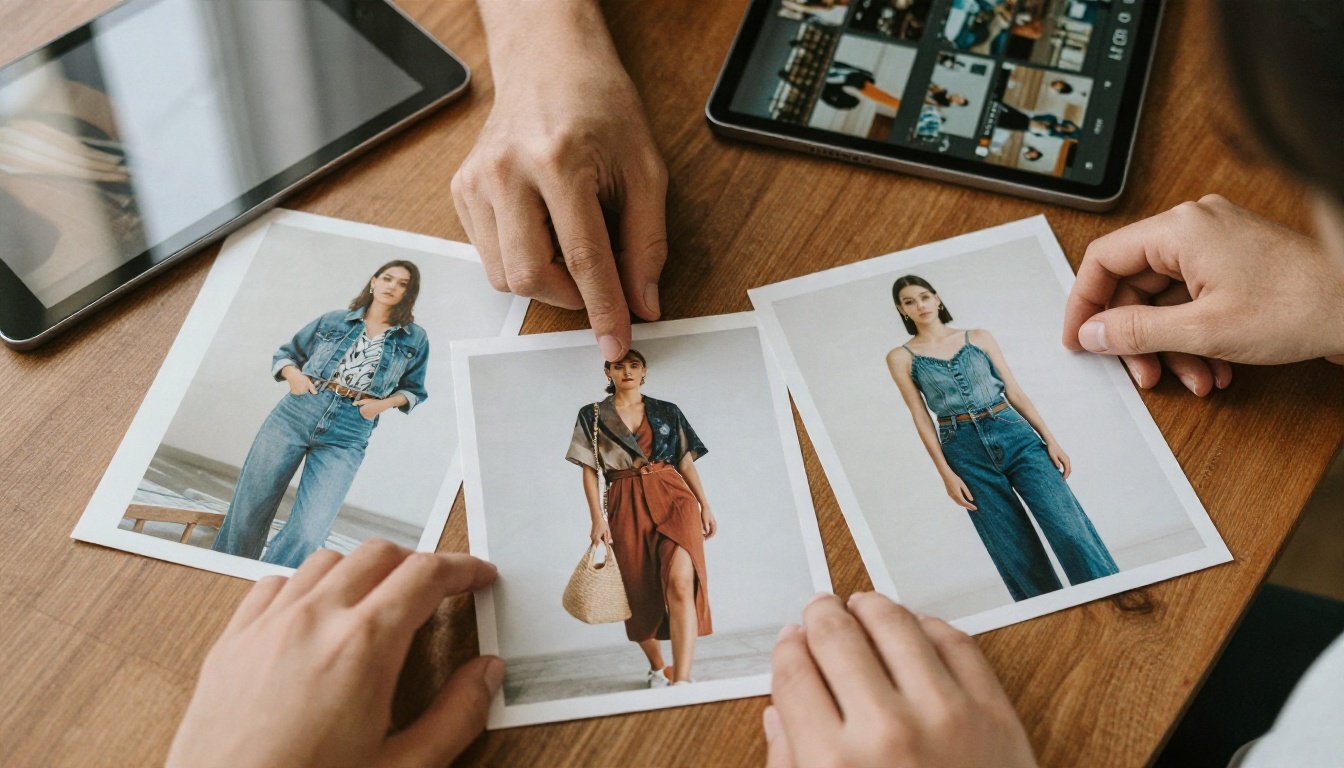
API de Google Try On: ejemplo de código, requisitos de fotos y soluciones a los fallos
Un vistazo práctico a la API de Virtual Try-On de Google: un ejemplo de código en Python y REST que funciona, los requisitos de las fotos de la persona y de la prenda, y una lista de soluciones por síntoma para errores, resultados vacíos y ajustes poco favorecedores.
Envías dos fotos a la API de Virtual Try-On de Google, una de una persona y otra de una prenda, y esperas una imagen limpia de esa persona con la ropa puesta. A veces es exactamente lo que recibes. Otras veces obtienes un 403, una lista vacía o un suéter que se ha fundido con los jeans. La diferencia suele depender de tres cosas: el código, las fotos y un puñado de ajustes que nadie lee hasta que algo se rompe.
Este artículo repasa las tres. Tienes un ejemplo en Python que funciona, una solicitud REST que puedes pegar en una terminal, los requisitos de las fotos que deciden si el resultado parece real y una lista de soluciones por síntoma para los momentos de "no funciona". Como el modelo de Google no se puede ejecutar en PicassoIA, también hay una sección sobre cómo conseguir resultados parecidos con modelos que sí están disponibles.
Qué hace realmente la API
Virtual Try-On de Google es un modelo de Vertex AI. Le das una imagen de una persona y una o varias imágenes de producto, y devuelve nuevas imágenes de esa misma persona con el producto puesto. No genera un modelo aleatorio. Edita tu foto, conservando el rostro, la pose, el fondo y las proporciones, y cambia la ropa.
💡 Modelo mental rápido: imagínalo como un endpoint de edición, no como uno de texto a imagen. No hay un prompt creativo que ajustar. La calidad del resultado depende casi por completo de las dos fotos que subes.
Los ID de modelo y sus versiones
Aquí es donde más gente se atasca primero. La referencia actual en inglés de Google indica virtual-try-on-001 como modelo compatible, y está marcado como disponible de forma general. Las páginas antiguas y varias copias traducidas de la documentación todavía mencionan virtual-try-on-preview-08-04, la versión de vista previa. Si copias un fragmento de un tutorial antiguo y tu proyecto no puede llamar a ese ID de vista previa, verás un error del tipo "model not found" que parece un fallo, pero en realidad es un problema de nombres.
Elemento
Detalles
ID del modelo actual
virtual-try-on-001
ID de la versión preview anterior
virtual-try-on-preview-08-04
Plataforma
Vertex AI en Google Cloud
Entradas
Una imagen de persona, una o más imágenes de producto
Fuentes de imagen
Bytes en Base64 o un URI de Cloud Storage
Variaciones por solicitud
De 1 a 4 (sampleCount)
Tamaño de salida
Coincide con la relación de aspecto y la resolución de la imagen de entrada
Dónde encaja PicassoIA
El modelo Virtual Try-On de Google no está en PicassoIA. Si quieres probar previsualizaciones de outfits virtuales hoy sin un proyecto de Google Cloud, las alternativas se explican más abajo, incluido P Image Try On, creado exactamente para esta tarea.
Ejemplo de código en Python
Aquí tienes un flujo mínimo que funciona. Supone que ya tienes un proyecto de Google Cloud con Vertex AI habilitado y la facturación activada.
Configuración antes de la primera llamada
Crea o elige un proyecto de Google Cloud y habilita la API de Vertex AI.
Instala el SDK de Google Gen AI con pip install google-genai.
Autentícate en local con gcloud auth application-default login.
Asegúrate de que tu cuenta tiene un rol que le permita llamar a los modelos de Vertex AI.
Elige una región. Usa la misma región en tu cliente y en cualquier URL REST.
La llamada en Python
from google import genai
from google.genai.types import Image, ProductImage, RecontextImageSource

client = genai.Client(
    vertexai=True,
    project="your-project-id",
    location="us-central1",
)

result = client.models.recontext_image(
    model="virtual-try-on-001",
    source=RecontextImageSource(
        person_image=Image.from_file(location="person.jpg"),
        product_images=[
            ProductImage(product_image=Image.from_file(location="sweater.jpg"))
        ],
    ),
)

with open("tryon-result.png", "wb") as f:
    f.write(result.generated_images[0].image.image_bytes)
Algunas notas sobre este fragmento:
vertexai=True indica al SDK que use Vertex AI en lugar del endpoint de Gemini para consumidores. Si lo olvidas, la autenticación falla de formas confusas.
product_images es una lista, así que la estructura permite varias prendas, pero empieza con un solo artículo hasta que el flujo básico funcione.
Los nombres de métodos y clases del SDK cambian entre versiones. Si una importación falla, consulta la referencia actual del SDK para los nombres exactos en lugar de depurar tu propio código.
La versión REST
Si prefieres HTTP directo, o llamas desde un lenguaje sin SDK, la solicitud tiene este aspecto:
La respuesta llega como una lista de predicciones, cada una con una imagen en base64. Decodifícala y guárdala en un archivo.
Parámetro
Qué hace
Ojo con
sampleCount
Número de variaciones, de 1 a 4
Más muestras significan más costo por llamada
storageUri
Envía la salida a un bucket de Cloud Storage
La cuenta de servicio necesita permiso de escritura
seed
Hace que los resultados se repitan
Según se informa, no funciona cuando la marca de agua está activa en la versión preview
safetySetting
Define la intensidad del filtro
El valor predeterminado es block_medium_and_above, y block_none requiere acceso especial
💡 Consejo: la versión preview también listaba parámetros como baseSteps y addWatermark. No des por hecho que existen en virtual-try-on-001. Envía solo los parámetros que aparecen en la referencia actual y añade el resto de uno en uno.
Requisitos de las fotos que importan
La referencia de Google no publica una lista clara de tamaños de píxel o límites de archivo que yo haya podido confirmar, así que trata las reglas siguientes como requisitos prácticos basados en cómo se comportan los modelos de prueba virtual, no como límites oficiales. Lo que sí es oficial: la salida mantiene la misma relación de aspecto y resolución que tu imagen de entrada, así que una subida pequeña y recortada da un resultado pequeño y recortado.
La foto de la persona
La imagen de la persona es la base. Todo lo que el modelo conserva, lo conserva a partir de aquí.
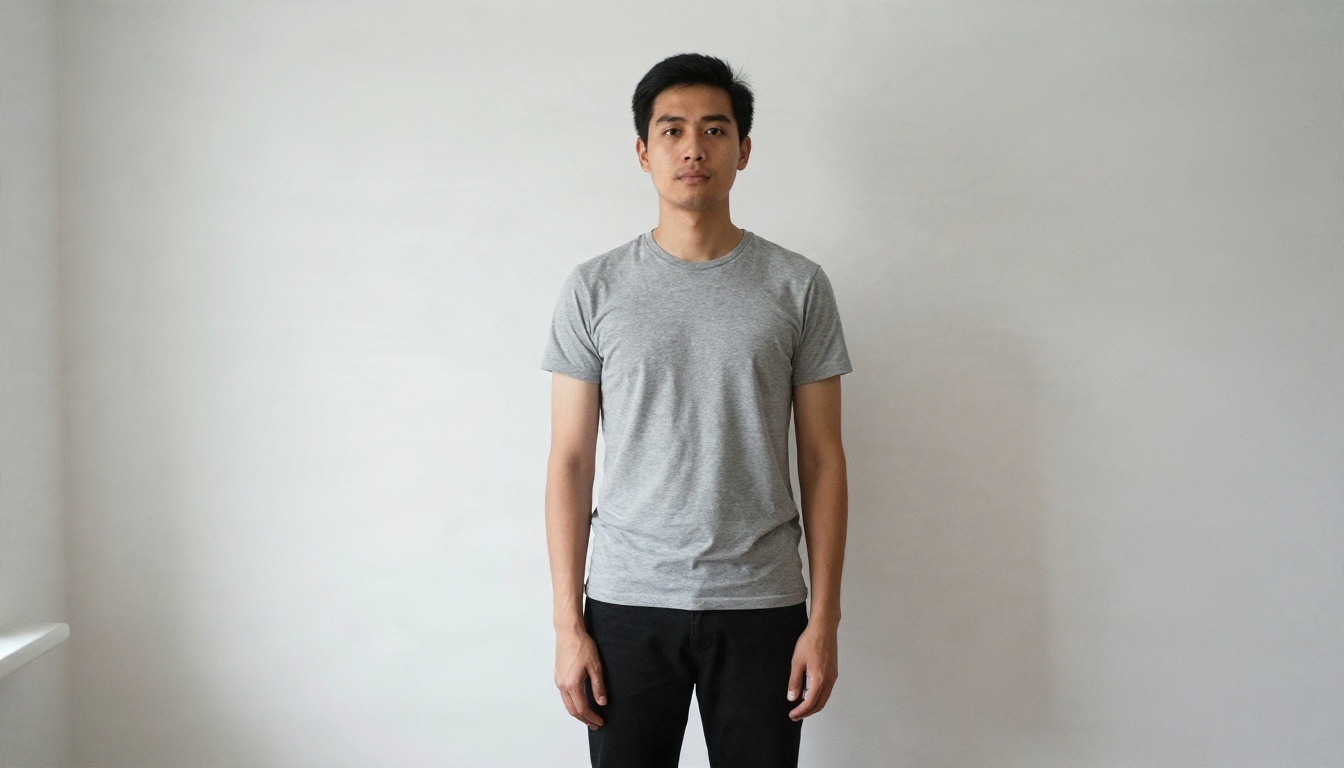
Cuerpo completo o parte superior del cuerpo bien visible, según la prenda. Una chaqueta necesita hombros y brazos visibles. Un pantalón necesita las piernas.
Pose de frente con los brazos ligeramente separados del torso. Los brazos cruzados ocultan las mangas y confunden la edición.
Fondo liso y sin elementos. Los fondos recargados hacen que los bordes se mezclen.
Luz uniforme y suave. Las sombras duras sobre el pecho se quedan grabadas en la nueva prenda.
Ropa base ajustada. Una sudadera holgada bajo una camisa ceñida obliga al modelo a adivinar la forma del cuerpo.
Solo una persona. Las fotos de grupo producen resultados impredecibles.
Alta resolución, porque la salida hereda esa resolución.
La foto de la prenda
La imagen del producto debe parecerse a una foto de catálogo, no a una instantánea tomada en el suelo de un dormitorio.
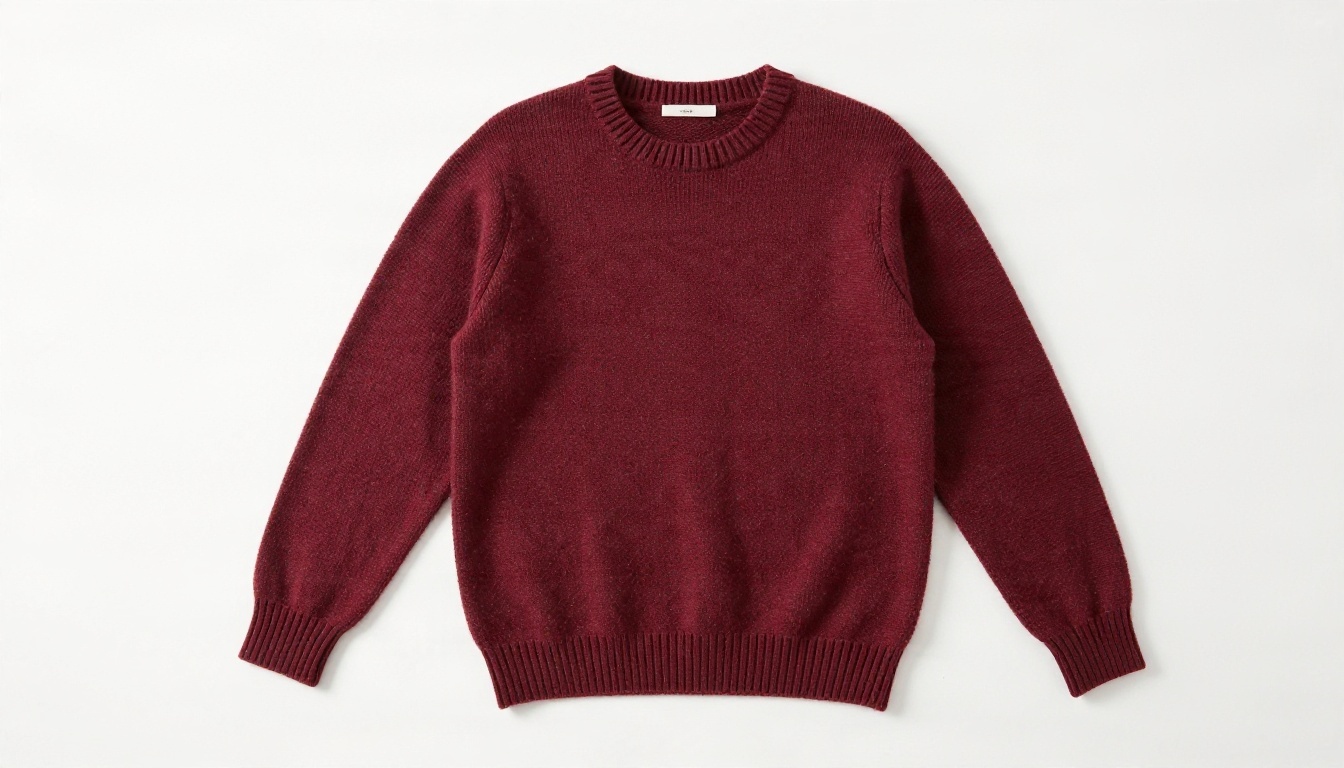
Vista plana o maniquí fantasma sobre un fondo blanco o neutro.
Prenda completamente visible, sin mangas ni bajos recortados.
Sin arrugas, porque las arrugas se interpretan como parte del diseño.
Color fiel, ya que los filtros intensos alteran el tono.
Un artículo por imagen. Una modelo con la prenda puesta en la foto del producto puede funcionar, pero una toma plana y limpia es el punto de partida más seguro.
Tipo de foto
Bien
Mal
Persona
De frente, pose neutra, luz suave
Brazos cruzados, perfil, sombras duras
Persona
Pared lisa detrás
Habitación abarrotada, espejos, varias personas
Prenda
Vista plana, fondo blanco
Arrugada sobre una cama, parcialmente doblada
Prenda
Artículo completo en el encuadre
Cuello recortado o bajo que no aparece
Ambas
Misma distancia de cámara
Un primer plano extremo y otra toma lejana
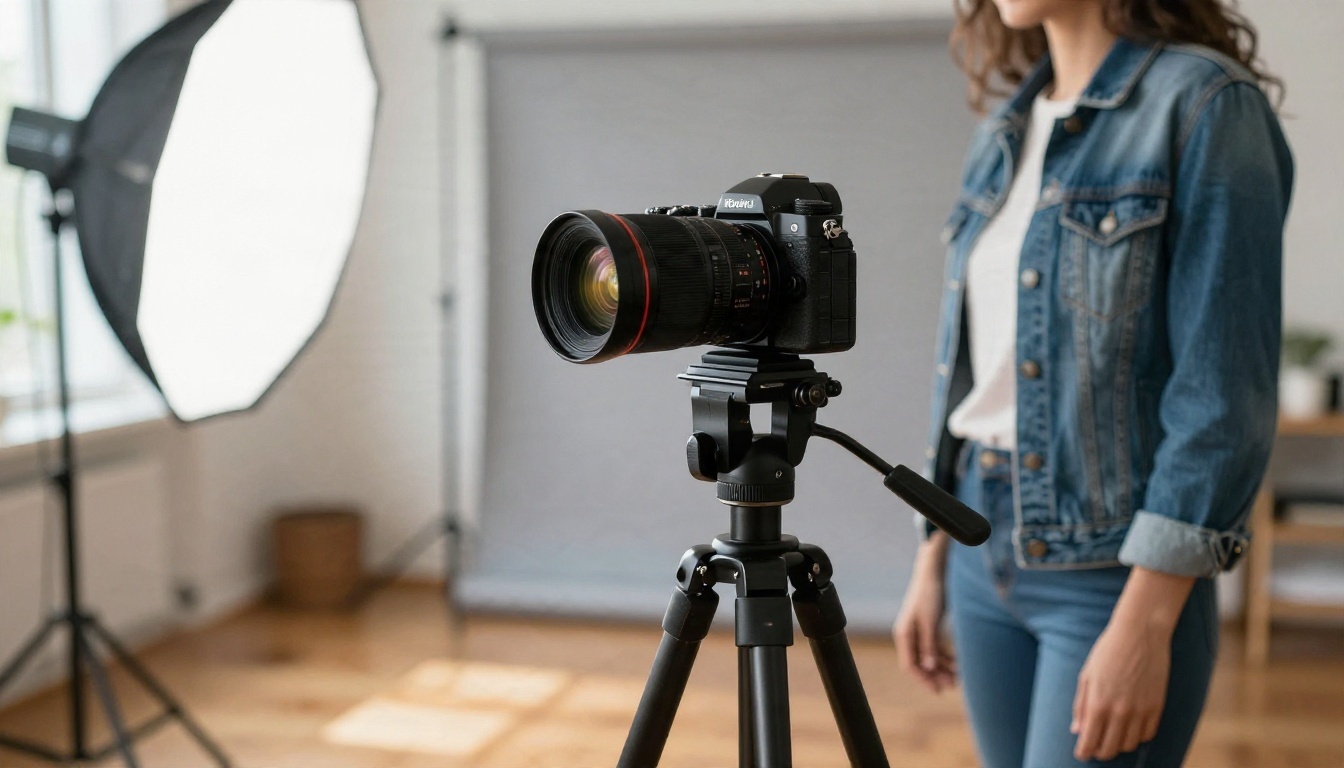
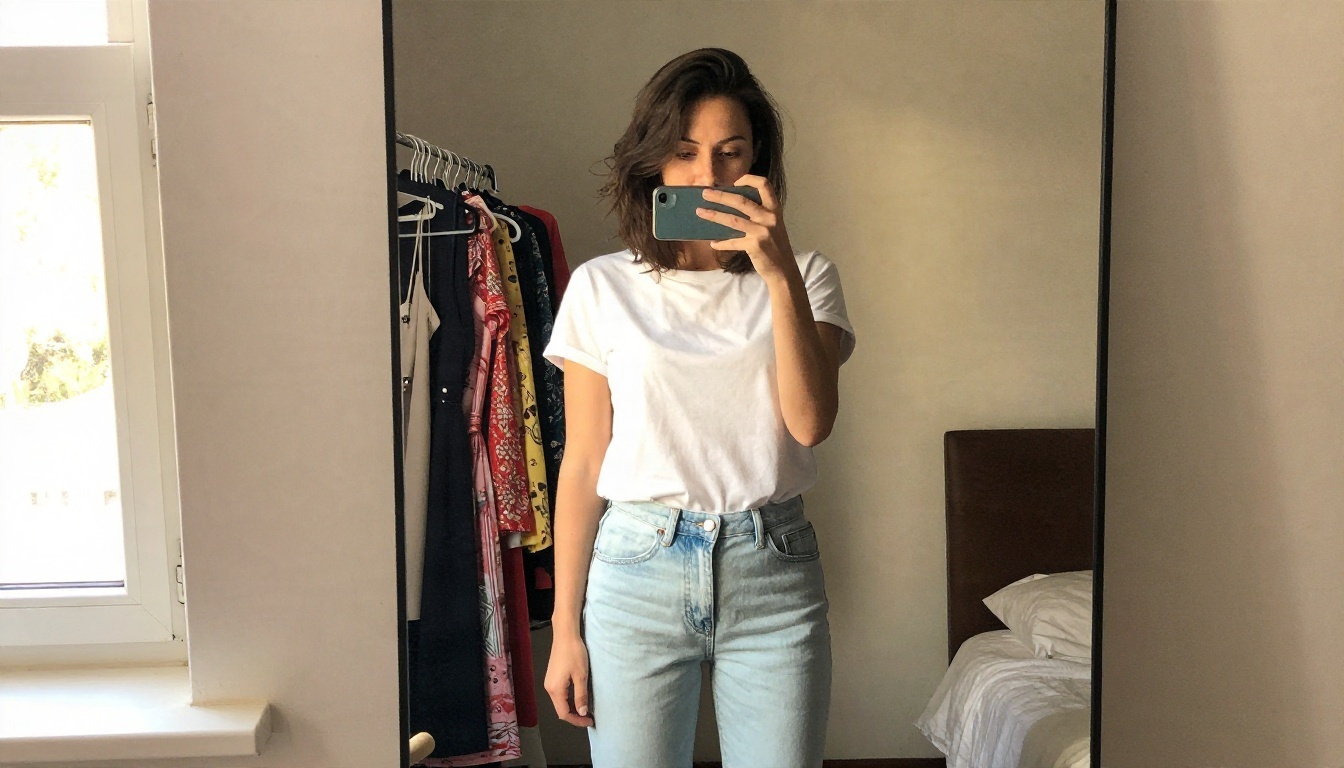
💡 Atajo: fotografía a tu persona de prueba contra una pared blanca cerca de una ventana, a la altura de los ojos y a unos dos metros de distancia. Esa sola preparación elimina la mayoría de las quejas de "mal ajuste" antes de ejecutar cualquier código.
¿No funciona? Soluciones por síntoma
Cuando algo se rompe, trabaja a partir del tipo de error en lugar de adivinar. La mayoría de los problemas caen en uno de tres grupos.
Errores de permisos y de modelo
Síntoma: 403 o "permission denied". La API de Vertex AI no está habilitada en el proyecto, falta la facturación o tu cuenta no tiene un rol que le permita llamar a los modelos. Habilita la API, confirma la facturación y luego revisa el rol.
Síntoma: 404 o "model not found". Casi siempre es el ID del modelo. Cambia a virtual-try-on-001 y confirma que la región de tu cliente coincide con la región de tu solicitud. Un ID de modelo que funciona con una configuración de región puede fallar con otra.
Síntoma: 401 o token caducado. Ejecuta gcloud auth application-default login de nuevo. Los tokens de acceso de la CLI caducan, y un script que funcionó esta mañana puede fallar esta tarde.
Síntoma: 429 o "quota exceeded". Has alcanzado un límite de frecuencia o de cuota. Añade reintentos con retroceso exponencial, reduce sampleCount y revisa la página de cuotas en la consola de Cloud. No encontré cifras publicadas que pudiera confirmar, así que la consola es el lugar donde leer tus límites reales.
Resultados vacíos y bloqueos de seguridad
Síntoma: la llamada se completa, pero la lista de predicciones está vacía o no tiene imágenes. Suele ser el filtro de seguridad. El ajuste predeterminado bloquea desde el nivel medio en adelante, y las fotos de personas en traje de baño, ropa interior o prendas ajustadas pueden activarlo aunque la intención sea inofensiva. Prueba con una prenda base más neutra en la foto de la persona y con una toma de la prenda que no resulte reveladora. No cuentes con block_none, porque Google restringe el acceso a él.
Síntoma: 400 o "invalid argument". Revisa la forma del payload. El Base64 debe ser bytes puros, sin el prefijo data:image/png;base64,. personImage acepta una imagen, productImages acepta una lista. Olvidar el objeto contenedor alrededor del campo de la imagen es el error clásico.
Síntoma: la semilla no hace nada o da error. En la versión preview, la semilla no se podía combinar con la marca de agua. Si necesitas resultados repetibles, quita el parámetro de marca de agua o elimina la semilla, y prueba con el ID del modelo actual.
Ajuste deficiente y resultados extraños
Si la API se ejecuta sin errores pero la imagen tiene mal aspecto, la causa casi siempre está en una de las fotos.
Lo que ves
Causa probable
Solución
Las mangas parecen pintadas sobre el cuerpo
Brazos de la persona cruzados u ocultos
Vuelve a fotografiar con los brazos ligeramente separados
El color de la prenda no es el correcto
Foto del producto con filtros
Usa una toma sin editar y con luz uniforme
El estampado de la tela se ve borroso
Imagen de prenda de baja resolución
Sube la resolución más alta disponible
Una camiseta antigua sigue visible en el cuello
La ropa base está suelta o en capas
Usa una capa base ajustada y lisa
La salida parece recortada
La entrada estaba recortada
Recuerda que la salida coincide con la relación de aspecto de la entrada
El rostro se ve un poco distinto
Zona del rostro pequeña en la foto
Acércate más o usa una resolución mayor
💡 Orden de depuración que ahorra tiempo: prueba con la foto de persona más limpia y la foto de prenda más limpia que tengas. Si eso funciona, tu código está bien y el problema son tus fotos reales. Si falla, el problema está en la configuración, no en las imágenes.
Cómo conseguir resultados parecidos en PicassoIA
Virtual Try-On de Google todavía no está en PicassoIA; para resultados parecidos hoy, prueba P Image Try On, creado para colocar una prenda sobre una foto de persona sin proyecto en la nube, sin configurar la facturación ni escribir código.
Sube tu foto de persona, siguiendo las mismas reglas de antes: de frente, fondo liso, luz suave.
Sube la foto de la prenda, idealmente una vista plana sobre fondo blanco.
Ejecuta el modelo y revisa el resultado.
Si el ajuste no es el correcto, cambia por una foto base más limpia y vuelve a ejecutarlo. Los pequeños cambios en la foto importan más que cualquier otra cosa.
Consejos de parámetros: mantén las fotos de persona y de prenda con una calidad similar, evita los filtros intensos y prueba una prenda cada vez. Si un resultado está cerca pero no es perfecto, úsalo como punto de partida para una edición en lugar de empezar de nuevo.
Otros modelos que vale la pena probar
A veces un modelo de prueba virtual dedicado no es la herramienta adecuada, por ejemplo cuando quieres cambiar un fondo, ajustar la iluminación o corregir un detalle después del cambio de prenda. Estos funcionan bien como complemento:
Ediciones ilimitadas de fotos, como limpiar un fondo o cambiar el color de una prenda
Un flujo de trabajo práctico: haz el cambio de prenda con P Image Try On y luego pule el resultado con PicassoIA Image Editor Pro, por ejemplo para quitar una sombra sobrante o corregir una arruga.
Casos de uso reales
Tiendas en línea
Las tiendas de moda usan la prueba virtual para reducir devoluciones y dar a los compradores una mejor idea del ajuste. La API encaja en tiendas que ya tienen fotos de catálogo limpias y pueden ejecutarla como un paso del backend. El comprador sube una foto, tu servidor llama al modelo y la previsualización aparece en la página del producto.
Algunos puntos prácticos para los dueños de tiendas:
Fotografía cada producto de la misma manera, para que las entradas de prenda se mantengan uniformes.
Explica a los compradores cómo tomar la foto con una imagen de ejemplo sencilla junto al botón de subida.
Gestiona con cuidado los resultados vacíos mostrando un mensaje que pida otra foto, en lugar de una pantalla de error.
Guarda los resultados en caché, porque las llamadas repetidas cuestan dinero.
Previsualizaciones de moda personales
No todo el mundo tiene una tienda. Si simplemente quieres ver cómo podría quedarte una chaqueta antes de comprarla, una ruta sin código es más rápida que montar un proyecto en la nube. Haz una foto limpia, toma la imagen del producto de una ficha de tienda y ejecuta un modelo de prueba virtual desde el navegador.
Esta es una rutina sencilla que funciona bien para uso personal:
Haz una buena foto de ti y reutilízala en todas las pruebas.
Elige tres prendas de colores o cortes distintos.
Ejecuta cada una y compara los resultados lado a lado.
Quédate con las dos mejores y descarta el resto.
💡 Recordatorio: una previsualización de prueba virtual muestra una aproximación. La caída de la tela, el estiramiento y el ajuste real dependen de la prenda, así que trata la imagen como una guía de color y estilo, no como una comprobación exacta de la talla.
Prueba tus propias previsualizaciones de outfits
La API de Google Try On es muy potente cuando tienes un proyecto en la nube, fotos limpias y una razón para automatizar. Cuando la configuración, la cuota o el filtro de seguridad se interponen, no tienes que dejar de experimentar. Abre P Image Try On en PicassoIA, sube una foto con pared lisa y una prenda en vista plana, y mira el resultado en unos minutos. Luego usa Nano Banana Pro o PicassoIA Image Editor Pro para pulir los detalles.
Prueba tres prendas, dos configuraciones de luz y un fondo limpio, y compara. Verás enseguida qué detalles de las fotos importan. ¿Listo para probar más? Explora todos los modelos disponibles en picassoia.com/en/all-models y empieza a crear tus propias imágenes hoy mismo.