API Google Try On : exemple de code, exigences photo et solutions quand elle ne fonctionne pas
Un tour pratique de l’API Virtual Try-On de Google : un exemple de code Python et REST fonctionnel, les exigences photo pour les images de personne et de vêtement, et une liste de solutions, symptôme par symptôme, pour les erreurs, les résultats vides et les mauvais ajustements.
Vous envoyez deux photos à l’API Virtual Try-On de Google, l’une d’une personne et l’autre d’un vêtement, et vous attendez une image nette de cette personne portant les vêtements. Parfois, c’est exactement ce qui revient. D’autres fois, vous obtenez une erreur 403, une liste vide, ou un pull fondu dans le jean. La différence tient généralement à trois éléments : le code, les photos et quelques paramètres que personne ne lit tant que quelque chose ne casse pas.
Cet article les passe tous les trois en revue. Vous obtenez un exemple Python fonctionnel, une requête REST à coller dans un terminal, les exigences photo qui déterminent si le rendu paraît réel, et une liste de corrections par symptôme pour les moments où « ça ne marche pas ». Comme le modèle de Google ne peut pas être exécuté sur PicassoIA, une section présente aussi des alternatives qui, elles, le sont.
Ce que fait réellement l’API
Virtual Try-On de Google est un modèle disponible sur Vertex AI. Vous lui fournissez une image d’une personne et une ou plusieurs images de produits, et il renvoie de nouvelles images de la même personne portant le produit. Il ne génère pas un mannequin au hasard. Il modifie votre photo en conservant le visage, la pose, l’arrière-plan et les proportions, et remplace le vêtement.
💡 Modèle mental rapide : considérez-le comme un point de terminaison d’édition, et non comme un point de terminaison de texte vers image. Il n’y a pas de prompt créatif à régler. La qualité du résultat est décidée presque entièrement par les deux photos que vous importez.
Identifiants et versions du modèle
C’est le premier point où les gens bloquent. La référence anglaise actuelle de Google indique virtual-try-on-001 comme modèle pris en charge, et il est marqué comme disponible en version générale. Les anciennes pages et plusieurs copies traduites de la documentation mentionnent encore virtual-try-on-preview-08-04, la version preview. Si vous copiez un extrait d’un ancien tutoriel et que votre projet ne peut pas appeler cet identifiant preview, vous verrez une erreur du type « model not found ». Elle ressemble à un bug, mais il s’agit en réalité d’un problème de nommage.
Élément
Détails
Identifiant du modèle actuel
virtual-try-on-001
Ancien identifiant preview
virtual-try-on-preview-08-04
Plateforme
Vertex AI sur Google Cloud
Entrées
Une image de personne, une ou plusieurs images de produits
Sources des images
Octets en Base64 ou URI Cloud Storage
Variations par requête
De 1 à 4 (sampleCount)
Taille de sortie
Correspond au format et à la résolution de l’image d’entrée
La place de PicassoIA
Le modèle Virtual Try-On de Google n’est pas disponible sur PicassoIA. Si vous voulez tester des aperçus de tenues virtuelles aujourd’hui sans projet Google Cloud, les alternatives sont présentées plus bas, dont P Image Try On, conçu précisément pour cette tâche.
Exemple de code Python
Voici un flux minimal et fonctionnel. Il suppose que vous avez déjà un projet Google Cloud avec Vertex AI activé et la facturation configurée.
Configuration avant le premier appel
Créez ou choisissez un projet Google Cloud et activez l’API Vertex AI.
Installez le SDK Google Gen AI avec pip install google-genai.
Authentifiez-vous en local avec gcloud auth application-default login.
Vérifiez que votre compte dispose d’un rôle lui permettant d’appeler les modèles Vertex AI.
Choisissez une région. Utilisez la même région dans votre client et dans toute URL REST.
L’appel Python
from google import genai
from google.genai.types import Image, ProductImage, RecontextImageSource

client = genai.Client(
    vertexai=True,
    project="your-project-id",
    location="us-central1",
)

result = client.models.recontext_image(
    model="virtual-try-on-001",
    source=RecontextImageSource(
        person_image=Image.from_file(location="person.jpg"),
        product_images=[
            ProductImage(product_image=Image.from_file(location="sweater.jpg"))
        ],
    ),
)

with open("tryon-result.png", "wb") as f:
    f.write(result.generated_images[0].image.image_bytes)
Quelques remarques sur cet extrait :
vertexai=True indique au SDK d’utiliser Vertex AI plutôt que le point de terminaison Gemini grand public. Si vous l’oubliez, l’authentification échoue de façon déroutante.
product_images est une liste : la structure permet plusieurs vêtements, mais commencez par un seul article tant que le flux de base ne fonctionne pas.
Les noms des méthodes et des classes du SDK évoluent d’une version à l’autre. Si un import échoue, consultez la référence actuelle du SDK pour les noms exacts plutôt que de déboguer votre propre code.
La version REST
Si vous préférez le HTTP brut, ou si vous appelez depuis un langage sans SDK, la requête se présente ainsi :
La réponse revient sous forme de liste de prédictions, chacune contenant une image en Base64. Décodez-la et écrivez-la dans un fichier.
Paramètre
Rôle
Points de vigilance
sampleCount
Nombre de variations, de 1 à 4
Plus d’échantillons signifie un coût plus élevé par appel
storageUri
Envoie la sortie vers un bucket Cloud Storage
Le compte de service doit avoir un accès en écriture
seed
Rend les résultats reproductibles
Signalé comme ne fonctionnant pas lorsque le filigrane est activé dans la version preview
safetySetting
Règle la force du filtre
La valeur par défaut est block_medium_and_above, et block_none nécessite un accès spécial
💡 Astuce : la version preview listait aussi des paramètres comme baseSteps et addWatermark. Ne supposez pas qu’ils existent sur virtual-try-on-001. Envoyez uniquement les paramètres indiqués dans la référence actuelle, et ajoutez les autres un par un.
Les règles photo qui comptent
La référence de Google ne publie pas de liste claire de tailles de pixels ou de limites de fichiers que j’aurais pu confirmer. Traitez donc les règles ci-dessous comme des exigences pratiques, issues du comportement des modèles d’essayage, et non comme des limites officielles. Ce qui est officiel : la sortie conserve le même format et la même résolution que votre image d’entrée. Un petit fichier recadré donne donc un résultat petit et recadré.
La photo de la personne
L’image de la personne est la base. Tout ce que le modèle préserve, il le préserve à partir de là.
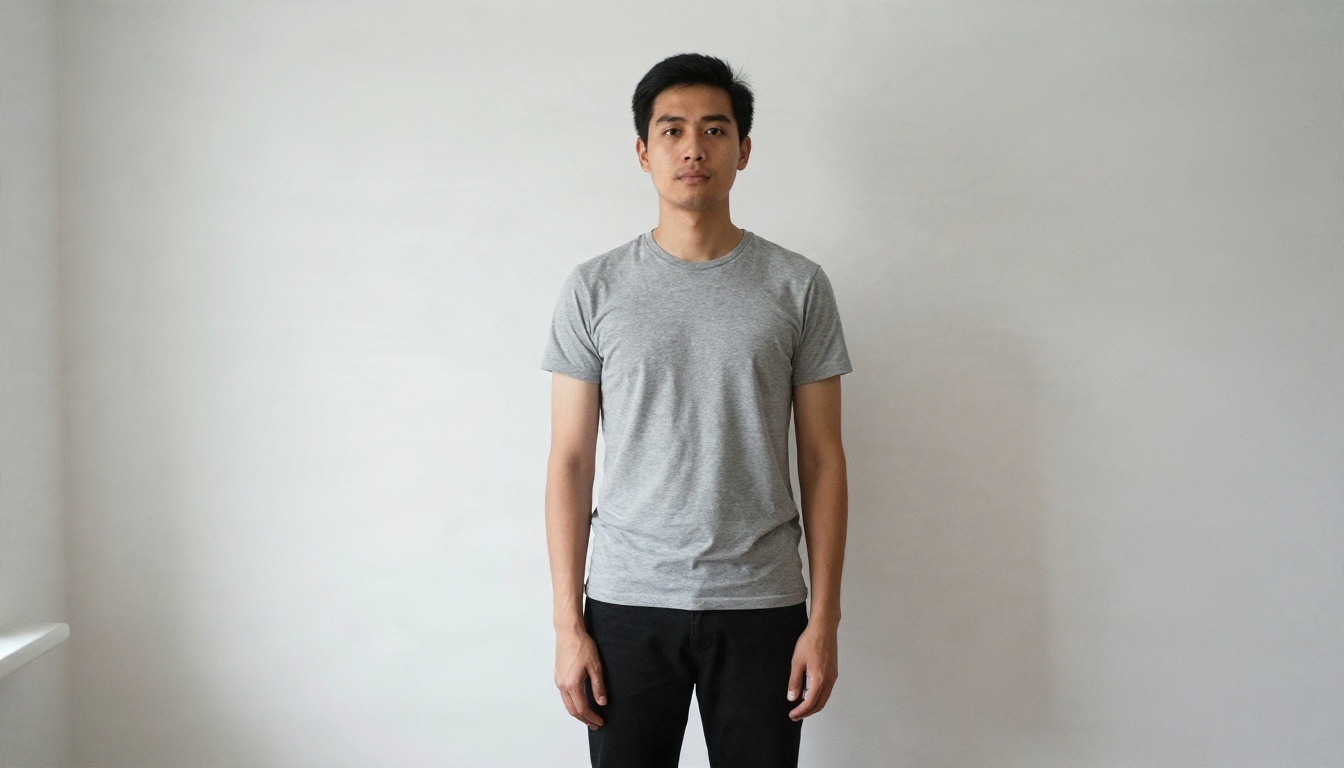
Corps entier ou haut du corps bien visible, selon le vêtement. Une veste exige que les épaules et les bras soient visibles. Un pantalon exige les jambes.
Pose de face, bras légèrement écartés du torse. Les bras croisés cachent les manches et brouillent la modification.
Arrière-plan uni et épuré. Les arrière-plans chargés font baver les contours.
Lumière douce et uniforme. Les ombres dures sur la poitrine sont intégrées au nouveau vêtement.
Vêtements de base ajustés. Un sweat ample sous une chemise cintrée oblige le modèle à deviner la silhouette.
Une seule personne. Les photos de groupe donnent des résultats imprévisibles.
Haute résolution, car la sortie en hérite.
La photo du vêtement
L’image du produit doit ressembler à une photo de catalogue, pas à un instantané pris sur le sol d’une chambre.
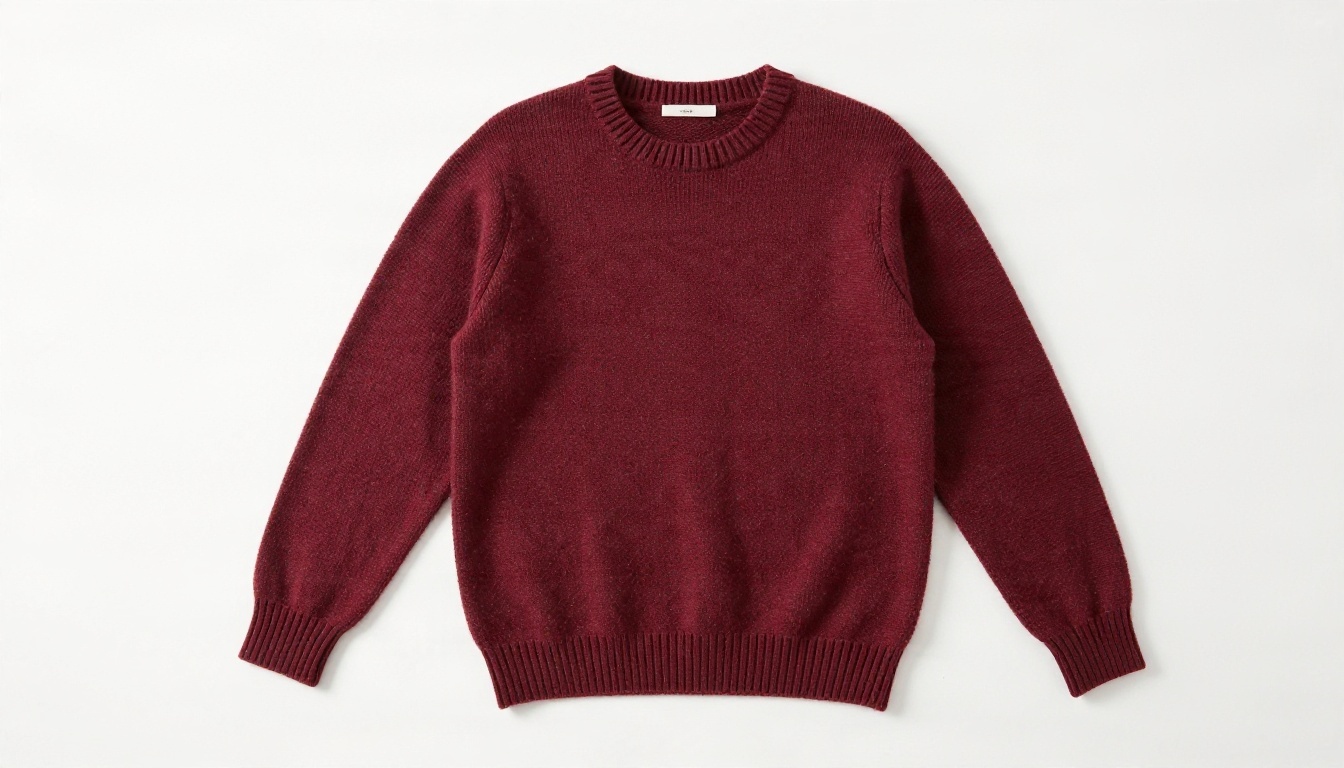
Vue à plat ou mannequin fantôme sur fond blanc ou neutre.
Vêtement entièrement visible, sans manches ni ourlets coupés.
Sans plis, car les plis sont interprétés comme faisant partie du design.
Couleurs fidèles, car les filtres lourds modifient la teinte.
Un seul article par image. Un modèle portant le vêtement sur la photo produit peut convenir, mais une vue à plat bien nette reste le point de départ le plus sûr.
Type de photo
Bon
Mauvais
Personne
De face, pose neutre, lumière douce
Bras croisés, profil, ombres marquées
Personne
Mur uni en arrière-plan
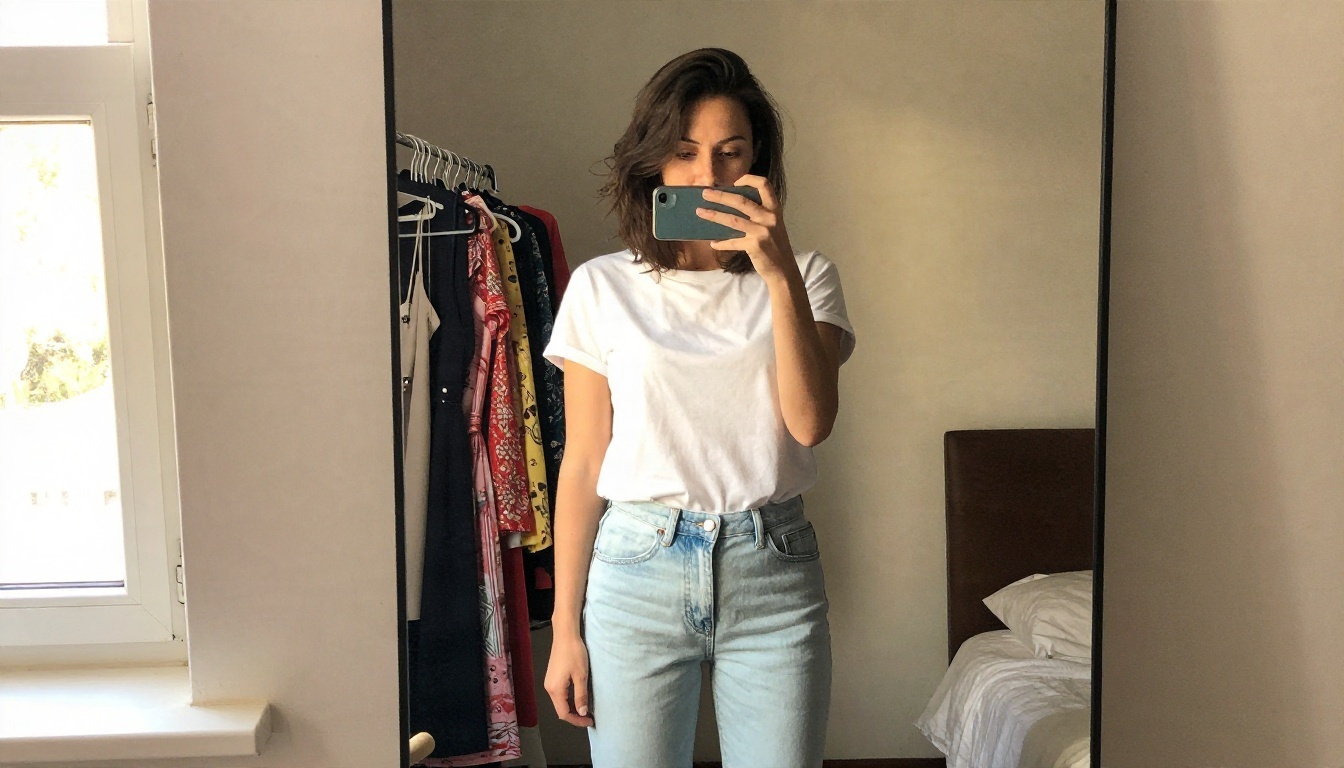
Pièce encombrée, miroirs, plusieurs personnes
Vêtement
Vue à plat, fond blanc
Froissé sur un lit, partiellement plié
Vêtement
Article entier dans le cadre
Col coupé ou ourlet manquant
Les deux
Distance de prise de vue identique
Un gros plan extrême, un plan éloigné
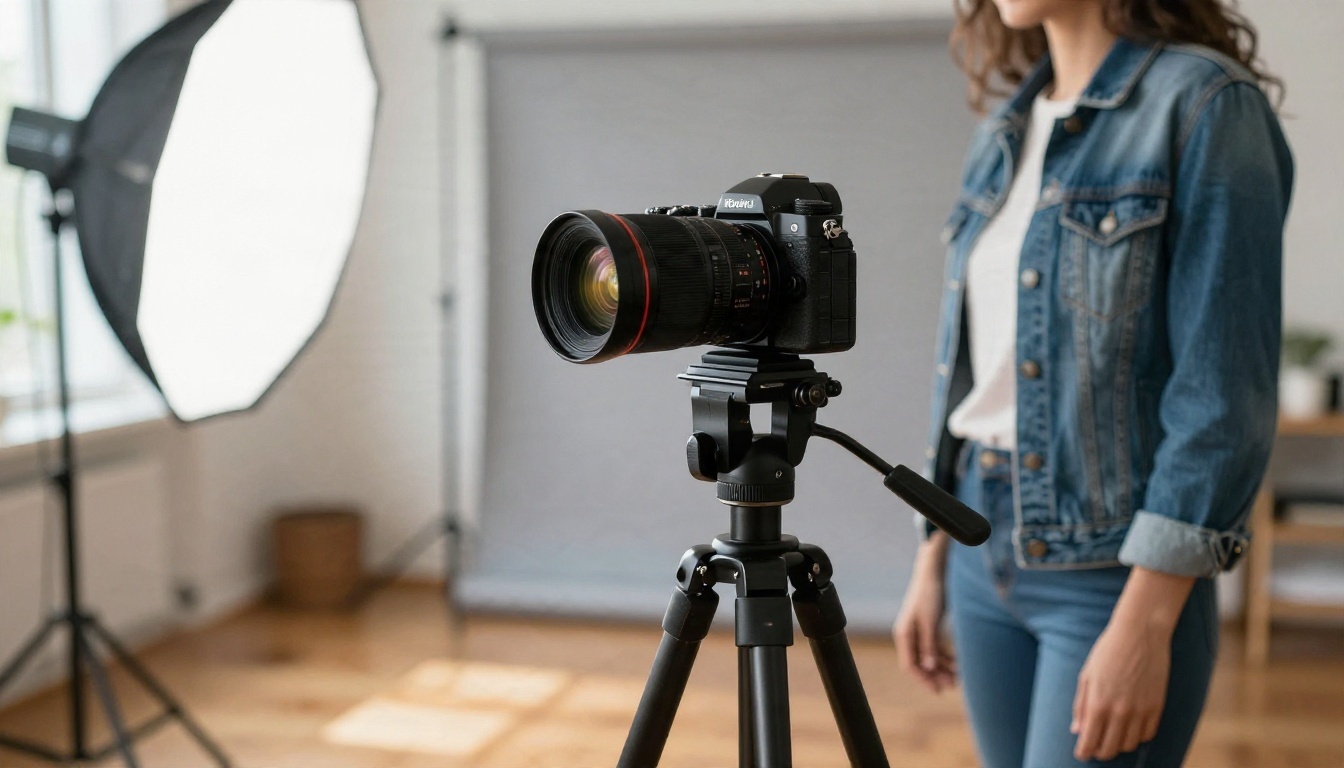
💡 Raccourci : photographiez votre personne test devant un mur vierge, près d’une fenêtre, à hauteur des yeux et à environ deux mètres. Cette seule configuration élimine la plupart des plaintes de « mauvais ajustement » avant même d’exécuter le moindre code.
Ça ne marche pas ? Corrections par symptôme
Quand quelque chose casse, partez du type d’erreur plutôt que de deviner. La plupart des problèmes entrent dans l’une de trois catégories.
Erreurs de permission et de modèle
Symptôme : erreur 403 ou « permission denied ». L’API Vertex AI n’est pas activée sur le projet, la facturation manque, ou votre compte ne dispose pas du rôle permettant d’appeler les modèles. Activez l’API, vérifiez la facturation, puis contrôlez le rôle.
Symptôme : erreur 404 ou « model not found ». Presque toujours l’identifiant du modèle. Passez à virtual-try-on-001, et vérifiez que la région de votre client correspond à celle de votre requête. Un identifiant de modèle qui fonctionne avec une configuration régionale peut échouer avec une autre.
Symptôme : erreur 401 ou jeton expiré. Relancez gcloud auth application-default login. Les jetons d’accès de la CLI expirent, et un script qui fonctionnait ce matin peut échouer cet après-midi.
Symptôme : erreur 429 ou « quota exceeded ». Vous avez atteint une limite de débit ou de quota. Ajoutez une nouvelle tentative avec un backoff exponentiel, réduisez sampleCount, et consultez la page des quotas dans la console Cloud. Je n’ai trouvé aucun chiffre publié que je puisse confirmer : la console est donc l’endroit où lire vos limites réelles.
Résultats vides et blocages de sécurité
Symptôme : l’appel réussit mais la liste de prédictions est vide ou ne contient pas d’images. Il s’agit généralement du filtre de sécurité. Le réglage par défaut bloque le niveau moyen et au-dessus, et les photos de personnes en maillot de bain, en sous-vêtements ou en vêtements moulants peuvent le déclencher, même lorsque l’intention est inoffensive. Essayez une tenue de base plus neutre sur la photo de la personne, et une photo de vêtement qui ne paraît pas révélatrice. Ne comptez pas sur block_none, car Google en restreint l’accès.
Symptôme : erreur 400 ou « invalid argument ». Vérifiez la structure de la charge utile. Le Base64 doit être constitué d’octets bruts, sans préfixe data:image/png;base64,. personImage prend une seule image, productImages prend une liste. Un objet d’enveloppe manquant autour du champ image est la coquille classique.
Symptôme : le seed ne fait rien ou provoque une erreur. Dans la version preview, le seed ne pouvait pas être combiné avec le filigrane. Si vous avez besoin de résultats reproductibles, retirez le paramètre de filigrane ou supprimez le seed, puis testez avec l’identifiant du modèle actuel.
Mauvais ajustement et résultat étrange
Si l’API s’exécute sans erreur mais que l’image paraît fausse, la cause se trouve presque toujours dans l’une des photos.
Ce que vous voyez
Cause probable
Correction
Les manches paraissent plaquées sur le corps
Bras de la personne croisés ou cachés
Refaites la prise de vue, bras légèrement écartés
La couleur du vêtement paraît décalée
Photo produit filtrée
Utilisez une photo non retouchée et bien éclairée
Le motif du tissu est flou
Image de vêtement basse résolution
Importez l’image dans la résolution la plus élevée disponible
Col de l’ancienne chemise toujours visible
Vêtement de base ample ou superposé
Utilisez une couche de base ajustée et unie
Le résultat paraît recadré
L’entrée était recadrée
Rappelez-vous que la sortie correspond au format de l’entrée
Le visage paraît légèrement différent
Zone du visage trop petite sur la photo
Rapprochez-vous ou utilisez une résolution plus élevée
💡 Ordre de débogage qui fait gagner du temps : testez avec la photo de personne la plus propre et la photo de vêtement la plus propre dont vous disposez. Si cela fonctionne, votre code est correct et ce sont vos vraies photos le problème. Si cela échoue, le problème vient de la configuration, pas des images.
Obtenir des résultats similaires sur PicassoIA
Virtual Try-On de Google n’est pas encore disponible sur PicassoIA ; pour des résultats similaires dès aujourd’hui, essayez P Image Try On, conçu pour poser un vêtement sur une photo de personne sans projet cloud, sans configuration de facturation ni code.
Importez votre photo de personne, en suivant les mêmes règles que ci-dessus : de face, fond uni, lumière douce.
Importez la photo du vêtement, idéalement une vue à plat sur fond blanc.
Lancez le modèle et examinez le résultat.
Si l’ajustement ne convient pas, importez une photo de base plus propre et relancez. De petits changements dans la photo comptent plus que tout le reste.
Conseils de paramétrage : gardez des photos de personne et de vêtement de qualité similaire, évitez les filtres lourds et testez un vêtement à la fois. Si un résultat est proche sans être parfait, utilisez-le comme point de départ d’une retouche plutôt que de tout recommencer.
Autres modèles à essayer
Parfois, un modèle d’essayage dédié n’est pas le bon outil, par exemple lorsque vous voulez changer un arrière-plan, ajuster l’éclairage ou corriger un détail après le remplacement. Ces modèles fonctionnent bien en complément :
Retouches photo illimitées, comme le nettoyage d’un arrière-plan ou le changement de couleur d’un vêtement
Un flux de travail pratique : effectuez le remplacement du vêtement avec P Image Try On, puis peaufinez le résultat avec PicassoIA Image Editor Pro, par exemple pour supprimer une ombre parasite ou corriger un pli.
Cas d’usage concrets
Boutiques en ligne
Les boutiques de mode utilisent l’essayage virtuel pour réduire les retours et donner aux acheteurs une meilleure idée de la coupe. L’API convient aux boutiques qui disposent déjà de photos de catalogue propres et qui peuvent l’exécuter comme étape côté serveur. Un acheteur importe une photo, votre serveur appelle le modèle, et l’aperçu apparaît sur la page produit.
Quelques points pratiques pour les propriétaires de boutiques :
Photographiez chaque produit de la même manière, pour que les images de vêtement restent cohérentes.
Expliquez aux acheteurs comment prendre la photo avec un exemple simple affiché à côté du bouton d’import.
Gérez les résultats vides avec tact en affichant un message demandant une autre photo, plutôt qu’un écran d’erreur.
Mettez les résultats en cache, car chaque appel répété coûte de l’argent.
Aperçus de mode personnels
Tout le monde n’a pas de boutique. Si vous voulez simplement voir comment une veste pourrait vous aller avant de l’acheter, une solution sans code est plus rapide que la création d’un projet cloud. Prenez une photo nette, récupérez l’image du produit sur une fiche de boutique, et lancez un modèle d’essayage depuis le navigateur.
Voici une routine simple qui fonctionne bien pour un usage personnel :
Prenez une bonne photo de vous et réutilisez-la pour chaque test.
Choisissez trois vêtements de couleurs ou de coupes différentes.
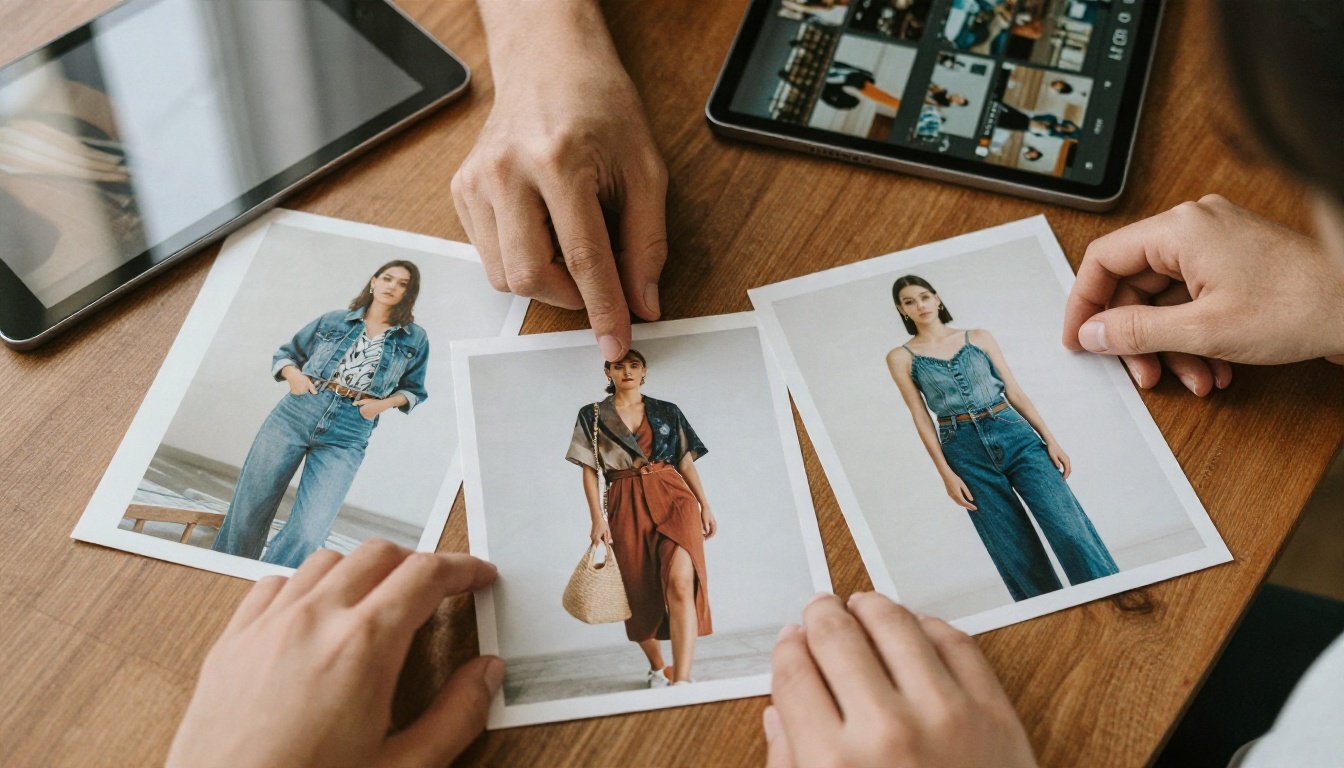
Lancez chacun et comparez les résultats côte à côte.
Gardez les deux meilleurs et ignorez le reste.
💡 Rappel : un aperçu d’essayage montre une approximation. La tombée du tissu, l’élasticité et l’ajustement réel dépendent toujours du vêtement. Considérez l’image comme un guide pour la couleur et le style, et non comme une vérification exacte de la taille.
Essayez vos propres aperçus de tenues
L’API Google Try On est puissante lorsque vous disposez d’un projet Cloud, de photos propres et d’une raison d’automatiser. Quand la configuration, le quota ou le filtre de sécurité vous freinent, vous n’êtes pas obligé d’arrêter d’expérimenter. Ouvrez P Image Try On sur PicassoIA, importez une photo devant un mur uni et une photo de vêtement en vue à plat, et découvrez le résultat en quelques minutes. Ensuite, utilisez Nano Banana Pro ou PicassoIA Image Editor Pro pour peaufiner les détails.
Essayez trois vêtements, deux configurations d’éclairage et un arrière-plan propre, puis comparez. Vous verrez rapidement quelles habitudes photo comptent vraiment. Envie d’en essayer davantage ? Parcourez tous les modèles disponibles sur picassoia.com/en/all-models et commencez à créer vos propres images dès aujourd’hui.