Un solo menú desplegable puede multiplicar tu factura por treinta. En GPT Image 2, el ajuste de calidad decide cuánto trabajo hace el modelo en cada imagen, y esa elección se nota en la nitidez, en el tiempo de render y en el costo. La mayoría deja la opción en "auto" y nunca vuelve a mirarla. Para una primera prueba está bien, pero es mala costumbre cuando produces imágenes a diario.
Este artículo explica low, medium y high en términos sencillos. Verás qué suele cambiar cada nivel en la imagen, cuánto cuesta una imagen en cada nivel, cómo influyen el tamaño y la relación de aspecto en el precio, y qué ajuste tiene sentido para borradores, fotos de producto, publicaciones en redes y entregas finales. También incluye una breve guía para configurarlo en PicassoIA.
💡 Resumen rápido: usa low para explorar ideas, medium para la mayoría de trabajos terminados y high solo para las imágenes que se verán en grande, impresas o examinadas de cerca.
Qué hace el ajuste de calidad
GPT Image 2 es el modelo de imágenes de OpenAI, y acepta un parámetro de calidad con tres valores explícitos: low, medium y high. También existe auto, que deja que el modelo elija según el prompt.
La calidad no es lo mismo que la resolución. La resolución es cuántos píxeles obtienes. La calidad es cuánto esfuerzo de render se invierte en esos píxeles. Una imagen de calidad low de 1024 por 1024 tiene el mismo número de píxeles que una de calidad high de 1024 por 1024, pero la high suele mostrar una textura más fina, bordes más limpios, texto pequeño más preciso y menos artefactos extraños en manos, telas y fondos recargados.
Por debajo, el precio se calcula por tokens. Los rastreadores de precios de terceros informan que la salida de imagen ronda los $30 por millón de tokens, la entrada de imagen unos $8 por millón y la entrada de texto unos $5 por millón. Los niveles de calidad más altos generan más tokens de salida por imagen, por eso el precio sube tan deprisa de un nivel al siguiente.
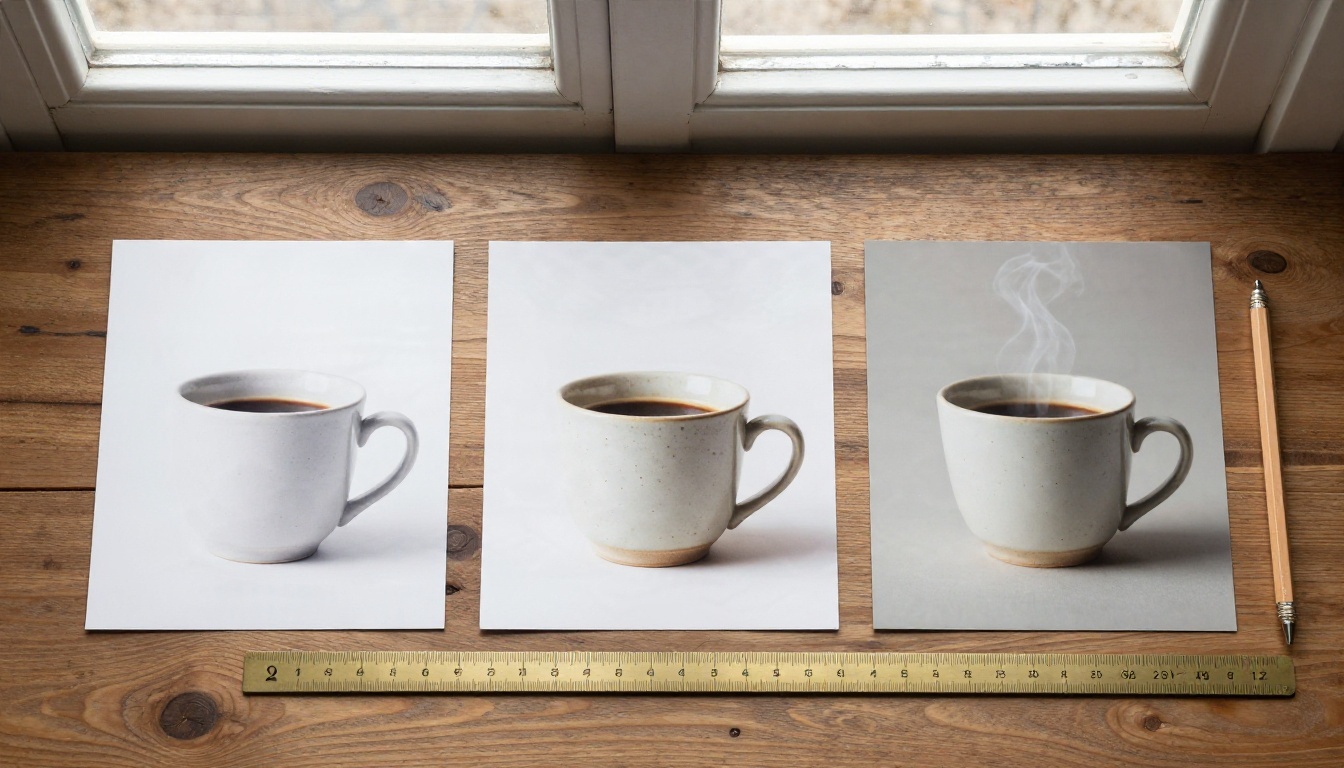
Los tres niveles en una tabla
| Ajuste | Uso típico | Nivel de detalle | Costo relativo |
|---|
| Low | Borradores, miniaturas, pruebas de ideas | Formas generales limpias, textura más simple | 1x (base) |
| Medium | Publicaciones en redes, arte para blogs, banners web | Detalle equilibrado, texto fiable | Unas 8x a 9x |
| High | Impresión, imágenes principales, primeros planos de producto | Textura fina, bordes nítidos, texto pequeño preciso | Unas 35x |
| Auto | Cuando no quieres decidir | El modelo elige según el prompt | Variable |
La columna de costo relativo se basa en las estimaciones de precio publicadas por varios rastreadores para una imagen cuadrada. Las cifras exactas cambian entre proveedores, así que tómalas como una guía de proporciones y no como una cotización.
¿Y qué pasa con auto?
Auto es cómodo, pero hace que tu presupuesto sea impredecible. Si generas cincuenta imágenes para una campaña y el modelo decide que la mitad merece calidad high, tu costo puede subir sin aviso. Para todo lo que se repita, elige tú el nivel.
Cuánto cuesta cada nivel
Estas son las estimaciones de precio de lista más citadas para una sola imagen. Proceden de fuentes secundarias y calculadoras, no de una tarifa oficial que yo haya podido verificar, así que consulta las tarifas actuales donde generes antes de planificar un lote grande.
| Tamaño | Low | Medium | High |
|---|
| Cuadrada, 1024 x 1024 | unos $0.006 | unos $0.053 | unos $0.211 |
| Vertical, 1024 x 1536 | unos $0.005 | unos $0.041 | unos $0.165 |
Algunos revendedores publican tarifas distintas. Uno indica alrededor de $0.007, $0.028 y $0.077 para los tres niveles. Otro indica aproximadamente $0.012, $0.106 y $0.422. Algunas plataformas incluso cobran un precio fijo sin importar el nivel. La diferencia es muy amplia, lo que indica que el precio depende en gran medida de dónde ejecutes el modelo.
Costo por volumen
Las cifras por imagen parecen mínimas hasta que las multiplicas. Usando las estimaciones cuadradas de arriba:
| Imágenes | Low | Medium | High |
|---|
| 10 | unos $0.06 | unos $0.53 | unos $2.11 |
| 100 | unos $0.60 | unos $5.30 | unos $21.10 |
| 1,000 | unos $6 | unos $53 | unos $211 |
Mil borradores en calidad low cuestan menos que un café con un sándwich. Mil renders en calidad high cuestan algo parecido a un monitor decente. Esa diferencia es precisamente el motivo para tratar la calidad como una decisión y no como un valor por defecto.
Calidad low: rápida y barata
Low es el nivel que la gente subestima. Como cuesta solo una fracción de centavo por imagen en las listas de precios habituales, puedes permitirte generar decenas de variaciones mientras defines lo que quieres.
Qué obtienes
Espera una composición correcta, una iluminación creíble y sujetos reconocibles. Lo que cedes es el microdetalle: los poros de la piel pueden verse suavizados, el follaje se convierte en textura en lugar de hojas individuales, y la letra pequeña de las etiquetas puede emborronarse o desviarse. Para muchos usos, eso no importa en absoluto.
Cuándo tiene sentido low
- Pruebas de concepto: probar cinco composiciones distintas de la misma escena.
- Miniaturas y previsualizaciones: imágenes que se verán en pequeño.
- Guiones gráficos y tableros de inspiración: cuando la idea importa más que el acabado.
- Ajuste de prompts: comprobar si un cambio de redacción mueve la imagen en la dirección correcta.
💡 Haz tus primeros ocho a diez intentos en low. Cuando la composición sea la correcta, repite el prompt ganador en medium o high. Mantienes la misma redacción y pagas la diferencia solo una vez.
Calidad medium: el ajuste del día a día
Medium es donde debe estar la mayor parte del trabajo real. Según las estimaciones de lista habituales, cuesta unas nueve veces más que low, pero sigue siendo solo unos centavos por imagen. A cambio obtienes bordes más limpios, texto más estable y un tratamiento notablemente mejor de rostros, manos y patrones repetidos.
Qué obtienes
Una imagen medium aguanta bien en la pantalla de un teléfono, en la cabecera de un blog y en un banner web típico. La piel se ve como piel, los materiales del producto se ven correctamente, y los titulares cortos colocados dentro de la imagen suelen ser legibles a la primera. Muchos equipos consideran que este es el mejor equilibrio entre aspecto y gasto.
Cuándo tiene sentido medium
- Visuales para blogs y redes que se ven a tamaños normales.
- Pruebas de creatividades publicitarias, cuando necesitas varias opciones pulidas.
- Maquetas para revisión de clientes antes de un render final.
- Carteles de marketing que se muestran en pantallas o en tamaños de impresión modestos.
Calidad high: cuando el detalle compensa
High es el nivel premium. Es el más caro con gran diferencia, con unos $0.21 por imagen cuadrada en las listas de precios habituales, pero también es donde el modelo muestra de verdad lo que puede hacer.
Qué obtienes
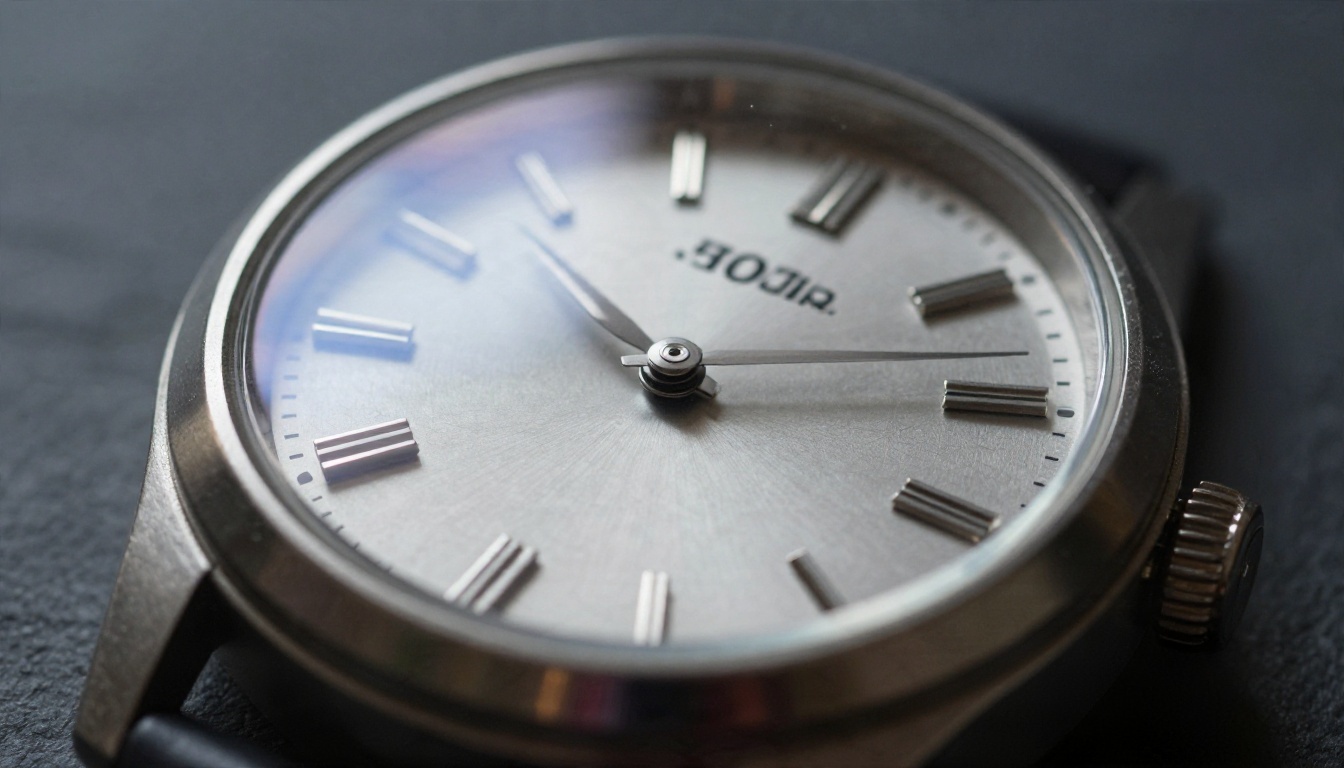
El detalle fino de la superficie es la diferencia principal. El grano del metal cepillado, el tejido de la tela, los reflejos del cristal, los pelos individuales y el texto impreso pequeño salen más nítidos y precisos. Si piensas recortar la imagen, imprimirla o mostrarla ante un público exigente, este es el ajuste que mantiene el detalle intacto.
Cuándo tiene sentido high
- Imágenes principales en la parte superior de una página de aterrizaje.
- Trabajos de impresión como carteles, envases y catálogos.
- Primeros planos de producto donde la textura vende el artículo.
- Imágenes con texto pequeño, como etiquetas, señales o maquetas de interfaz.
💡 La calidad high no salva un prompt débil. Si la composición es incorrecta en low, también lo será en high, solo que más nítida y más cara.
El tamaño y la relación de aspecto importan
La calidad es solo una de las dos palancas del precio. La otra es el tamaño de la imagen. Los lienzos más grandes usan más tokens, así que una imagen más grande cuesta más en cualquier nivel.
Formatos compatibles
En PicassoIA, GPT Image 2 ofrece formatos cuadrados y las relaciones habituales de foto, además de varios tamaños fijos:
- 1:1, 3:2, 2:3, 16:9 y 9:16 para encuadres flexibles.
- 1024 x 1024, 1536 x 1024 y 1024 x 1536 como tamaños estándar.
- 2048 x 2048, 2048 x 1152 y 1152 x 2048 para salidas más grandes.
- 3840 x 2160 y 2160 x 3840 para salidas de clase 4K.
Cómo elegir el tamaño
Ajusta el lienzo al destino. La cabecera de un blog no necesita 4K. Una publicación cuadrada en redes no necesita un formato panorámico. Generar a un tamaño mayor del que llegarás a mostrar es pagar por píxeles que nadie ve.
Lado a lado: mismo prompt, tres niveles
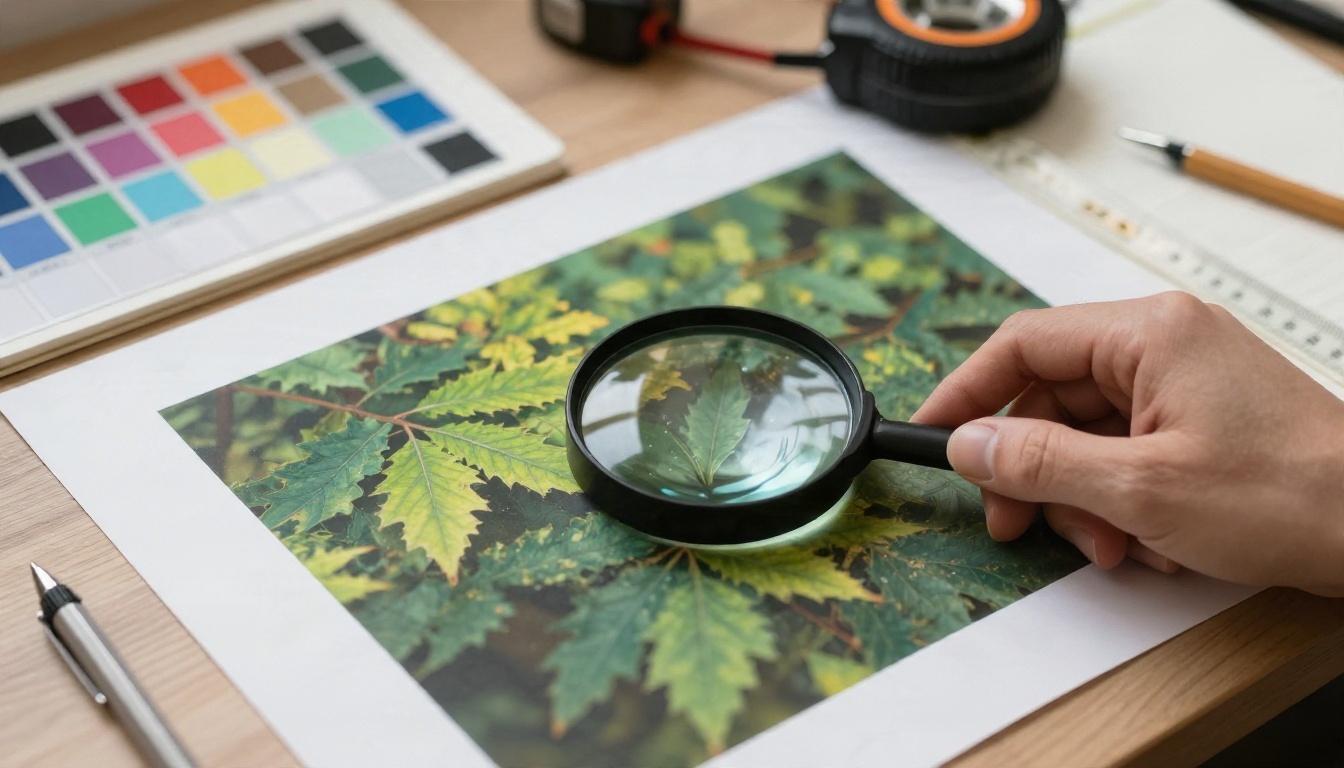
La mejor forma de elegir es ejecutar un prompt en los tres niveles y comparar. Una prueba sencilla:
- Escribe un prompt con un sujeto claro, una nota de iluminación y un detalle pequeño, como una etiqueta o la esfera de un reloj.
- Genera el prompt en low, medium y high con la misma relación de aspecto.
- Mira cada imagen al 100 por ciento de zoom y luego al tamaño en que se mostrará de verdad.
- Si no notas la diferencia al tamaño de visualización, usa el nivel más barato.
Qué observar
| Criterio | Low | Medium | High |
|---|
| Composición general | Normalmente correcta | Correcta | Correcta |
| Textura de piel y tela | Suave, simplificada | Natural | Fina y variada |
| Texto pequeño en objetos | Puede emborronarse | Mayormente legible | El más nítido |
| Manos y geometría fina | Errores ocasionales | Fiable | El más fiable |
| Desorden del fondo | Simplificado | Detallado | Muy detallado |
Una regla práctica
Paga por el detalle solo cuando el espectador pueda verlo. Las imágenes del tamaño de una miniatura casi nunca se benefician de la calidad high. Las imágenes principales a pantalla completa y los trabajos de impresión casi siempre sí.
Prompts que rinden más en niveles altos
Una calidad más alta da al modelo más margen para seguir detalles concretos, así que escribe prompts que le den algo que seguir.
Sé específico con las superficies
En vez de "un reloj sobre una mesa", prueba con "un reloj de acero vintage sobre una superficie oscura de pizarra, grano de metal cepillado, luz suave de ventana desde la izquierda". Las palabras adicionales solo importan si el nivel puede renderizarlas, y high sí puede.
Mantén el texto corto
GPT Image 2 es conocido por renderizar palabras dentro de las imágenes mejor que muchos competidores. Aun así, un texto más corto es más seguro. Entre una y tres palabras entre comillas, descritas con claridad, funcionarán mejor que una frase completa en cualquier nivel.
Describe la luz
La dirección de la luz, la elección del objetivo y la hora del día dan forma al resultado tanto como la calidad. Un prompt que nombra la luz y la cámara produce una imagen más fotográfica en cualquier nivel.
Cómo elegir el nivel para tu proyecto
Algunas situaciones habituales, con un ajuste sugerido para cada una:
| Proyecto | Nivel sugerido | Por qué |
|---|
| Lluvia de ideas | Low | Barato, rápido, mucha variedad |
| Publicaciones en redes | Medium | Se ve nítido en los teléfonos |
| Fichas de comercio electrónico | Medium, y High para la imagen principal | Detalle donde el comprador mira de cerca |
| Ilustraciones para blog | Medium | Limpias en tamaños web |
| Carteles impresos | High | El detalle aguanta en tamaños grandes |
| Entrega final al cliente | High | Menos defectos visibles |
| Pruebas de prompts | Low | La misma composición a menor costo |
Ejemplo: una pequeña tienda en línea
Una tienda pequeña necesita cuarenta imágenes de escenas de producto. Genera las cuarenta en low para fijar la distribución y el ambiente, lo que cuesta bastante menos de un dólar según las estimaciones habituales. Elige las mejores ocho y vuelve a generarlas en medium. Escoge las dos mejores para la página de inicio y repite esas en high. El gasto total sigue siendo pequeño y cada nivel se usa donde importa.
Cómo usar GPT Image 2 en PicassoIA
Puedes configurar el nivel de calidad directamente en la página de GPT Image 2 de PicassoIA.
Paso a paso
- Abre la página del modelo y localiza el cuadro de prompt.
- Escribe tu prompt, incluyendo el sujeto, los detalles de superficie y la iluminación.
- Configura la calidad en low, medium o high. Deja auto solo si no te importa que elija el modelo.
- Elige una relación de aspecto, como 1:1, 3:2, 2:3, 16:9 o 9:16.
- Ajusta el fondo a auto, opaco o transparente según el uso.
- Elige un número de imágenes entre 1 y 10 para comparar variaciones en una sola solicitud.
- Selecciona un formato de salida: png, jpeg o webp. WebP es el predeterminado.
- Genera, revisa los resultados y, si hace falta, vuelve a ejecutar tu mejor prompt en un nivel superior.
Consejos sobre los parámetros
- Número de imágenes: usa 4 en low para ver un abanico de composiciones antes de gastar más.
- Fondo: elige transparente cuando necesites un recorte para una maqueta o una hoja de producto.
- Formato de salida: png mantiene los bordes limpios para gráficos, mientras que webp mantiene los archivos ligeros para la web.
- Imágenes de entrada: puedes añadir imágenes de referencia cuando quieras editar o cambiar el estilo de una imagen existente.
💡 Nombra tus archivos según el nivel, como "poster-low-01" y "poster-high-01". Así será mucho más fácil comparar resultados y llevar el control del gasto más adelante.
Otros modelos que vale la pena comparar
GPT Image 2 no es la única opción, y a veces otro modelo encaja mejor con el trabajo. Todos estos están en PicassoIA:
Ejecutar el mismo prompt con dos o tres de estos modelos junto a GPT Image 2 es una forma rápida de descubrir cuál te da el aspecto que buscas a un precio que aceptas.
Errores comunes que conviene evitar
Dejarlo todo en high
Parece la opción segura, pero es la forma más rápida de inflar los costos. La mayoría de las imágenes no lo necesitan.
Juzgar la calidad en una miniatura
Las diferencias entre niveles se esconden en tamaños pequeños. Compara al tamaño real de visualización y al 100 por ciento de zoom, no en una vista previa diminuta.
Ignorar el tamaño
Un lienzo más grande multiplica el precio en cada nivel. Elige el tamaño más pequeño que sirva para el destino.
Confiar en una sola fuente de precios
Las tarifas varían mucho entre proveedores, y las cifras publicadas cambian. Consulta la tarifa actual donde generes antes de comprometerte con un lote grande.
Cambiar muchas cosas a la vez
Si cambias el prompt, el tamaño y el nivel a la vez, no sabrás qué causó la diferencia. Cambia una variable por vez.
Elige un nivel y pruébalo
El menú de calidad es la forma más barata de obtener mejores resultados con GPT Image 2, porque te permite gastar solo donde la imagen lo necesita. Empieza cada idea en low, pasa las ganadoras a medium y reserva high para las pocas imágenes que se verán en grande o de cerca.
Abre GPT Image 2 en PicassoIA, ejecuta un prompt en los tres niveles y compáralos al tamaño que vas a usar de verdad. Si quieres ver cómo manejan el mismo prompt otros motores, explora el catálogo completo en picassoia.com/en/all-models y crea tu propia prueba lado a lado. Tus propios ejemplos te dirán más que cualquier tabla.


