एक ड्रॉपडाउन आपका बिल तीस गुना तक बदल सकता है। GPT Image 2 में quality सेटिंग तय करती है कि मॉडल हर इमेज पर कितनी मेहनत करे, और यही चुनाव शार्पनेस, रेंडरिंग के समय और लागत में दिखता है। ज़्यादातर लोग इसे "auto" पर छोड़ देते हैं और फिर कभी इसकी ओर नहीं देखते। पहली बार आज़माने के लिए यह ठीक है, लेकिन रोज़ इमेज बनाने लगें तो यह अच्छी आदत नहीं है।
यह लेख low, medium और high को सीधी भाषा में समझाता है। आप देखेंगे कि हर स्तर आम तौर पर तस्वीर में क्या बदलता है, हर स्तर पर एक इमेज की लागत कितनी है, साइज़ और आस्पेक्ट रेशियो कीमत पर कैसे असर डालते हैं, और ड्राफ़्ट, प्रोडक्ट फ़ोटो, सोशल पोस्ट और फ़ाइनल डिलीवरेबल के लिए कौन-सी सेटिंग ठीक रहती है। इसके बाद PicassoIA पर सेटअप करने का छोटा तरीका भी है।
💡 संक्षेप में: आइडिया खोजने के लिए low इस्तेमाल करें, ज़्यादातर तैयार काम के लिए medium, और high सिर्फ़ उन इमेज के लिए जो बड़ी स्क्रीन पर, प्रिंट में या बारीकी से देखी जाएँगी।
क्वालिटी सेटिंग क्या करती है
GPT Image 2 OpenAI का इमेज मॉडल है, और इसमें quality पैरामीटर के तीन साफ़ मान हैं: low, medium और high। इसके अलावा auto भी है, जिसमें मॉडल प्रॉम्प्ट के आधार पर खुद स्तर चुन लेता है।
क्वालिटी और रिज़ॉल्यूशन एक चीज़ नहीं हैं। रिज़ॉल्यूशन बताता है कि आपको कितने पिक्सल मिलते हैं। क्वालिटी बताती है कि उन पिक्सलों पर कितनी रेंडरिंग मेहनत लगी है। 1024 गुणा 1024 पर low क्वालिटी की इमेज और 1024 गुणा 1024 पर high क्वालिटी की इमेज में पिक्सल की गिनती एक जैसी होती है, लेकिन high वाली में आम तौर पर बारीक टेक्सचर, साफ़ किनारे, छोटे टेक्स्ट की ज़्यादा सटीकता और हाथों, कपड़े और बैकग्राउंड की भीड़ में कम अजीब गड़बड़ियाँ दिखती हैं।
अंदरूनी तौर पर कीमत टोकन के हिसाब से तय होती है। थर्ड-पार्टी प्राइस ट्रैकर इमेज आउटपुट की दर लगभग $30 प्रति मिलियन टोकन बताते हैं, इमेज इनपुट लगभग $8 प्रति मिलियन और टेक्स्ट इनपुट लगभग $5 प्रति मिलियन। ऊँचे क्वालिटी स्तर हर तस्वीर के लिए ज़्यादा आउटपुट टोकन बनाते हैं, इसलिए एक स्तर से अगले स्तर पर कीमत इतनी तेज़ी से बढ़ती है।
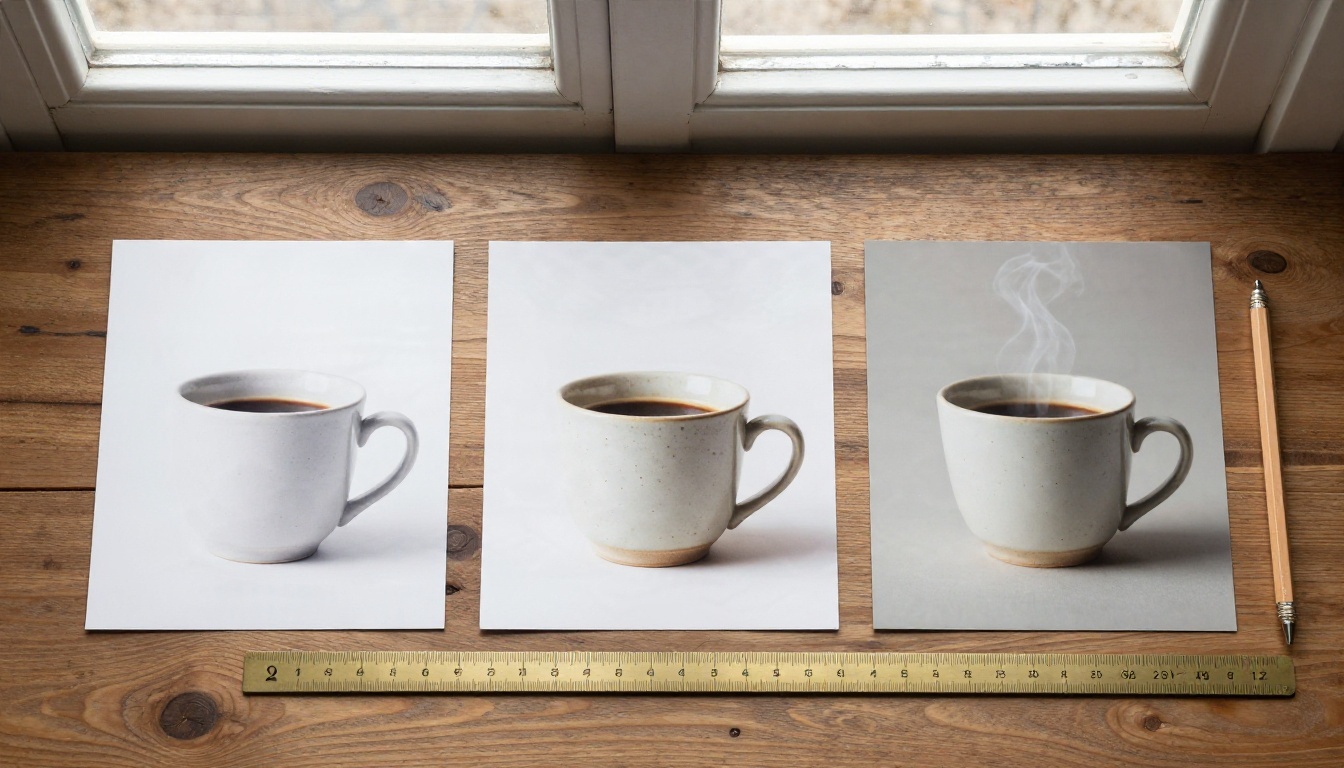
तीनों स्तर एक टेबल में
| सेटिंग | आम उपयोग | डिटेल स्तर | सापेक्ष लागत |
|---|
| Low | ड्राफ़्ट, थंबनेल, आइडिया टेस्टिंग | साफ़ समग्र आकार, सरल टेक्सचर | 1x (आधार) |
| Medium | सोशल पोस्ट, ब्लॉग आर्ट, वेब बैनर | संतुलित डिटेल, भरोसेमंद टेक्स्ट | लगभग 8x से 9x |
| High | प्रिंट, हीरो इमेज, प्रोडक्ट क्लोज़-अप | बारीक टेक्सचर, तीखे किनारे, सटीक छोटा टेक्स्ट | लगभग 35x |
| Auto | जब आप तय नहीं करना चाहते | मॉडल हर प्रॉम्प्ट पर चुनता है | अलग-अलग |
सापेक्ष लागत वाला कॉलम कई प्राइस ट्रैकर्स द्वारा प्रकाशित वर्गाकार इमेज के सूची-अनुमानों पर आधारित है। अलग-अलग प्रदाताओं के बीच सटीक आँकड़े अलग होते हैं, इसलिए इन्हें कोट नहीं, बल्कि अनुपात का अंदाज़ा मानें।
Auto के बारे में क्या?
Auto सुविधाजनक है, लेकिन इससे बजट का पहले से अंदाज़ा लगाना मुश्किल हो जाता है। अगर आप किसी कैंपेन के लिए पचास इमेज बनाते हैं और मॉडल तय करता है कि उनमें से आधी को high क्वालिटी मिलनी चाहिए, तो आपकी लागत बिना चेतावनी के बढ़ सकती है। जिस काम को बार-बार दोहराना है, उसमें स्तर खुद तय करें।
हर स्तर की लागत
एक इमेज के लिए आम तौर पर बताए जाने वाले सूची-अनुमान यहाँ हैं। ये सेकेंडरी स्रोतों और कैलकुलेटरों से आते हैं, किसी ऐसी प्राइस शीट से नहीं जिसे मैं खुद जाँच सकूँ, इसलिए बड़ा बैच बनाने की योजना से पहले जहाँ से जनरेट करेंगे वहाँ मौजूदा दरें ज़रूर देख लें।
| साइज़ | Low | Medium | High |
|---|
| वर्गाकार, 1024 x 1024 | लगभग $0.006 | लगभग $0.053 | लगभग $0.211 |
| पोर्ट्रेट, 1024 x 1536 | लगभग $0.005 | लगभग $0.041 | लगभग $0.165 |
कुछ रीसेलर अलग दरें प्रकाशित करते हैं। एक तीनों स्तरों के लिए लगभग $0.007, $0.028 और $0.077 बताता है। एक और लगभग $0.012, $0.106 और $0.422 बताता है। कुछ प्लेटफ़ॉर्म स्तर की परवाह किए बिना एक फ़्लैट कीमत भी लेते हैं। फ़र्क बहुत बड़ा है, जो बताता है कि कीमत काफ़ी हद तक इस पर निर्भर करती है कि आप मॉडल कहाँ चलाते हैं।
बड़ी मात्रा में लागत
प्रति इमेज के आँकड़े गुणा करने से पहले बहुत छोटे लगते हैं। ऊपर दिए वर्गाकार अनुमानों का उपयोग करते हुए:
| इमेज | Low | Medium | High |
|---|
| 10 | लगभग $0.06 | लगभग $0.53 | लगभग $2.11 |
| 100 | लगभग $0.60 | लगभग $5.30 | लगभग $21.10 |
| 1,000 | लगभग $6 | लगभग $53 | लगभग $211 |
एक हज़ार low क्वालिटी के ड्राफ़्ट की कीमत एक कॉफ़ी और एक सैंडविच से कम पड़ती है। एक हज़ार high क्वालिटी के रेंडर की कीमत लगभग एक अच्छे मॉनिटर जितनी होती है। यही अंतर है कि क्वालिटी को डिफ़ॉल्ट की जगह एक फ़ैसला मानना क्यों ज़रूरी है।
Low क्वालिटी: तेज़ और सस्ती
Low वह स्तर है जिसे लोग कम आँकते हैं। आम प्राइस सूचियों पर इसकी लागत प्रति इमेज एक सेंट के एक अंश जितनी ही है, इसलिए आप यह तय करते हुए कि क्या चाहिए, दर्जनों वैरिएशन बना सकते हैं।
आपको क्या मिलता है
सही कंपोज़िशन, विश्वसनीय रोशनी और पहचाने जाने वाले सब्जेक्ट की उम्मीद करें। जो आपको छोड़ना पड़ता है वह है माइक्रो-डिटेल: त्वचा के रोम-छिद्र चिकने दिख सकते हैं, पत्तियों का झुंड अलग-अलग पत्तियों की जगह टेक्सचर बन जाता है, और लेबल पर बारीक छपाई धुंधली या बिगड़ी हुई हो सकती है। कई उपयोगों के लिए इससे कोई फ़र्क नहीं पड़ता।
Low कब सही है
- कॉन्सेप्ट टेस्टिंग: एक ही सीन की पाँच अलग कंपोज़िशन आज़माना।
- थंबनेल और प्रीव्यू: ऐसी इमेज जो छोटी दिखाई जाएँगी।
- स्टोरीबोर्ड और मूड बोर्ड: जहाँ आइडिया फ़िनिश से ज़्यादा मायने रखता है।
- प्रॉम्प्ट ट्यूनिंग: यह जाँचना कि शब्दों में बदलाव इमेज को सही दिशा में ले जाता है या नहीं।
💡 अपने पहले आठ से दस प्रयास low पर चलाएँ। जब कंपोज़िशन सही हो जाए, तो जीतने वाला प्रॉम्प्ट medium या high पर दोहराएँ। शब्द वही रहेंगे और प्रीमियम सिर्फ़ एक बार चुकाना होगा।
Medium क्वालिटी: रोज़ का स्तर
ज़्यादातर असली काम Medium में ही आता है। आम सूची-अनुमानों पर इसकी लागत low से लगभग नौ गुना है, लेकिन फिर भी प्रति तस्वीर कुछ ही सेंट। बदले में आपको साफ़ किनारे, स्थिर टेक्स्ट और चेहरों, हाथों व दोहराए जाने वाले पैटर्न की काफ़ी बेहतर हैंडलिंग मिलती है।
आपको क्या मिलता है
Medium इमेज फ़ोन स्क्रीन, ब्लॉग हेडर और आम वेब बैनर पर अच्छी लगती है। त्वचा त्वचा जैसी दिखती है, प्रोडक्ट के मटीरियल सही पढ़े जाते हैं, और इमेज के अंदर रखी छोटी हेडलाइन आम तौर पर पहली कोशिश में पढ़ने लायक होती है। कई टीमों को लगता है कि लुक और खर्च के बीच यही सबसे अच्छा संतुलन है।
Medium कब सही है
- ब्लॉग और सोशल विज़ुअल जो सामान्य आकार में देखे जाते हैं।
- ऐड क्रिएटिव टेस्टिंग, जहाँ आपको कई साफ़-सुथरे विकल्प चाहिए।
- क्लाइंट रिव्यू के लिए मॉकअप फ़ाइनल रेंडर से पहले।
- मार्केटिंग पोस्टर जो स्क्रीन पर या मध्यम प्रिंट साइज़ में दिखाए जाते हैं।
High क्वालिटी: जब डिटेल काम आती है
High प्रीमियम स्तर है। यह बड़े अंतर से सबसे महँगा है, आम प्राइस सूचियों पर एक वर्गाकार इमेज के लिए लगभग $0.21, लेकिन यही वह स्तर है जहाँ मॉडल दिखाता है कि वह वास्तव में क्या कर सकता है।
आपको क्या मिलता है
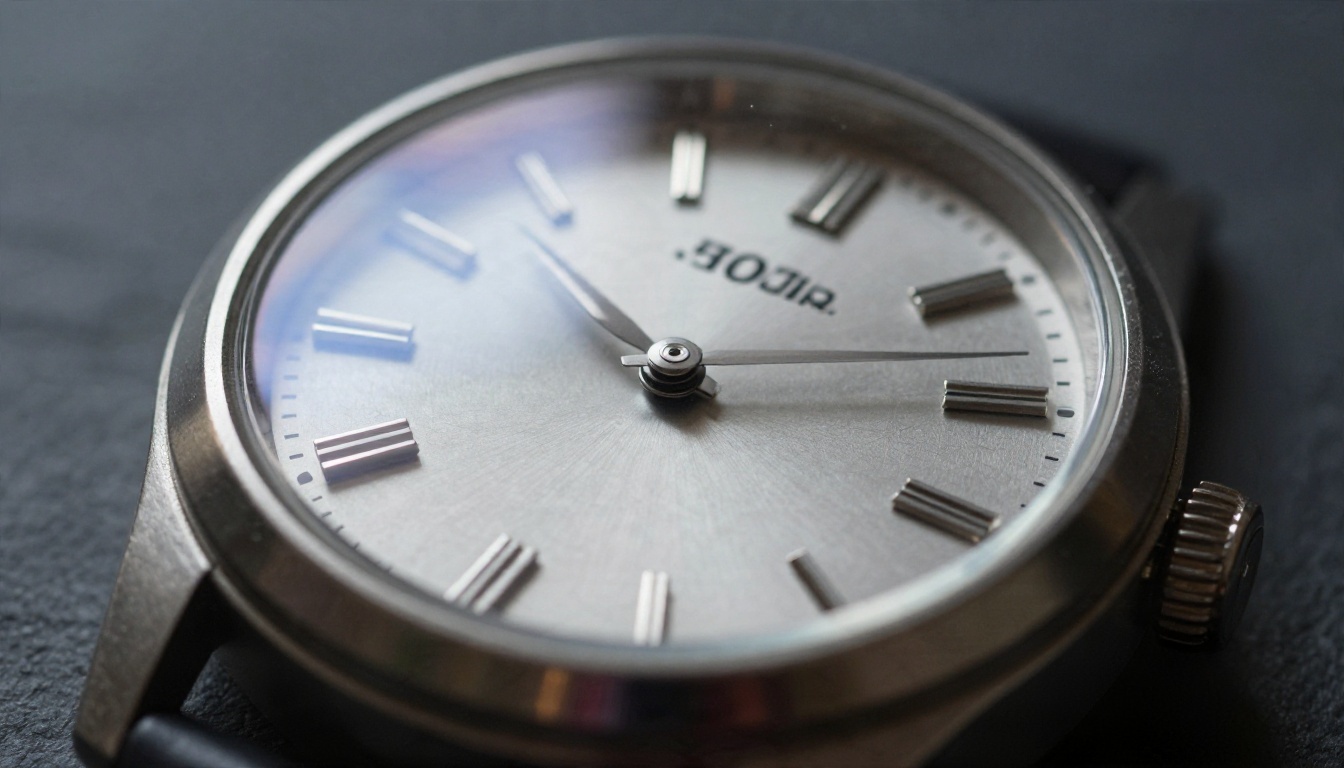
मुख्य फ़र्क बारीक सतही डिटेल का है। ब्रश की गई धातु का दाना, कपड़े की बुनाई, काँच के रिफ़्लेक्शन, अलग-अलग बाल और छोटी छपी हुई लिखावट ज़्यादा तीखे और सटीक दिखते हैं। अगर आप इमेज को क्रॉप करने, प्रिंट करने या किसी सख़्त दर्शक वर्ग के सामने रखने की योजना बना रहे हैं, तो यही सेटिंग डिटेल को बनाए रखती है।
High कब सही है
- हीरो इमेज लैंडिंग पेज के सबसे ऊपर।
- प्रिंट काम जैसे पोस्टर, पैकेजिंग और कैटलॉग।
- प्रोडक्ट क्लोज़-अप जहाँ टेक्सचर ही चीज़ बेचता है।
- छोटे टेक्स्ट वाली इमेज जैसे लेबल, साइनबोर्ड या इंटरफ़ेस मॉकअप।
💡 High क्वालिटी कमज़ोर प्रॉम्प्ट को नहीं बचाती। अगर low पर कंपोज़िशन गलत है, तो high पर भी गलत होगी, बस ज़्यादा तीखी और ज़्यादा महँगी।
साइज़ और आस्पेक्ट रेशियो भी मायने रखते हैं
कीमत पर असर डालने वाले दो कारकों में से क्वालिटी सिर्फ़ एक है। दूसरा है इमेज का साइज़। बड़े कैनवास ज़्यादा टोकन लेते हैं, इसलिए किसी भी स्तर पर बड़ी इमेज की लागत ज़्यादा होती है।
समर्थित फ़ॉर्मेट
PicassoIA पर GPT Image 2 वर्गाकार और आम फ़ोटो रेशियो के साथ कई तय साइज़ भी देता है:
- 1:1, 3:2, 2:3, 16:9 और 9:16 लचीले फ़्रेमिंग के लिए।
- 1024 x 1024, 1536 x 1024 और 1024 x 1536 मानक साइज़ के रूप में।
- 2048 x 2048, 2048 x 1152 और 1152 x 2048 बड़े आउटपुट के लिए।
- 3840 x 2160 और 2160 x 3840 4K-श्रेणी के आउटपुट के लिए।
साइज़ कैसे चुनें
कैनवास को उस जगह से मिलाएँ जहाँ इमेज दिखेगी। ब्लॉग हेडर को 4K की ज़रूरत नहीं है। वर्गाकार सोशल पोस्ट को वाइड फ़ॉर्मेट की ज़रूरत नहीं है। जितना आप कभी दिखाने वाले नहीं हैं, उससे बड़े साइज़ पर जनरेट करना ऐसे पिक्सल के लिए पैसे देना है जिन्हें कोई देखेगा ही नहीं।
आमने-सामने: एक ही प्रॉम्प्ट, तीन स्तर
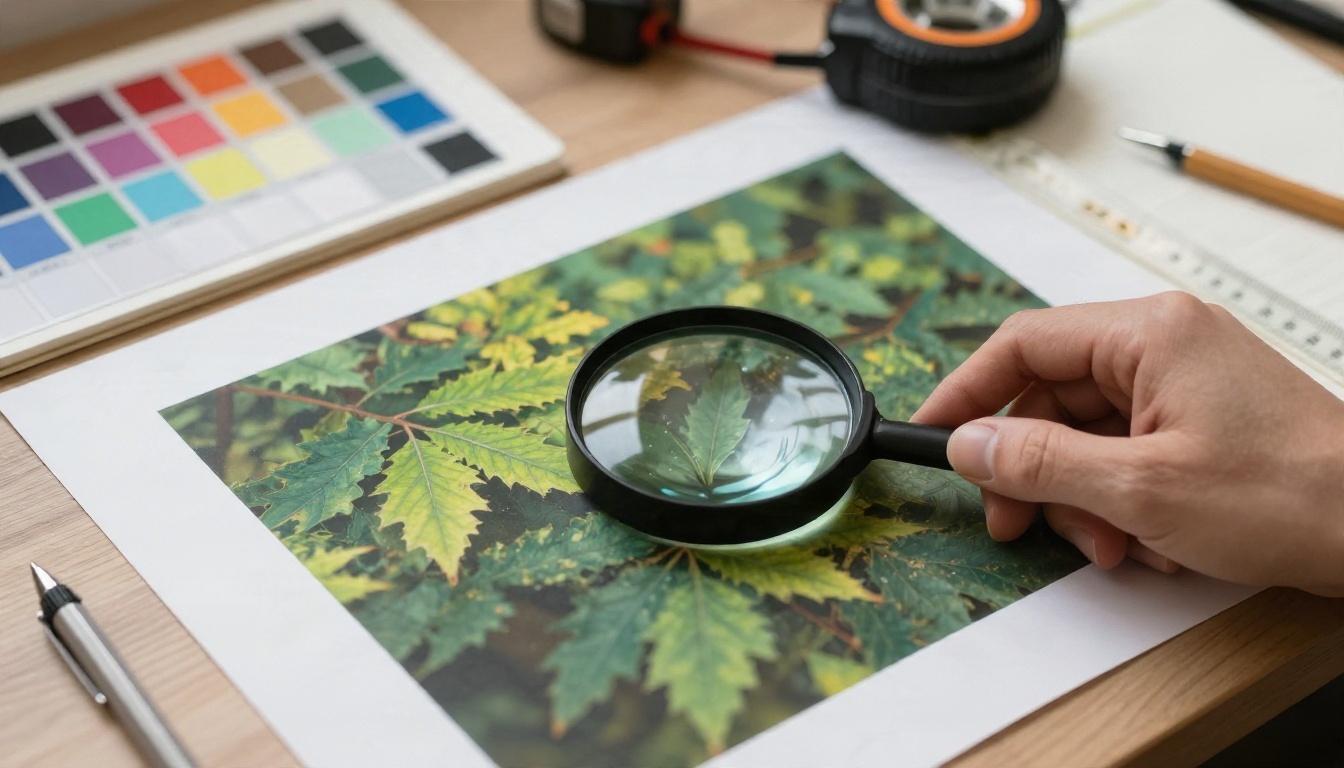
चुनने का सबसे अच्छा तरीका है कि एक प्रॉम्प्ट को तीनों स्तरों पर चलाकर तुलना करें। एक सरल टेस्ट:
- एक ऐसा प्रॉम्प्ट लिखें जिसमें साफ़ सब्जेक्ट, रोशनी का एक संकेत और एक छोटी डिटेल हो, जैसे लेबल या घड़ी का डायल।
- उसी आस्पेक्ट रेशियो के साथ low, medium और high पर जनरेट करें।
- हर इमेज को 100 प्रतिशत ज़ूम पर देखें, फिर उस साइज़ पर जिस पर वह असल में दिखाई जाएगी।
- अगर दिखाए जाने वाले साइज़ पर फ़र्क नज़र न आए, तो सस्ता स्तर इस्तेमाल करें।
किन बातों पर ध्यान दें
| जाँच | Low | Medium | High |
|---|
| समग्र कंपोज़िशन | आम तौर पर सही | सही | सही |
| त्वचा और कपड़े का टेक्सचर | चिकना, सरल | प्राकृतिक | बारीक और विविध |
| वस्तुओं पर छोटा टेक्स्ट | धुंधला हो सकता है | ज़्यादातर पढ़ने योग्य | सबसे तीखा |
| हाथ और बारीक ज्यामिति | कभी-कभी गड़बड़ी | भरोसेमंद | सबसे भरोसेमंद |
| बैकग्राउंड की भीड़ | सरल | विस्तृत | बहुत विस्तृत |
एक व्यावहारिक नियम
डिटेल के लिए तभी पैसे दें जब देखने वाला उसे देख सके। थंबनेल साइज़ की इमेज को high क्वालिटी से लगभग कभी फ़ायदा नहीं होता। फ़ुल-स्क्रीन हीरो इमेज और प्रिंट जॉब को लगभग हमेशा होता है।
ऊँचे स्तरों पर काम आने वाले प्रॉम्प्ट
ऊँची क्वालिटी मॉडल को विशिष्टताएँ फ़ॉलो करने के लिए ज़्यादा जगह देती है, इसलिए ऐसे प्रॉम्प्ट लिखें जो उसे फ़ॉलो करने के लिए कुछ दें।
सतहों के बारे में साफ़-साफ़ बताएँ
"मेज़ पर एक घड़ी" की जगह आज़माएँ "गहरी स्लेट सतह पर एक विंटेज स्टील घड़ी, ब्रश किए धातु का दाना, बाईं ओर से आती नरम खिड़की की रोशनी"। अतिरिक्त शब्द तभी मायने रखते हैं जब स्तर उन्हें रेंडर कर सके, और high ऐसा कर सकता है।
टेक्स्ट छोटा रखें
GPT Image 2 इमेज के अंदर शब्द कई प्रतिद्वंद्वियों से बेहतर रेंडर करने के लिए जाना जाता है। फिर भी छोटा टेक्स्ट ज़्यादा सुरक्षित है। कोट्स में एक से तीन शब्द, साफ़ तरीके से बताए गए, हर स्तर पर पूरे वाक्य से बेहतर रहेंगे।
रोशनी का वर्णन करें
रोशनी की दिशा, लेंस का चुनाव और दिन का समय नतीजे को उतना ही आकार देते हैं जितना क्वालिटी। जो प्रॉम्प्ट रोशनी और कैमरे का नाम लेता है, वह किसी भी स्तर पर ज़्यादा फ़ोटोग्राफ़िक इमेज देता है।
अपने प्रोजेक्ट के लिए स्तर चुनना
कुछ आम स्थितियाँ, हर एक के लिए सुझाई गई सेटिंग के साथ:
| प्रोजेक्ट | सुझाया गया स्तर | क्यों |
|---|
| आइडिया ब्रेनस्टॉर्मिंग | Low | सस्ता, तेज़, विविधता भरपूर |
| सोशल मीडिया पोस्ट | Medium | फ़ोन पर साफ़ दिखती है |
| ई-कॉमर्स लिस्टिंग | Medium, हीरो के लिए High | जहाँ खरीदार करीब से देखते हैं वहाँ डिटेल |
| ब्लॉग इलस्ट्रेशन | Medium | वेब साइज़ पर साफ़ |
| प्रिंट पोस्टर | High | बड़े साइज़ पर भी डिटेल टिकी रहती है |
| क्लाइंट फ़ाइनल डिलीवरी | High | कम दिखने वाली खामियाँ |
| प्रॉम्प्ट टेस्टिंग | Low | कम लागत पर वही कंपोज़िशन |
उदाहरण: एक छोटी ऑनलाइन दुकान
एक छोटी दुकान को चालीस प्रोडक्ट सीन इमेज चाहिए। लेआउट और मूड तय करने के लिए सभी चालीस low पर जनरेट करें, जिसकी लागत आम अनुमानों पर एक डॉलर से काफ़ी कम पड़ती है। सबसे अच्छी आठ चुनें और उन्हें medium पर दोबारा चलाएँ। होम पेज के लिए सबसे अच्छी दो चुनें और उन्हें high पर दोबारा चलाएँ। कुल खर्च कम रहता है, और हर स्तर वहीं इस्तेमाल होता है जहाँ उसकी ज़रूरत है।
PicassoIA पर GPT Image 2 कैसे इस्तेमाल करें
आप PicassoIA पर GPT Image 2 पेज से सीधे क्वालिटी स्तर सेट कर सकते हैं।
चरण-दर-चरण
- मॉडल पेज खोलें और प्रॉम्प्ट बॉक्स ढूँढें।
- अपना प्रॉम्प्ट लिखें, जिसमें सब्जेक्ट, सतह की डिटेल और रोशनी शामिल हों।
- Quality को low, medium या high पर सेट करें। Auto पर तभी छोड़ें जब आपको मॉडल के चुनाव से आपत्ति न हो।
- आस्पेक्ट रेशियो चुनें, जैसे 1:1, 3:2, 2:3, 16:9 या 9:16।
- बैकग्राउंड को उपयोग के अनुसार auto, opaque या transparent पर सेट करें।
- इमेज की संख्या 1 से 10 के बीच चुनें, ताकि एक अनुरोध में वैरिएशन की तुलना कर सकें।
- आउटपुट फ़ॉर्मेट चुनें: png, jpeg या webp। WebP डिफ़ॉल्ट है।
- जनरेट करें, नतीजे देखें, और ज़रूरत हो तो अपना सबसे अच्छा प्रॉम्प्ट ऊँचे स्तर पर दोबारा चलाएँ।
पैरामीटर टिप्स
- इमेज की संख्या: ज़्यादा खर्च करने से पहले कंपोज़िशन की रेंज देखने के लिए low पर 4 का उपयोग करें।
- बैकग्राउंड: जब लेआउट या प्रोडक्ट शीट के लिए कटआउट चाहिए, तो transparent चुनें।
- आउटपुट फ़ॉर्मेट: png ग्राफ़िक्स के किनारों को साफ़ रखता है, जबकि webp वेब के लिए फ़ाइलों को छोटा रखता है।
- इनपुट इमेज: किसी मौजूदा तस्वीर को एडिट या री-स्टाइल करना हो, तो रेफ़रेंस इमेज जोड़ सकते हैं।
💡 फ़ाइलों का नाम स्तर के हिसाब से रखें, जैसे "poster-low-01" और "poster-high-01"। बाद में नतीजों की तुलना करना और खर्च पर नज़र रखना इससे बहुत आसान हो जाता है।
अन्य मॉडल जिन्हें तुलना में देखना चाहिए
GPT Image 2 ही एकमात्र विकल्प नहीं है, और कभी-कभी कोई दूसरा मॉडल काम के लिए बेहतर बैठता है। ये सभी PicassoIA पर उपलब्ध हैं:
GPT Image 2 के साथ इनमें से दो या तीन पर एक ही प्रॉम्प्ट चलाना यह जल्दी पता करने का तरीका है कि कौन-सा मॉडल आपको वह लुक देता है जो आप चाहते हैं, और वह कीमत जो आप स्वीकार कर सकते हैं।
बचने वाली आम गलतियाँ
सब कुछ High पर छोड़ देना
यह सुरक्षित लगता है, लेकिन लागत बढ़ाने का सबसे तेज़ तरीका है। ज़्यादातर इमेज को इसकी ज़रूरत नहीं होती।
थंबनेल देखकर क्वालिटी आँकना
छोटे साइज़ पर स्तरों का फ़र्क छिप जाता है। असली दिखाए जाने वाले साइज़ पर और 100 प्रतिशत ज़ूम पर तुलना करें, छोटे प्रीव्यू पर नहीं।
साइज़ को नज़रअंदाज़ करना
बड़ा कैनवास हर स्तर पर कीमत को गुणा कर देता है। वही साइज़ चुनें जो मंज़िल के लिए काफ़ी हो।
एक ही प्राइस स्रोत पर भरोसा करना
प्रदाताओं के बीच दरें बहुत बदलती हैं, और प्रकाशित आँकड़े बदलते रहते हैं। बड़े बैच से पहले जहाँ से जनरेट कर रहे हैं वहाँ मौजूदा दर ज़रूर जाँचें।
एक साथ कई चीज़ें बदलना
अगर आप प्रॉम्प्ट, साइज़ और स्तर एक साथ बदलते हैं, तो पता नहीं चलता कि फ़र्क किस वजह से आया। एक समय में एक ही चर बदलें।
एक स्तर चुनें और आज़माएँ
क्वालिटी ड्रॉपडाउन GPT Image 2 से बेहतर नतीजे पाने का सबसे सस्ता तरीका है, क्योंकि यह आपको वहीं खर्च करने देता है जहाँ तस्वीर को उसकी ज़रूरत है। हर आइडिया low से शुरू करें, विजेताओं को medium पर ले जाएँ, और high को उन चुनिंदा इमेज के लिए रखें जो बड़ी स्क्रीन पर या पास से देखी जाएँगी।
PicassoIA पर GPT Image 2 खोलें, एक प्रॉम्प्ट को तीनों स्तरों पर चलाएँ, और उन्हें उसी साइज़ पर तुलना करें जिस पर आप उन्हें असल में इस्तेमाल करेंगे। अगर देखना है कि दूसरे इंजन उसी प्रॉम्प्ट को कैसे संभालते हैं, तो picassoia.com/en/all-models पर पूरा कैटलॉग देखें और अपनी साइड-बाय-साइड टेस्ट बनाएँ। आपके अपने उदाहरण किसी भी टेबल से ज़्यादा बताएँगे।


