Un seul menu déroulant peut multiplier votre facture par trente. Dans GPT Image 2, le réglage quality détermine le travail que le modèle fournit sur chaque image, et ce choix se voit dans la netteté, le temps de rendu et le coût. La plupart des gens le laissent sur « auto » et n’y reviennent jamais. C’est acceptable pour un premier essai, mais c’est une mauvaise habitude dès que vous produisez des images tous les jours.
Cet article détaille low, medium et high en termes simples. Vous verrez ce que chaque niveau tend à changer dans l’image, ce que coûte une image à chaque niveau, comment la taille et le format influencent le prix, et quel réglage convient aux brouillons, aux photos de produits, aux publications sur les réseaux sociaux et aux livrables finaux. Une courte procédure de configuration sur PicassoIA est également incluse.
💡 En bref : utilisez low pour explorer des idées, medium pour la plupart des travaux finis, et high uniquement pour les images qui seront vues en grand, imprimées ou examinées de près.
Ce que fait le réglage de qualité
GPT Image 2 est le modèle d’images d’OpenAI, et il accepte un paramètre de qualité avec trois valeurs explicites : low, medium et high. Il existe aussi auto, qui laisse le modèle choisir à votre place en fonction du prompt.
La qualité ne se confond pas avec la résolution. La résolution correspond au nombre de pixels. La qualité correspond à l’effort de rendu fourni pour ces pixels. Une image de qualité low en 1024 par 1024 a le même nombre de pixels qu’une image de qualité high en 1024 par 1024, mais la seconde montre généralement une texture plus fine, des contours plus nets, un texte de petite taille plus fidèle et moins d’artefacts étranges dans les mains, les tissus et le fond encombré.
En coulisses, la tarification repose sur les tokens. Des sites de suivi des prix indépendants indiquent une sortie d’image à environ 30 $ par million de tokens, une entrée d’image à environ 8 $ par million et une entrée de texte à environ 5 $ par million. Les niveaux de qualité supérieurs génèrent davantage de tokens de sortie par image, ce qui explique la forte hausse du prix d’un niveau au suivant.
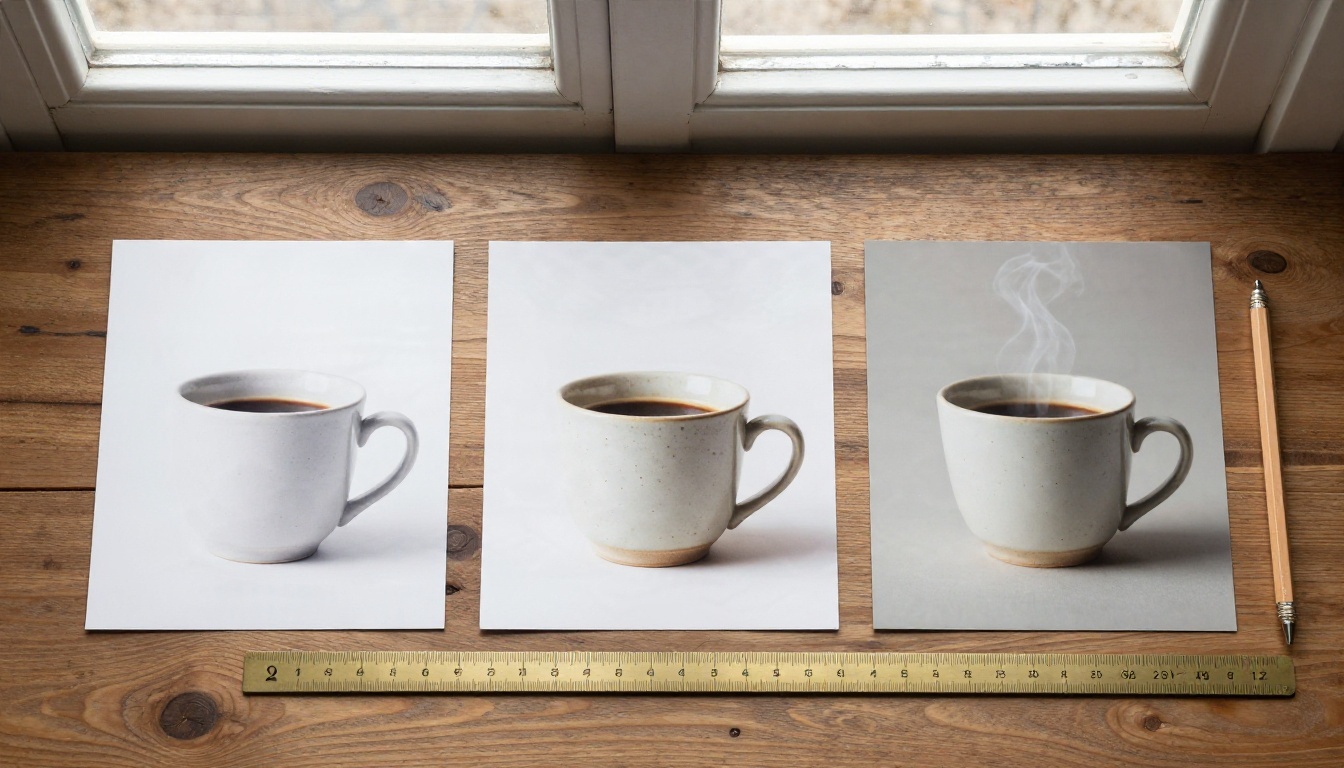
Les trois niveaux en un tableau
| Réglage | Usage typique | Niveau de détail | Coût relatif |
|---|
| Low | Brouillons, miniatures, test d’idées | Formes générales nettes, texture plus simple | 1x (référence) |
| Medium | Publications sur les réseaux sociaux, illustrations de blog, bannières web | Détail équilibré, texte fiable | Environ 8x à 9x |
| High | Impression, images principales, gros plans produits | Texture fine, contours nets, petit texte précis | Environ 35x |
| Auto | Quand vous ne voulez pas décider | Le modèle choisit selon le prompt | Variable |
La colonne du coût relatif repose sur les estimations tarifaires publiées par plusieurs suiveurs de prix pour une image carrée. Les chiffres exacts varient d’un fournisseur à l’autre ; considérez-les donc comme une indication de proportions plutôt que comme un devis.
Et le mode auto ?
Le mode auto est pratique, mais il rend votre budget imprévisible. Si vous générez cinquante images pour une campagne et que le modèle décide que la moitié d’entre elles mérite la qualité high, votre coût peut grimper sans prévenir. Pour tout travail répétitif, réglez vous-même le niveau.
Ce que coûte chaque niveau
Voici les estimations tarifaires les plus souvent citées pour une seule image. Elles proviennent de sources secondaires et de calculateurs, et non d’une grille tarifaire que j’aurais pu vérifier moi-même ; consultez donc les tarifs actuels là où vous générez avant de préparer un gros lot.
| Taille | Low | Medium | High |
|---|
| Carré, 1024 x 1024 | environ 0,006 $ | environ 0,053 $ | environ 0,211 $ |
| Portrait, 1024 x 1536 | environ 0,005 $ | environ 0,041 $ | environ 0,165 $ |
Certains revendeurs publient des tarifs différents. L’un affiche environ 0,007 $, 0,028 $ et 0,077 $ pour les trois niveaux. Un autre affiche environ 0,012 $, 0,106 $ et 0,422 $. Quelques plateformes facturent même un prix forfaitaire quel que soit le niveau. L’écart est important, ce qui montre que le prix dépend fortement de l’endroit où vous exécutez le modèle.
Le coût en volume
Les montants par image semblent minuscules jusqu’à ce que vous les multipliez. En utilisant les estimations carrées ci-dessus :
| Images | Low | Medium | High |
|---|
| 10 | environ 0,06 $ | environ 0,53 $ | environ 2,11 $ |
| 100 | environ 0,60 $ | environ 5,30 $ | environ 21,10 $ |
| 1 000 | environ 6 $ | environ 53 $ | environ 211 $ |
Mille brouillons de qualité low coûtent moins qu’un café et un sandwich. Mille rendus de qualité high coûtent à peu près le prix d’un bon écran. Cet écart est la raison principale de traiter la qualité comme une décision et non comme une valeur par défaut.
Qualité low : rapide et économique
Low est le niveau que l’on sous-estime le plus. Comme il ne coûte qu’une fraction de centime par image selon les grilles tarifaires courantes, vous pouvez vous permettre de générer des dizaines de variantes pendant que vous définissez ce que vous voulez.
Ce que vous obtenez
Attendez-vous à une composition correcte, à un éclairage crédible et à des sujets reconnaissables. Ce que vous sacrifiez, c’est le micro-détail : les pores de la peau peuvent paraître lissés, le feuillage devient une texture plutôt que des feuilles distinctes, et les petits caractères sur les étiquettes peuvent flouter ou se déformer. Pour de nombreux usages, cela n’a aucune importance.
Quand low est pertinent
- Test de concepts : essayer cinq compositions différentes d’une même scène.
- Miniatures et aperçus : images qui seront affichées en petit.
- Storyboards et planches d’ambiance : là où l’idée compte davantage que le rendu final.
- Réglage du prompt : vérifier si une modification de formulation oriente l’image dans la bonne direction.
💡 Faites vos huit à dix premiers essais en low. Une fois la composition au point, relancez le prompt gagnant en medium ou en high. Vous gardez la même formulation et ne payez le supplément qu’une seule fois.
Qualité medium : le réglage du quotidien
Medium est le niveau où se situe la plupart des travaux réels. Selon les estimations courantes, il coûte environ neuf fois plus que low, mais seulement quelques centimes par image. En contrepartie, vous obtenez des contours plus propres, un texte plus stable et un rendu nettement meilleur des visages, des mains et des motifs répétés.
Ce que vous obtenez
Une image medium tient bien sur l’écran d’un téléphone, dans l’en-tête d’un blog et dans une bannière web classique. La peau ressemble à de la peau, les matériaux des produits sont correctement rendus, et les titres courts placés dans l’image sont généralement lisibles dès le premier essai. Beaucoup d’équipes considèrent que c’est le meilleur équilibre entre l’apparence et la dépense.
Quand medium est pertinent
- Visuels de blog et de réseaux sociaux consultés à des tailles normales.
- Tests de créations publicitaires, lorsque vous avez besoin de plusieurs options soignées.
- Maquettes pour validation client avant un rendu final.
- Affiches marketing diffusées sur écran ou dans des formats d’impression modestes.
Qualité high : quand le détail rapporte
High est le niveau premium. C’est le plus cher, et de loin : environ 0,21 $ pour une image carrée selon les grilles tarifaires courantes, mais c’est aussi là que le modèle montre ce qu’il sait vraiment faire.
Ce que vous obtenez
Le détail fin des surfaces est la principale différence. Le grain du métal brossé, le tissage des tissus, les reflets sur le verre, les poils individuels et les petits textes imprimés ressortent plus nets et plus fidèles. Si vous comptez recadrer l’image, l’imprimer ou la présenter à un public exigeant, c’est ce réglage qui préserve le détail.
Quand high est pertinent
- Images principales en haut d’une page de destination.
- Travaux d’impression comme les affiches, les emballages et les catalogues.
- Gros plans produits où la texture fait vendre l’article.
- Images avec petit texte comme les étiquettes, les panneaux ou les maquettes d’interface.
💡 La qualité high ne sauve pas un prompt faible. Si la composition est fausse en low, elle le sera aussi en high, simplement plus nette et plus chère.
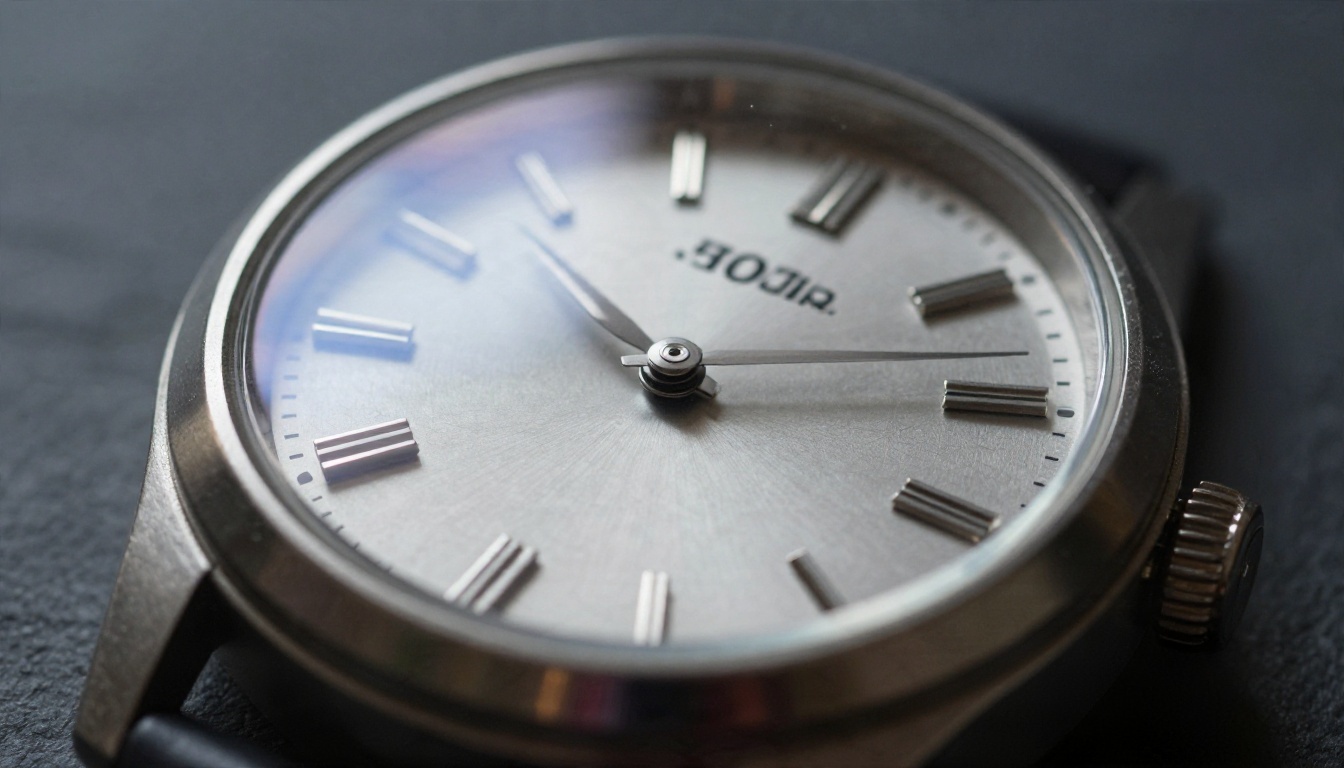
La qualité n’est que l’un des deux leviers du prix. L’autre est la taille de l’image. Les grands formats consomment davantage de tokens, donc une image plus grande coûte plus cher à tous les niveaux.
Formats pris en charge
Sur PicassoIA, GPT Image 2 propose les ratios carrés et photo courants, ainsi que plusieurs tailles fixes :
- 1:1, 3:2, 2:3, 16:9 et 9:16 pour un cadrage souple.
- 1024 x 1024, 1536 x 1024 et 1024 x 1536 comme tailles standard.
- 2048 x 2048, 2048 x 1152 et 1152 x 2048 pour des sorties plus grandes.
- 3840 x 2160 et 2160 x 3840 pour des sorties de classe 4K.
Comment choisir la taille
Adaptez le format à la destination. Un en-tête de blog n’a pas besoin de la 4K. Une publication carrée sur les réseaux sociaux n’a pas besoin d’un format large. Générer à une taille supérieure à celle que vous afficherez jamais revient à payer pour des pixels que personne ne verra.
Côte à côte : même prompt, trois niveaux
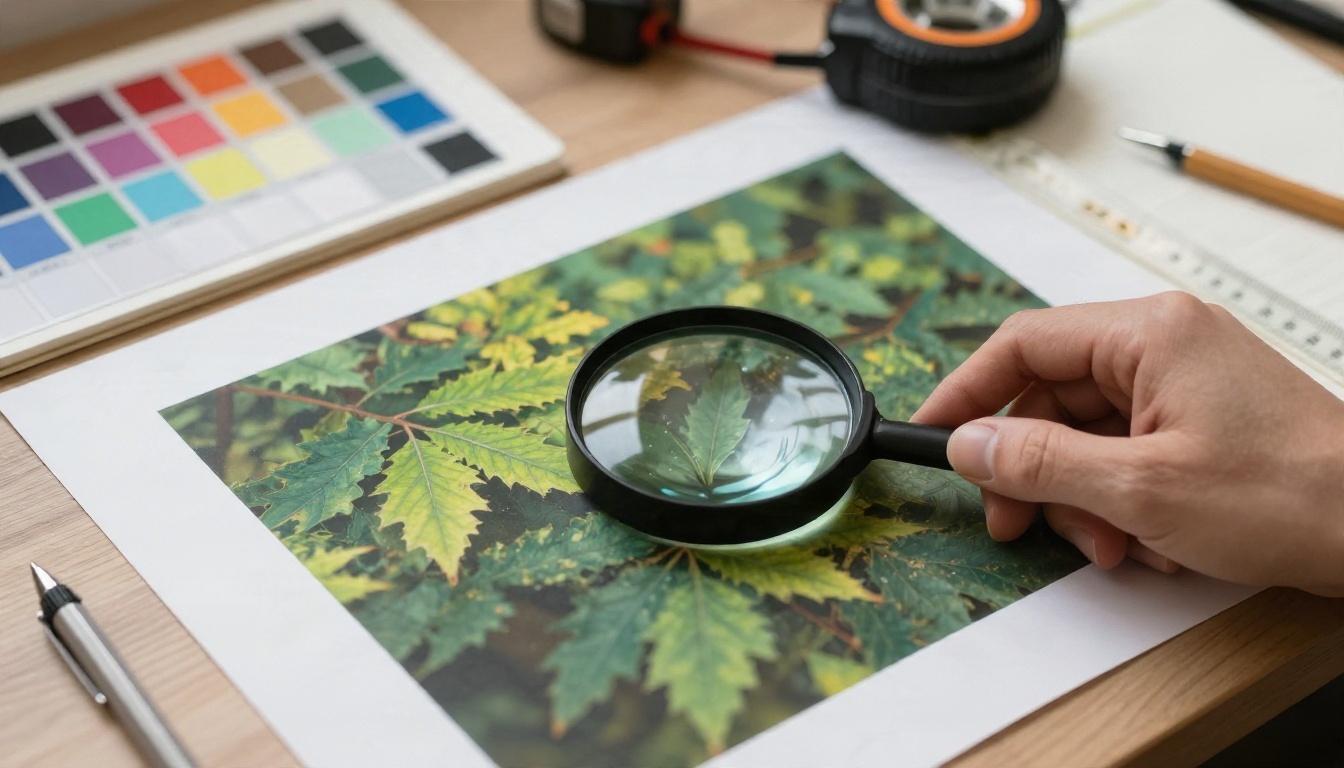
La meilleure façon de choisir est de lancer un prompt aux trois niveaux et de comparer. Un test simple :
- Rédigez un prompt avec un sujet clair, une indication d’éclairage et un petit détail, comme une étiquette ou un cadran de montre.
- Générez-le en low, medium et high avec le même format.
- Observez chaque image à 100 % de zoom, puis à la taille à laquelle elle sera réellement affichée.
- Si vous ne voyez pas la différence à la taille d’affichage, utilisez le niveau le moins cher.
Ce qu’il faut observer
| Critère | Low | Medium | High |
|---|
| Composition générale | Généralement correcte | Correcte | Correcte |
| Texture de la peau et des tissus | Lisse, simplifiée | Naturelle | Fine et variée |
| Petit texte sur les objets | Peut flouter | Surtout lisible | Le plus net |
| Mains et géométrie fine | Erreurs occasionnelles | Fiable | Le plus fiable |
| Encombrement du fond | Simplifié | Détaillé | Très détaillé |
Une règle pratique
Ne payez le détail que lorsque le spectateur peut le voir. Les images de la taille d’une miniature ne profitent presque jamais de la qualité high. Les images principales plein écran et les travaux d’impression en profitent presque toujours.
Des prompts qui rapportent davantage aux niveaux supérieurs
Une qualité plus élevée donne au modèle plus de latitude pour respecter des consignes précises, alors rédigez des prompts qui lui fournissent quelque chose à suivre.
Soyez précis sur les surfaces
Au lieu de « une montre sur une table », essayez « une montre vintage en acier posée sur une surface d’ardoise sombre, grain de métal brossé, douce lumière de fenêtre venant de la gauche ». Les mots supplémentaires ne comptent que si le niveau peut les rendre, et high le peut.
Gardez le texte court
GPT Image 2 est réputé pour rendre les mots dans les images mieux que beaucoup de concurrents. Un texte court reste néanmoins plus sûr. Un à trois mots entre guillemets, décrits clairement, feront mieux qu’une phrase complète à tous les niveaux.
Décrivez la lumière
La direction de la lumière, le choix de l’objectif et le moment de la journée façonnent le résultat autant que la qualité. Un prompt qui nomme la lumière et l’appareil photo donne une image plus photographique, quel que soit le niveau.
Choisir un niveau pour votre projet
Quelques situations courantes, avec un réglage suggéré pour chacune :
| Projet | Niveau suggéré | Pourquoi |
|---|
| Recherche d’idées | Low | Peu coûteux, rapide, grande variété |
| Publications sur les réseaux sociaux | Medium | Net sur les téléphones |
| Fiches produits e-commerce | Medium, puis High pour l’image principale | Du détail là où les acheteurs regardent de près |
| Illustrations de blog | Medium | Net aux tailles web |
| Affiches imprimées | High | Le détail tient aux grands formats |
| Livraison finale au client | High | Moins de défauts visibles |
| Test de prompts | Low | Même composition à moindre coût |
Exemple : une petite boutique en ligne
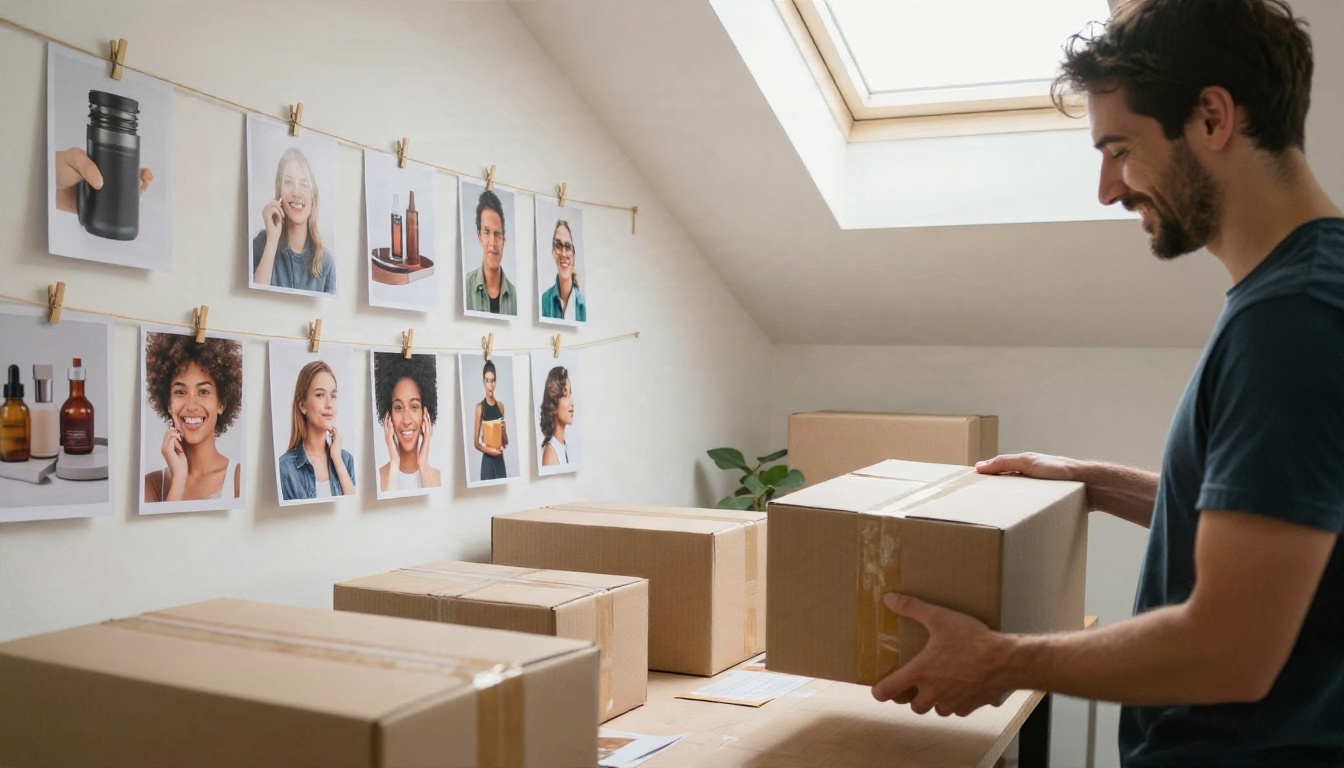
Une petite boutique a besoin de quarante images de mises en scène de produits. Générez-les toutes en low pour fixer la mise en page et l’ambiance, ce qui coûte bien moins d’un dollar selon les estimations courantes. Retenez les huit meilleures et relancez-les en medium. Choisissez les deux meilleures pour la page d’accueil et relancez-les en high. La dépense totale reste faible, et chaque niveau est utilisé là où il compte.
Utiliser GPT Image 2 sur PicassoIA
Vous pouvez régler le niveau de qualité directement sur la page de GPT Image 2 dans PicassoIA.
Étape par étape
- Ouvrez la page du modèle et repérez la zone du prompt.
- Rédigez votre prompt, en incluant le sujet, les détails de surface et l’éclairage.
- Réglez la qualité sur low, medium ou high. Laissez sur auto seulement si le choix du modèle vous convient.
- Choisissez un format, comme 1:1, 3:2, 2:3, 16:9 ou 9:16.
- Réglez l’arrière-plan sur auto, opaque ou transparent selon l’usage.
- Choisissez un nombre d’images entre 1 et 10 pour comparer plusieurs variantes en une seule requête.
- Sélectionnez un format de sortie : png, jpeg ou webp. Le WebP est la valeur par défaut.
- Générez, examinez les résultats, puis relancez votre meilleur prompt à un niveau supérieur si nécessaire.
Conseils sur les paramètres
- Nombre d’images : utilisez 4 en low pour voir une gamme de compositions avant de dépenser davantage.
- Arrière-plan : choisissez transparent lorsque vous avez besoin d’un détourage pour une mise en page ou une fiche produit.
- Format de sortie : le png conserve des contours nets pour les graphismes, tandis que le webp garde des fichiers légers pour le web.
- Images d’entrée : vous pouvez ajouter des images de référence lorsque vous voulez modifier ou restyliser une image existante.
💡 Nommez vos fichiers selon le niveau, par exemple « affiche-low-01 » et « affiche-high-01 ». Cela facilite ensuite la comparaison des résultats et le suivi de vos dépenses.
Autres modèles à comparer
GPT Image 2 n’est pas la seule option, et parfois un autre modèle convient mieux à la tâche. Voici ceux disponibles sur PicassoIA :
Passer le même prompt par deux ou trois de ces modèles, à côté de GPT Image 2, est un moyen rapide de trouver celui qui donne le rendu souhaité à un prix acceptable.
Erreurs courantes à éviter
Tout laisser sur high
C’est rassurant, mais c’est le moyen le plus rapide de faire grimper les coûts. La plupart des images n’en ont pas besoin.
Juger la qualité sur une miniature
Les différences entre niveaux disparaissent aux petites tailles. Comparez à la taille réelle d’affichage et à 100 % de zoom, pas sur un petit aperçu.
Ignorer la taille
Un format plus grand multiplie le prix à chaque niveau. Choisissez la plus petite taille qui convient à la destination.
Se fier à une seule source de prix
Les tarifs varient beaucoup d’un fournisseur à l’autre, et les chiffres publiés évoluent. Vérifiez le tarif actuel là où vous générez avant de lancer un gros lot.
Modifier plusieurs éléments à la fois
Si vous changez à la fois le prompt, la taille et le niveau, vous ne pouvez pas savoir ce qui a causé la différence. Modifiez une seule variable à la fois.
Choisissez un niveau et essayez
Le menu déroulant de qualité est le moyen le moins coûteux d’obtenir de meilleurs résultats avec GPT Image 2, car il vous permet de ne dépenser que là où l’image en a besoin. Commencez chaque idée en low, passez les gagnantes en medium, et réservez high aux quelques images qui seront vues en grand ou de près.
Ouvrez GPT Image 2 sur PicassoIA, lancez un prompt aux trois niveaux et comparez-les à la taille que vous utiliserez réellement. Si vous voulez voir comment d’autres modèles traitent le même prompt, parcourez le catalogue complet sur picassoia.com/en/all-models et construisez votre propre test côte à côte. Vos propres exemples vous en diront plus que n’importe quel tableau.


