La mayoría de las herramientas de video con IA te dan las imágenes y luego tienes que encargarte del sonido por separado. Grok Imagine Video, de xAI, cambia eso por completo. Genera videos con audio nativo integrado, de forma automática, a partir de un único prompt de texto o de imagen. Sin software adicional, sin quebraderos de cabeza con la sincronización, sin capas de sonido que montar a mano. Describes una escena y obtienes un video que ya suena como debería.
Qué hace realmente Grok Imagine Video
Grok Imagine Video es el modelo de xAI de texto e imagen a video. Acepta un prompt escrito, o una imagen más un prompt, y devuelve un clip corto. Su función estrella en 2027 es la generación de audio nativo: el modelo produce el sonido directamente como parte del resultado del video, en lugar de hacerlo como un paso de posprocesado aparte.
Texto a video en segundos
La mecánica es sencilla. Escribes una descripción de lo que quieres ver, pulsas generar y el modelo construye un video. El sistema subyacente gestiona el movimiento, la iluminación, las transiciones de escena y el audio, todo dentro de una sola pasada de inferencia. Ese es el punto importante: no son dos modelos hablando entre sí. Es un único pipeline de salida que produce a la vez el flujo visual y el de audio.
Para creadores de contenido, especialistas en marketing o cualquiera que haga videos con regularidad, esto elimina toda una capa de producción. No tienes que buscar pistas libres de derechos, sincronizar efectos de sonido a mano ni esperar que el ambiente del audio encaje con el de la escena. El modelo deduce cómo debería sonar una escena y lo renderiza.
La diferencia del audio nativo
"Audio nativo" no es lo mismo que "audio doblado con IA". Cuando un modelo genera sonido de forma nativa, significa que el audio se calcula en paralelo con los fotogramas del video, no que se añade después. El resultado son sonidos ambientales que encajan con la acción visual de una forma que el audio generado a posteriori rara vez consigue.
Una ola que rompe en pantalla suena justo en el fotograma correcto. Una multitud que vitorea en el fondo se hace más fuerte a medida que la cámara se acerca a ella. Los pasos caen al ritmo de cada movimiento de la animación. Son detalles que importan, y son la diferencia entre un video que parece real y uno que parece un prototipo.
Esta es la promesa central de la función de audio de Grok Imagine Video, y es lo que la distingue de muchos competidores que todavía tratan el audio como algo secundario.
Cómo se genera el audio
El modelo no selecciona sonidos grabados de una biblioteca. Sintetiza el audio a partir de la descripción de la escena y del contenido visual que genera al mismo tiempo. Esto incluye:
- Sonido ambiental: viento, lluvia, ruido de ciudad, ambiente de bosque
- Sonido de objetos: agua que fluye, fuego crepitando, movimiento mecánico
- Audio cercano a la voz: murmullo de multitudes, textura de conversación (sin palabras concretas)
- Tono de influencia musical: audio atmosférico que tira a lo musical en prompts abstractos o estilizados
La fidelidad del audio depende en gran medida de lo específico que sea el prompt. Un prompt vago como "un bosque" puede producir un sonido ambiental genérico. Un prompt como "un bosque de pinos al amanecer, lluvia fina golpeando las hojas, un arroyo corriendo cerca" producirá un paisaje sonoro mucho más rico.
Sonidos ambientales frente a música
Conviene hacer una distinción aquí. El audio nativo de Grok Imagine Video es sobre todo ambiental y acorde con la escena. No es un generador de música. Si quieres un video con una banda sonora cinematográfica, el flujo de trabajo más adecuado es usar Grok para las imágenes y combinarlo después con una herramienta de música con IA especializada.
Para la generación de música original, modelos como music-01 de Minimax, Lyria 2 de Google o Stable Audio 2.5 se encargan de la composición musical completa a partir de un prompt de texto. Producen pistas de verdad que puedes superponer a cualquier video.
En el caso de Grok, el audio se describe mejor como sonido de escena inmersivo, el tipo de sonido que hace que un video parezca terminado sin necesidad de una partitura musical debajo.
Por qué importa la sincronización en 2027
En el panorama actual del video con IA, la sincronización entre imagen y audio es un reto técnico real. Muchos modelos generan video y audio en pasadas separadas, lo que provoca desfases de tiempo, niveles de energía que no cuadran y una sensación general de "desajuste" que el espectador nota aunque no sepa explicar por qué.
La generación nativa resuelve esto porque el modelo optimiza ambos flujos hacia el mismo objetivo al mismo tiempo. El resultado es una salida fundamentalmente mejor alineada. Para quien publica contenido de video generado con IA, esta es la diferencia entre un contenido que retiene la atención y uno que la pierde en los primeros tres segundos.
Cómo usar Grok Imagine Video en PicassoIA

Grok Imagine Video de xAI está disponible directamente en PicassoIA. No necesitas un token de API de xAI, una cuenta aparte ni ninguna configuración técnica. Todo funciona desde la interfaz de PicassoIA.
Paso 1: abre la página del modelo
Ve a Grok Imagine Video en PicassoIA. Verás el área de texto en la parte superior, con la opción de subir una imagen para el modo de imagen a video debajo.
Paso 2: escribe tu prompt
Este es el paso más importante. Tu prompt controla tanto la salida visual como la de audio. Piensa en la escena como si la describieras a alguien que la fuera a recrear para un plató de cine.
💡 Consejo para el prompt: incluye pistas de audio concretas en tu descripción. En lugar de "una playa al atardecer", escribe "una playa al atardecer con olas rompiendo suavemente en la orilla, gaviotas lejanas y una brisa suave". El modelo responde a los detalles ambientales explícitos.
Estructura recomendada del prompt:
[Scene setting] + [Action or subject] + [Environmental audio cues] + [Lighting or mood]
Ejemplo de prompt:
"Una calle muy transitada de Tokio por la noche, letreros de neón reflejándose en el pavimento mojado, lluvia que cae de forma constante, tráfico lejano y murmullo de peatones, el roce ocasional de un paraguas, ambiente cálido de farolas."
Paso 3: elige tu modo
- Texto a video: solo prompt. Ideal para generar escenas desde cero.
- Imagen a video: sube una imagen de referencia. El modelo anima la imagen y genera el audio que le corresponde. Bueno para dar vida a fotos fijas.
Paso 4: genera y revisa
Pulsa generar. Grok Imagine Video suele producir un clip de entre 5 y 10 segundos. Reprodúcelo con auriculares o altavoces para evaluar tanto la calidad visual como la capa de audio. Si el audio suena pobre, revisa el prompt y añade más detalle ambiental.
💡 Consejo: genera dos o tres variaciones de la misma escena con pistas de audio distintas en el prompt. Compara cuál produce la coincidencia de sonido más satisfactoria. Cuesta muy poco y enseña rápido cómo interpreta el modelo las instrucciones de audio.
Consejos de prompt que de verdad funcionan

Después de hacer decenas de generaciones con Grok Imagine Video, ciertos patrones de prompt producen de forma fiable un audio mejor.
Sé específico con los sonidos
Los prompts genéricos producen audio genérico. El modelo necesita contexto para deducir el sonido. Esta es la diferencia en la práctica:
| Prompt vago | Resultado de audio | Prompt mejorado | Resultado de audio |
|---|
| "Un bosque" | Ruido ambiental genérico | "Un bosque denso bajo una lluvia intensa, ramas crujiendo" | Lluvia, madera crujiendo, agua goteando |
| "Una cafetería" | Ruido de fondo confuso | "Una cafetería tranquila, la máquina de espresso silbando, jazz suave sonando de fondo" | Ambiente de cafetería nítido |
| "Una cascada" | Sonido básico de agua | "Una cascada alta que cae sobre una poza de rocas, neblina en el aire, pájaros lejanos" | Audio de agua en capas e inmersivo |
| "Ciudad de noche" | Ruido de tráfico difuso | "Una calle mojada de ciudad, sirena de policía que se aleja, neumáticos sobre asfalto mojado" | Sonido urbano nocturno con textura |
Técnicas para ambientar la escena
- Organiza los sonidos en capas: menciona un sonido de primer plano (una acción concreta), uno de plano medio (ambiental) y uno de fondo (ambiente). El modelo gestiona los tres.
- Indica la hora del día: el amanecer y el atardecer tienen firmas sonoras específicas que el modelo conoce. "Primera hora de la mañana" tiende a producir un audio más tranquilo y atmosférico que "mediodía".
- Menciona el espacio: los sonidos de interior son distintos de los de exterior. "Dentro de una catedral" producirá una reverberación muy diferente a "en la azotea de una ciudad".
💡 Consejo avanzado: si quieres audio mínimo, describe una escena visualmente tranquila: "Un lago quieto al amanecer, sin viento, superficie como un espejo". Esto le indica al modelo que genere casi silencio, algo que puede funcionar tan bien como un audio ambiental intenso en ciertos tipos de contenido.
Grok frente a otras herramientas de video con IA
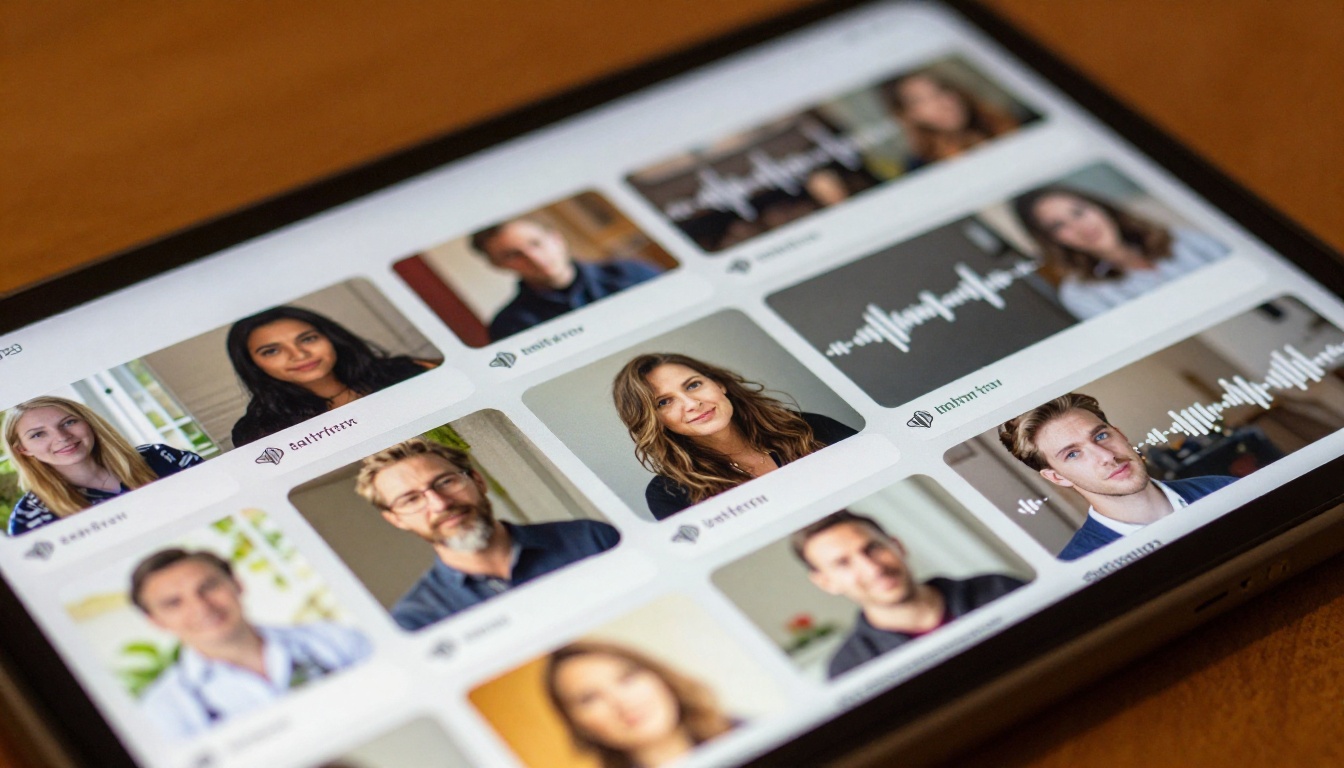
El espacio del video con IA ya cuenta con varios modelos que admiten audio de alguna forma. Así se compara Grok Imagine Video con las principales alternativas:
Cada modelo tiene una fortaleza distinta. Grok Imagine Video ocupa un término medio sólido: es más rápido que Veo 3, más capaz en audio que Kling y accesible sin dependencias externas.
Otros modelos de audio y video que merecen la pena probar
Seedance 2.0 y Veo 3
Seedance 2.0 de ByteDance es uno de los pocos modelos que igualan a Grok Imagine Video en calidad de audio nativo. Tiende a añadir más textura musical a los resultados, lo que funciona bien en contenido de estilo de vida o de marca. También hay una variante más rápida, Seedance 2.0 Fast, para iterar con rapidez.
Veo 3 de Google va más allá y puede generar audio de diálogo realista, no solo sonido ambiental. Si tu caso de uso implica personajes que hablan en pantalla, Veo 3 es el benchmark actual. La contrapartida es el tiempo de generación. También existe una versión más rápida, Veo 3 Fast, si la velocidad importa más que la máxima fidelidad.
LTX-2.3-Pro y audio a video
LTX-2.3-Pro de Lightricks sigue un enfoque distinto. En lugar de generar el audio automáticamente, acepta un prompt de audio o un archivo de audio y lo usa para guiar la generación del video. Esto te da un control preciso sobre el audio final, lo cual es útil cuando ya tienes una banda sonora o un diseño de sonido concreto en mente.
También existe un modelo de audio a video de Lightricks dedicado que anima imágenes fijas en respuesta al ritmo y la energía de un archivo de audio. Si tienes una pista que te encanta y quieres imágenes que reaccionen a ella, esta es la herramienta para ese flujo de trabajo.
Empieza a crear tus propios videos
El argumento para usar Grok Imagine Video es sencillo: elimina fricciones en la producción de video. Lo más difícil de hacer un video que de verdad suene bien siempre ha sido el audio. Tienes que elegir entre pagar una licencia, buscar la pista adecuada o grabar algo tú mismo. Grok Imagine Video se encarga de eso automáticamente.
Dicho esto, sigue siendo un modelo, lo que significa que recompensa la experimentación. Los mejores resultados llegan de quienes hacen varias generaciones, estudian a qué responde el modelo e iteran sus prompts con intención.
PicassoIA te da acceso directo a Grok Imagine Video junto con más de 80 otros modelos de generación de video, entre ellos Seedance 2.0, Veo 3 y LTX-2.3-Pro, todo en un solo lugar. Puedes probar distintos modelos lado a lado, comparar la calidad del audio y encontrar la herramienta adecuada para cada tarea creativa sin cambiar de plataforma.
Si llevas tiempo posponiendo los experimentos con video de IA por el problema del audio, ahora es buen momento para volver a intentarlo. El problema está en gran medida resuelto. Abre Grok Imagine Video en PicassoIA, escribe una escena con detalles de sonido concretos y mira lo que construye el modelo. Solo queda empezar a crear.


