La plupart des outils de vidéo IA vous fournissent les visuels, puis il faut gérer le son séparément. Grok Imagine Video, de xAI, change complètement la donne. Il génère des vidéos avec un audio natif intégré, automatiquement, à partir d’un simple prompt texte ou image. Pas de logiciel supplémentaire, pas de problèmes de synchronisation, pas de superposition fastidieuse. Vous décrivez une scène, et vous obtenez une vidéo qui sonne déjà comme elle devrait.
Ce que fait réellement Grok Imagine Video
Grok Imagine Video est le modèle texte-vers-vidéo et image-vers-vidéo de xAI. Il accepte un prompt écrit, ou une image accompagnée d’un prompt, et renvoie un court clip vidéo. Sa fonctionnalité phare en 2027 est la génération audio native : le modèle produit le son directement dans la sortie vidéo, et non dans une étape de post-traitement séparée.
Du texte à la vidéo en quelques secondes
Le fonctionnement est simple. Vous décrivez ce que vous voulez voir, lancez la génération, et le modèle construit une vidéo. Le système sous-jacent gère le mouvement, l’éclairage, les transitions de scène et l’audio, en une seule passe d’inférence. C’est là l’essentiel : il ne s’agit pas de deux modèles qui se parlent. C’est un seul pipeline de sortie qui produit simultanément les flux visuel et audio.
Pour les créateurs de contenu, les spécialistes du marketing et toute personne qui réalise régulièrement des vidéos, cela supprime toute une couche de production. Vous n’avez plus à chercher des morceaux libres de droits, à synchroniser manuellement des effets sonores, ni à espérer que l’ambiance sonore corresponde à celle de la séquence. Le modèle déduit le son que devrait avoir une scène, puis le génère.
La différence de l’audio natif
« Audio natif » ne signifie pas « audio doublé par IA ». Quand un modèle génère le son nativement, cela veut dire que l’audio est calculé en même temps que les images de la vidéo, et non ajouté après coup. Le résultat, ce sont des sons d’environnement qui correspondent à l’action visuelle d’une manière que l’audio généré a posteriori échoue souvent à atteindre.
Une vague qui s’écrase à l’écran arrive à la bonne image. Une foule qui applaudit en arrière-plan gagne en intensité lorsque la caméra se dirige vers elle. Les pas tombent sur le rythme de chaque animation de marche. Ce sont des détails importants, et ce sont eux qui font la différence entre une vidéo qui paraît réelle et une vidéo qui donne l’impression d’un prototype.
C’est la promesse centrale de la fonctionnalité audio de Grok Imagine Video, et c’est ce qui la distingue de nombreux concurrents qui traitent encore l’audio comme un élément secondaire.
Le modèle ne sélectionne pas de sons préenregistrés dans une bibliothèque. Il synthétise l’audio à partir de la description de la scène et du contenu visuel qu’il génère simultanément. Cela comprend :
- Son d’environnement ambiant : vent, pluie, bruit urbain, ambiance forestière
- Son spécifique aux objets : eau qui coule, feu qui crépite, mouvement mécanique
- Audio proche de la voix : murmure de foule, texture de conversation (sans mots précis)
- Tonalité influencée par la musique : audio atmosphérique à tendance musicale pour les prompts abstraits ou stylisés
La finesse de l’audio dépend fortement de la précision du prompt. Un prompt vague comme « une forêt » peut produire un son d’ambiance générique. Un prompt comme « une forêt de pins au petit matin, une pluie légère qui tapote les feuilles, un ruisseau qui coule à proximité » produira un paysage sonore nettement plus riche.
Sons d’ambiance ou musique
Il faut établir une distinction ici. L’audio natif de Grok Imagine Video est avant tout environnemental et adapté à la scène. Ce n’est pas un générateur de musique. Si vous voulez une vidéo avec une bande originale cinématographique, mieux vaut utiliser Grok pour les visuels, puis l’associer à un outil d’IA musicale dédié.
Pour la génération de musique originale, des modèles comme music-01 de Minimax, Lyria 2 de Google ou Stable Audio 2.5 assurent la composition musicale complète à partir d’un prompt texte. Ils produisent de véritables morceaux que vous pouvez superposer à n’importe quelle vidéo.
Pour l’usage de Grok, l’audio se décrit au mieux comme un son de scène immersif, celui qui rend une vidéo aboutie sans qu’une partition musicale soit nécessaire en dessous.
Pourquoi la synchronisation compte en 2027
Dans le paysage actuel de la vidéo IA, la synchronisation entre image et son est un véritable défi technique. De nombreux modèles génèrent la vidéo et l’audio en passes séparées, ce qui introduit un décalage temporel, des niveaux d’énergie mal assortis et une impression générale de « décalage » que les spectateurs remarquent, même s’ils ne parviennent pas toujours à l’expliquer.
La génération native résout ce problème, car le modèle optimise les deux flux vers le même objectif au même moment. Le résultat est une sortie fondamentalement mieux alignée. Pour toute personne qui publie des vidéos générées par IA, c’est la différence entre un contenu qui retient l’attention et un contenu qui la perd dès les trois premières secondes.

Grok Imagine Video de xAI est disponible directement sur PicassoIA. Vous n’avez besoin ni d’un token d’API xAI, ni d’un compte séparé, ni d’une configuration technique. Tout se passe dans l’interface de PicassoIA.
Étape 1 : ouvrir la page du modèle
Rendez-vous sur Grok Imagine Video sur PicassoIA. Vous verrez la zone de saisie du texte en haut, avec, en dessous, l’option d’import d’image pour le mode image-vers-vidéo.
Étape 2 : rédiger votre prompt
C’est l’étape la plus importante. Votre prompt contrôle à la fois le résultat visuel et le résultat audio. Imaginez la scène comme si vous la décriviez à quelqu’un qui devrait la recréer sur un plateau de tournage.
💡 Conseil pour le prompt : Incluez des indications sonores précises dans votre description. Au lieu de « une plage au coucher du soleil », écrivez « une plage au coucher du soleil, des vagues qui déferlent doucement sur le rivage, des mouettes au loin et un vent léger ». Le modèle réagit aux détails environnementaux explicites.
Structure de prompt efficace :
[Scene setting] + [Action or subject] + [Environmental audio cues] + [Lighting or mood]
Exemple de prompt :
« Une rue animée de Tokyo la nuit, des enseignes au néon qui se reflètent sur le pavé mouillé, une pluie qui tombe régulièrement, une circulation lointaine et le bavardage des passants, le bruissement occasionnel d’un parapluie, une ambiance chaude de lampadaires. »
Étape 3 : choisir votre mode
- Texte vers vidéo : prompt uniquement. Idéal pour générer des scènes à partir de zéro.
- Image vers vidéo : importez une image de référence. Le modèle anime l’image et génère un audio correspondant. Pratique pour donner vie à des photos fixes.
Étape 4 : générer et vérifier
Lancez la génération. Grok Imagine Video produit généralement un clip d’une durée de 5 à 10 secondes. Écoutez-le avec un casque ou des enceintes pour évaluer à la fois la qualité visuelle et la couche audio. Si le son paraît pauvre, revoyez votre prompt et ajoutez davantage de détails environnementaux.
💡 Astuce : Lancez deux ou trois variantes de la même scène avec des indications sonores différentes dans le prompt. Comparez laquelle offre la correspondance sonore la plus satisfaisante. Cela coûte très peu et vous apprend rapidement comment le modèle interprète les consignes audio.
Des conseils de prompt qui fonctionnent vraiment

Après des dizaines de générations avec Grok Imagine Video, certains schémas de prompt produisent systématiquement un meilleur audio.
Soyez précis sur les sons
Des prompts génériques donnent un audio générique. Le modèle a besoin de contexte pour déduire le son. Voici la différence concrète :
| Prompt vague | Résultat audio | Prompt amélioré | Résultat audio |
|---|
| « Une forêt » | Bruit d’ambiance générique | « Une forêt dense sous une pluie battante, des branches qui craquent » | Pluie, craquements du bois, eau qui goutte |
| « Un café » | Bruit de fond confus | « Un café calme, une machine à espresso qui siffle, un jazz doux joué faiblement » | Ambiance de café nette |
| « Une cascade » | Son d’eau basique | « Une haute cascade qui s’écrase dans un bassin rocheux, de la brume dans l’air, des oiseaux au loin » | Audio aquatique en couches, immersif |
| « Ville la nuit » | Bourdonnement de circulation | « Une rue de ville mouillée, une sirène de police qui s’estompe au loin, des pneus de voiture sur l’asphalte humide » | Son urbain nocturne texturé |
Techniques de mise en scène sonore
- Superposez les sons : mentionnez un son au premier plan (une action précise), un son au second plan (environnemental) et un son en arrière-plan (ambiant). Le modèle gère les trois.
- Précisez le moment de la journée : l’aube et le crépuscule ont des signatures sonores spécifiques que le modèle connaît. « Au petit matin » tend à produire un audio plus calme et plus atmosphérique que « en milieu de journée ».
- Indiquez le lieu : les sons en intérieur diffèrent de ceux en extérieur. « À l’intérieur d’une cathédrale » produira une réverbération très différente de « sur le toit d’un immeuble en ville ».
💡 Conseil avancé : Si vous voulez un audio minimal, décrivez une scène visuellement calme : « Un lac immobile à l’aube, aucun vent, surface comme un miroir. » Cela indique au modèle de générer un silence presque total, ce qui peut être aussi efficace qu’un son d’environnement marqué pour certains contenus.
Grok face aux autres outils de vidéo IA
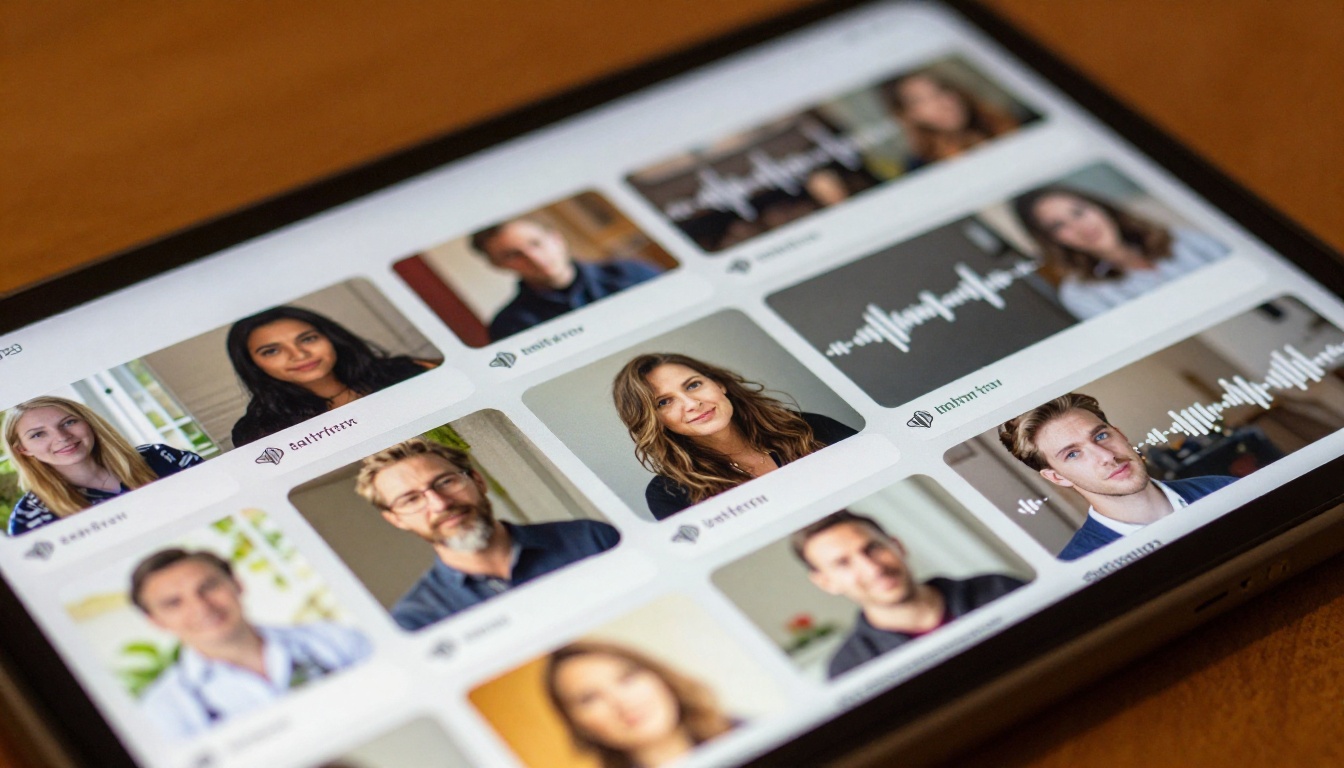
L’univers de la vidéo IA compte désormais plusieurs modèles qui prennent en charge l’audio sous une forme ou une autre. Voici comment Grok Imagine Video se compare aux principales alternatives :
Chaque modèle a une force différente. Grok Imagine Video occupe un juste milieu solide : il est plus rapide que Veo 3, plus capable en matière d’audio que Kling, et accessible sans aucune dépendance externe.
Autres modèles audio-vidéo qui valent le détour
Seedance 2.0 et Veo 3
Seedance 2.0 de ByteDance fait partie des rares modèles capables de rivaliser avec Grok Imagine Video en matière de qualité d’audio natif. Il tend à ajouter davantage de texture musicale aux sorties, ce qui convient bien aux contenus lifestyle ou de marque. Il existe aussi une variante plus rapide, Seedance 2.0 Fast, pour itérer rapidement.
Veo 3 de Google va plus loin et peut générer des dialogues réalistes, et pas seulement des sons d’environnement. Si votre projet implique des personnages qui parlent à l’écran, Veo 3 est actuellement le benchmark. Le compromis porte sur le temps de génération. Il existe aussi une version plus rapide, Veo 3 Fast, si la vitesse compte davantage que la fidélité maximale.
LTX-2.3-Pro et l’audio vers la vidéo
LTX-2.3-Pro de Lightricks adopte une approche différente. Plutôt que de générer l’audio automatiquement, il accepte un prompt audio ou un fichier audio et s’en sert pour piloter la génération vidéo. Vous gardez ainsi un contrôle précis sur le son final, ce qui est utile lorsque vous disposez déjà d’une bande sonore ou d’une conception sonore précise en tête.
Il existe aussi un modèle audio vers vidéo dédié de Lightricks qui anime des images fixes en réaction directe au rythme et à l’énergie d’un fichier audio. Si vous avez un morceau que vous aimez et voulez des visuels qui réagissent à lui, c’est l’outil qu’il vous faut pour ce flux de travail.
Commencez à créer vos propres vidéos
L’intérêt d’utiliser Grok Imagine Video est simple : il supprime les frictions de la production vidéo. La partie la plus difficile pour réaliser une vidéo qui sonne vraiment bien a toujours été l’audio. Vous deviez soit payer une licence, soit passer du temps à chercher le bon morceau, soit enregistrer vous-même quelque chose. Grok Imagine Video prend cette charge à votre place, automatiquement.
Cela dit, c’est tout de même un modèle, ce qui signifie qu’il récompense l’expérimentation. Les meilleurs résultats viennent de ceux qui lancent plusieurs générations, étudient ce à quoi le modèle réagit et itèrent sur leurs prompts avec intention.
PicassoIA vous donne un accès direct à Grok Imagine Video, ainsi qu’à plus de 80 autres modèles de génération de vidéos, dont Seedance 2.0, Veo 3 et LTX-2.3-Pro, le tout au même endroit. Vous pouvez tester différents modèles côte à côte, comparer la qualité audio et trouver l’outil adapté à chaque tâche créative, sans changer de plateforme.
Si vous repoussez l’expérimentation de la vidéo IA à cause du problème de l’audio, c’est le moment de réessayer. Le problème est en grande partie résolu. Ouvrez Grok Imagine Video sur PicassoIA, écrivez une scène avec des détails sonores précis, et voyez ce que le modèle construit. Il ne reste plus qu’à commencer à créer.


