Hailuo 02 Standard es el nivel de 768p del modelo de video de MiniMax, y es el ajuste que mucha gente acaba usando sin saber que tiene nombre. Es el punto justo entre la vista previa rápida de 512p y la opción Pro de 1080p, más nítida: lo bastante buena para publicaciones en redes y borradores para clientes, y lo bastante barata como para repetirla decenas de veces mientras ajustas un prompt. Si quieres saber exactamente qué resolución obtienes, cuánto puede durar un clip, cómo escribir prompts que funcionen y qué significa realmente "gratis", este artículo reúne los datos en un solo lugar.
La versión corta: Standard significa 768p, los clips duran 6 o 10 segundos, puedes anclar el video con un primer fotograma y un último fotograma, y la duración de 10 segundos solo funciona a 768p. Todo lo que sigue desarrolla esos cuatro datos, con un flujo de trabajo práctico que puedes ejecutar en Hailuo 02 en PicassoIA.
Qué es realmente Hailuo 02 Standard
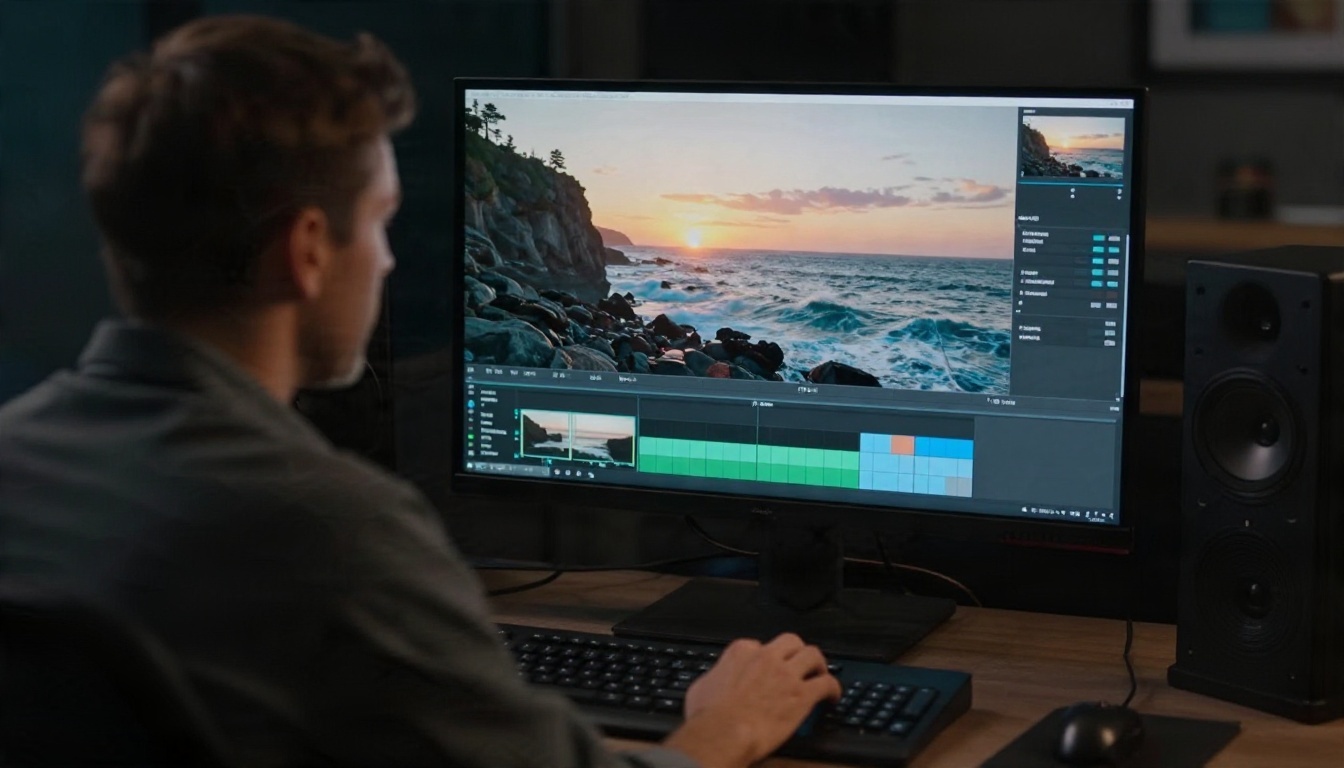
Hailuo 02 es un modelo de texto a video y de imagen a video de MiniMax. Se hizo popular porque el movimiento parece fundamentado: los líquidos caen como caen los líquidos, la tela se arrastra y las personas se mueven con peso. El modelo tiene tres niveles de resolución, y cada uno tiene un apodo en la comunidad:
- 512p, el nivel rápido para borradores
- 768p, el nivel Standard
- 1080p, el nivel Pro
"Standard" no es un modelo separado que instales ni eliges en otro menú. Es el ajuste de resolución intermedio, y además es el predeterminado. En PicassoIA, la página de Hailuo 02 muestra los tres niveles en un único campo de resolución, con 768p preseleccionado.
💡 Consejo: Si una página, un listado de API o un hilo de foro dice "Hailuo 02 Standard" y otro dice "Hailuo 02 SD", se refieren al mismo nivel de 768p. "Pro" casi siempre significa 1080p.
Para quién es Standard
Standard sirve a cualquiera que necesite un clip utilizable con rapidez: creadores de contenido de formato corto, pequeñas agencias que preparan conceptos publicitarios, diseñadores que prueban movimiento para una landing page y fotógrafos que animan una imagen fija. Si tu entrega final es una pantalla de teléfono, 768p aguanta muy bien. Si editas para una pantalla grande o para un cliente que va a detenerse en los fotogramas, cambia a 1080p solo para el render final.
Opciones de resolución comparadas
Así se comparan los tres niveles, según las opciones que aparecen en el esquema del modelo:
| Ajuste | Apodo | Duración de clip | Mejor uso |
|---|
| 512p | Rápido / borrador | 6 segundos | Probar un prompt, revisar la composición |
| 768p | Standard | 6 o 10 segundos | Clips para redes, videos de concepto, trabajo diario |
| 1080p | Pro | 6 segundos | Entrega final, más detalle, mayor calidad |
Hay dos detalles que confunden a la gente.
Primero, la resolución no es solo el número de píxeles. El nivel Pro se describe como de mayor calidad, no solo más grande. Texturas como la piel, el follaje y el agua se ven más limpias, y los objetos pequeños conservan mejor su forma a lo largo del clip. Standard no está borroso, pero si amplías un rostro a pantalla completa notarás la diferencia.
Segundo, 768p no es una caja de píxeles fija. Cuando aportas una imagen como primer fotograma, el resultado sigue la relación de aspecto de esa imagen. Una foto vertical te da un clip vertical. Una foto panorámica horizontal te da un clip ancho. Eso hace que Standard sea fácil de usar para formatos específicos de cada plataforma sin un paso adicional de recorte.
💡 Consejo: Prueba cada idea nueva a 512p primero. Una composición mala se verá mal en cualquier resolución, y el nivel de borrador te lo dice en una fracción del tiempo. Si quieres un flujo de trabajo solo de borradores, Hailuo 02 Fast está pensado exactamente para eso.
Standard frente a Hailuo 2.3
Hailuo 2.3 es la generación más reciente, y PicassoIA lista Hailuo 2.3 y Hailuo 2.3 Fast como modelos separados. No son lo mismo que el nivel Standard de Hailuo 02. Si te gusta cómo se comporta el 02 pero quieres comparar, ejecuta el mismo prompt en ambos y quédate con el movimiento que mejor se vea.
Duración del clip: 6 o 10 segundos

Standard ofrece dos duraciones: 6 segundos y 10 segundos. La trampa es que los 10 segundos solo están disponibles a 768p. En cuanto pasas a 1080p, te limitas a 6 segundos. Algunos listados de terceros no coinciden en esto, así que confía en el esquema del propio modelo, que indica claramente que los 10 segundos solo están disponibles para 768p.
Ese límite convierte a Standard en el nivel de clips más largos. Si tu escena necesita tiempo para respirar, como una revelación lenta, un plano caminando o un movimiento de cámara a la deriva, Standard a 10 segundos es el único ajuste de Hailuo 02 que lo ofrece.
Cuándo ganan los 6 segundos
Seis segundos suelen ser mejor opción que diez. Un clip más corto deja menos margen para que el modelo se aleje de tu fotograma inicial, así que los rostros, los productos y los fondos se mantienen coherentes. Usa 6 segundos para:
- Bucles de producto y ganchos publicitarios
- Planos de reacción e insertos
- Cualquier caso en el que el sujeto debe seguir idéntico de principio a fin
- Renders finales a 1080p
Cuándo merecen la pena los 10 segundos
Diez segundos funcionan cuando la acción en sí es lenta. Piensa en un paisaje con el clima que se acerca, una persona que camina hacia la cámara o una cámara que se desliza junto a una mesa de objetos. Aquí importa más escribir un único movimiento claro para los 10 segundos completos. Si metes tres acciones en un mismo prompt, el modelo tiende a acelerar la primera y a emborronar la segunda.
💡 Consejo: Algunos proveedores de API de terceros han publicado precios de unos 23 centavos por un clip de 6 segundos a 768p y de unos 56 centavos por 10 segundos. Los precios cambian, pero el patrón se mantiene: diez segundos cuestan más del doble, así que úsalos con intención.
Prompts que funcionan
Hailuo 02 responde mejor a prompts que se leen como la descripción de un plano, no como una lista de palabras clave. Una estructura fiable:
Sujeto + acción + movimiento de cámara + escenario + luz + ambiente
Así se ve en la práctica:
| Prompt débil | Prompt más sólido |
|---|
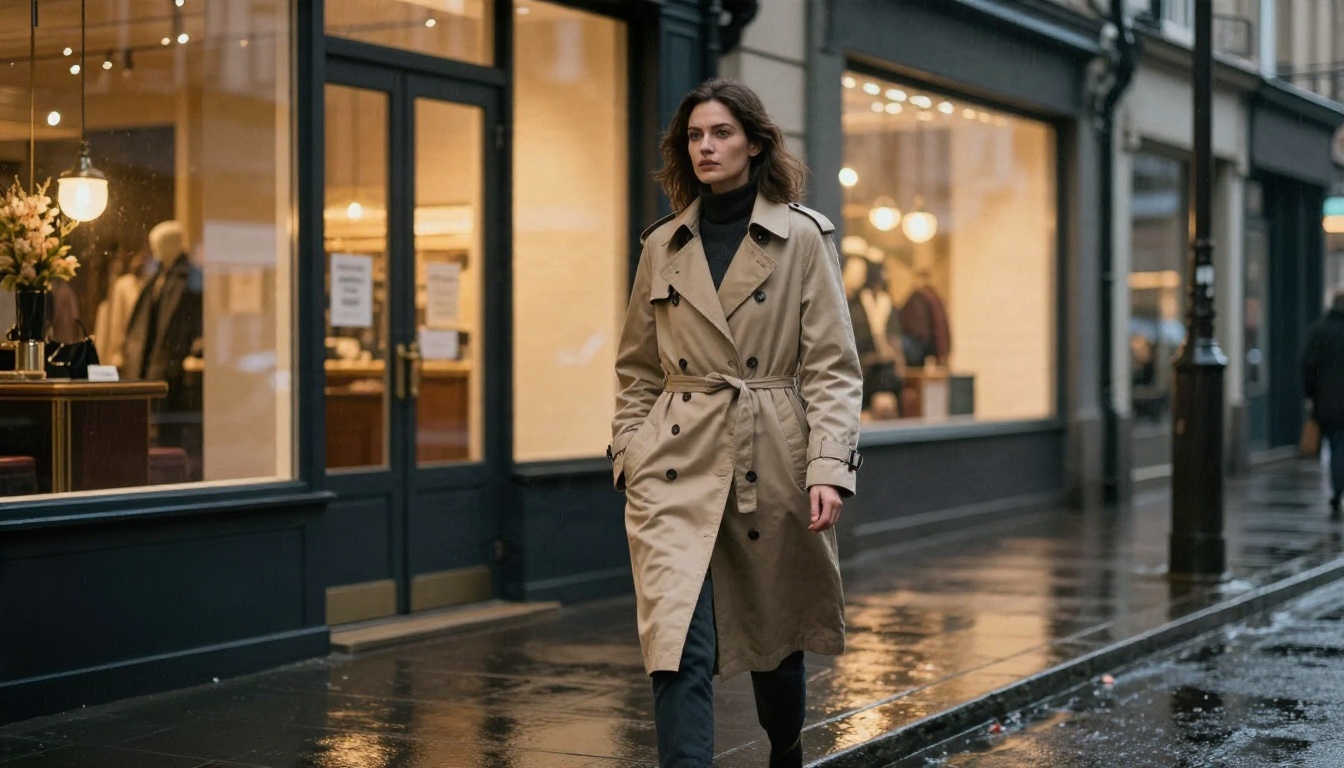
| una mujer caminando bajo la lluvia | Una mujer con un abrigo beige largo camina hacia la cámara por una acera mojada de la ciudad al anochecer, travelling lento hacia atrás, escaparates cálidos reflejados en el pavimento, luz suave de cielo nublado |
| café que se sirve | Café negro cae de una cafetera de acero a una taza de cerámica blanca, sube vapor, primer plano fijo, luz suave de ventana desde la izquierda |
| montaña | Una deriva aérea lenta sobre un valle de pinos al amanecer, niebla que se mueve entre los árboles, un leve avance de cámara, luz dorada |
Cuatro reglas que ahorran créditos
- Una acción por clip. Un único verbo claro vence a una lista de eventos.
- Nombra la cámara. "Acercamiento lento", "trípode estático" o "seguimiento a mano alzada" cambian el resultado de forma notable.
- Describe la luz. La hora del día y la dirección de la luz anclan el realismo más que adjetivos como "cinematográfico".
- Mantenlo corto. De dos a cuatro oraciones. Los párrafos largos diluyen el movimiento principal.
Usa el optimizador de prompts con cuidado
El modelo incluye un interruptor de optimizador de prompts, activado por defecto. Reescribe la entrada tosca como una instrucción visual más detallada. Ayuda cuando escribes algo corto como "perro en una playa". Puede perjudicar cuando ya has escrito un prompt preciso, porque la reescritura puede añadir elementos que no pediste. Un buen hábito: déjalo activado para los primeros borradores y desactívalo cuando tengas un prompt que te guste y quieras un comportamiento repetible.
Puntos fuertes en movimiento y física
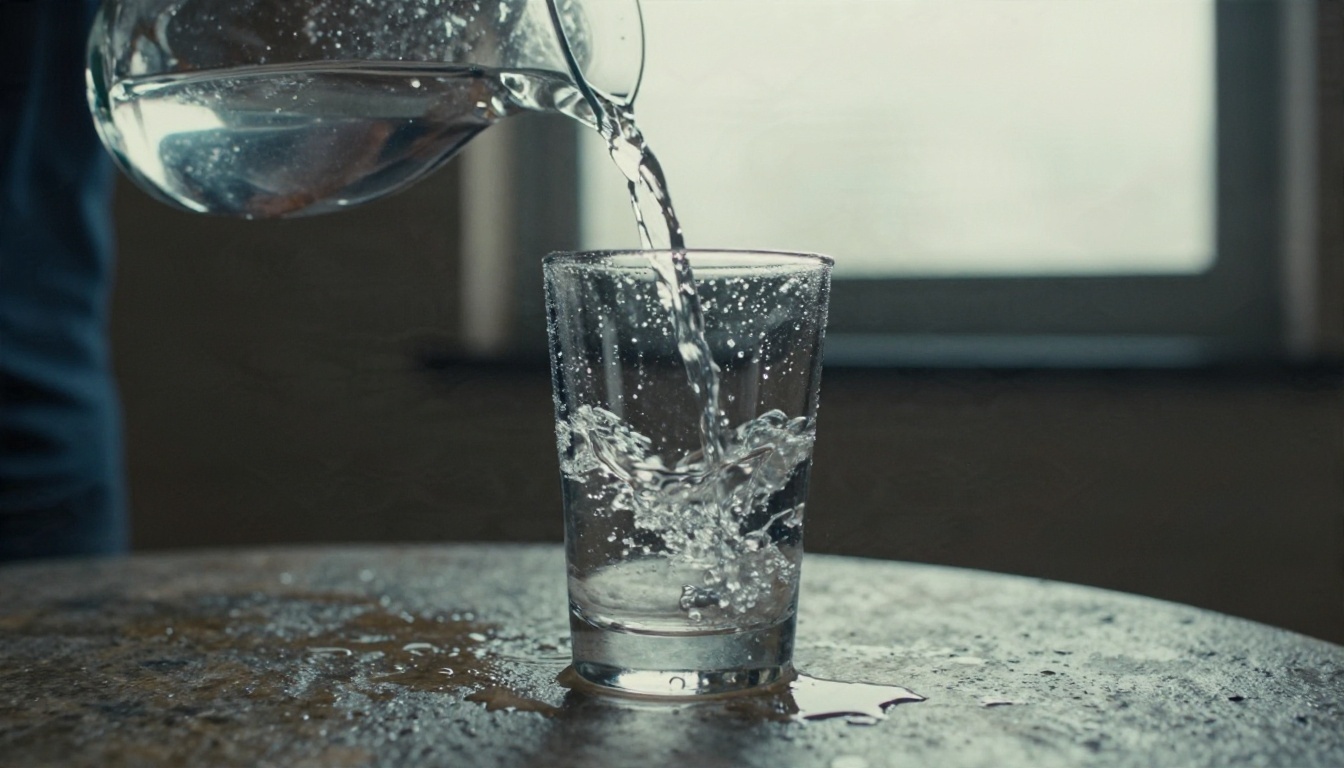
Hailuo 02 se ganó su reputación por la verosimilitud física. Brilla sobre todo con sujetos que ponen a prueba la física:
- Líquidos: vertidos, salpicaduras, superficies con ondas
- Tela y cabello: abrigos con viento, bufandas arrastrándose, cabello que se asienta tras un giro
- Transferencia de peso: pasos, saltos, objetos que caen y aterrizan
- Atmósfera: niebla, lluvia, polvo y humo que flotan con la luz
Donde aún le cuesta, como a la mayoría de los modelos de video: el texto legible en carteles, las interacciones rápidas de manos con objetos pequeños y las multitudes en las que muchas personas necesitan un movimiento único y coherente. Mantén esos casos fuera de tus pruebas en Standard, o acepta que necesitarás varios intentos.
💡 Consejo: Si un clip casi funciona pero un detalle se tambalea, no reescribas todo el prompt. Cambia una sola frase, como el movimiento de cámara, y vuelve a ejecutarlo. Así verás qué controla realmente cada palabra.
Control del primer y último fotograma
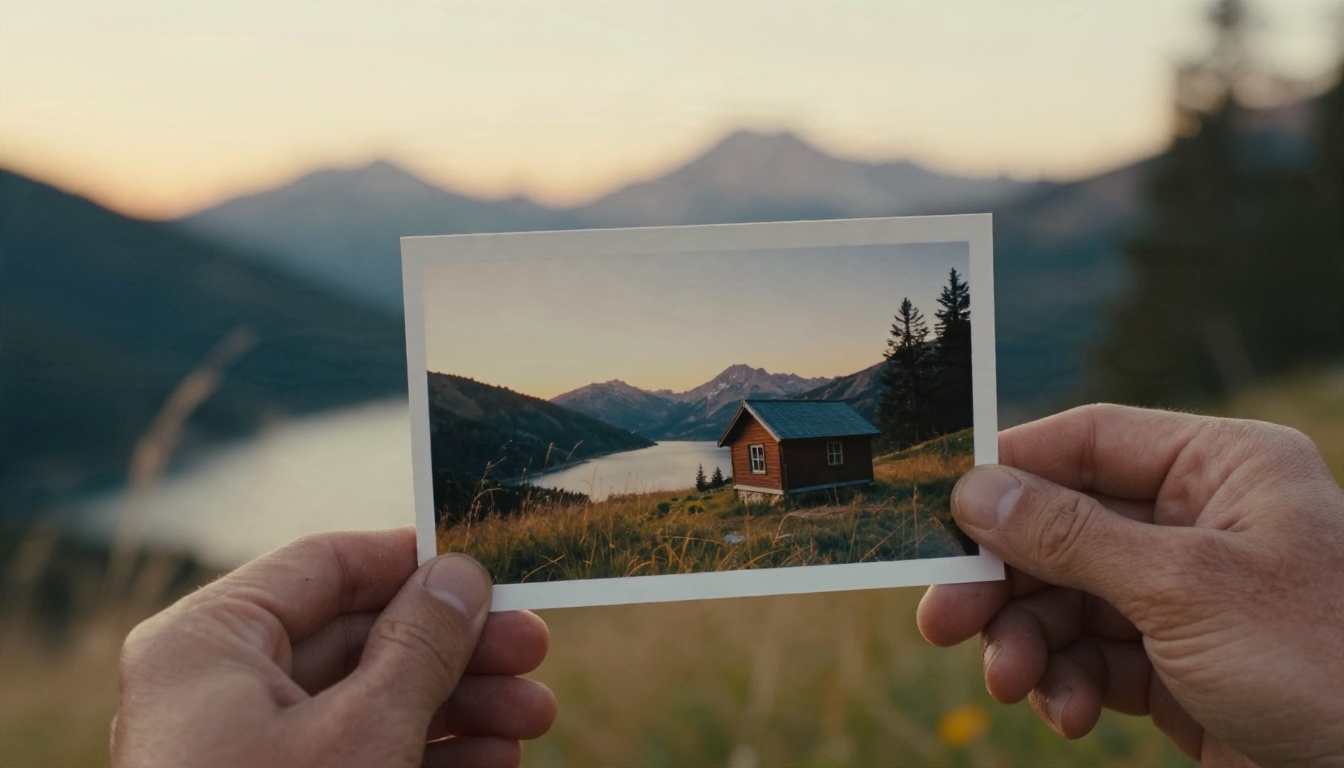
Es la función más infrautilizada. Además de los prompts de texto, Hailuo 02 acepta una imagen de primer fotograma y una imagen de último fotograma opcional. El primer fotograma ancla con qué empieza el video. El último fotograma obliga al clip a terminar en una imagen concreta.
Por qué importa esto en Standard:
- Coherencia de marca y producto. Parte de la foto real de tu producto, así el objeto del clip es el que vendes.
- Transiciones controladas. Usa dos imágenes de la misma escena en momentos distintos, y el modelo rellena el movimiento entre ellas.
- Control de la relación de aspecto. El clip sigue las proporciones del primer fotograma, así que eliges vertical u horizontal al elegir la imagen.
Un flujo de trabajo fiable consiste en generar una imagen fija con un modelo de imágenes, comprobar que la composición es exactamente la correcta y luego animarla. La imagen fija se corrige en segundos; un video tarda más en rehacerse.
Cómo escribir prompts para imagen a video
Cuando aportas un primer fotograma, no describas lo que ya aparece en la imagen. Describe lo que cambia. En lugar de "una cabaña junto a un lago al amanecer con montañas", escribe "avance lento hacia la cabaña, niebla que se desliza sobre el agua, hierba que se mueve suavemente con la brisa". La imagen ya contiene la escena. Tu prompt aporta el movimiento.
Límites gratuitos y qué significan
Sobre "gratis" los informes no coinciden, así que esto es lo que se puede afirmar con seguridad y lo que no.
Lo que coincide en los informes sobre la aplicación de consumo de Hailuo:
- El uso gratuito se basa en créditos, no es ilimitado
- Las exportaciones gratuitas suelen llevar una marca de agua
- Los planes de pago eliminan la marca de agua y añaden derechos de uso comercial
- Los trabajos gratuitos suelen ponerse en cola detrás de los de pago
- Las exportaciones gratuitas suelen estar limitadas por debajo de la resolución que obtienen los usuarios de pago, y se mencionan con frecuencia 720p y clips de 6 segundos
Lo que no coincide: si los créditos llegan como una asignación única de bienvenida que caduca tras unos días, o como una recarga diaria más pequeña. Distintas reseñas describen ambas cosas, y las condiciones cambian. Revisa la página de precios del servicio que estés usando antes de planificar un proyecto en torno a él.
💡 Consejo: Nunca bases las fechas de entrega de clientes en un nivel gratuito. Las colas gratuitas se ralentizan en las horas punta, y los clips con marca de agua solo sirven como borradores.
Formas prácticas de estirar los créditos gratuitos
- Haz borradores a 512p antes de gastar nada en 768p.
- Escribe el prompt primero en una app de notas y luego pégalo, para no gastar intentos en erratas.
- Genera desde una imagen fija que ya hayas aprobado, lo que elimina la mayor fuente de intentos desperdiciados.
- Agrupa ideas similares con un solo cambio por ejecución, así cada intento te enseña algo.
Una alternativa gratuita e ilimitada en PicassoIA
Si tu principal limitación es el número de intentos, Seedance 2.5 Lite figura en PicassoIA como un generador de video gratuito e ilimitado, con clips de hasta 10 segundos. Es un modelo distinto con un aspecto diferente, pero es un lugar sensato para probar ideas antes de gastar nada en niveles superiores.
Cómo usar Hailuo 02 en PicassoIA
Este es el flujo de trabajo, paso a paso, usando la página de Hailuo 02.
- Abre la página del modelo. Ve al modelo Hailuo 02 en la colección de texto a video.
- Escribe tu prompt. Usa la fórmula: sujeto, acción, movimiento de cámara, escenario, luz. De dos a cuatro oraciones.
- Fija la resolución en 768p. Es el nivel Standard y el predeterminado. Usa 512p para borradores rápidos y 1080p solo para la versión final.
- Elige la duración. Escoge 6 segundos para mantener la coherencia o 10 segundos para escenas lentas. Recuerda que los 10 segundos están fijados a 768p.
- Añade un primer fotograma (opcional). Sube una imagen fija para partir de tu propia foto. Añade un último fotograma si quieres un final concreto.
- Decide sobre el optimizador de prompts. Déjalo activado para prompts toscos y desactívalo para los precisos.
- Genera y revisa. Mira el clip dos veces: una para el movimiento y otra para los rostros y los bordes.
- Itera con un cambio cada vez. Ajusta el movimiento de cámara, la luz o la acción, nunca las tres cosas a la vez.
- Escala el mejor resultado. Vuelve a ejecutar el mejor prompt a 1080p para un final de 6 segundos, o usa un modelo de mejora de video si necesitas un clip más largo con mayor resolución.
Ajustes recomendados según el objetivo
| Objetivo | Resolución | Duración | Primer fotograma |
|---|
| Pruebas de prompt | 512p | 6 s | No |
| Publicación en redes | 768p | 6 s | Sí |
| Plano paisajístico lento | 768p | 10 s | Opcional |
| Entrega final para cliente | 1080p | 6 s | Sí |
| Bucle de producto | 768p o 1080p | 6 s | Sí, más último fotograma |
Alternativas que vale la pena probar
Ningún modelo de video gana en todos los planos. Estos conviven con Hailuo 02 en PicassoIA y merecen una prueba lado a lado:
Una prueba sencilla: toma una foto de producto, escribe un prompt y ejecútalo en tres modelos. Elige el ganador fijándote en los bordes y en la coherencia del movimiento, no en la primera impresión.
Anuncios de producto a 768p
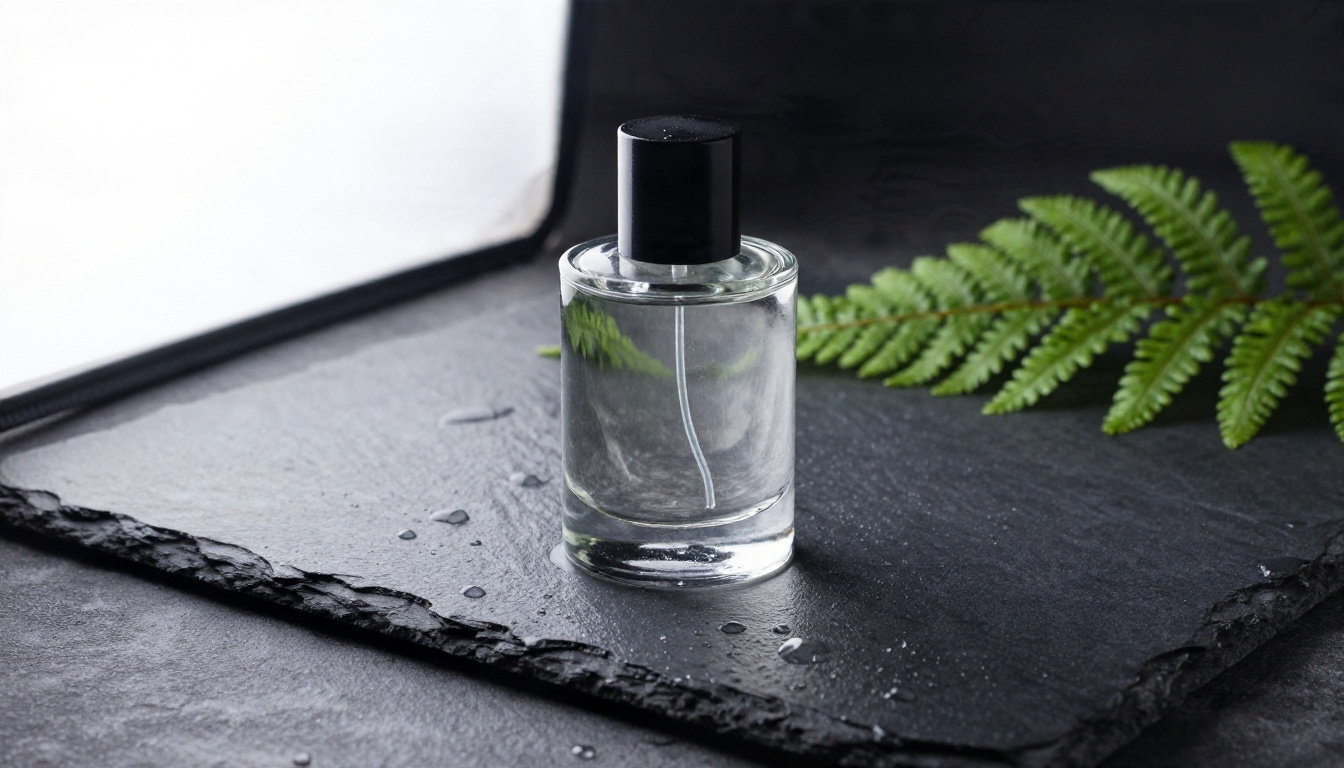
Las tomas de producto son un caso de uso sólido para Standard. Un frasco sobre pizarra, una zapatilla sobre piedra mojada, un reloj sobre lino: todos tienen superficies simples e iluminación clara. Ejemplo de prompt: "Acercamiento lento a un frasco de perfume de vidrio sobre pizarra mojada, gotas de agua que resbalan por el cristal, luz diurna suave desde la izquierda, profundidad de campo reducida." Fija el primer fotograma en la foto de tu producto, elige 6 segundos y mantén el optimizador desactivado para que no se añada nada.
Errores comunes que conviene evitar
Estos son los errores que más créditos desperdician:
- Empezar en 1080p. Haz borradores en baja y termina en alta.
- Elegir 10 segundos por defecto. Los clips largos se desvían más y cuestan más.
- Meter varias acciones. Un verbo por clip.
- Describir la imagen en un prompt de imagen a video. Describe el movimiento.
- Ignorar la relación de aspecto. El primer fotograma la fija, así que recorta la imagen fija antes de animarla.
- Confiar en el texto de la escena. Los carteles y las etiquetas tienden a deformarse. Añádelos en la edición.
- Saltarse la segunda revisión. Un clip que parece bien a primera vista suele tener una mano que se deforma o un fondo que se desplaza.
💡 Consejo: Lleva un registro de prompts. Escribe el prompt, los ajustes y el resultado en una sola línea. Tras diez intentos tendrás tu propia lista de frases que funcionan de forma fiable.
Referencia rápida
| Pregunta | Respuesta |
|---|
| Resolución de Standard | 768p |
| Duraciones de clip | 6 o 10 segundos |
| 10 segundos a 1080p | No disponible |
| Control de fotogramas | Primer fotograma y último fotograma opcional |
| Nivel de borrador | 512p |
| Nivel Pro | 1080p, 6 segundos |
| Fórmula de prompt | Sujeto, acción, cámara, escenario, luz |
Prueba tu propio clip hoy
Standard es el lugar adecuado para empezar porque perdona los errores. Obtienes resolución suficiente para juzgar la calidad, una opción de 10 segundos para escenas lentas y un costo que te permite iterar. Elige una escena de tu vida o de tu trabajo, escribe dos oraciones que describan el movimiento y ejecútala en Hailuo 02 a 768p. Después cambia solo el movimiento de cámara y vuelve a ejecutarla. En unos pocos intentos sabrás cómo interpreta el modelo lo que escribes.
Cuando estés listo para comparar, abre el catálogo completo en picassoia.com/en/all-models, prueba el mismo prompt en un segundo modelo y quédate con el clip que más se parezca a la imagen que tienes en mente. Picasso IA reúne en un solo lugar los modelos de imagen, los modelos de video y las herramientas de mejora, así que tu primer fotograma, tu animación y tu escalado pueden hacerse en una sola sesión.


