Hailuo 02 Standard est le palier 768p du modèle vidéo de MiniMax, et c’est le réglage que la plupart des gens finissent par utiliser sans savoir qu’il a un nom. Il représente le juste milieu entre l’aperçu rapide en 512p et l’option Pro en 1080p, plus nette : assez précise pour des publications sur les réseaux sociaux et des premières versions pour des clients, et assez économique pour être lancée plusieurs dizaines de fois pendant que vous ajustez un prompt. Si vous voulez savoir exactement quelle résolution vous obtenez, quelle est la durée maximale d’un clip, comment rédiger des prompts qui donnent de bons résultats et ce que « gratuit » signifie vraiment, cet article rassemble les chiffres en un seul endroit.
En bref : Standard signifie 768p, les clips durent 6 ou 10 secondes, vous pouvez ancrer la vidéo avec une première image et une dernière image, et la durée de 10 secondes n’est disponible qu’en 768p. Tout ce qui suit développe ces quatre points, avec un flux de travail pratique que vous pouvez exécuter sur Hailuo 02 sur PicassoIA.
Ce qu’est réellement Hailuo 02 Standard
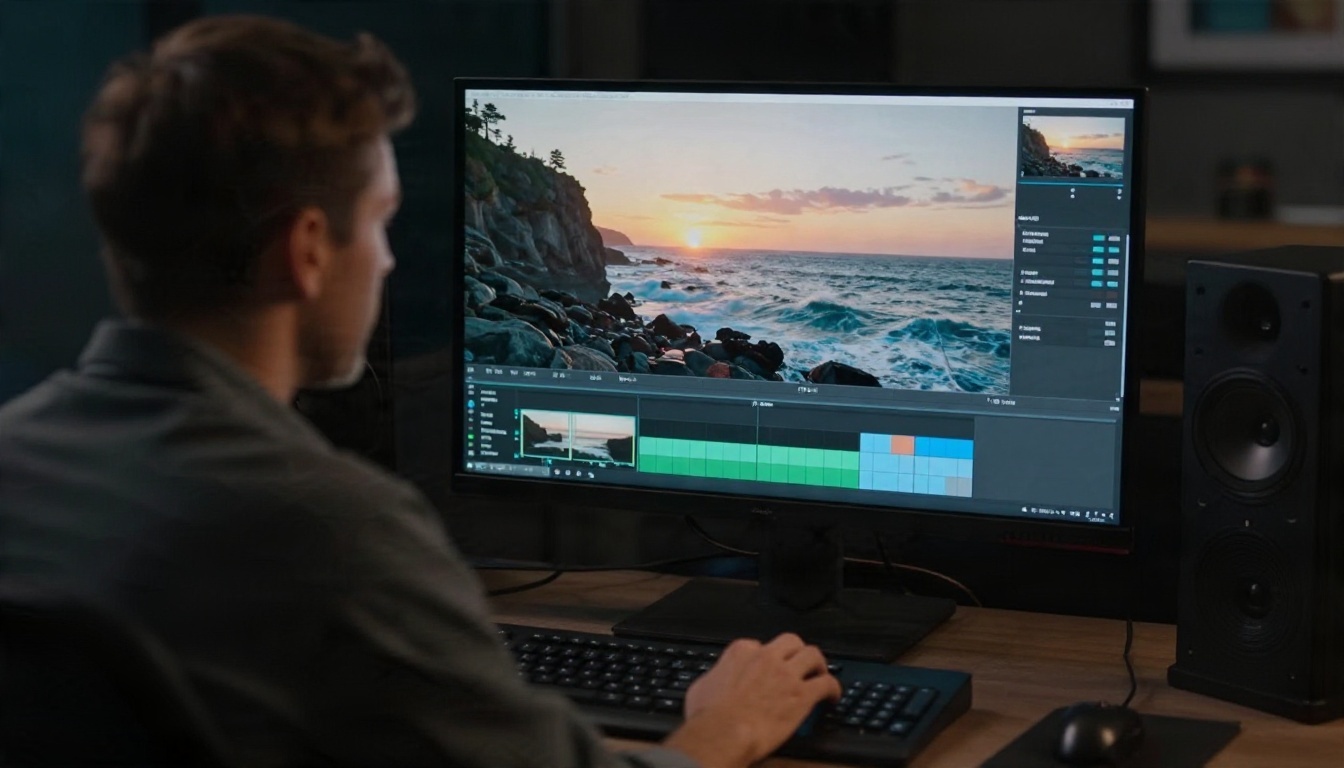
Hailuo 02 est un modèle de texte vers vidéo et d’image vers vidéo développé par MiniMax. Il a gagné en popularité parce que les mouvements paraissent ancrés dans le réel : les liquides se versent comme des liquides, le tissu glisse, les personnes bougent avec du poids. Le modèle existe en trois paliers de résolution, et chacun a un surnom dans la communauté :
- 512p, le palier brouillon rapide
- 768p, le palier Standard
- 1080p, le palier Pro
« Standard » n’est pas un modèle distinct que l’on installe ou que l’on choisit dans un autre menu. C’est le réglage de résolution intermédiaire, et c’est aussi celui par défaut. Sur PicassoIA, la page Hailuo 02 propose les trois paliers dans un seul champ de résolution, avec 768p présélectionné.
💡 Astuce : Si une page, une fiche d’API ou un fil de forum parle de « Hailuo 02 Standard » et un autre de « Hailuo 02 SD », ils désignent le même palier 768p. « Pro » désigne presque toujours le 1080p.
À qui s’adresse Standard
Standard convient à quiconque a besoin d’un clip exploitable rapidement : créateurs de contenus courts, petites agences qui conçoivent des concepts publicitaires, designers qui testent un mouvement pour une page d’atterrissage, et photographes qui animent une photo fixe. Si votre livrable final est un écran de téléphone, le 768p tient très bien la route. Si vous montez pour un grand écran ou pour un client qui fera des pauses sur les images, passez en 1080p uniquement pour le rendu final.
Comparaison des options de résolution
Voici comment se positionnent les trois paliers, d’après les options exposées dans le schéma du modèle :
| Réglage | Surnom | Durées de clip | Usage idéal |
|---|
| 512p | Rapide / brouillon | 6 secondes | Tester un prompt, vérifier la composition |
| 768p | Standard | 6 ou 10 secondes | Clips pour les réseaux sociaux, vidéos de concept, travail courant |
| 1080p | Pro | 6 secondes | Livrable final, détails plus fins, qualité supérieure |
Deux points piègent souvent les utilisateurs.
D’abord, la résolution ne se résume pas au nombre de pixels. Le palier Pro est présenté comme offrant une meilleure qualité, et pas seulement une taille plus grande. Les textures comme la peau, le feuillage ou l’eau sont plus propres, et les petits objets conservent mieux leur forme tout au long du clip. Standard n’est pas flou, mais si vous zoomez sur un visage en plein écran, vous remarquerez la différence.
Ensuite, le 768p n’est pas un cadre fixe en pixels. Lorsque vous fournissez une image de première frame, la sortie suit le format de cette image. Une photo verticale donne un clip vertical. Une photo paysage large donne un clip large. Cela rend Standard facile à utiliser pour des formats propres à chaque plateforme, sans étape de recadrage séparée.
💡 Astuce : Lancez d’abord chaque nouvelle idée en 512p. Une mauvaise composition restera mauvaise à toutes les résolutions, et le palier brouillon vous le montre en une fraction du temps. Si vous voulez un flux de travail réservé aux brouillons, Hailuo 02 Fast est conçu précisément pour cela.
Standard face à Hailuo 2.3
Hailuo 2.3 est la génération la plus récente, et PicassoIA propose Hailuo 2.3 et Hailuo 2.3 Fast comme modèles distincts. Ce ne sont pas la même chose que le palier Hailuo 02 Standard. Si vous appréciez le comportement de la version 02 mais voulez comparer, lancez le même prompt sur les deux et gardez le mouvement qui paraît le plus convaincant.
Durée des clips : 6 ou 10 secondes

Standard propose deux durées : 6 secondes et 10 secondes. Le piège est que les 10 secondes ne sont disponibles qu’en 768p. Dès que vous passez en 1080p, vous êtes limité à 6 secondes. Certaines fiches de fournisseurs tiers sont incohérentes à ce sujet, donc faites confiance au schéma du modèle lui-même, qui indique clairement que les 10 secondes ne sont proposées que pour le 768p.
Cette limite fait de Standard le palier des clips plus longs. Si votre scène a besoin de respirer, par exemple une révélation lente, un plan de marche ou un mouvement de caméra qui dérive, Standard à 10 secondes est le seul réglage de Hailuo 02 qui le permette.
Quand 6 secondes l’emportent
Six secondes sont généralement préférables à dix. Un clip plus court laisse moins de place au modèle pour s’éloigner de votre image de départ, donc les visages, les produits et les arrière-plans restent cohérents. Utilisez 6 secondes pour :
- Les boucles produit et les accroches publicitaires
- Les plans de réaction et les plans de coupe
- Tout ce où le sujet doit rester identique du début à la fin
- Les rendus finaux en 1080p
Quand 10 secondes en valent la peine
Dix secondes fonctionnent lorsque l’action elle-même est lente. Pensez à un paysage où le temps se couvre, à une personne qui marche vers la caméra, ou à une caméra qui glisse devant une table d’objets. Décrire un seul mouvement clair pour les 10 secondes complètes compte davantage ici. Si vous entassez trois actions dans un même prompt, le modèle a tendance à précipiter la première et à brouiller la deuxième.
💡 Astuce : Certains fournisseurs d’API tiers affichent des prix d’environ 23 cents pour un clip de 6 secondes en 768p et d’environ 56 cents pour 10 secondes. Les prix évoluent, mais la tendance se maintient : dix secondes coûtent plus du double, donc utilisez-les à bon escient.
Des prompts qui fonctionnent

Hailuo 02 répond mieux aux prompts qui se lisent comme la description d’un plan, et non comme une liste de mots-clés. Une structure fiable :
Sujet + action + mouvement de caméra + décor + lumière + ambiance
Voici à quoi cela ressemble en pratique :
| Prompt faible | Prompt plus efficace |
|---|
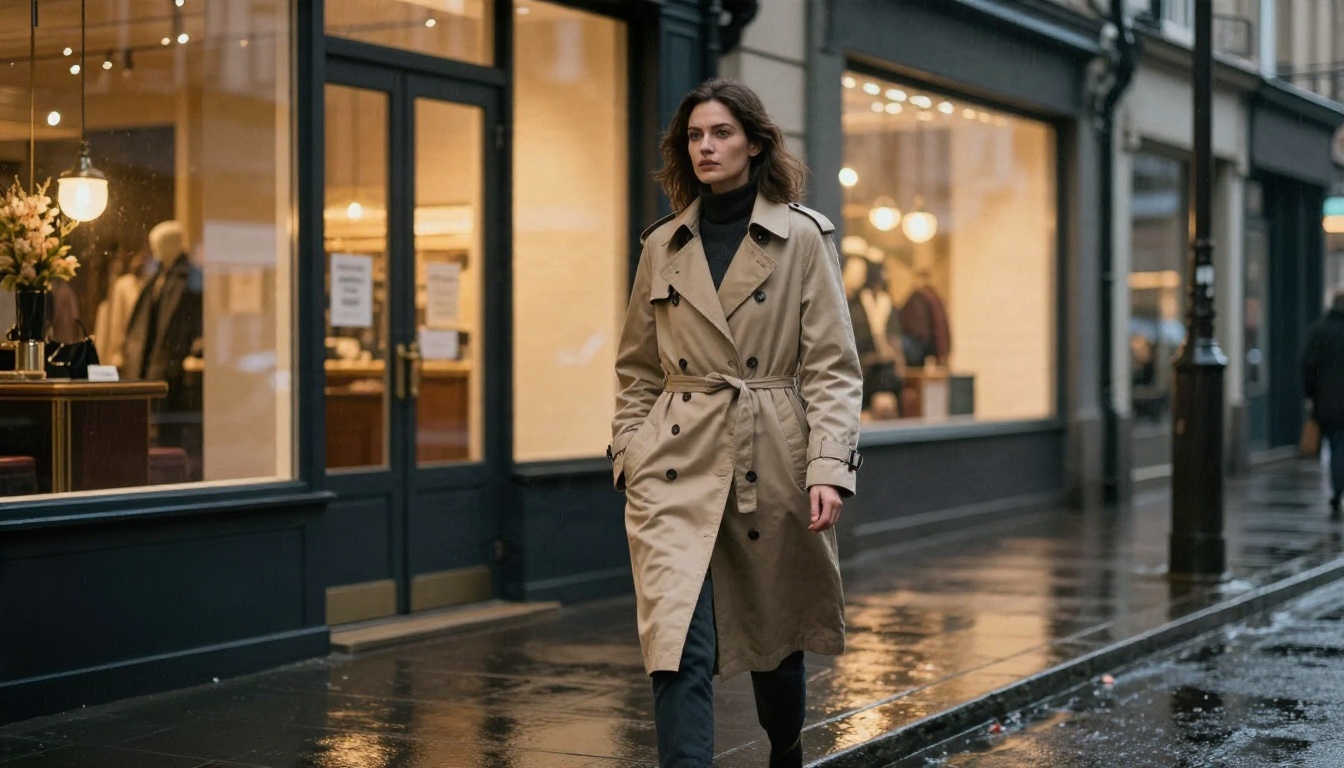
| une femme qui marche sous la pluie | Une femme en long manteau beige marche vers la caméra sur un trottoir urbain mouillé au crépuscule, travelling arrière lent, vitrines chaudes qui se reflètent sur le pavé, lumière douce et couverte |
| du café qui coule | Du café noir coule d’une bouilloire en acier dans une tasse en céramique blanche, de la vapeur qui monte, gros plan en plan fixe, lumière douce venant de la fenêtre à gauche |
| une montagne | Une lente dérive aérienne au-dessus d’une vallée de pins au lever du soleil, brume qui glisse entre les arbres, léger mouvement de caméra vers l’avant, lumière dorée |
Quatre règles qui économisent des crédits
- Une action par clip. Un seul verbe clair vaut mieux qu’une liste d’événements.
- Nommez la caméra. « Travelling avant lent », « trépied fixe », « suivi à l’épaule » changent chacun nettement le résultat.
- Décrivez la lumière. L’heure de la journée et la direction de la lumière ancrent le réalisme bien plus que des adjectifs comme « cinématographique ».
- Restez concis. Deux à quatre phrases. Les longs paragraphes diluent le mouvement principal.
Utiliser prudemment l’optimiseur de prompt
Le modèle propose un interrupteur prompt optimizer, activé par défaut. Il réécrit une saisie brute en une instruction visuelle plus détaillée. Cela aide lorsque vous tapez quelque chose de court comme « chien sur une plage ». Cela peut nuire lorsque vous avez déjà rédigé un prompt précis, car la réécriture peut ajouter des éléments que vous n’avez pas demandés. Une bonne habitude : laissez-le activé pour les premières versions, et désactivez-le une fois que vous avez un prompt qui vous plaît et que vous voulez un comportement reproductible.
Points forts en mouvement et en physique
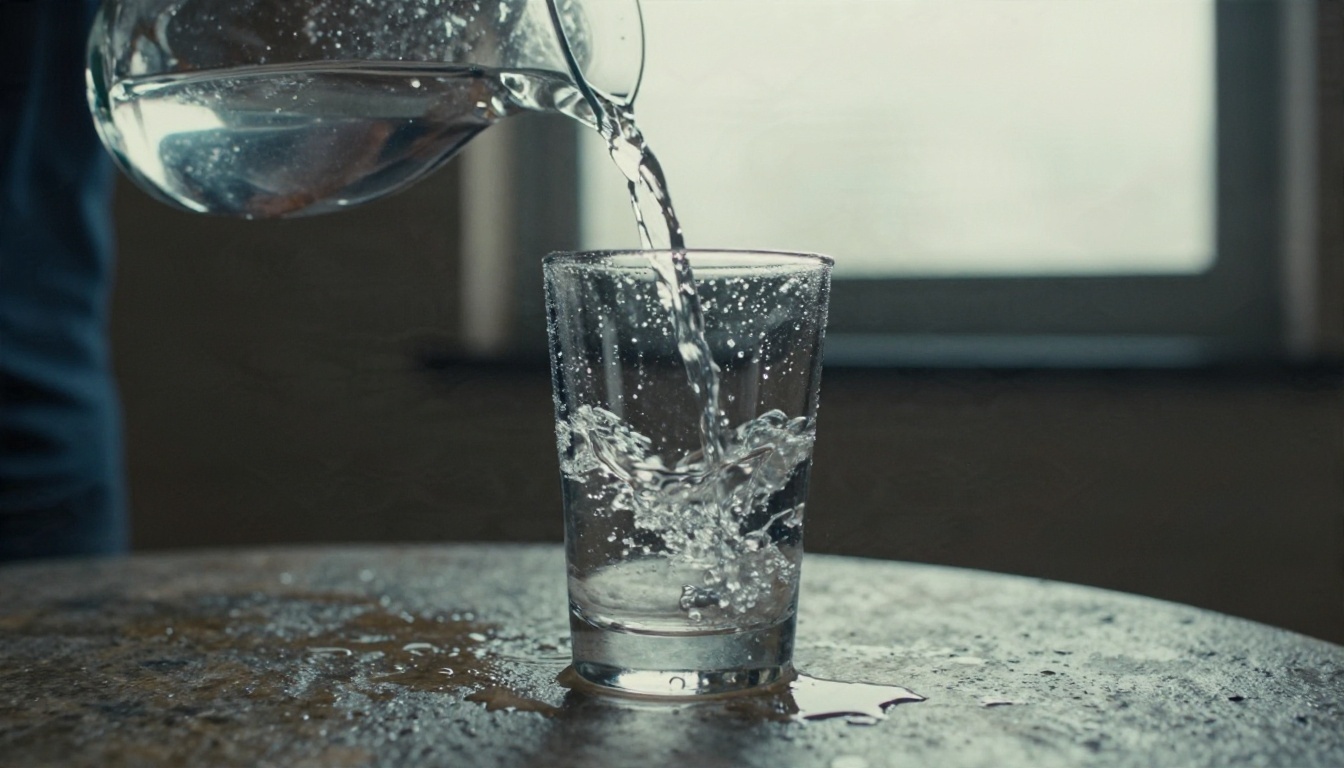
Hailuo 02 a bâti sa réputation sur la vraisemblance physique. Les sujets qui mettent la physique à l’épreuve sont ceux où il se démarque :
- Liquides : versements, éclaboussures, surfaces qui ondulent
- Tissu et cheveux : manteaux dans le vent, écharpes qui traînent, cheveux qui retombent après un virage
- Transfert de poids : pas, sauts, objets qui tombent et atterrissent
- Atmosphère : brume, pluie, poussière et fumée qui dérivent dans la lumière
Là où il peine encore, comme la plupart des modèles vidéo : le texte lisible sur les panneaux, les interactions rapides entre la main et de petits objets, et les foules où chaque personne doit avoir un mouvement unique et cohérent. Gardez-les à l’écart de vos tests en Standard, ou acceptez qu’il faille plusieurs tentatives.
💡 Astuce : Si un clip fonctionne presque mais qu’un détail vacille, ne réécrivez pas tout le prompt. Modifiez une seule formulation, comme le mouvement de caméra, puis relancez. Vous verrez ce que chaque mot contrôle réellement.
Contrôle de la première et de la dernière image
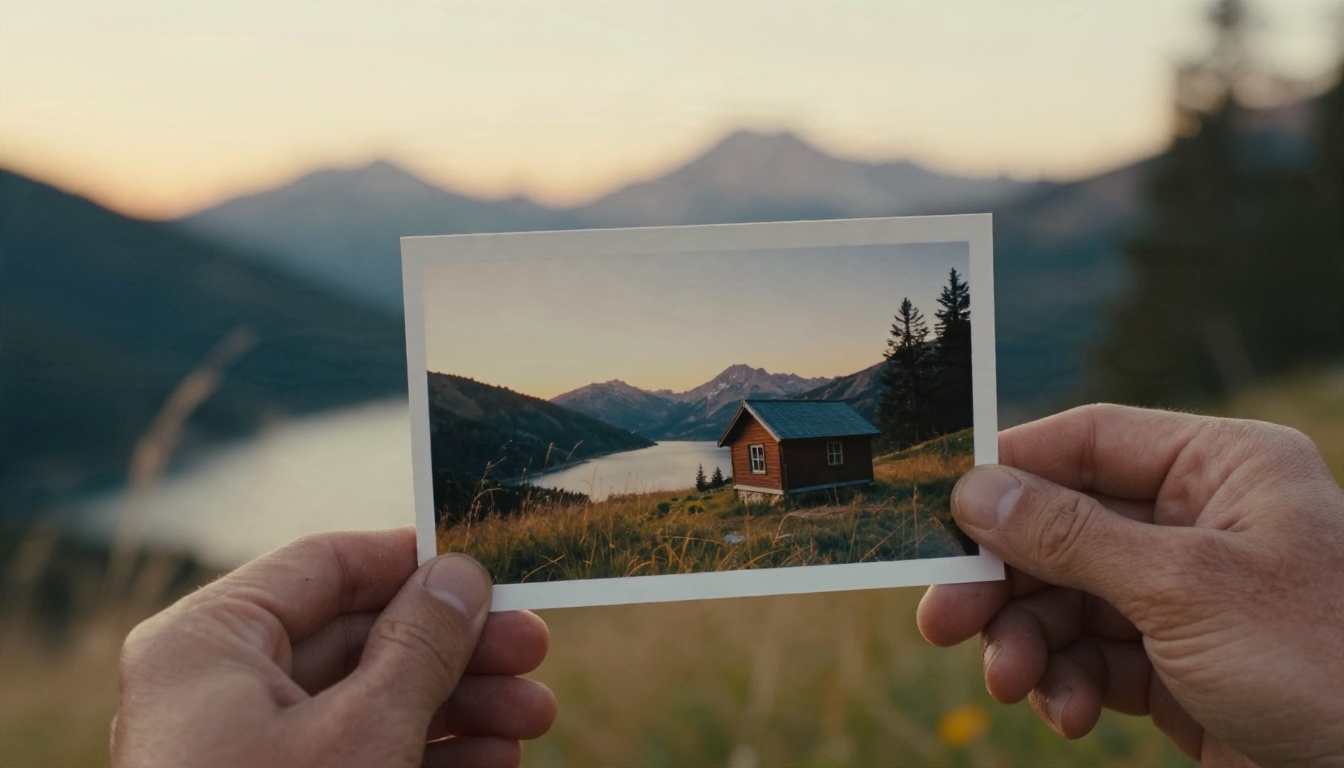
C’est la fonction la moins utilisée. Outre les prompts textuels, Hailuo 02 accepte une image de première frame et une image de dernière frame facultative. La première frame ancre ce par quoi la vidéo commence. La dernière frame impose au clip de se terminer sur une image précise.
Pourquoi c’est important avec Standard :
- Cohérence de la marque et du produit. Partez de la photo réelle de votre produit, afin que l’objet du clip soit bien celui que vous vendez.
- Transitions maîtrisées. Utilisez deux images de la même scène à des moments différents, et le modèle génère le mouvement entre elles.
- Contrôle du format. Le clip suit les proportions de la première frame : vous choisissez le vertical ou l’horizontal en choisissant l’image.
Un flux de travail fiable consiste à générer une image fixe avec un modèle d’image, à vérifier que la composition est parfaitement juste, puis à l’animer. Corriger une image fixe prend quelques secondes ; refaire une vidéo prend plus de temps.
Rédiger des prompts pour l’image vers vidéo
Lorsque vous fournissez une première frame, ne décrivez pas ce qui figure déjà dans l’image. Décrivez ce qui change. Au lieu de « un chalet au bord d’un lac au lever du soleil avec des montagnes », écrivez « lent rapprochement vers le chalet, brume qui glisse sur l’eau, herbe qui ondule doucement dans la brise ». L’image contient déjà la scène. Votre prompt apporte le mouvement.
Limites gratuites et ce qu’elles signifient

« Gratuit » est le point sur lequel les témoignages divergent. Voici donc ce qui peut être affirmé avec confiance et ce qui ne le peut pas.
Ce qui revient de façon constante dans les témoignages sur l’application grand public Hailuo :
- L’usage gratuit fonctionne avec des crédits, et il n’est pas illimité
- Les exportations gratuites portent généralement un filigrane
- Les offres payantes retirent le filigrane et ajoutent des droits d’usage commercial
- Les tâches gratuites sont en général mises en file d’attente derrière les tâches payantes
- Les exports gratuits sont souvent plafonnés en dessous de la résolution accessible aux utilisateurs payants, le 720p et les clips de 6 secondes étant fréquemment cités
Ce qui n’est pas constant : savoir si les crédits arrivent sous forme d’un lot de bienvenue unique qui expire au bout de quelques jours, ou sous forme d’un petit rechargement quotidien. Différents avis décrivent les deux, et les conditions changent. Consultez la page tarifaire du service que vous utilisez avant de planifier un projet en vous appuyant dessus.
💡 Astuce : Ne fondez jamais une échéance client sur une offre gratuite. Les files d’attente gratuites ralentissent aux heures de pointe, et les clips filigranés ne sont utiles que comme brouillons.
Des moyens concrets d’étirer les crédits gratuits
- Faites un brouillon en 512p avant de dépenser quoi que ce soit en 768p.
- Rédigez d’abord le prompt dans une application de notes, puis collez-le, pour ne pas gaspiller des lancements sur des fautes de frappe.
- Générez à partir d’une image fixe que vous avez déjà validée, ce qui supprime la principale source de tentatives inutiles.
- Regroupez des idées proches avec un seul changement par lancement, afin que chaque lancement vous apprenne quelque chose.
Une alternative gratuite et illimitée sur PicassoIA
Si votre principale contrainte est le nombre de tentatives, Seedance 2.5 Lite est référencé sur PicassoIA comme un générateur de vidéos gratuit et illimité, avec des clips pouvant aller jusqu’à 10 secondes. C’est un modèle différent, avec un rendu différent, mais c’est un endroit judicieux pour tester des idées avant de dépenser quoi que ce soit sur des offres supérieures.
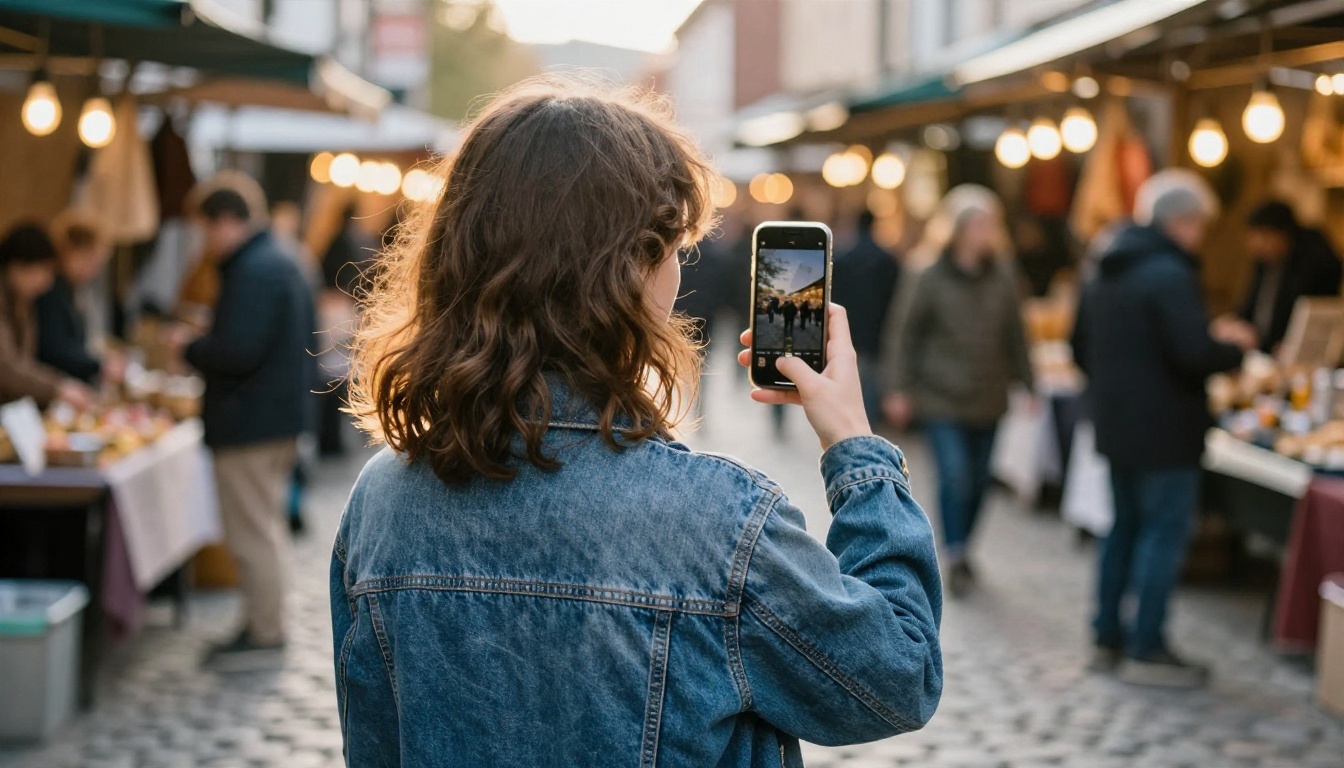
Voici le flux de travail, étape par étape, à partir de la page Hailuo 02.
- Ouvrez la page du modèle. Rendez-vous sur le modèle Hailuo 02 dans la collection texte vers vidéo.
- Rédigez votre prompt. Utilisez la formule : sujet, action, mouvement de caméra, décor, lumière. Deux à quatre phrases.
- Réglez la résolution sur 768p. C’est le palier Standard et la valeur par défaut. Utilisez 512p pour les brouillons rapides et 1080p uniquement pour la version finale.
- Choisissez la durée. Prenez 6 secondes pour la cohérence ou 10 secondes pour les scènes lentes. Rappelez-vous que les 10 secondes sont verrouillées sur le 768p.
- Ajoutez une première frame (facultatif). Importez une image fixe pour partir de votre propre image. Ajoutez une dernière frame si vous voulez une fin précise.
- Décidez de l’optimiseur de prompt. Laissez-le activé pour les prompts approximatifs, désactivez-le pour les prompts précis.
- Générez et vérifiez. Regardez le clip deux fois : une fois pour le mouvement, une fois pour les visages et les contours.
- Itérez en ne changeant qu’une chose à la fois. Ajustez le mouvement de caméra, la lumière ou l’action, jamais les trois à la fois.
- Upscalez le meilleur résultat. Relancez le meilleur prompt en 1080p pour une version finale de 6 secondes, ou utilisez un modèle d’amélioration vidéo si vous avez besoin d’un clip plus long en plus haute résolution.
Réglages recommandés selon l’objectif
| Objectif | Résolution | Durée | Première frame |
|---|
| Test de prompt | 512p | 6 s | Non |
| Publication sur les réseaux sociaux | 768p | 6 s | Oui |
| Plan paysage lent | 768p | 10 s | Facultatif |
| Version finale client | 1080p | 6 s | Oui |
| Boucle produit | 768p ou 1080p | 6 s | Oui, plus une dernière frame |
Alternatives à tester
Aucun modèle vidéo n’est le meilleur pour tous les plans. Ceux-ci existent sur PicassoIA aux côtés de Hailuo 02 et méritent un essai en parallèle :
Un test simple : prenez une photo de produit, rédigez un prompt, et lancez-le sur trois modèles. Choisissez le gagnant en observant les contours et la cohérence du mouvement, et non en vous fiant à la première impression.
Publicités produit en 768p
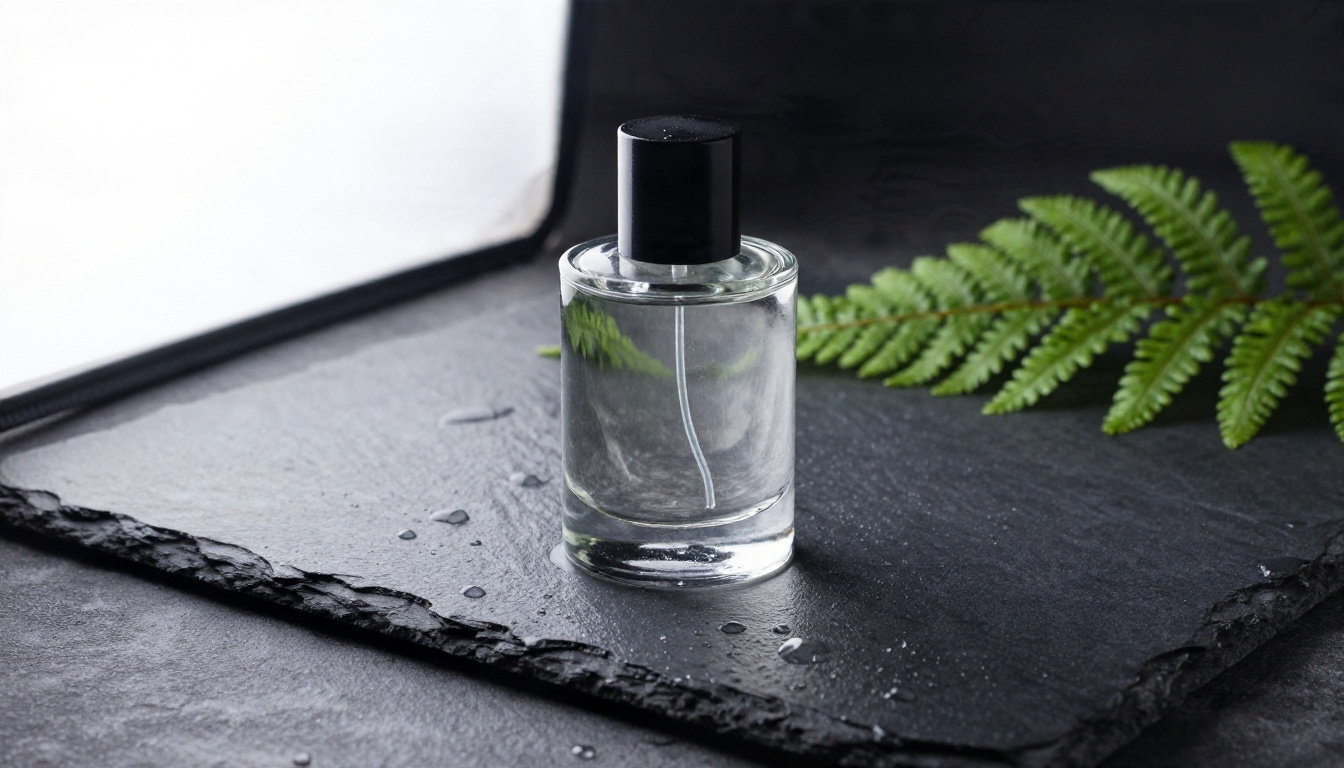
Les prises de vue de produits sont un excellent cas d’usage pour Standard. Un flacon sur ardoise, une basket sur pierre mouillée, une montre sur lin : tous ont des surfaces simples et un éclairage net. Exemple de prompt : « Lent rapprochement vers un flacon de parfum en verre sur ardoise mouillée, gouttes d’eau qui glissent le long du verre, lumière douce du jour venant de la gauche, faible profondeur de champ. » Réglez la première frame sur votre photo de produit, choisissez 6 secondes, et gardez l’optimiseur désactivé pour que rien ne soit ajouté.
Erreurs courantes à éviter
Voici les erreurs qui gaspillent le plus de crédits :
- Commencer en 1080p. Brouillonnez en basse résolution, finalisez en haute.
- Choisir 10 secondes par défaut. Les clips plus longs dérivent davantage et coûtent plus cher.
- Entasser plusieurs actions. Un verbe par clip.
- Décrire l’image dans un prompt d’image vers vidéo. Décrivez plutôt le mouvement.
- Ignorer le format. La première frame le fixe, donc recadrez l’image fixe avant de l’animer.
- Compter sur du texte dans la scène. Les panneaux et les étiquettes ont tendance à se déformer. Ajoutez-les au montage.
- Sauter la seconde passe de vérification. Un clip qui paraît correct au premier coup d’œil présente souvent une main qui se déforme ou un arrière-plan qui dérive.
💡 Astuce : Tenez un journal de prompts. Notez le prompt, les réglages et le résultat sur une seule ligne. Après dix essais, vous aurez votre propre liste de formulations qui fonctionnent à coup sûr.
Aide-mémoire
| Question | Réponse |
|---|
| Résolution Standard | 768p |
| Durées de clip | 6 ou 10 secondes |
| 10 secondes en 1080p | Non disponible |
| Contrôle des frames | Première frame et dernière frame facultative |
| Palier brouillon | 512p |
| Palier Pro | 1080p, 6 secondes |
| Formule de prompt | Sujet, action, caméra, décor, lumière |
Essayez votre propre clip dès aujourd’hui
Standard est le bon point de départ, car il est tolérant. Vous obtenez assez de résolution pour juger la qualité, une option de 10 secondes pour les scènes lentes, et un coût qui vous permet d’itérer. Choisissez une scène de votre vie ou de votre travail, rédigez deux phrases décrivant le mouvement, et lancez-la sur Hailuo 02 en 768p. Puis ne changez que le mouvement de caméra et relancez. En quelques tentatives, vous saurez comment le modèle interprète votre écriture.
Quand vous serez prêt à comparer, ouvrez le catalogue complet sur picassoia.com/en/all-models, essayez le même prompt sur un second modèle, et gardez le clip qui ressemble le plus à l’image que vous avez en tête. PicassoIA réunit les modèles d’image, les modèles vidéo et les outils d’amélioration au même endroit, afin que votre première frame, votre animation et votre upscaling puissent se faire dans une seule session.


