Nadie quiere descubrir en el sillón de la peluquería que un corte pixie era una mala idea. Una prueba de corte de pelo con IA lo evita: subes una selfie, eliges un estilo y, unos segundos después, te ves con flequillo, un bob, rizos o pelo cobre. Sin tijeras, sin tinte, sin arrepentimientos. El inconveniente es que los resultados varían mucho entre herramientas, y la foto que subes importa casi tanto como la herramienta que eliges.
Este artículo explica qué puede y qué no puede decirte una prueba de corte de pelo con IA gratis, qué tipos de apps y herramientas de navegador gratuitas existen, cómo hacer una foto que dé una previsualización creíble y cómo ejecutar exactamente una prueba en PicassoIA con un modelo de cortes específico. Piénsalo como una rutina práctica: haz la foto, prueba cinco o seis estilos, compáralos y entra a la peluquería con una referencia clara.
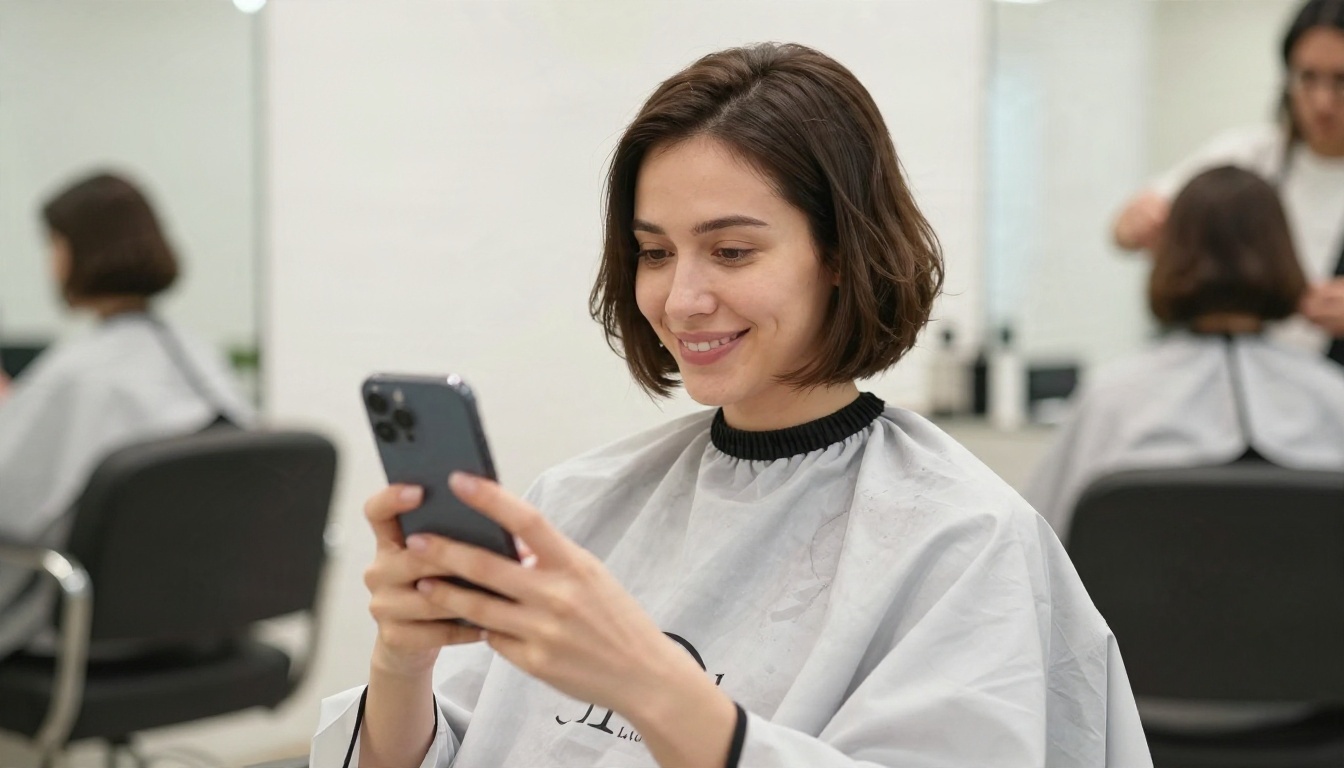
Qué hace realmente una prueba de corte de pelo con IA
Una prueba de peinado con IA toma una foto de tu rostro y redibuja la zona del cabello. Todo lo demás, tus ojos, la piel, la línea de la mandíbula y la ropa, debe quedarse como está. La herramienta cambia el pelo por una nueva longitud, forma, textura o color, y lo integra con la luz original.
Cómo se genera la previsualización
Las apps antiguas usaban una superposición plana de cabello que se colocaba sobre tu cabeza como una peluca. Los modelos de imagen nuevos funcionan de otra manera. Analizan el rostro, el ángulo de la cabeza, la dirección de la luz y el pelo existente, y generan un cabello nuevo que sigue esas pistas. Por eso los resultados modernos muestran sombras creíbles bajo el flequillo, pelitos sueltos en la línea del cabello y una raya natural.
La mayoría de las herramientas ofrecen tres formas de introducir datos:
- Selector de presets: eliges un corte con nombre, como Bob, Shag o Undercut, desde una lista.
- Prompt de texto: describes el estilo con palabras, como "capas suaves con flequillo cortina".
- Foto de referencia: aportas una imagen del corte que te gusta y la herramienta lo aplica a tu rostro.
Para una prueba rápida, el selector de presets es lo más fácil. Para algo poco habitual, un prompt de texto da más libertad.
Lo que no puede predecir
Una previsualización es un boceto visual, no una promesa. No puede saber qué grosor tiene tu pelo, cómo se comporta tu remolino ni cuánto daño tienen las puntas. El pelo fino y liso no mantendrá el volumen que muestra un shag en capas en la previsualización. El pelo denso y grueso puede verse más pesado de lo que sugiere el render.
💡 Consejo: Trata la previsualización como punto de partida para hablar con tu estilista. Llévale dos o tres versiones y pregunta: "¿Cuál de estas funcionará con mi tipo de pelo?". Un buen estilista te lo dirá en treinta segundos.
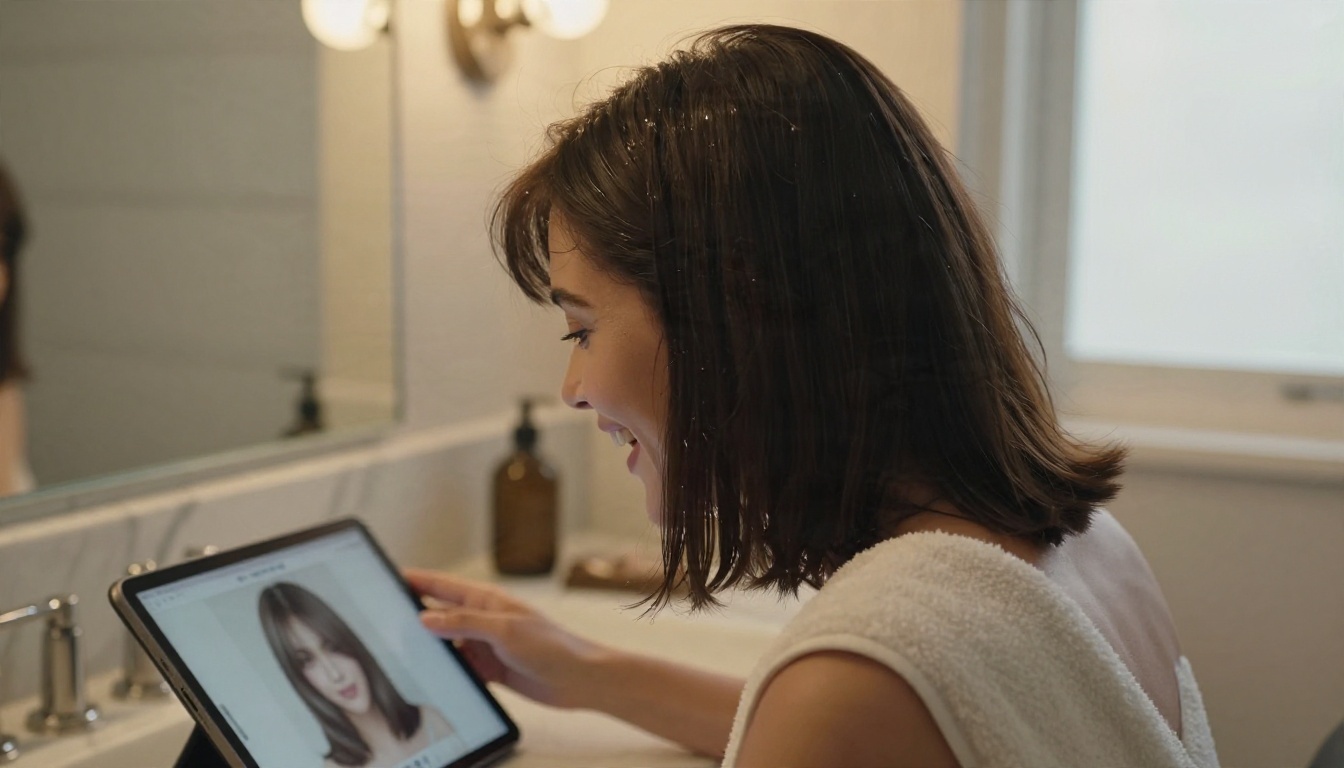
Si buscas un cambiador de peinado gratuito, encontrarás decenas de opciones, y la mayoría sigue el mismo patrón: gratis para descargar y limitadas por un muro de pago. Conocer ese patrón ahorra tiempo.
Apps gratuitas y sus límites
En las tiendas de teléfonos aparecen muchas apps de prueba de peinados, entre ellas Haircut AI, HairMatch AI, HairMe AI, Fadeup, Glancely y Hair AI. Editores de belleza como YouCam Makeup y BeautyPlus también incluyen funciones de peinado. Normalmente comparten estas características:
| Función | Lo que suele obtenerse gratis | Lo que queda tras una suscripción |
|---|
| Número de estilos | Un pequeño conjunto inicial, a veces solo unos pocos | Bibliotecas de 60 a más de 180 cortes y colores |
| Consejos según la forma del rostro | Una sugerencia básica | Recomendaciones detalladas |
| Calidad de imagen | Menor resolución, a veces con marca de agua | Exportaciones más nítidas |
| Pruebas diarias | Unas pocas al día o a la semana | Uso ilimitado |
| Colores de pelo | Uno o dos tonos | Gama completa de colores |
Los precios cambian a menudo, y varias apps anuncian planes semanales, así que lee la ficha de la tienda antes de pulsar "empezar prueba". Una prueba gratuita que se renueva automáticamente es la sorpresa más común.
Herramientas de navegador
Si no quieres otra app en tu teléfono, las herramientas de navegador son una opción. Algunos editores de video y sitios de belleza ofrecen un cambiador de peinado en una página web. Subes una foto, eliges un estilo y descargas el resultado. La ventaja es que no hay que instalar nada. La desventaja es que las herramientas web gratuitas suelen limitar la resolución o el número de imágenes al día.
Privacidad antes de subir la foto
Estás entregando una foto nítida de tu rostro. Antes de hacerlo, revisa tres cosas:
- Qué dice la política de privacidad sobre el almacenamiento y la reutilización de las fotos subidas.
- Si puedes borrar tus imágenes y tu cuenta.
- Si la herramienta pide más de lo que necesita, como contactos o acceso completo a la galería de fotos.
Si una política es vaga, usa una foto que no te importaría compartir públicamente, o elige otra herramienta.
Consejos de fotos para resultados realistas
Aquí se aplica más que en ningún otro sitio el principio de "entra basura, sale basura". La misma herramienta puede dar una previsualización impresionante con una selfie y un resultado deformado con otra. Dedica dos minutos a la foto y tus resultados mejorarán mucho.
Luz y ángulo
Colócate frente a una ventana y deja que la luz suave del día caiga de forma pareja sobre tu rostro. Evita las luces cenitales fuertes, que proyectan sombras duras bajo el pelo y confunden a la herramienta sobre dónde está la línea del cabello. Sostén la cámara a la altura de los ojos. Un teléfono sostenido por debajo de la barbilla o muy por encima de la cabeza distorsiona las proporciones, y el pelo generado heredará esa distorsión.
Una configuración sencilla que funciona:
- Ponte a un brazo de distancia de una ventana, de frente a ella.
- Mantén la cabeza recta, la barbilla nivelada y los ojos en el objetivo.
- Usa la cámara trasera si puedes, porque suele ser más nítida que la frontal.
- Ponte una prenda lisa en un color que contraste con tu pelo.
El pelo fuera de la cara
Recógete el pelo o, al menos, colócatelo detrás de las orejas. Las herramientas necesitan ver tu frente, tus sienes, tus orejas y la línea de la mandíbula para colocar bien el pelo nuevo. Cuando el pelo actual cubre la mitad del rostro, el modelo tiene que adivinar qué hay debajo y a veces inventa formas extrañas.
La misma lógica se aplica a los sombreros, las gafas grandes y el flequillo grueso. Si piensas probar un flequillo, una foto con la frente visible dará un resultado más limpio que una foto en la que tu flequillo actual cae sobre las cejas.
Errores en la foto que arruinan las previsualizaciones
| Error | Qué sale mal | Solución |
|---|
| Filtros intensos | La piel y los bordes del pelo se ven borrosos | Usa la foto sin procesar de la cámara |
| Cabeza muy inclinada | El pelo nuevo no coincide con el ángulo | Mantén la cabeza nivelada y mirando al frente |
| Fotos de grupo | La herramienta puede elegir el rostro equivocado | Recorta para dejar a una sola persona |
| Baja resolución | Los mechones se ven borrosos o cerosos | Usa una foto nítida de al menos 1080 px |
| Contraluz fuerte | El rostro se oscurece y el borde del pelo brilla | Gírate para que la luz dé en tu cara |

Cómo usar Change Haircut en PicassoIA
PicassoIA tiene un modelo creado exactamente para esta tarea. Change Haircut te permite subir una foto, elegir un corte y un color desde listas desplegables, y generar el resultado en segundos. Ofrece más de 100 estilos, más de 30 colores de pelo y devuelve archivos PNG o JPG limpios, sin marca de agua.
Paso a paso
- Abre la página del modelo. Ve a Change Haircut en PicassoIA.
- Sube tu foto. Añade una selfie clara en el campo input image. Se aceptan archivos JPEG, PNG, GIF y WebP.
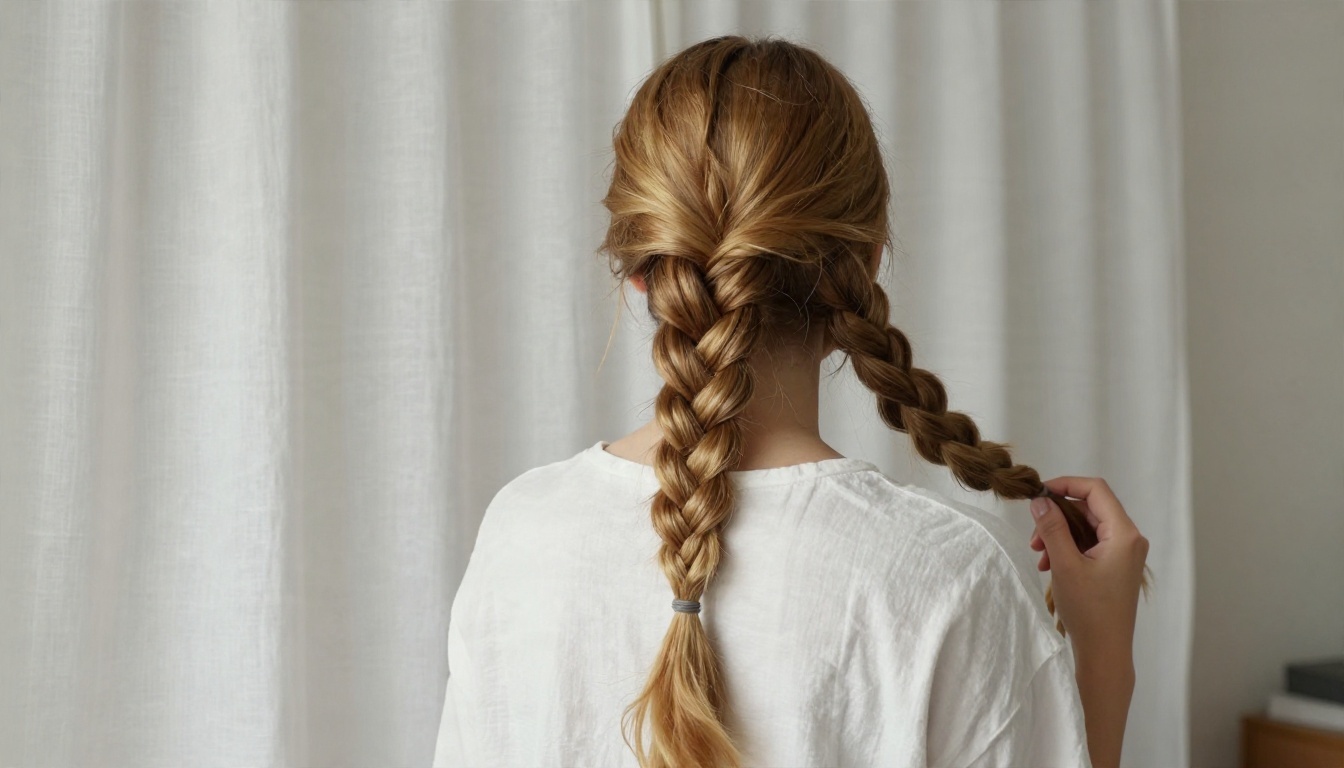
- Elige un corte. Abre la lista desplegable haircut y elige un estilo como Bob, Pixie Cut, Shag, Curly, Undercut o French Braid. La lista también incluye recogidos, trenzas y peinados vintage como Victory Rolls.
- Elige un color. Deja hair color en "No change" para probar solo la forma, o elige uno de los más de 30 tonos, desde Honey Blonde hasta Burgundy.
- Configura el campo de género. Usa male o female si quieres cortes que encajen mejor con la persona de la foto, o déjalo en "none".
- Elige el tamaño de salida. Mantén aspect ratio en "match input image" para que tu rostro no se estire.
- Genera y guarda. Ejecuta el modelo, revisa el resultado y descárgalo.
Ajustes que importan
| Ajuste | Valor recomendado | Por qué |
|---|
| haircut | Un estilo por ejecución | Facilita comparar con claridad |
| hair_color | "No change" en la primera pasada | Juzga el corte antes que el color |
| aspect_ratio | match_input_image | Mantiene las proporciones idénticas |
| output_format | PNG para detalle, JPG para compartir rápido | PNG conserva mechones más finos |
| seed | Número fijo | Reproduce un resultado que te haya gustado |
💡 Consejo: Pasa la misma foto por cinco o seis cortes y mantén fija la semilla. Como la aleatoriedad subyacente se mantiene igual, las diferencias entre resultados vienen del propio estilo, lo que hace que la comparación sea justa.
Si un resultado se ve algo suave, pásalo por Real ESRGAN para escalarlo hasta 4x antes de guardarlo o enviarlo a tu estilista.
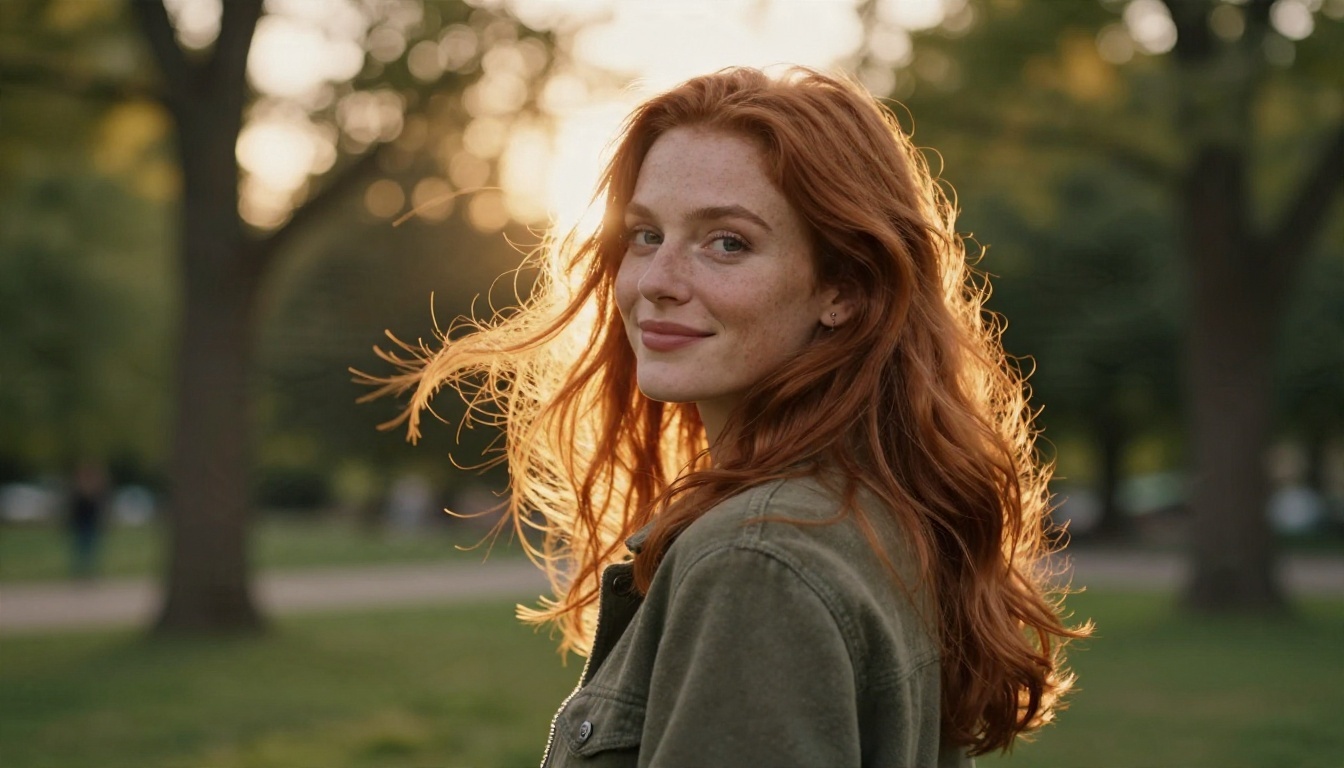
Una prueba es la forma más rápida de comprobar los consejos tradicionales sobre formas de rostro. Las reglas generales son fáciles de verificar cuando puedes verte con cada corte en segundos.
Rostros redondos y cuadrados
Los rostros redondos suelen verse más alargados con raya lateral, capas largas y volumen en la coronilla. Los rostros cuadrados tienden a verse más suaves con ondas, flequillo ladeado y un lob que llegue cerca de la clavícula. Prueba un corte recto y uno suave en la misma foto. El contraste te dirá más que cualquier tabla.
Rostros ovalados y en forma de corazón
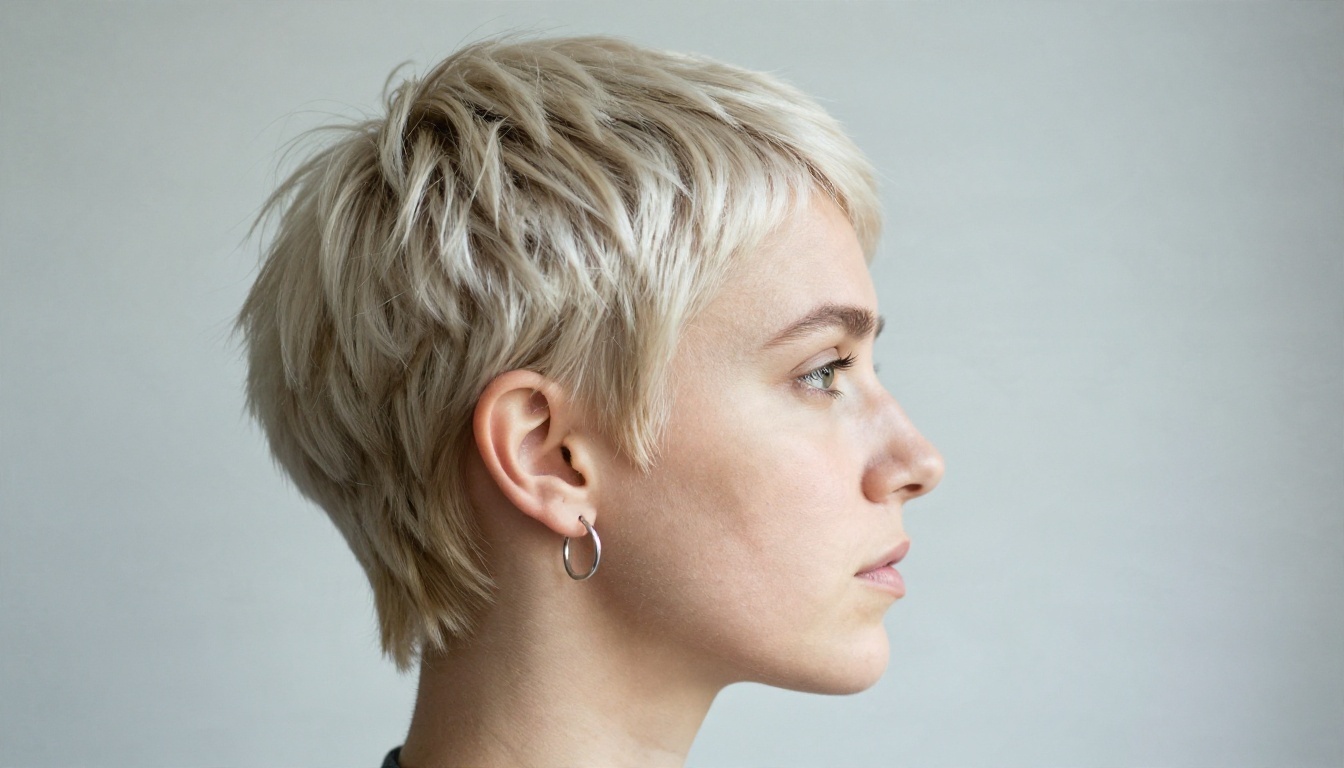
Los rostros ovalados favorecen casi cualquier cosa, así que usa la prueba para buscar personalidad: un pixie nítido, un bob A-line marcado o ondas largas y brillantes. Los rostros en forma de corazón, con frente más ancha y barbilla más estrecha, suelen verse equilibrados con cortes a la altura de la barbilla, flequillo lateral y capas que den anchura cerca de la mandíbula.
Pelo rizado y con bucles
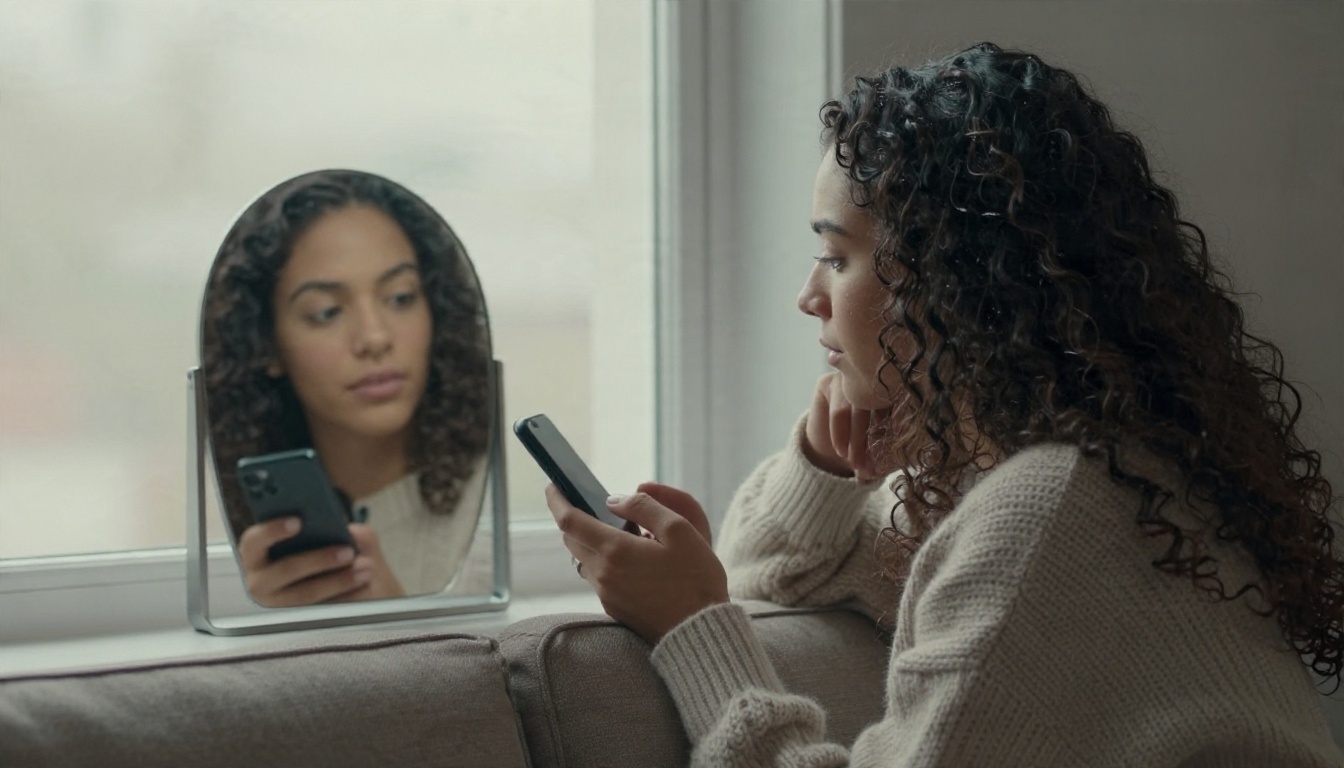
Muchas herramientas generales tienen dificultades con los patrones de rizo y dan al pelo naturalmente rizado un aspecto alisado y genérico. Si tu pelo es rizado o con bucles, prueba estilos pensados para la textura: Twist Out, Bantu Knots, Cornrows, Box Braids o Curly. El modelo Change Haircut incluye varios de estos en su lista, así que puedes comprobar cómo se ve un peinado protector o un rizo definido en tu rostro.
Cuando el resultado se vea demasiado liso, vuelve a intentarlo con otra semilla o con una foto en la que tus rizos actuales se vean y estén definidos.
Pruebas de color sin tinte
El color es donde una prueba ahorra más dinero. La decoloración y el tóner son caros, y corregir un tono malo puede tardar semanas. Una previsualización te permite revisar varias opciones en pocos minutos.
Un orden sensato para probar el color:
- Quédate cerca de tu tono base primero. Prueba uno más claro y uno más oscuro.
- Revisa tu subtono de piel. Los subtonos cálidos suelen favorecer la miel, el caramelo y el cobre. Los subtonos fríos combinan a menudo con castaño ceniza, plateado y negro azulado.
- Deja los tonos atrevidos para el final. El rosa, el morado o el platino son divertidos de probar, pero recuerda que en pelo oscuro requieren decoloración.
- Compara con luz de día en tu pantalla. Las pantallas pueden calentar o enfriar un color, así que mira las previsualizaciones cerca de una ventana.
💡 Consejo: Una previsualización muestra el color en una imagen plana. El pelo real tiene profundidad, raíces y desvanecimiento. Pregunta a tu colorista por el mantenimiento: un rubio platino puede necesitar una visita cada cuatro a seis semanas.
Muestra el resultado a tu estilista
El mejor uso de una previsualización con IA se da en la peluquería, no en el teléfono. Una imagen elimina la vaguedad de expresiones como "un poco más corto" o "algo en capas". Esta es una rutina corta que funciona.
- Elige tus dos o tres mejores resultados y guárdalos en un mismo álbum.
- Añade una foto de referencia real del corte en una persona con pelo parecido al tuyo.
- Lleva una foto de tu pelo actual desde el mismo ángulo que la previsualización.
- Pide al estilista que señale cualquier cosa que no funcione con tu textura o densidad.
Los barberos y estilistas suelen agradecerlo. Una pantalla de teléfono con una referencia clara vale más que cinco minutos de adivinar qué significa "textured crop".
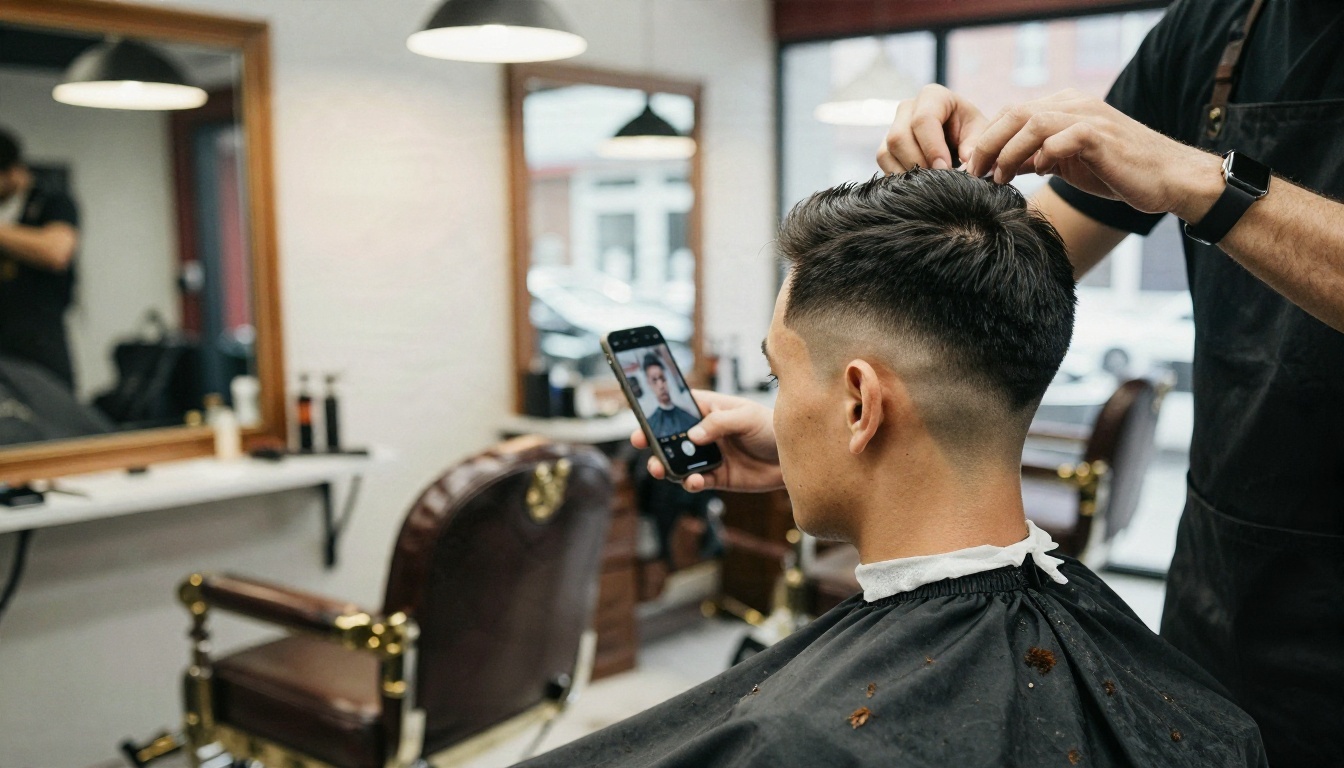
También puedes usar una prueba para pedir opinión a tus amigos. Dos personas mirando la misma previsualización suelen notar cosas que tú pasas por alto, como una raya que queda demasiado a un lado.

Otros modelos de PicassoIA que vale la pena probar
Un modelo de cortes específico es la vía más rápida, pero los editores de imagen generales de PicassoIA pueden manejar peticiones más complejas, como un corte de referencia concreto o un retrato completo en un escenario nuevo.
| Modelo | Ideal para | Enlace |
|---|
| Change Haircut | Cambios rápidos de estilo y color desde listas desplegables | Change Haircut |
| Nano Banana | Ediciones de foto basadas en texto, como "dale un bob en capas" | Nano Banana |
| Nano Banana Pro | Ediciones de mayor detalle y retratos más nítidos | Nano Banana Pro |
| Flux Kontext Fast | Ediciones rápidas basadas en instrucciones sobre una foto existente | Flux Kontext Fast |
| Seedream 4.5 | Imágenes de retrato pulidas con mucho detalle | Seedream 4.5 |
| Real ESRGAN | Escalar una previsualización antes de compartirla o imprimirla | Real ESRGAN |
Un flujo de trabajo útil: empieza con Change Haircut para reducir el corte y el color, y luego usa Nano Banana o Flux Kontext Fast cuando quieras un detalle personalizado, como "añade flequillo cortina y mantén el mismo color". Para un retrato pulido del look final, prueba Seedream 4.5 o Nano Banana Pro.
Cuándo usar un prompt de texto
Las listas desplegables son rápidas, pero las palabras dan más control. Un prompt como "shag a la altura de los hombros con flequillo cortina suave, castaño ceniza con mechas caramelo sutiles, mantén el rostro y el fondo sin cambios" le indica a un modelo de edición exactamente qué alterar y qué proteger. Añade esa última cláusula siempre. Reduce la posibilidad de que la piel, los ojos o el fondo se desplacen.
Prueba tu propio look hoy
No necesitas una cita en la peluquería para saber si un flequillo te favorece. Haz una foto luminosa, de frente, cerca de una ventana, recógete el pelo y abre Change Haircut en PicassoIA. Prueba seis estilos, mantén la misma semilla y guarda tus favoritos en una sola carpeta. Después prueba dos colores con el ganador.
Cuando quieras más control, cambia a Nano Banana para ediciones basadas en prompts o a Seedream 4.5 para un retrato pulido. Si quieres explorar todo lo demás que ofrece la plataforma, desde editores de imagen hasta upscalers, ve a picassoia.com/en/all-models y experimenta con tus propias fotos. Tu próximo corte puede empezar como una previsualización, y la versión que elijas será una que ya habrás visto en tu propio rostro.


