कोई भी सैलून की कुर्सी पर बैठकर यह नहीं जानना चाहता कि पिक्सी कट एक बुरा फ़ैसला था। AI के साथ हेयरकट ट्रायल यही दिक़्क़त दूर करता है: आप एक सेल्फ़ी अपलोड करते हैं, स्टाइल चुनते हैं, और कुछ सेकंड बाद खुद को बैंग्स, बॉब, कर्ल या कॉपर बालों के साथ देखते हैं। न कैंची, न डाई, न पछतावा। पेच बस इतना है कि टूल्स के नतीजे काफ़ी अलग-अलग होते हैं, और जो फ़ोटो आप डालते हैं, वह लगभग उतनी ही मायने रखती है जितना टूल चुनना।
इस लेख में समझाया गया है कि फ़्री AI हेयरकट ट्रायल क्या बता सकता है और क्या नहीं, किस तरह के फ़्री ऐप्स और ब्राउज़र टूल्स मौजूद हैं, भरोसेमंद प्रीव्यू देने वाली फ़ोटो कैसे खींचें, और PicassoIA पर एक समर्पित हेयरकट मॉडल से ट्रायल कैसे चलाएँ। इसे एक व्यावहारिक रूटीन की तरह समझें: फ़ोटो लें, पाँच-छह स्टाइल आज़माएँ, उनकी तुलना करें, और एक साफ़ रेफ़रेंस लेकर सैलून जाएँ।
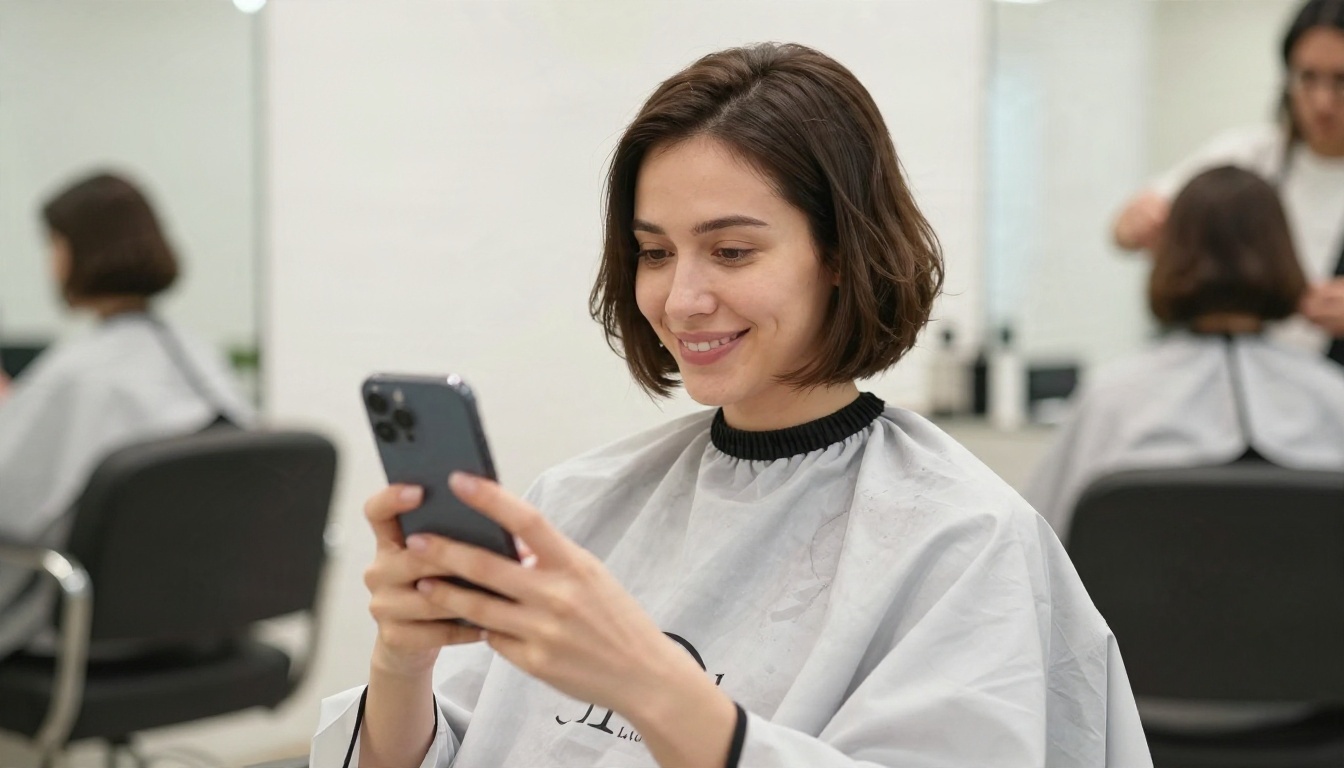
हेयरकट ट्रायल AI असल में क्या करता है
AI हेयरस्टाइल ट्राई-ऑन आपके चेहरे की फ़ोटो लेकर बालों वाले हिस्से को दोबारा बनाता है। बाक़ी सब कुछ, जैसे आँखें, त्वचा, जबड़ा और कपड़े, अपनी जगह पर रहने के लिए बनाया गया है। टूल बालों की लंबाई, शेप, टेक्सचर या रंग बदलकर उसे मूल रोशनी में मिला देता है।
प्रीव्यू कैसे बनता है
पुराने ऐप्स एक सपाट हेयर ओवरले पर निर्भर थे, जो विग की तरह सिर के ऊपर बैठता था। नए इमेज मॉडल अलग तरीक़े से काम करते हैं। वे चेहरा, सिर का कोण, रोशनी की दिशा और मौजूदा बाल पढ़ते हैं, और फिर उन संकेतों के मुताबिक़ नए बाल जनरेट करते हैं। इसीलिए आधुनिक नतीजों में बैंग्स के नीचे भरोसेमंद परछाइयाँ, हेयरलाइन पर उड़ते बाल और प्राकृतिक पार्टिंग दिखती है।
ज़्यादातर टूल्स तीन तरह के इनपुट देते हैं:
- प्रीसेट पिकर: सूची से Bob, Shag या Undercut जैसा नाम वाला कट चुनते हैं।
- टेक्स्ट प्रॉम्प्ट: शब्दों में स्टाइल बताते हैं, जैसे "सॉफ़्ट लेयर्स विथ कर्टेन बैंग्स।"
- रेफ़रेंस फ़ोटो: आपको पसंद आया कट दिखाने वाली तस्वीर देते हैं और टूल उसे आपके चेहरे पर लगा देता है।
त्वरित ट्रायल के लिए प्रीसेट पिकर सबसे आसान है। किसी अनोखे स्टाइल के लिए टेक्स्ट प्रॉम्प्ट ज़्यादा आज़ादी देता है।
यह क्या अनुमान नहीं लगा सकता
प्रीव्यू एक विज़ुअल स्केच है, कोई वादा नहीं। उसे पता नहीं हो सकता कि आपके बाल कितने घने हैं, आपका बालों का भँवर कैसे व्यवहार करता है, या आपके सिरों को कितना नुक़सान हुआ है। पतले, सीधे बाल उतना वॉल्यूम नहीं पकड़ेंगे जितना प्रीव्यू में लेयर्ड शैग दिखता है। घने, मोटे बाल प्रीव्यू से ज़्यादा भारी लग सकते हैं।
💡 टिप: प्रीव्यू को अपने स्टाइलिस्ट से बातचीत की शुरुआत समझें। दो-तीन वर्ज़न साथ ले जाएँ और पूछें, "इनमें से कौन-सा मेरे बालों के प्रकार पर अच्छा लगेगा?" अच्छा स्टाइलिस्ट आपको तीस सेकंड में बता देगा।
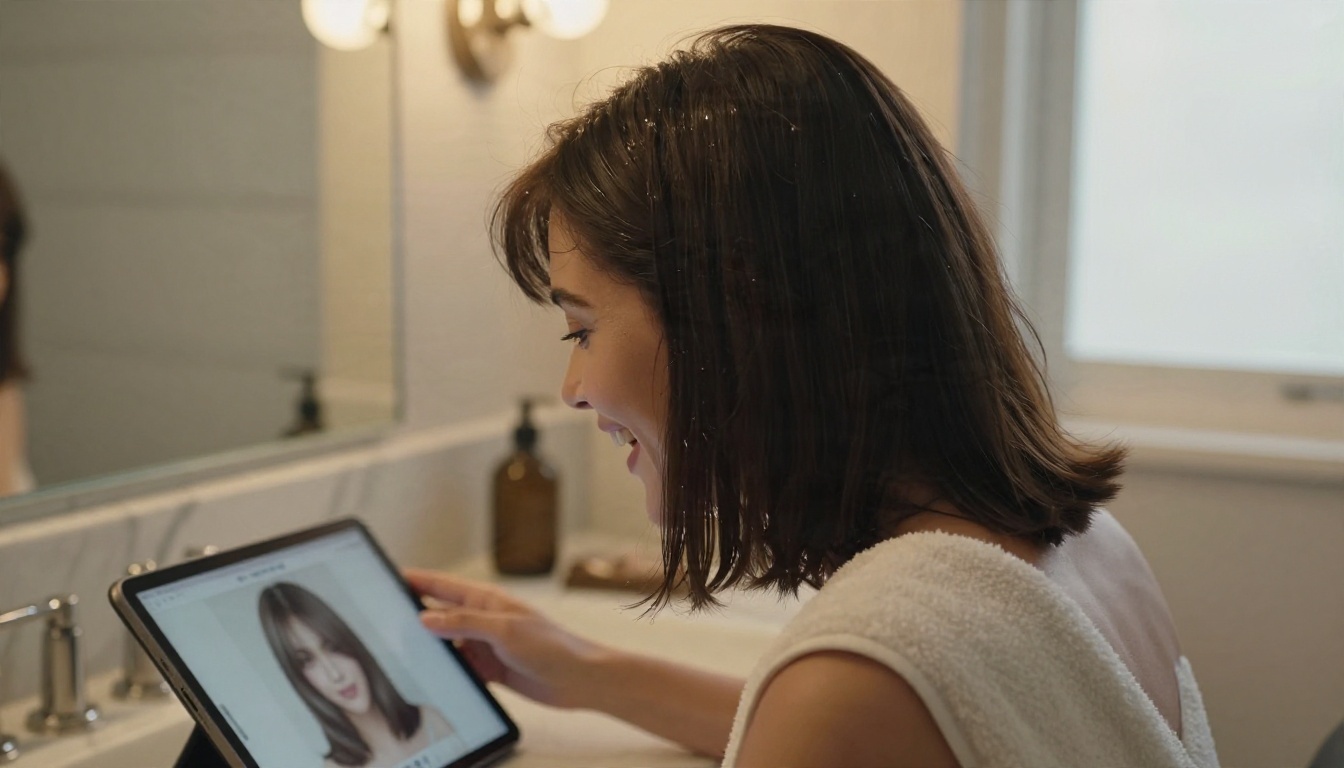
ऑनलाइन हेयरस्टाइल आज़माने के फ़्री तरीक़े
"फ़्री हेयरस्टाइल चेंजर" खोजने पर दर्जनों विकल्प आते हैं, और उनमें से ज़्यादातर एक ही पैटर्न पर चलते हैं: डाउनलोड मुफ़्त, फिर पेवॉल से सीमित। पैटर्न पहचान लेने से समय बचता है।
फ़्री ऐप्स और उनकी सीमाएँ
फ़ोन स्टोर पर ट्राई-ऑन ऐप्स की लंबी सूची मिलती है, जिनमें Haircut AI, HairMatch AI, HairMe AI, Fadeup, Glancely और Hair AI शामिल हैं। YouCam Makeup और BeautyPlus जैसे ब्यूटी ऐप्स में भी हेयरस्टाइल फ़ीचर होते हैं। इनमें आम तौर पर ये विशेषताएँ होती हैं:
| फ़ीचर | फ़्री में आमतौर पर क्या मिलता है | सब्सक्रिप्शन के पीछे क्या है |
|---|
| स्टाइल की संख्या | छोटा स्टार्टर सेट, कभी-कभी सिर्फ़ कुछ | 60 से 180+ कट और रंगों की लाइब्रेरी |
| फ़ेस शेप टिप्स | एक बुनियादी सुझाव | विस्तृत सिफ़ारिशें |
| इमेज क्वालिटी | कम रिज़ॉल्यूशन, कभी-कभी वॉटरमार्क | ज़्यादा शार्प एक्सपोर्ट |
| रोज़ाना ट्रायल | दिन या हफ़्ते में कुछ बार | असीमित उपयोग |
| बालों के रंग | एक या दो शेड | पूरी रंग रेंज |
कीमतें अक्सर बदलती हैं, और कई ऐप्स साप्ताहिक प्लान का विज्ञापन करते हैं, इसलिए "start trial" दबाने से पहले स्टोर लिस्टिंग ज़रूर पढ़ें। अपने-आप रिन्यू होने वाला फ़्री ट्रायल सबसे आम झटका है।
ब्राउज़र टूल्स
अगर आप फ़ोन पर एक और ऐप नहीं चाहते, तो ब्राउज़र टूल्स एक विकल्प हैं। कुछ वीडियो एडिटर और ब्यूटी साइटें वेब पेज पर हेयरस्टाइल चेंजर देती हैं। आप फ़ोटो अपलोड करते हैं, स्टाइल चुनते हैं और नतीजा डाउनलोड करते हैं। फ़ायदा यह है कि कोई इंस्टॉलेशन नहीं। नुक़सान यह है कि फ़्री वेब टूल्स अक्सर रिज़ॉल्यूशन या रोज़ की इमेज संख्या पर सीमा लगा देते हैं।
अपलोड से पहले प्राइवेसी
आप अपने चेहरे की साफ़ फ़ोटो दे रहे हैं। ऐसा करने से पहले तीन बातें जाँचें:
- प्राइवेसी पॉलिसी क्या कहती है अपलोड की गई फ़ोटो को स्टोर करने और दोबारा इस्तेमाल करने के बारे में।
- क्या आप डिलीट कर सकते हैं अपनी इमेज और अकाउंट।
- क्या टूल ज़रूरत से ज़्यादा माँगता है, जैसे कॉन्टैक्ट्स या पूरी फ़ोटो लाइब्रेरी का एक्सेस।
अगर पॉलिसी अस्पष्ट है, तो ऐसी फ़ोटो इस्तेमाल करें जिसे सार्वजनिक रूप से साझा करने में आपको आराम हो, या कोई दूसरा टूल चुनें।
वास्तविक नतीजों के लिए फ़ोटो टिप्स
यहाँ "गार्बेज इन, गार्बेज आउट" का नियम किसी और जगह से ज़्यादा लागू होता है। वही टूल एक सेल्फ़ी से शानदार प्रीव्यू दे सकता है और दूसरी से विकृत गड़बड़ी। फ़ोटो पर दो मिनट लगाएँ, और नतीजे नाटकीय रूप से बेहतर होंगे।
रोशनी और कोण
खिड़की की ओर मुँह करके खड़े हों और नरम दिन की रोशनी आपके चेहरे पर समान रूप से पड़ने दें। तेज़ ऊपरी लाइट से बचें, क्योंकि वह बालों के नीचे कड़ी परछाइयाँ डालती है और टूल को हेयरलाइन की सही जगह के बारे में भ्रमित करती है। कैमरा आँखों की सीध में रखें। ठुड्डी से नीचे या सिर से काफ़ी ऊपर पकड़ा फ़ोन अनुपात बिगाड़ देता है, और बने हुए बाल उसी विकृति को अपना लेते हैं।
एक सरल सेटअप जो काम करता है:
- खिड़की के सामने, लगभग एक बाँह की दूरी पर खड़े हों।
- सिर सीधा रखें, ठुड्डी समतल हो, और नज़र लेंस पर हो।
- अगर हो सके तो रियर कैमरा इस्तेमाल करें, क्योंकि वह आमतौर पर फ़्रंट कैमरे से ज़्यादा शार्प होता है।
- ऐसा सादा टॉप पहनें जिसका रंग आपके बालों से अलग हो।
चेहरे से बाल हटाएँ
बाल पीछे बाँध लें, या कम से कम कान के पीछे कर लें। नए बालों को सही जगह पर रखने के लिए टूल को आपका माथा, कनपटी, कान और जबड़ा दिखना चाहिए। जब पुराने बाल आधा चेहरा ढक लेते हैं, तो मॉडल को अनुमान लगाना पड़ता है कि नीचे क्या है, और कभी-कभी वह अजीब आकार गढ़ देता है।
यही तर्क टोपी, बड़े चश्मे और घने बैंग्स पर लागू होता है। अगर आप फ़्रिंज आज़माने का सोच रहे हैं, तो माथा दिखाने वाली फ़ोटो उस फ़ोटो से साफ़ नतीजा देगी जिसमें आपके मौजूदा फ़्रिंज भौंहों तक कटे हों।
वे फ़ोटो गलतियाँ जो प्रीव्यू बिगाड़ती हैं
| गलती | क्या बिगड़ता है | समाधान |
|---|
| भारी फ़िल्टर | त्वचा और बालों के किनारे धुंधले दिखते हैं | कैमरे की बिना फ़िल्टर वाली फ़ोटो इस्तेमाल करें |
| सिर तेज़ी से तिरछा | नए बाल कोण से मेल नहीं खाते | सिर सीधा और सामने की ओर रखें |
| ग्रुप फ़ोटो | टूल गलत चेहरा चुन सकता है | एक व्यक्ति पर क्रॉप करें |
| कम रिज़ॉल्यूशन | स्ट्रैंड धुंधले या मोमी दिखते हैं | कम से कम साफ़ 1080 px की फ़ोटो इस्तेमाल करें |
| तेज़ बैकलाइट | चेहरा अंधेरा हो जाता है, बालों का किनारा चमकता है | ऐसे मुड़ें कि रोशनी चेहरे पर पड़े |

PicassoIA पर Change Haircut कैसे इस्तेमाल करें
PicassoIA के पास ठीक इसी काम के लिए बना एक मॉडल है। Change Haircut आपको फ़ोटो अपलोड करने, ड्रॉपडाउन सूचियों से हेयरकट और रंग चुनने देता है, और सेकंडों में नतीजा बना देता है। इसमें 100 से ज़्यादा स्टाइल और 30 से ज़्यादा हेयर रंग हैं, और यह बिना वॉटरमार्क के साफ़ PNG या JPG फ़ाइलें लौटाता है।
चरण-दर-चरण
- मॉडल पेज खोलें। PicassoIA पर Change Haircut पर जाएँ।
- अपनी फ़ोटो अपलोड करें। input image फ़ील्ड का इस्तेमाल करके एक साफ़ सेल्फ़ी जोड़ें। JPEG, PNG, GIF और WebP फ़ाइलें स्वीकार होती हैं।
- हेयरकट चुनें। haircut ड्रॉपडाउन खोलें और Bob, Pixie Cut, Shag, Curly, Undercut या French Braid जैसा स्टाइल चुनें। सूची में अपडो, चोटियाँ और Victory Rolls जैसे विंटेज लुक भी शामिल हैं।
- रंग चुनें। सिर्फ़ शेप टेस्ट करने के लिए hair color को "No change" पर छोड़ें, या Honey Blonde से Burgundy तक 30+ शेड में से कोई चुनें।
- जेंडर फ़ील्ड सेट करें। अगर आप फ़ोटो वाले व्यक्ति से बेहतर मेल खाने वाले कट चाहते हैं तो male या female चुनें, या इसे "none" पर छोड़ दें।
- आउटपुट साइज़ चुनें। aspect ratio को "match input image" पर रखें, ताकि आपका चेहरा खिंचे नहीं।
- जनरेट करें और सेव करें। मॉडल चलाएँ, नतीजा देखें और डाउनलोड करें।
महत्वपूर्ण सेटिंग्स
| सेटिंग | अनुशंसित मान | क्यों |
|---|
| haircut | हर रन में एक स्टाइल | साफ़ तुलना आसान |
| hair_color | पहले राउंड में "No change" | रंग से पहले कट परखें |
| aspect_ratio | match_input_image | अनुपात वैसे ही रहते हैं |
| output_format | डिटेल के लिए PNG, जल्दी शेयर के लिए JPG | PNG बारीक स्ट्रैंड बेहतर रखता है |
| seed | तय नंबर | पसंदीदा नतीजा दोबारा बनाएँ |
💡 टिप: एक ही फ़ोटो को पाँच-छह कट में चलाएँ और सीड तय रखें। चूँकि अंतर्निहित रैंडमनेस एक जैसी रहती है, नतीजों के बीच का फ़र्क स्टाइल से ही आता है, इसलिए आपकी तुलना निष्पक्ष रहती है।
अगर कोई नतीजा थोड़ा धुंधला लगे, तो उसे सेव करने या स्टाइलिस्ट को भेजने से पहले Real ESRGAN से 4x तक अपस्केल करें।
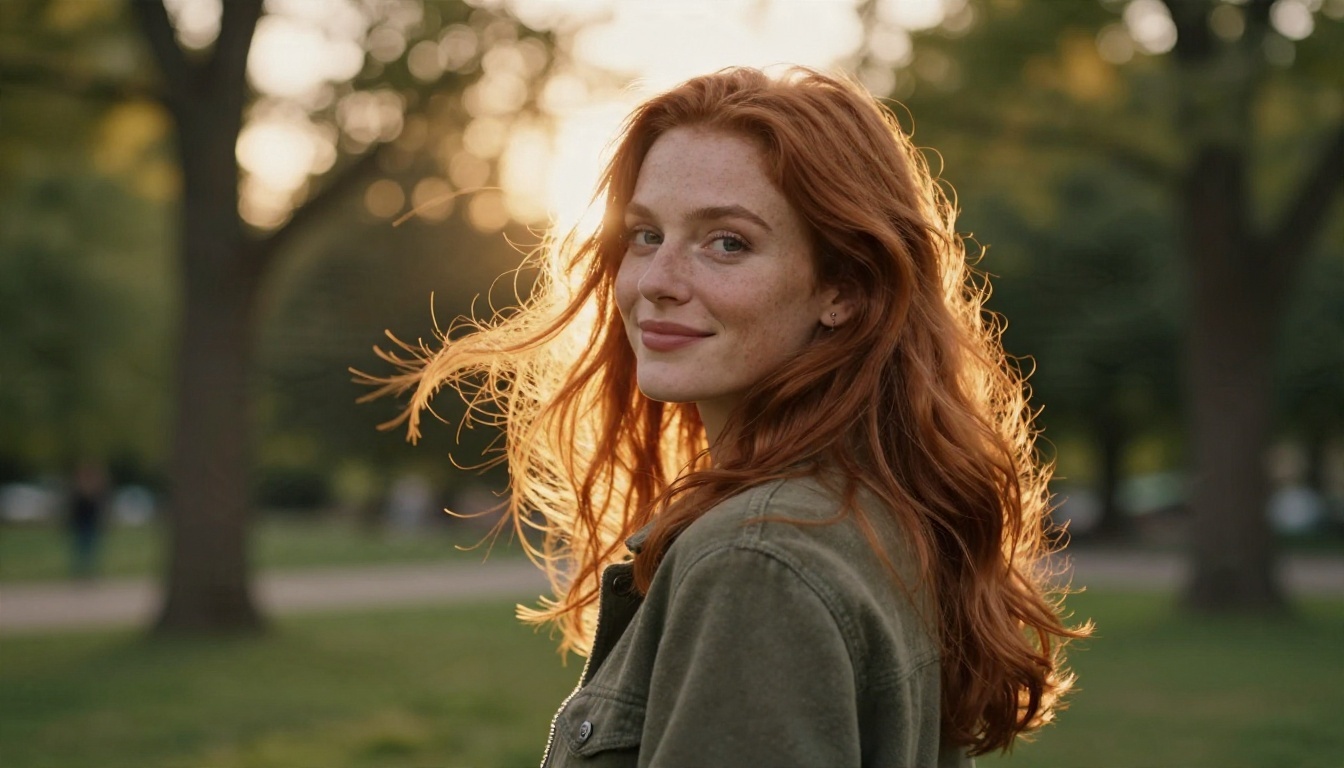
फ़ेस शेप के हिसाब से कट चुनना
पुरानी फ़ेस शेप वाली सलाह परखने का सबसे तेज़ तरीक़ा ट्रायल है। जब हर कट में आप खुद को कुछ सेकंड में देख सकते हैं, तो ये सामान्य नियम जाँचना आसान हो जाता है।
गोल और चौकोर चेहरे
गोल चेहरे साइड पार्टिंग, लंबी लेयर्स और ताज पर वॉल्यूम से अक्सर लंबे दिखते हैं। चौकोर चेहरे लहरों, साइड-स्वेप्ट बैंग्स और ऐसे लॉब से नरम लगते हैं जो कॉलरबोन के पास आता है। एक ही फ़ोटो पर एक सीधा कट और एक नरम कट आज़माएँ। यह अंतर किसी भी चार्ट से ज़्यादा बताता है।
अंडाकार और दिल के आकार वाले चेहरे
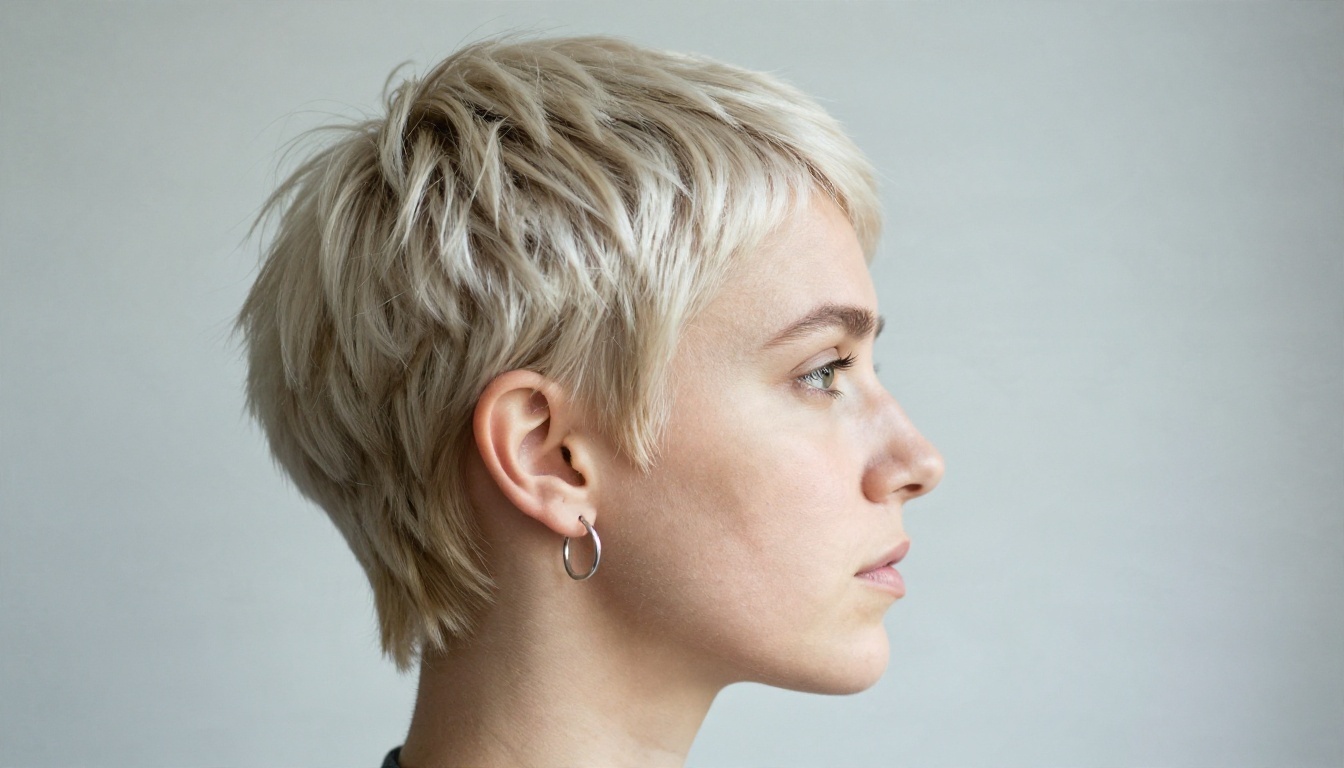
अंडाकार चेहरों पर लगभग हर चीज़ जँचती है, इसलिए ट्रायल का इस्तेमाल व्यक्तित्व आज़माने में करें: तीखी पिक्सी, शार्प A-लाइन बॉब, या लंबी चमकदार लहरें। दिल के आकार के चेहरे, जिनका माथा चौड़ा और ठुड्डी पतली होती है, ठुड्डी तक के कट, साइड बैंग्स और जबड़े के पास चौड़ाई जोड़ने वाली लेयर्स से संतुलित लगते हैं।
घुंघराले और कॉइली बाल
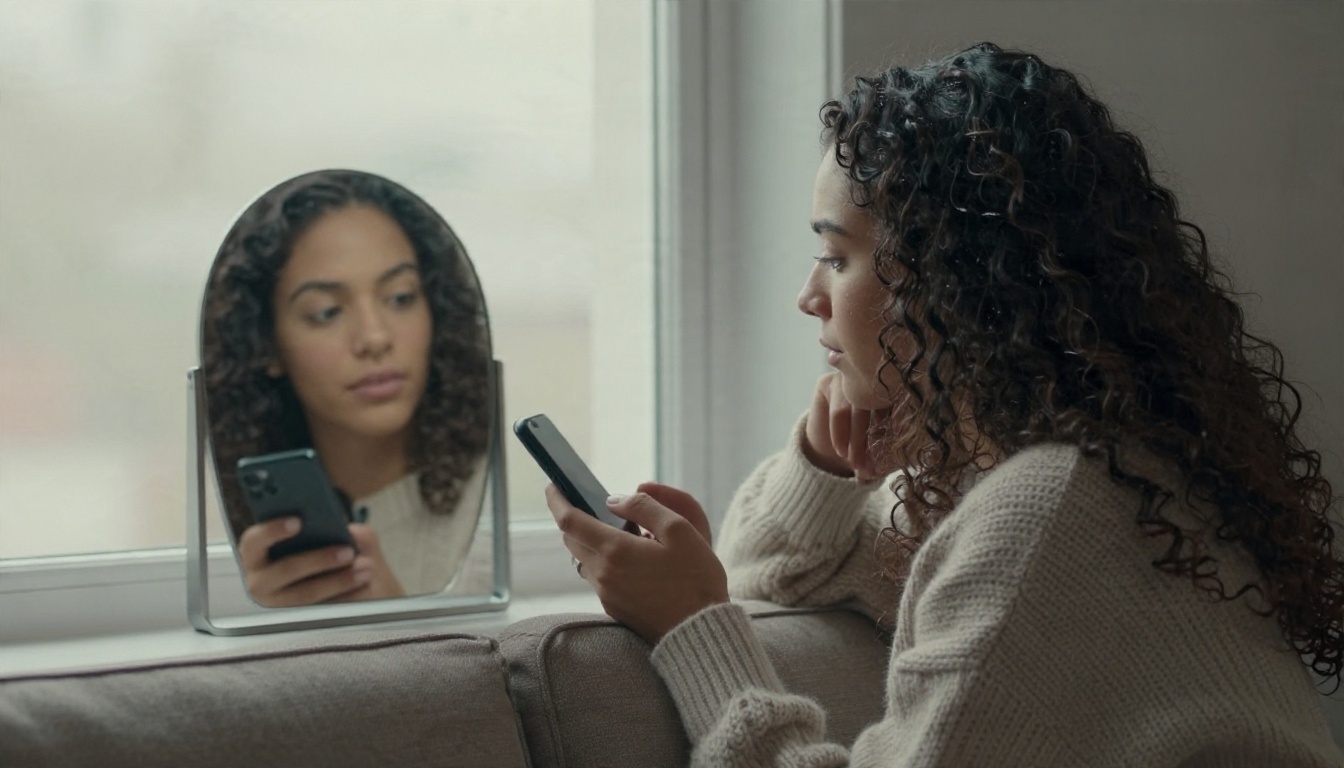
कई सामान्य टूल्स कर्ल पैटर्न को सही तरह नहीं सँभाल पाते और प्राकृतिक घुंघराले बालों को चिकना, सामान्य रूप दे देते हैं। अगर आपके बाल घुंघराले या कॉइली हैं, तो टेक्सचर पर बने स्टाइल आज़माएँ: Twist Out, Bantu Knots, Cornrows, Box Braids या Curly। Change Haircut मॉडल की सूची में इनमें से कई शामिल हैं, इसलिए आप देख सकते हैं कि प्रोटेक्टिव स्टाइल या डिफ़ाइंड कर्ल आपके चेहरे पर कैसे लगते हैं।
जब नतीजा बहुत चिकना लगे, तो अलग सीड से या ऐसी फ़ोटो से फिर कोशिश करें जिसमें आपके मौजूदा कर्ल साफ़ और परिभाषित दिखें।
बिना डाई के रंग ट्रायल
रंग के मामले में ट्रायल सबसे ज़्यादा पैसे बचाता है। ब्लीच और टोनर महँगे होते हैं, और गलत शेड सुधारने में हफ़्ते लग सकते हैं। प्रीव्यू से कुछ मिनटों में कई विकल्प जाँचे जा सकते हैं।
रंग टेस्ट करने का एक समझदार क्रम:
- पहले अपने बेस शेड के क़रीब रहें। एक टोन हल्का और एक टोन गहरा आज़माएँ।
- त्वचा का अंडरटोन जाँचें। वार्म अंडरटोन पर आम तौर पर हनी, कैरेमल और कॉपर अच्छे लगते हैं। कूल अंडरटोन पर ऐश ब्राउन, सिल्वर और ब्लू-ब्लैक अक्सर मेल खाते हैं।
- तेज़ शेड्स आख़िर में आज़माएँ। पिंक, पर्पल या प्लेटिनम आज़माने में मज़ा आता है, पर याद रखें कि गहरे बालों पर इनके लिए ब्लीचिंग चाहिए।
- स्क्रीन पर दिन की रोशनी में तुलना करें। स्क्रीन रंग को गर्म या ठंडा दिखा सकती है, इसलिए प्रीव्यू खिड़की के पास देखें।
💡 टिप: प्रीव्यू रंग को एक सपाट इमेज पर दिखाता है। असली बालों में गहराई, जड़ें और फ़ेडिंग होती है। अपने कलरिस्ट से रखरखाव के बारे में पूछें: प्लेटिनम ब्लोंड को हर चार से छह हफ़्ते में विज़िट की ज़रूरत पड़ सकती है।
नतीजा अपने स्टाइलिस्ट को दिखाएँ
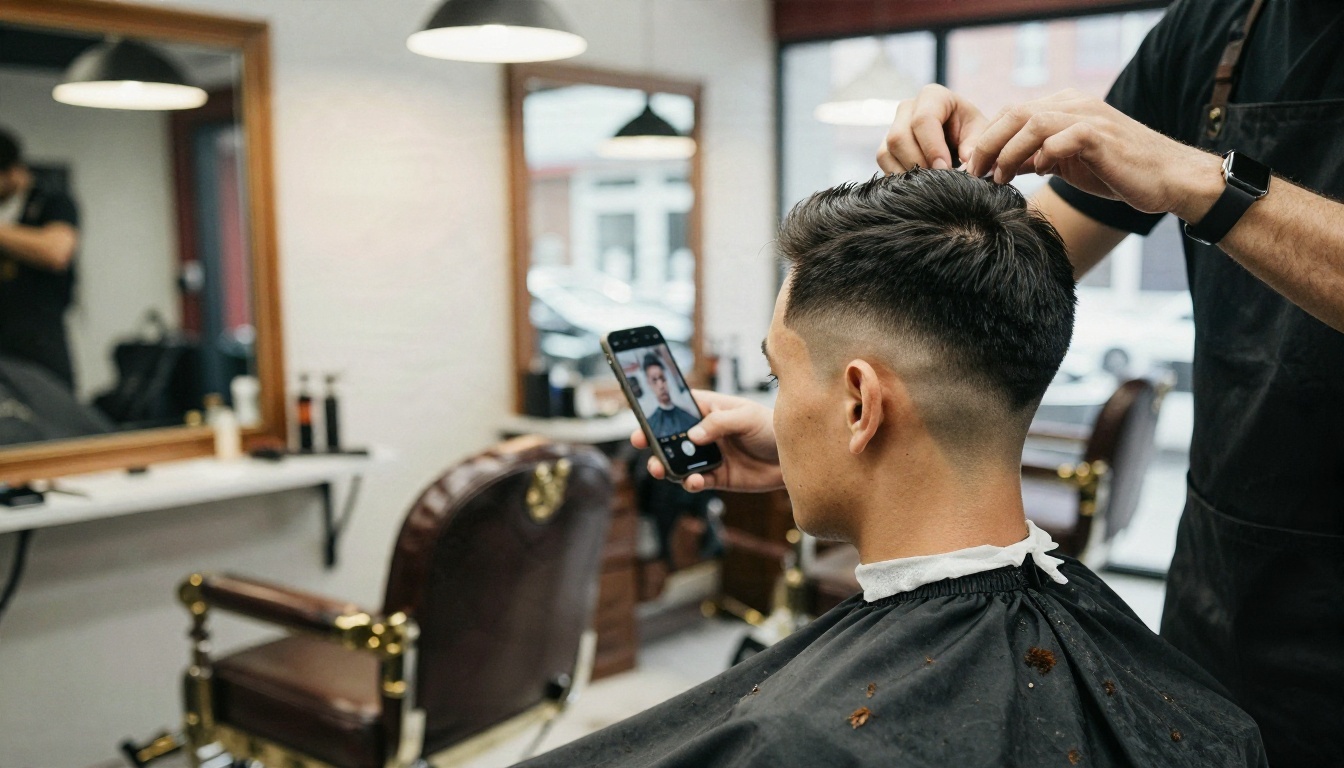
AI प्रीव्यू का सबसे अच्छा इस्तेमाल सैलून में होता है, फ़ोन पर नहीं। तस्वीर "थोड़ा छोटा" या "कुछ लेयर्ड" जैसे शब्दों की धुंधलाहट दूर कर देती है। यह एक छोटा रूटीन है जो काम करता है।
- अपने सबसे अच्छे दो-तीन नतीजे चुनें और उन्हें एक एल्बम में सेव करें।
- ऐसे व्यक्ति पर उस कट की असली जीवन की रेफ़रेंस फ़ोटो जोड़ें जिसके बाल आपके जैसे हों।
- अपने मौजूदा बालों की फ़ोटो लाएँ, उसी कोण से जो प्रीव्यू में है।
- स्टाइलिस्ट से कहें कि वे बताएँ कि आपके टेक्सचर या घनत्व के साथ क्या काम नहीं करेगा।
बार्बर और स्टाइलिस्ट अक्सर इसका स्वागत करते हैं। साफ़ रेफ़रेंस वाली फ़ोन स्क्रीन "टेक्स्चर्ड क्रॉप" का मतलब पाँच मिनट अंदाज़ा लगाने से कहीं बेहतर है।
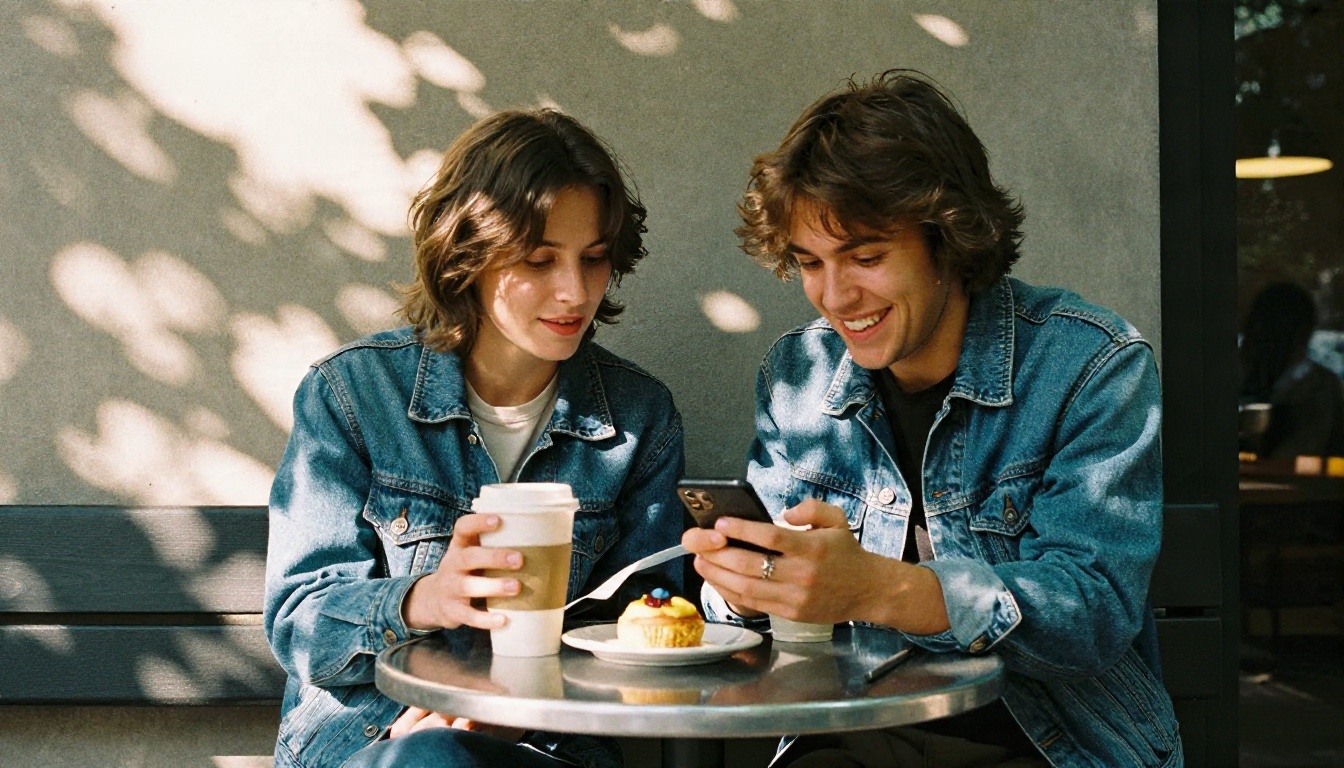
आप दोस्तों से राय लेने के लिए भी ट्रायल इस्तेमाल कर सकते हैं। एक ही प्रीव्यू देखते दो लोग अक्सर वे बातें नोटिस करते हैं जो आप से छूट जाती हैं, जैसे पार्टिंग का एक तरफ़ ज़्यादा खिसका होना।
PicassoIA के अन्य मॉडल जिन्हें आज़माना चाहिए
समर्पित हेयरकट मॉडल सबसे तेज़ रास्ता है, लेकिन PicassoIA के सामान्य इमेज एडिटर ज़्यादा मुश्किल अनुरोध भी संभाल सकते हैं, जैसे कोई खास रेफ़रेंस कट या नई सेटिंग में पूरा पोर्ट्रेट।
| मॉडल | सबसे अच्छा किसके लिए | लिंक |
|---|
| Change Haircut | ड्रॉपडाउन सूची से तेज़ स्टाइल और रंग बदलाव | Change Haircut |
| Nano Banana | टेक्स्ट आधारित फ़ोटो एडिट, जैसे "उसे लेयर्ड बॉब दो" | Nano Banana |
| Nano Banana Pro | ज़्यादा डिटेल वाले एडिट और शार्प पोर्ट्रेट | Nano Banana Pro |
| Flux Kontext Fast | मौजूदा फ़ोटो पर तेज़ निर्देश आधारित एडिट | Flux Kontext Fast |
| Seedream 4.5 | मज़बूत डिटेल वाली परिष्कृत पोर्ट्रेट इमेज | Seedream 4.5 |
| Real ESRGAN | शेयर या प्रिंट करने से पहले प्रीव्यू का अपस्केलिंग | Real ESRGAN |
एक काम का वर्कफ़्लो: कट और रंग सीमित करने के लिए Change Haircut से शुरू करें, फिर जब कोई कस्टम डिटेल चाहिए, जैसे "कर्टेन बैंग्स जोड़ें और वही रंग रखें", तब Nano Banana या Flux Kontext Fast का इस्तेमाल करें। अंतिम लुक की परिष्कृत पोर्ट्रेट के लिए Seedream 4.5 या Nano Banana Pro आज़माएँ।
टेक्स्ट प्रॉम्प्ट कब इस्तेमाल करें
ड्रॉपडाउन सूचियाँ तेज़ होती हैं, पर शब्द ज़्यादा नियंत्रण देते हैं। "कंधे तक का शैग, नरम कर्टेन बैंग्स के साथ, ऐश ब्राउन में हल्की कैरेमल हाइलाइट्स, चेहरा और बैकग्राउंड वैसे ही रखें" जैसा प्रॉम्प्ट एडिटिंग मॉडल को बिल्कुल बता देता है कि क्या बदलना है और क्या बचाना है। हर बार आख़िरी वाक्यांश ज़रूर जोड़ें। इससे त्वचा, आँखों या बैकग्राउंड के बिगड़ने की संभावना कम होती है।
आज ही अपना लुक आज़माएँ
यह जानने के लिए सैलून की अपॉइंटमेंट की ज़रूरत नहीं कि बैंग्स आप पर जँचेंगे या नहीं। खिड़की के पास एक चमकदार, सामने से ली गई फ़ोटो लें, बाल पीछे बाँधें, और PicassoIA पर Change Haircut खोलें। छह स्टाइल चलाएँ, सीड एक जैसी रखें, और पसंदीदा नतीजे एक फ़ोल्डर में सेव करें। फिर सबसे अच्छे स्टाइल पर दो रंग आज़माएँ।
जब आपको ज़्यादा नियंत्रण चाहिए, तो प्रॉम्प्ट आधारित एडिट के लिए Nano Banana या परिष्कृत पोर्ट्रेट के लिए Seedream 4.5 पर जाएँ। अगर आप इमेज एडिटर से लेकर अपस्केलर तक प्लेटफ़ॉर्म की बाक़ी सुविधाएँ देखना चाहते हैं, तो picassoia.com/en/all-models पर जाएँ और अपनी फ़ोटो के साथ प्रयोग करें। आपका अगला हेयरकट एक प्रीव्यू से शुरू हो सकता है, और जो वर्ज़न आप चुनेंगे वह ऐसा होगा जिसे आप पहले ही अपने चेहरे पर देख चुके होंगे।


