Tienes un dibujo que te encanta. La pose es perfecta, el vestuario es exactamente el que quieres y el personaje tiene esa mirada segura que al artista original le costó horas conseguir. Ahora quieres ver esa misma escena como una fotografía real. Para eso sirven los flujos de trabajo de hentai image to image: subes una imagen existente de estilo anime a un modelo de IA, añades un prompt de texto y el modelo reconstruye la escena manteniendo la composición que elegiste.
El problema es que la mayoría se equivoca en el primer intento. El resultado se parece al dibujo con un ligero desenfoque, o bien descarta la pose e inventa algo que no tiene nada que ver. Los dos problemas se reducen a las mismas tres cosas: los ajustes de strength, la redacción del prompt y el modelo que eliges. Este artículo repasa las tres, con opciones gratuitas en línea, prompts listos para copiar y ejemplos que puedes recrear en pocos minutos.
💡 Nota de alcance: todo lo que aparece aquí trata de personajes adultos y de resultados con buen gusto y sin contenido explícito: glamour, trajes de baño, fotografía editorial de estilo lencería y looks de cosplay. Si un personaje de referencia parece menor de edad, no lo uses. Punto final.
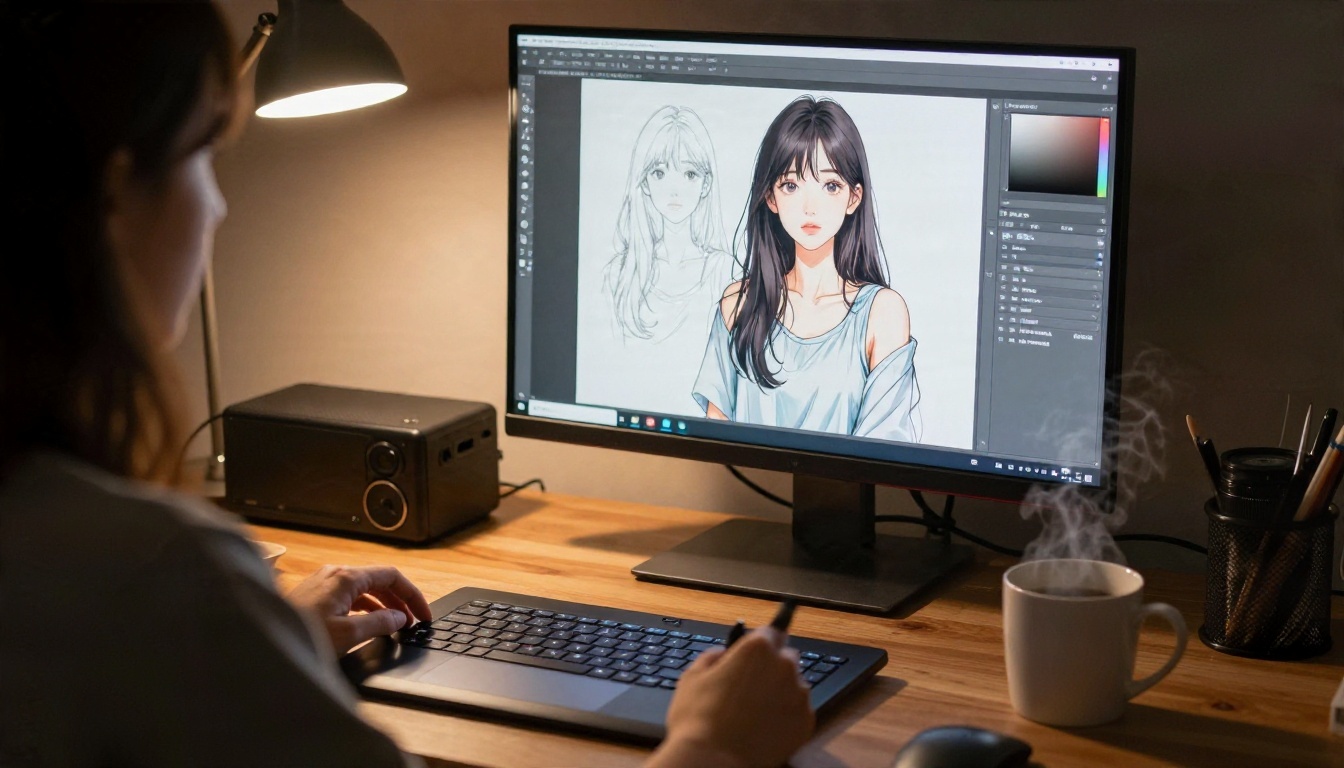
Qué hace realmente image to image
Text to image parte de ruido puro. Image to image parte de tu imagen con ruido añadido encima y pide al modelo que la limpie siguiendo tu prompt. La cantidad de ruido que añades decide cuánto del original sobrevive.
Referencia anime de entrada, foto de salida
Cuando tu referencia es una ilustración 2D plana, el modelo tiene que hacer dos trabajos a la vez. Debe conservar la composición (pose, ángulo de cámara, formas del vestuario, largo del pelo) y cambiar el render (el entintado se convierte en piel, el sombreado cel se convierte en luz real y la tela pintada se convierte en tela real).
Es más difícil de lo que parece, porque el arte anime usa simplificaciones que los cuerpos y los rostros reales no tienen: ojos muy grandes, sin sombra en la nariz, cabello en mechones perfectos. Un buen modelo interpreta eso como decisiones de diseño y lo sustituye por una anatomía creíble. Uno débil lo copia literalmente y te da ese aspecto inquietante que a todo el mundo le desagrada.
Por qué importa la calidad de la referencia
Cuanto más limpia sea tu entrada, mejor será tu salida. Antes de subir nada, procura lo siguiente:
- Resolución de al menos 1024 píxeles en el lado largo
- Silueta clara, sin texto recargado, globos de diálogo ni marcas de agua sobre el cuerpo
- Un solo sujeto principal, porque las escenas con mucha gente confunden el mapeo de la pose
- Manos legibles, ya que el modelo copia la posición de los dedos más a menudo de lo que esperarías
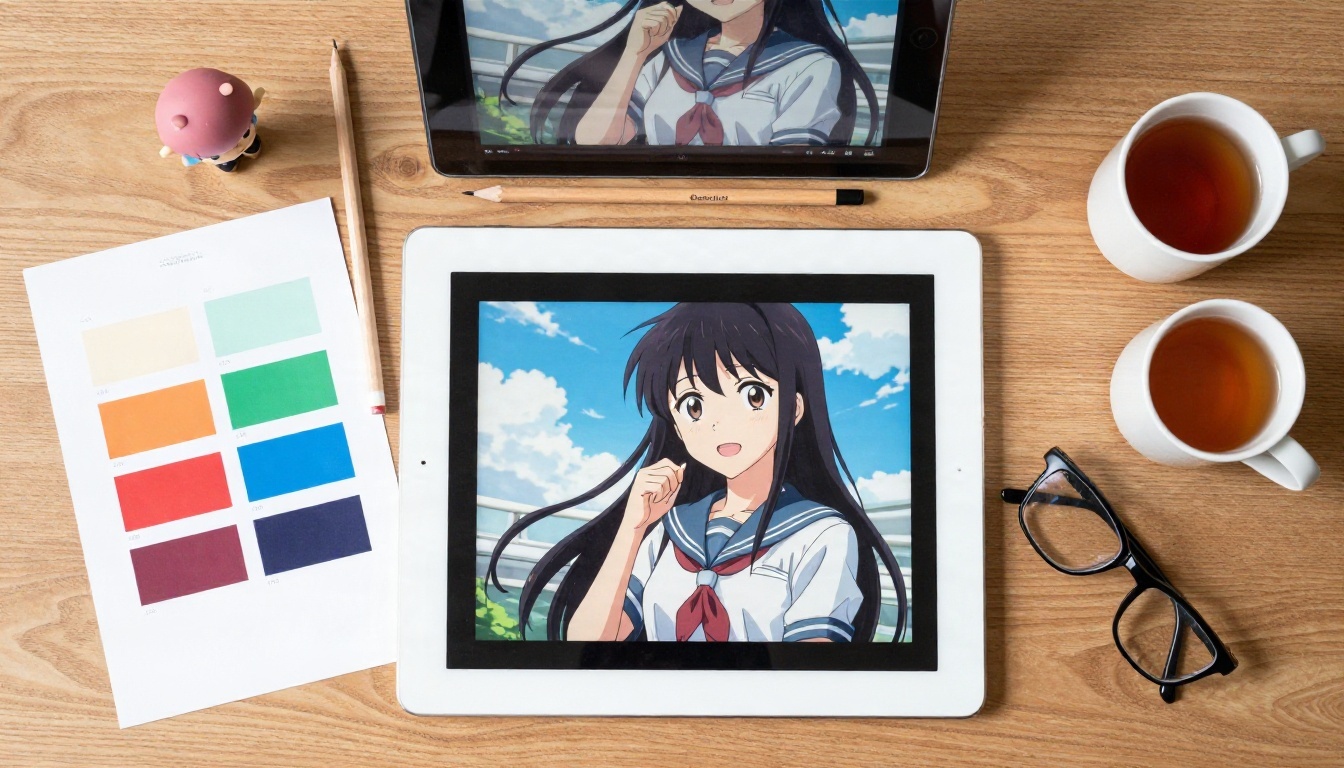
Donde image to image supera a text to image
Si solo escribes una descripción, obtienes una composición al azar cada vez. Con una referencia, obtienes control repetible. Puedes generar diez variaciones de la misma pose con distinto cabello, iluminación o lugar y compararlas lado a lado. Esa es la verdadera ventaja, y por eso artistas y fotógrafos de cosplay la usan para planificar sesiones antes de reservar un estudio.
Ajustes que lo cambian todo
La mayoría de los editores en la nube ocultan los controles técnicos tras opciones en lenguaje sencillo, pero la lógica de fondo es la misma. Estos son los ajustes que importan y lo que hacen con una referencia dibujada.
| Ajuste | Valor bajo | Valor alto | Buen punto de partida para anime a foto |
|---|
| Denoise o strength | La salida se mantiene cerca del dibujo | La salida ignora el dibujo | 0.55 a 0.70 |
| Guidance (CFG) | Lectura libre y creativa del prompt | Literal, a veces con aspecto quemado | 3.5 a 6 |
| Steps | Rápido, detalles suaves | Lento, detalles más nítidos | 28 a 40 |
| Resolución | Vistas previas rápidas | Mejor textura de piel y tela | 1024 a 1536 px en el lado largo |
| Seed | Aleatoria en cada ejecución | Fija para comparar | Fíjala mientras ajustas |
Strength es el mando principal
Este es el número más importante. Con 0.30 a 0.45, el modelo apenas cambia la imagen, así que conservas el entintado y los colores planos. Con 0.55 a 0.70, mantiene la pose y sustituye el render por detalle fotográfico. Por encima de 0.80, la pose empieza a desviarse y bien podrías haber usado text to image.
Si usas un editor de tipo instrucción sin deslizador, controlas lo mismo con palabras. "Mantén la pose y el encuadre exactos" baja el strength. "Reimagina la escena" lo sube.
Guidance y steps
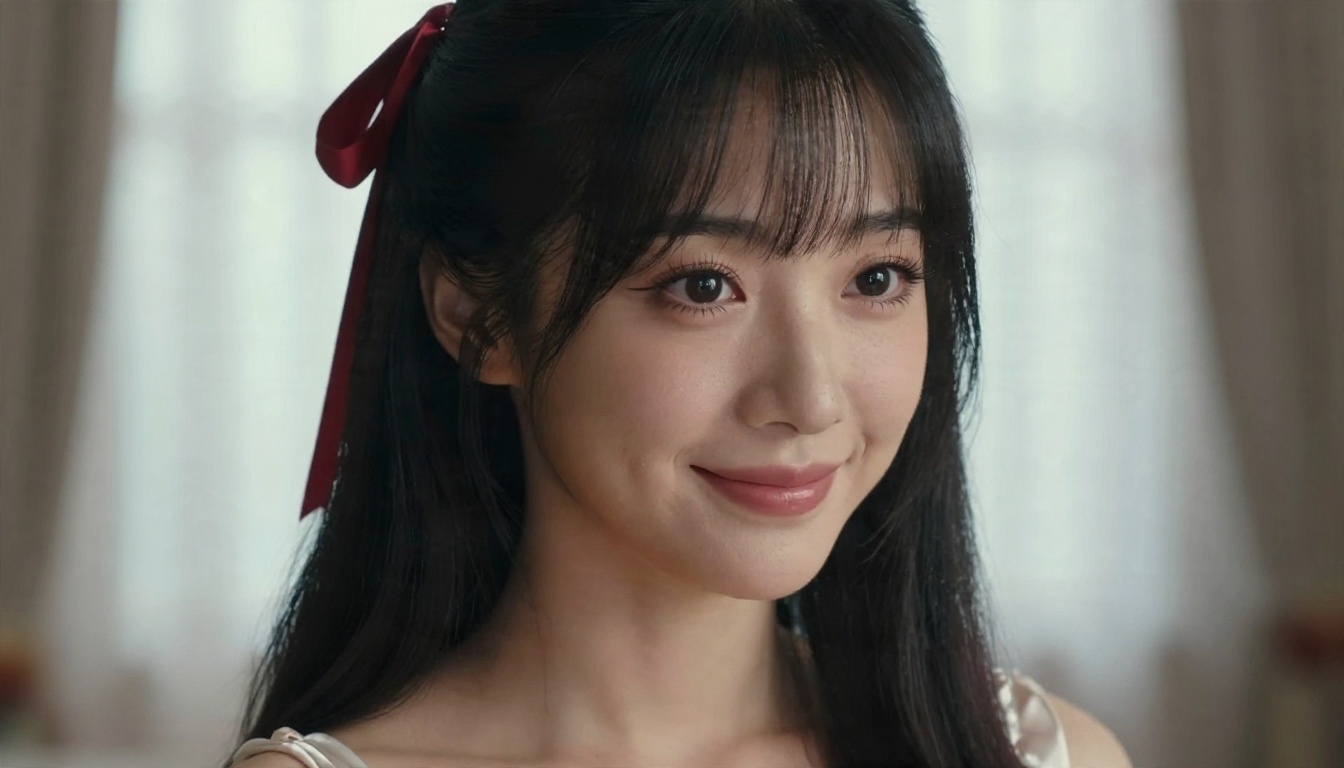
Los valores altos de guidance hacen que el modelo obedezca más tu prompt, pero a partir de 7 aproximadamente la piel se vuelve plástica y el contraste se vuelve áspero. Quédate entre 3.5 y 6. En cuanto a los steps, con menos de 20 los detalles quedan borrosos, y con más de 45 casi nunca se aprecia una mejora visible. 30 steps es un valor por defecto razonable.
Resolución y relación de aspecto
Mantén la misma relación de aspecto que tu referencia. Recortar o estirar al subir la imagen obliga al modelo a adivinar, y esa suposición suele estropear las manos y los rostros. Si necesitas otro formato, hazlo después de generar, con un paso de outpainting o de escalado.
💡 Consejo rápido: fija la semilla mientras ajustas el strength. Cambia solo un ajuste cada vez, o nunca sabrás qué cambio causó la mejora.
Prompts que de verdad funcionan
En image to image, el prompt no tiene que describir la pose. La referencia ya lo hace. Usa tus palabras para lo que el dibujo no puede decirle al modelo: material, luz, lente y piel.
La fórmula del prompt
Usa este orden:
- Sujeto y señal de edad: "mujer adulta de unos veinticinco años"
- Vestuario con material: "body de satén ajustado con una capa corta"
- Luz: "luz suave de ventana desde la izquierda, contraluz cálido detrás"
- Cámara: "85 mm f/1.8, profundidad de campo reducida"
- Película y textura: "grano de Kodak Portra 400, poros naturales en la piel"
Poner una señal de edad adulta explícita al principio evita que el modelo herede las proporciones juveniles de algunos estilos de dibujo y te da un rostro más realista.
Ejemplos de prompts listos para copiar
Aquí tienes tres que puedes pegar directamente en un editor con tu referencia adjunta.
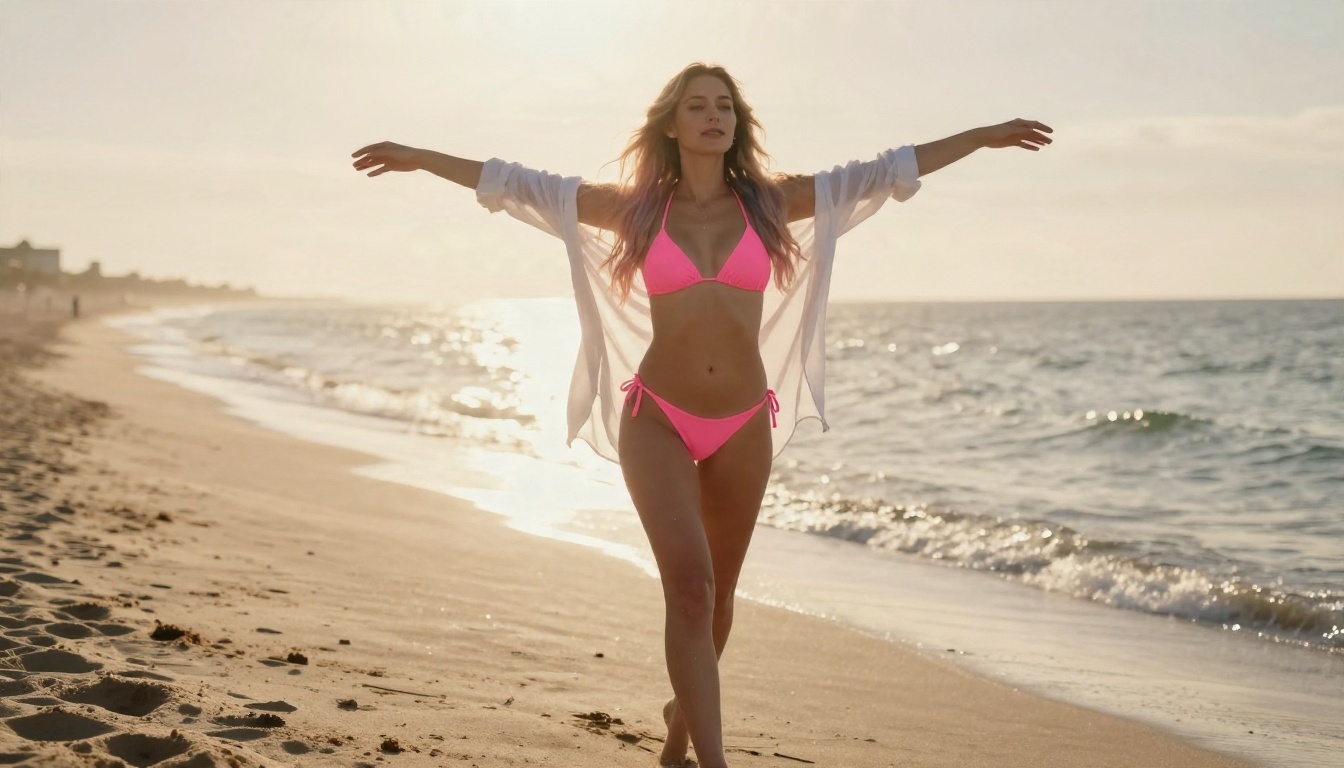
Glamour de playa:
"Mantén la pose y el encuadre exactos. Mujer adulta fotorrealista, coletas gemelas largas en tono pastel, bikini rosa con camiseta de playa blanca transparente, contraluz de hora dorada, lente de 24 mm, brillo realista en la piel, grano de Kodak Portra 400."
Editorial boudoir:
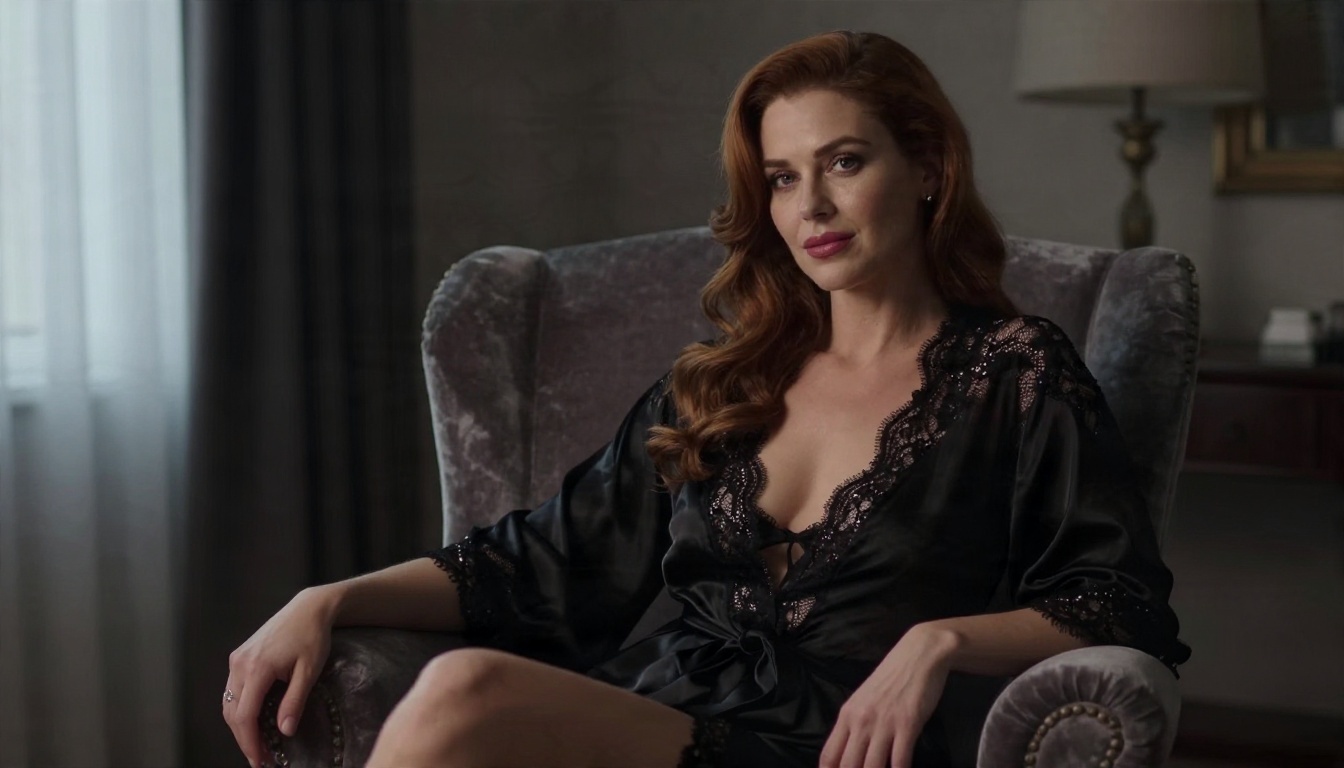
"Mantén la composición. Fotografía real de una mujer adulta con bata negra con encaje en el borde, sobre un sillón de terciopelo, lámpara de tungsteno desde la derecha, relleno de luz de ventana frío desde la izquierda, 70 mm f/2, textura natural de la piel."
Cosplay callejero:
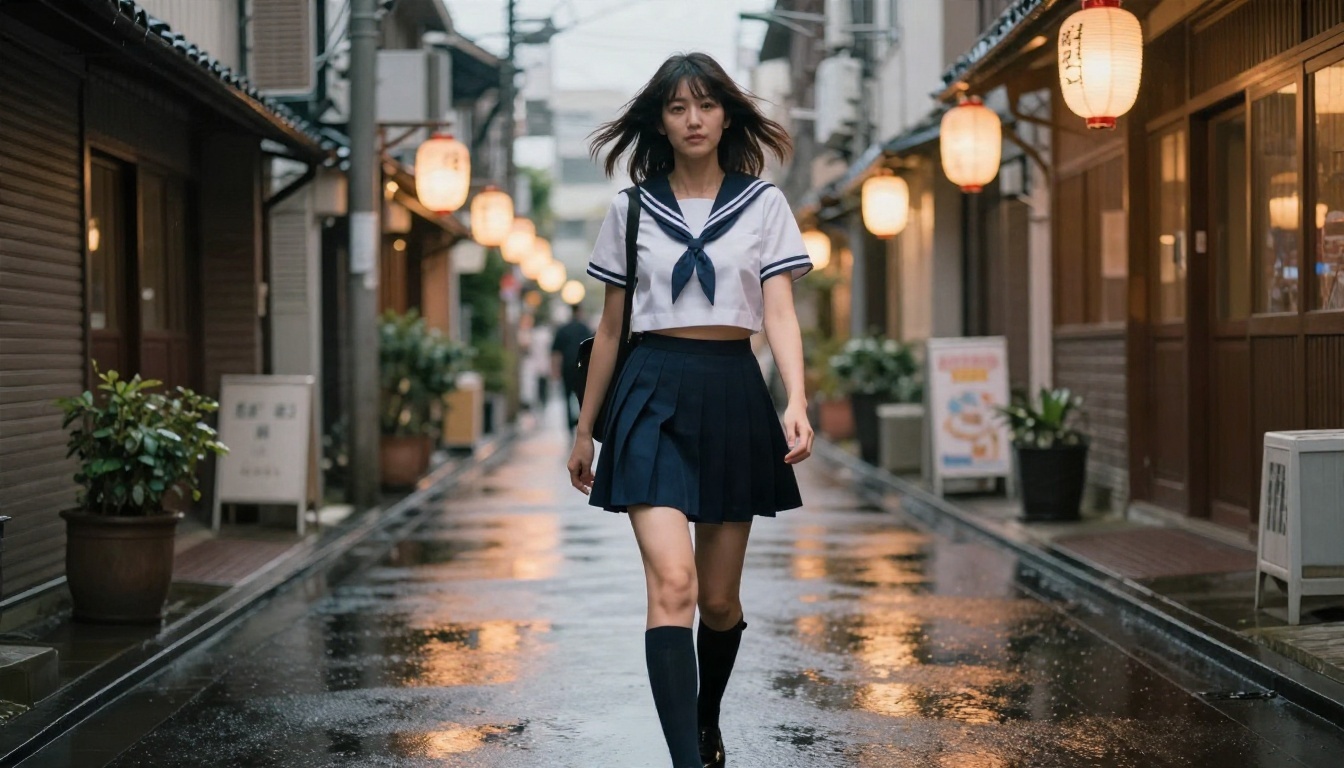
"Misma pose y formas de vestuario. Foto real de una mujer adulta con top corto estilo marinero y falda plisada caminando por un callejón húmedo de lluvia al anochecer, luz de farolillo de papel, 35 mm f/1.8, grano de película."
Palabras que perjudican tus resultados
Algunas frases suenan útiles, pero empujan al modelo de vuelta hacia el dibujo. Evita "estilo anime", "ilustración detallada", "arte digital" y "sombreado cel" en el prompt positivo. Si el editor admite un prompt negativo, añade esos términos exactos allí, junto con "piel plástica", "dedos extra" y "borroso".
Mejores herramientas gratuitas en línea
No todos los modelos manejan igual el contenido artístico orientado a adultos. Algunos se niegan constantemente, otros suavizan el resultado y otros hacen un trabajo limpio. La tabla siguiente ordena los que vale la pena probar en PicassoIA, en el orden en que yo los probaría.
| Orden | Modelo | Mejor para | Enlace |
|---|
| 1 | Seedream 4.5 | Piel, tela e iluminación fotorrealistas a partir de una referencia | Seedream 4.5 |
| 2 | PicassoIA Image Editor Pro | Generaciones ilimitadas y ediciones iterativas | Image Editor Pro |
| 3 | Qwen Image Edit Plus | Ediciones por instrucciones que mantienen la pose | Qwen Image Edit Plus |
| 4 | Flux Kontext Fast | Vistas previas rápidas y cambios de vestuario | Flux Kontext Fast |
| 5 | Z Image Turbo | Borradores rápidos y nítidos | Z Image Turbo |
Seedream 4.5 para el mejor realismo
Seedream 4.5 es con el que yo empezaría. Lee bien una imagen de referencia, mantiene la pose y ofrece piel, cabello y tela convincentes. También maneja bien los prompts de ropa de baño, estilo lencería y glamour sin rechazar una de cada dos peticiones, algo que importa si todo tu flujo de trabajo gira en torno a la estética para adultos.
Image Editor Pro para intentos ilimitados
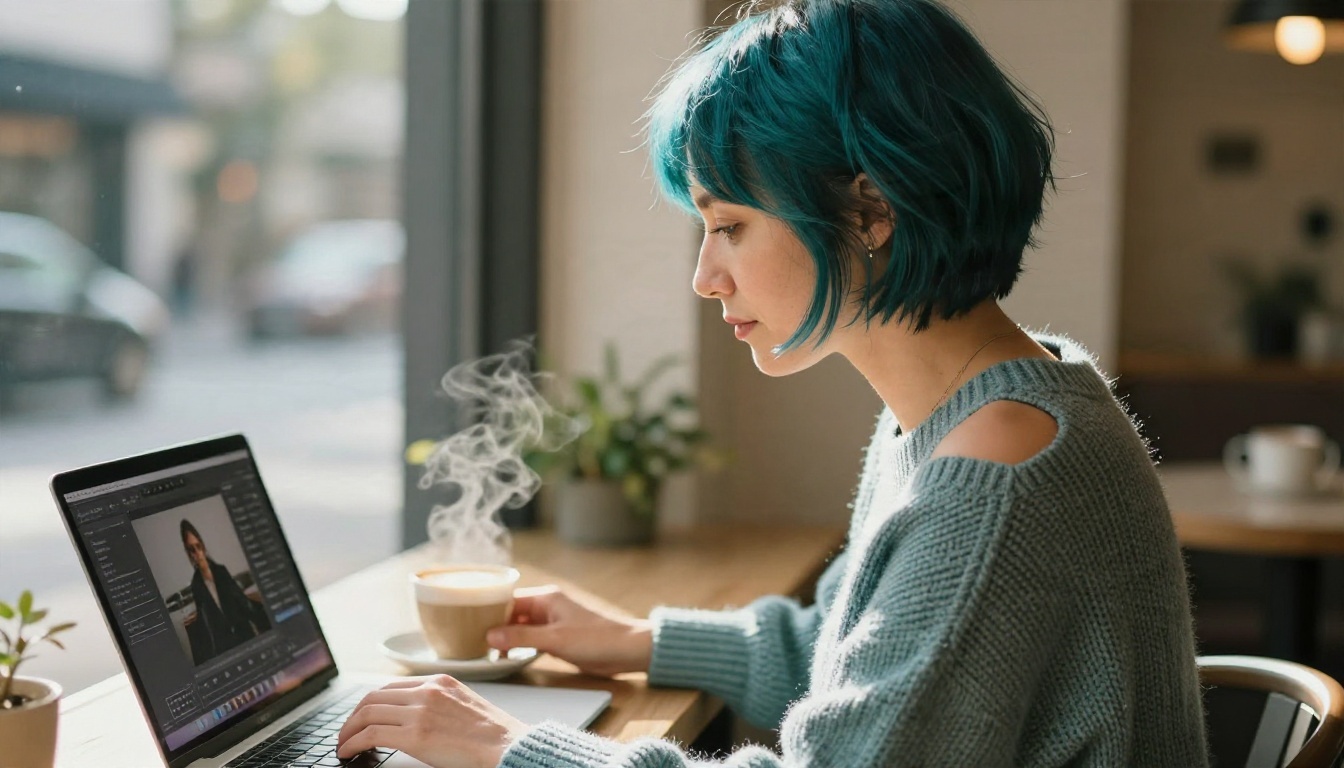
Image to image es cuestión de insistir. Tu tercer o cuarto intento suele ser mejor que el primero. PicassoIA Image Editor Pro te ofrece generaciones ilimitadas, así que puedes ajustar el prompt, volver a ejecutarlo y comparar sin estar pendiente de un contador de créditos. Además es rápido, lo que hace que el ciclo sea ágil.
💡 Consejo de flujo de trabajo: usa Image Editor Pro para encontrar la redacción correcta del prompt y luego ejecuta tus ajustes favoritos en Seedream 4.5 para el render final.
Otros modelos que vale la pena probar
Qwen Image Edit Plus es excelente cuando quieres decir "mantén todo, cambia solo el render". Flux Kontext Fast va bien para cambios rápidos de vestuario y fondo. Z Image Turbo es un buen motor de borradores cuando quieres diez variaciones aproximadas en menos de un minuto. Para la dirección contraria, convertir fotos reales en arte anime, prueba el modelo Qwen Image Edit Plus LoRA Photo To Anime.
Cómo usar Seedream 4.5 en PicassoIA
Este es el proceso exacto que uso. Lleva unos dos minutos por imagen.
Paso 1: prepara la referencia
Recorta tu imagen anime al encuadre que quieras, elimina cualquier marca de agua o texto y guárdala como PNG o JPG de alta calidad. Mantén el lado largo en 1024 píxeles o más.
Paso 2: abre el modelo y sube la imagen
Ve a la página de Seedream 4.5, busca la entrada de imagen y sube tu referencia. Elige la misma relación de aspecto que la imagen.
Paso 3: escribe el prompt
Empieza con una instrucción como "Mantén la pose, el encuadre y la forma del vestuario exactos" y luego añade la fórmula de antes: señal de edad adulta, material, luz, lente y tipo de película. Mantén el prompt en dos o tres frases. Los prompts largos no mejoran el resultado, lo hacen más vago.
Paso 4: genera, compara y ajusta
Ejecuta la primera imagen. Luego cambia una cosa:
- ¿La cara sigue pareciendo dibujada? Añade "poros naturales en la piel, asimetría sutil" y baja el peso de la referencia si el modelo lo ofrece.
- ¿La pose se ha desviado? Añade "mantén la pose exacta" y sube la influencia de la referencia.
- ¿La luz parece plana? Indica la dirección: "luz de ventana desde la izquierda, contraluz cálido detrás".
Paso 5: termina y escala
Cuando te guste el resultado, escálalo con un modelo de superresolución para impresión o pantallas grandes. Revisa las manos y los bordes de la tela al 100 por ciento antes de guardar.
Ejemplos reales y lo que funcionó
Las imágenes de este artículo muestran el aspecto objetivo. Así se relaciona cada una con una referencia y qué ajuste marcó la diferencia.
Ejemplo de glamour de playa
Una referencia de una chica en traje de baño con coletas gemelas pastel grandes se convierte en un editorial de ropa de baño creíble. El factor decisivo fue un ángulo de cámara bajo y una fuente de luz con nombre. Sin "contraluz de hora dorada", el modelo dio una luz plana de mediodía y la piel se veía apagada.
Ejemplo de cosplay callejero al anochecer
Un dibujo con uniforme marinero se convirtió en un retrato callejero. Con strength 0.60, el modelo conservó la zancada y la forma de la falda, mientras que "luz de farolillo de papel" dio al pavimento mojado sus reflejos cálidos. Con 0.85, la pose cambió por completo.
Ejemplo de bata en el balcón
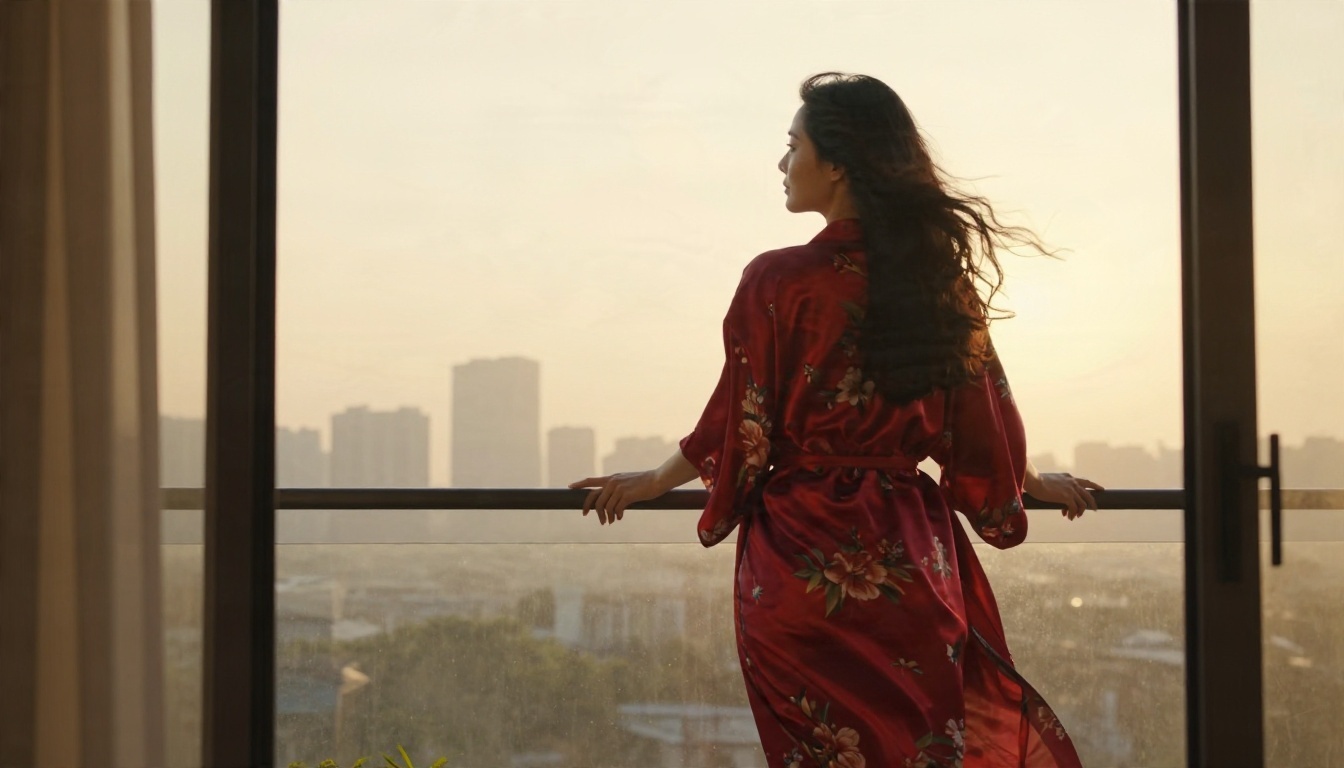
Una bata roja fluida es el tipo de tela más difícil para una referencia dibujada, porque los artistas anime pintan los pliegues como formas estilizadas. Añadir "ondas de seda con una brisa suave, amanecer a contraluz" convenció al modelo de reconstruir los pliegues como tela real.
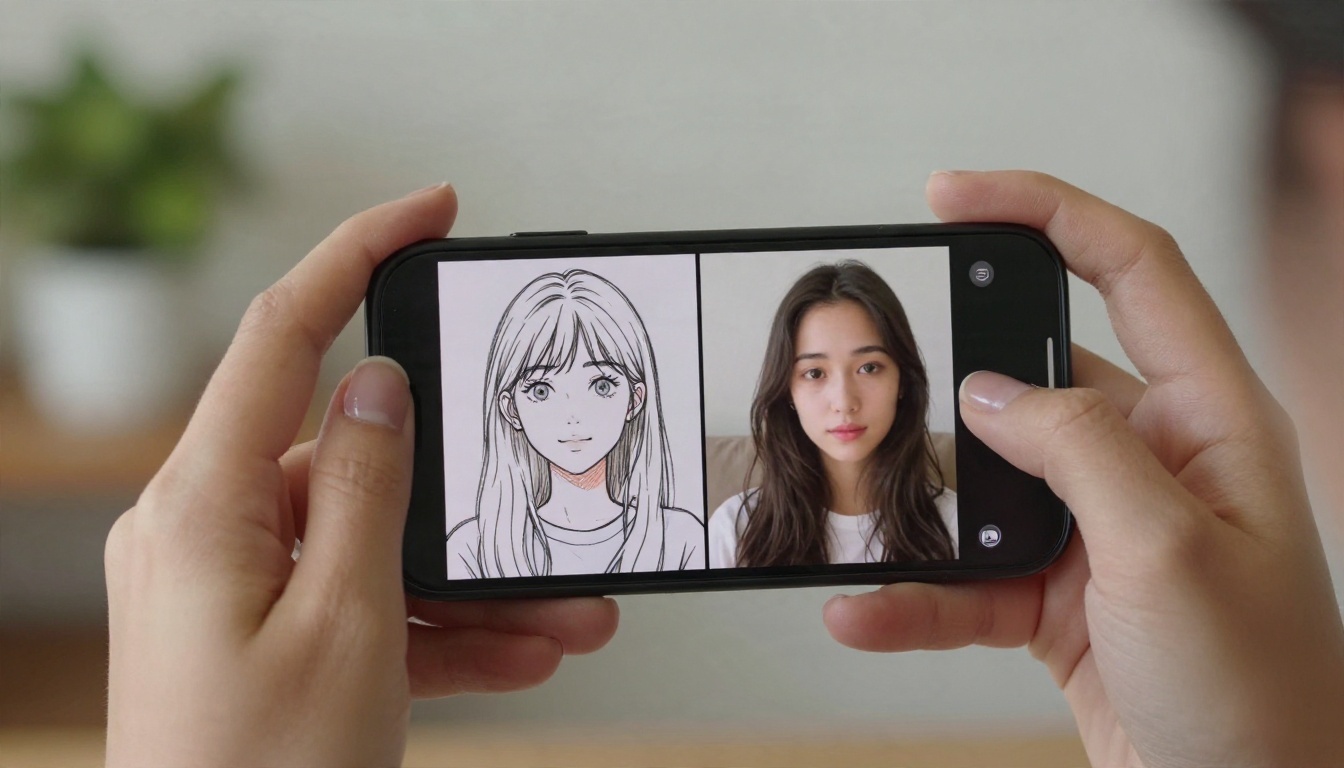
Antes y después, lado a lado
Mantén siempre el original junto a la salida mientras trabajas. Así las desviaciones se ven con claridad. Basta con la pantalla de un teléfono o una vista dividida en tu editor.
Errores comunes que debes evitar
| Error | Qué ocurre | Solución |
|---|
| Strength demasiado alto | La pose y el vestuario cambian | Baja a 0.55 a 0.65 |
| "Estilo anime" en el prompt | La salida se queda dibujada | Quítalo y describe lente y luz |
| Referencia de baja resolución | Piel blanda y con manchas | Escala primero la entrada |
| Sin señal de edad | Proporciones infantiles heredadas del arte | Indica "mujer adulta de unos veinticinco años" |
| Cambiar muchos ajustes a la vez | No sabes qué funcionó | Un cambio por ejecución, semilla fija |
| Saltarse las manos | Dedos extra o fusionados | Revisa al 100 por ciento y vuelve a ejecutar |
Error: buscar una única ejecución perfecta
Los profesionales generan por lotes. Ejecutan seis variaciones, eligen las dos mejores y refinan esas. Aquí es donde las herramientas ilimitadas demuestran su valor.
Error: ignorar la luz
La piel parece falsa sobre todo porque la luz es vaga. Indica siempre una dirección, una calidad (suave, dura) y un color (cálido, frío).
Error: usar referencias que parecen menores de edad
Si un personaje de origen parece un menor, lo correcto es elegir otra referencia. Ninguna redacción del prompt cambia eso, y los creadores responsables no lo intentan.
Empieza a crear los tuyos
Ya tienes el ciclo completo: elige una referencia limpia, fija el strength en torno a 0.6, escribe un prompt sobre luz, material y lente en lugar de sobre la pose, e itera con una semilla fija. La primera imagen rara vez acierta. La quinta, a menudo sí.
Abre Seedream 4.5 para el realismo más convincente y luego usa PicassoIA Image Editor Pro cuando quieras reintentos ilimitados mientras refinas el prompt. Elige un dibujo que ya te encante, prueba los prompts de playa, boudoir o calle de arriba y compara el resultado con el original.
¿Quieres ver qué más hay disponible? Explora todos los modelos en picassoia.com/en/all-models y crea hoy tu propio flujo de trabajo de image to image en Picasso IA.


