आपके पास एक ड्रॉइंग है जो आपको पसंद है। पोज़ सही है, आउटफ़िट बिल्कुल ठीक है, और किरदार में वह आत्मविश्वास भरा लुक है जिसे मूल आर्टिस्ट को घंटों लगे होंगे। अब आप इसी सीन को एक असली फ़ोटो के रूप में देखना चाहते हैं। hentai image to image वर्कफ़्लो इसी काम के लिए हैं: आप किसी मौजूदा एनीमे-स्टाइल तस्वीर को AI मॉडल में डालते हैं, एक टेक्स्ट प्रॉम्प्ट जोड़ते हैं, और मॉडल सीन को फिर से बनाता है, जबकि आपकी चुनी हुई कंपोज़िशन बनी रहती है।
दिक्कत यह है कि ज़्यादातर लोग पहली कोशिश में ही गलती कर बैठते हैं। नतीजा या तो ड्रॉइंग जैसा दिखता है, बस हल्के ब्लर के साथ, या मॉडल पोज़ को छोड़कर कुछ असंबंधित बना देता है। इन दोनों समस्याओं की जड़ एक ही तीन चीज़ों में है: स्ट्रेंथ सेटिंग्स, प्रॉम्प्ट की शब्दावली और आप जो मॉडल चुनते हैं। यह लेख तीनों को समझाता है, साथ में मुफ़्त ऑनलाइन विकल्प, कॉपी करने लायक प्रॉम्प्ट और ऐसे उदाहरण जिन्हें आप कुछ मिनटों में दोबारा बना सकते हैं।
💡 स्कोप नोट: यहाँ सब कुछ वयस्क कैरेक्टर्स और सलीकेदार, गैर-स्पष्ट (non-explicit) नतीजों के बारे में है: ग्लैमर, स्विमवियर, लिंजरी-स्टाइल एडिटोरियल और कॉसप्ले लुक। अगर कोई रेफ़रेंस कैरेक्टर नाबालिग दिखता है, तो उसका इस्तेमाल न करें। बिल्कुल नहीं।
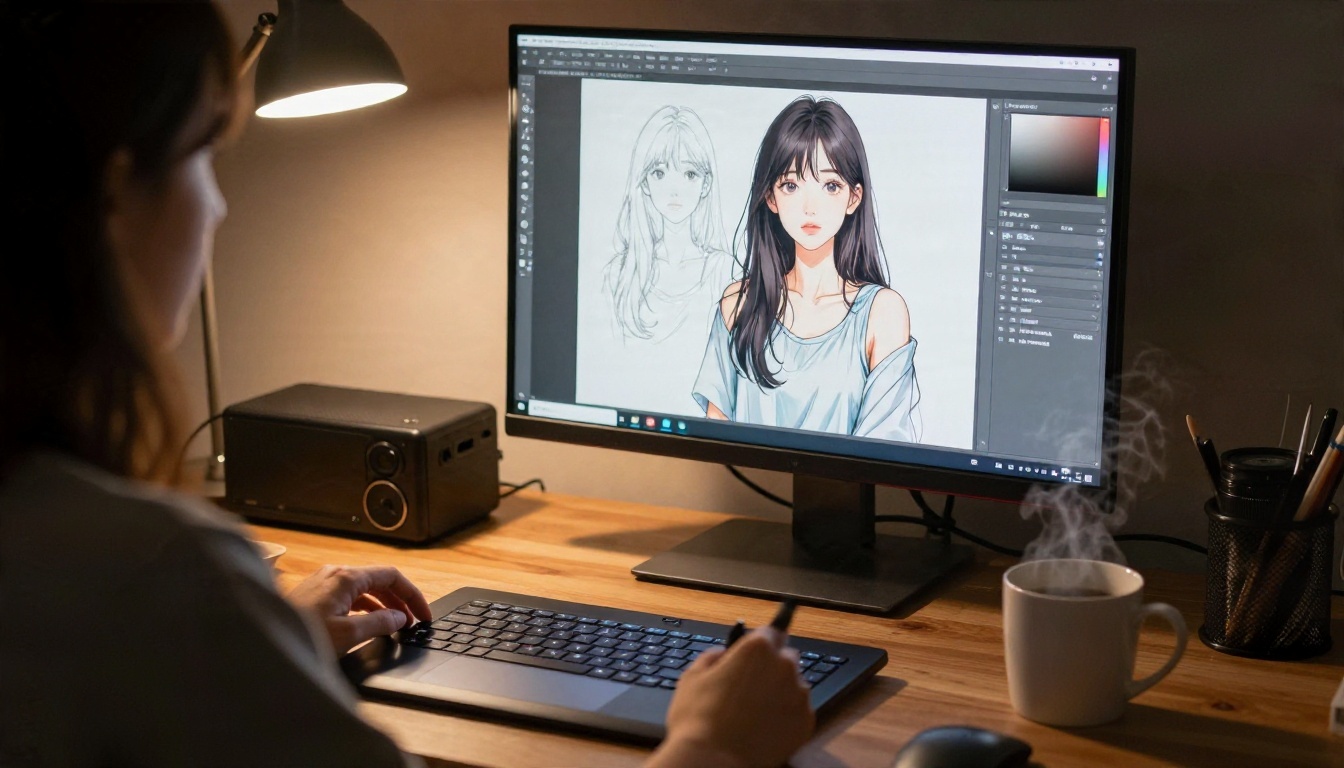
इमेज टू इमेज असल में क्या करता है
टेक्स्ट-टू-इमेज पूरी तरह नॉइज़ से शुरू होता है। इमेज टू इमेज आपकी तस्वीर से शुरू होता है, जिस पर नॉइज़ जोड़ा गया होता है, फिर मॉडल से कहा जाता है कि वह आपके प्रॉम्प्ट के अनुसार उसे साफ़ करे। आप जितना नॉइज़ जोड़ते हैं, उतना ही तय होता है कि मूल तस्वीर का कितना हिस्सा बचेगा।
एनीमे रेफ़रेंस अंदर, फ़ोटो बाहर
जब आपका रेफ़रेंस एक सपाट 2D इलस्ट्रेशन होता है, तो मॉडल को एक साथ दो काम करने पड़ते हैं। उसे लेआउट (पोज़, कैमरा एंगल, आउटफ़िट के आकार, बालों की लंबाई) बनाए रखना होता है और रेंडरिंग बदलनी होती है (लाइन आर्ट त्वचा बने, सेल शेडिंग असली रोशनी बने, पेंट किया गया कपड़ा असली कपड़ा बने)।
यह सुनने में जितना लगता है उससे कठिन है, क्योंकि एनीमे आर्ट में ऐसे सरलीकरण होते हैं जो असली शरीर और चेहरों में नहीं होते: बड़ी-बड़ी आँखें, नाक पर शैडो नहीं, और बालों की परफ़ेक्ट लटें। एक अच्छा मॉडल इन्हें डिज़ाइन के फ़ैसले मानकर विश्वसनीय शारीरिक बनावट से बदल देता है। कमज़ोर मॉडल इन्हें शब्दशः कॉपी करता है और आपको वह अजीब, नकली-सा लुक देता है जो सबको नापसंद है।
रेफ़रेंस की क्वालिटी क्यों मायने रखती है
इनपुट जितना साफ़ होगा, आउटपुट उतना ही बेहतर होगा। कुछ भी अपलोड करने से पहले इन बातों का ध्यान रखें:
- लंबी भुजा पर कम से कम 1024 पिक्सल का रेज़ोल्यूशन
- साफ़ सिल्हूट, शरीर के ऊपर भारी टेक्स्ट, स्पीच बबल या वॉटरमार्क न हों
- एक मुख्य सब्जेक्ट, क्योंकि भीड़ भरे सीन पोज़ मैपिंग को भ्रमित करते हैं
- पढ़ने लायक हाथ, क्योंकि मॉडल उंगलियों की स्थिति अक्सर उम्मीद से ज़्यादा कॉपी करता है
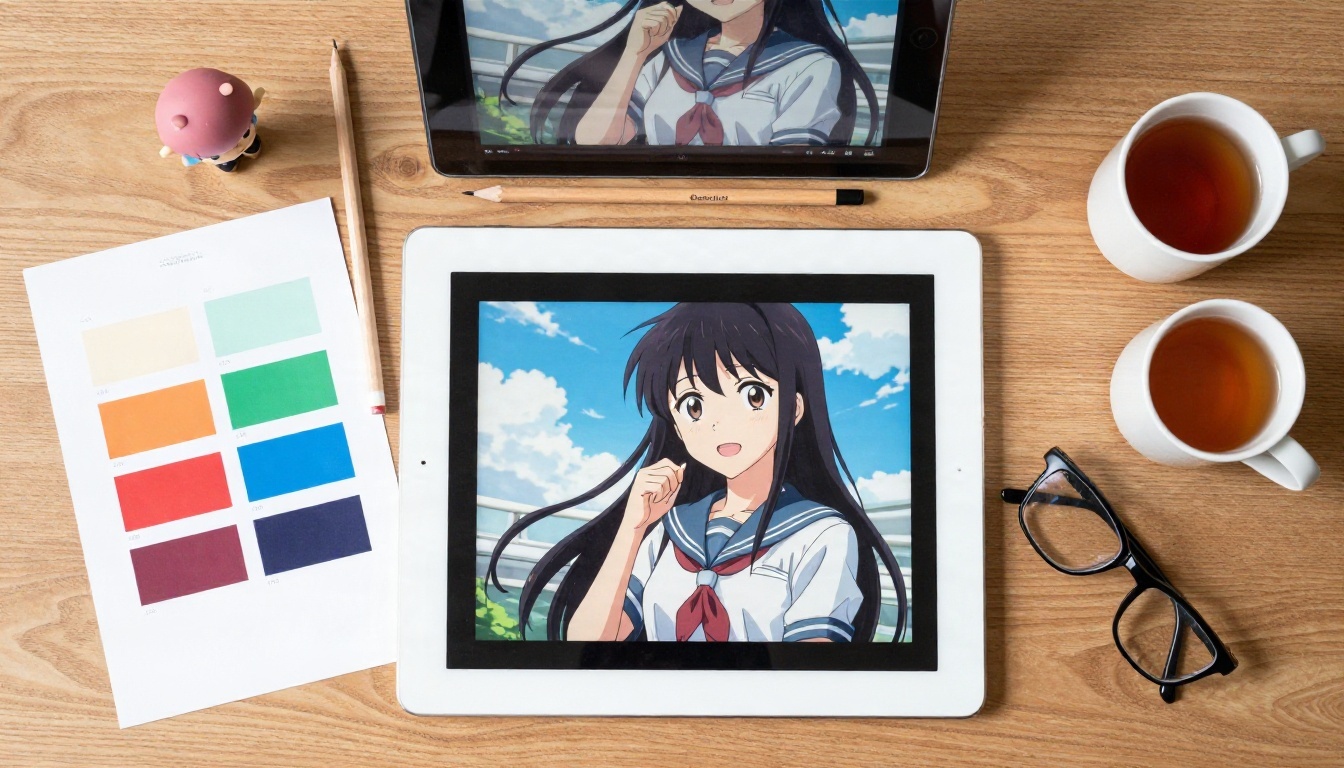
इमेज टू इमेज टेक्स्ट टू इमेज से कहाँ बेहतर है
अगर आप सिर्फ़ विवरण टाइप करते हैं, तो हर बार एक रैंडम कंपोज़िशन मिलती है। रेफ़रेंस के साथ आपको दोहराया जा सकने वाला नियंत्रण मिलता है। आप एक ही पोज़ के दस वेरिएशन चला सकते हैं, जिनमें बाल, रोशनी या लोकेशन अलग हो, और उन्हें साथ-साथ तुलना कर सकते हैं। असली फ़ायदा यही है, और इसीलिए आर्टिस्ट और कॉस्प्ले फ़ोटोग्राफ़र स्टूडियो बुक करने से पहले शूट की योजना बनाने के लिए इसका इस्तेमाल करते हैं।
हर चीज़ बदल देने वाली सेटिंग्स
ज़्यादातर होस्टेड एडिटर तकनीकी स्लाइडर्स को सादी भाषा वाले कंट्रोल के पीछे छिपाते हैं, लेकिन उनके नीचे का तर्क एक जैसा ही होता है। यहाँ वे सेटिंग्स हैं जो मायने रखती हैं, और एक ड्रॉइंग रेफ़रेंस पर उनका क्या असर होता है।
| सेटिंग | कम वैल्यू | ज़्यादा वैल्यू | एनीमे से फ़ोटो के लिए अच्छी शुरुआत |
|---|
| डीनॉइज़ या स्ट्रेंथ | आउटपुट ड्रॉइंग के काफ़ी करीब रहता है | आउटपुट ड्रॉइंग को नज़रअंदाज़ करता है | 0.55 से 0.70 |
| गाइडेंस (CFG) | प्रॉम्प्ट की ढीली, रचनात्मक व्याख्या | शाब्दिक, कभी-कभी जली हुई-सी दिखने वाली | 3.5 से 6 |
| स्टेप्स | तेज़, नरम डिटेल | धीमा, ज़्यादा तीखी डिटेल | 28 से 40 |
| रेज़ोल्यूशन | त्वरित प्रीव्यू | बेहतर त्वचा और कपड़े की बनावट | लंबी भुजा पर 1024 से 1536 px |
| सीड | हर बार रैंडम | तुलना के लिए फिक्स्ड | ट्यून करते समय इसे फिक्स रखें |
स्ट्रेंथ ही मुख्य डायल है
यह सबसे अहम संख्या है। 0.30 से 0.45 पर मॉडल तस्वीर को मुश्किल से बदलता है, इसलिए लाइन आर्ट और सपाट रंग बचे रहते हैं। 0.55 से 0.70 पर वह पोज़ बनाए रखता है और रेंडरिंग को फ़ोटोग्राफ़िक डिटेल से बदल देता है। 0.80 के ऊपर पोज़ खिसकने लगता है, और तब आप टेक्स्ट टू इमेज ही इस्तेमाल कर लेते।
अगर आप किसी ऐसे इंस्ट्रक्शन-स्टाइल एडिटर का इस्तेमाल कर रहे हैं जहाँ स्लाइडर नहीं है, तो वही काम आप शब्दों से करते हैं। "Keep the exact pose and framing" स्ट्रेंथ को नीचे ले जाता है। "Reimagine the scene" उसे ऊपर ले जाता है।
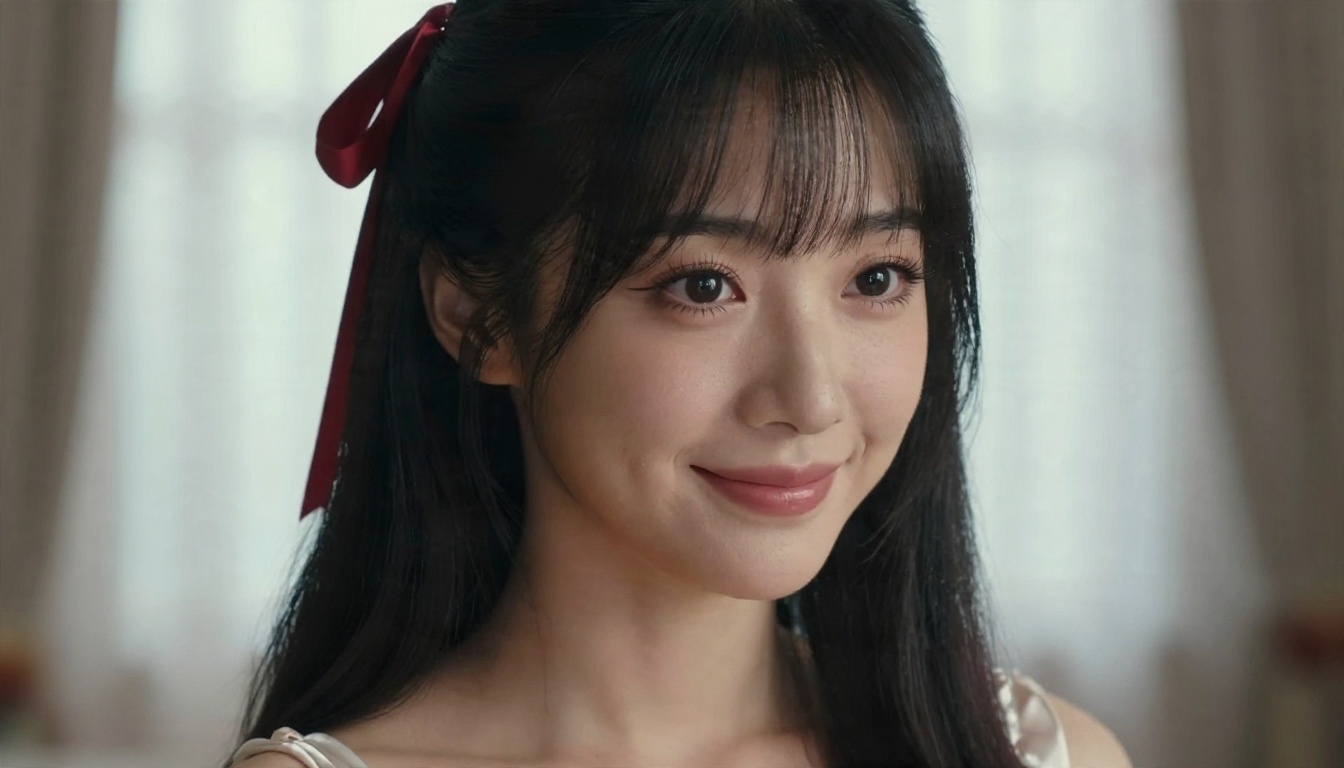
गाइडेंस और स्टेप्स
गाइडेंस की ऊँची वैल्यू मॉडल को प्रॉम्प्ट मानने के लिए ज़्यादा ज़ोर लगाती है, लेकिन 7 के आसपास से आगे त्वचा प्लास्टिक जैसी लगने लगती है और कॉन्ट्रास्ट कड़ा हो जाता है। 3.5 से 6 के बीच रहें। स्टेप्स के लिए, 20 से कम में डिटेल धुंधली रहती है, और 45 से ऊपर शायद ही कोई दिखने वाला सुधार जुड़ता है। 30 स्टेप्स एक समझदार डिफ़ॉल्ट है।
रेज़ोल्यूशन और आस्पेक्ट रेशियो
अपने रेफ़रेंस जैसा ही आस्पेक्ट रेशियो रखें। अपलोड के दौरान क्रॉप या स्ट्रेच करने से मॉडल को अनुमान लगाना पड़ता है, और वह अनुमान अक्सर हाथों और चेहरों को बिगाड़ देता है। अगर आपको अलग फ़ॉर्मेट चाहिए, तो जनरेशन के बाद आउटपेंटिंग या अपस्केलिंग स्टेप से करें।
💡 क्विक टिप: स्ट्रेंथ एडजस्ट करते समय सीड फिक्स रखें। एक बार में सिर्फ़ एक सेटिंग बदलें, वरना आपको कभी पता नहीं चलेगा कि कौन-सा बदलाव सुधार लाया।
ऐसे प्रॉम्प्ट जो सच में काम करते हैं
इमेज टू इमेज में प्रॉम्प्ट को पोज़ का वर्णन करना ज़रूरी नहीं है। रेफ़रेंस यह पहले ही बता देता है। अपने शब्द उन चीज़ों पर खर्च करें जो ड्रॉइंग मॉडल को नहीं बता सकती: मटीरियल, रोशनी, लेंस और त्वचा।
प्रॉम्प्ट फ़ॉर्मूला
यह क्रम अपनाएँ:
- सब्जेक्ट और उम्र का संकेत: "adult woman in her mid twenties"
- मटीरियल के साथ आउटफ़िट: "fitted satin bodysuit with a short cape"
- रोशनी: "soft window light from the left, warm rim light behind"
- कैमरा: "85mm f/1.8, shallow depth of field"
- फ़िल्म और टेक्सचर: "Kodak Portra 400 grain, natural skin pores"
शुरुआत में साफ़ वयस्क उम्र का संकेत देने से मॉडल कुछ ड्रॉइंग स्टाइल की युवा अनुपात वाली बनावट को अपनाने से बचता है, और चेहरा ज़्यादा ठोस दिखता है।
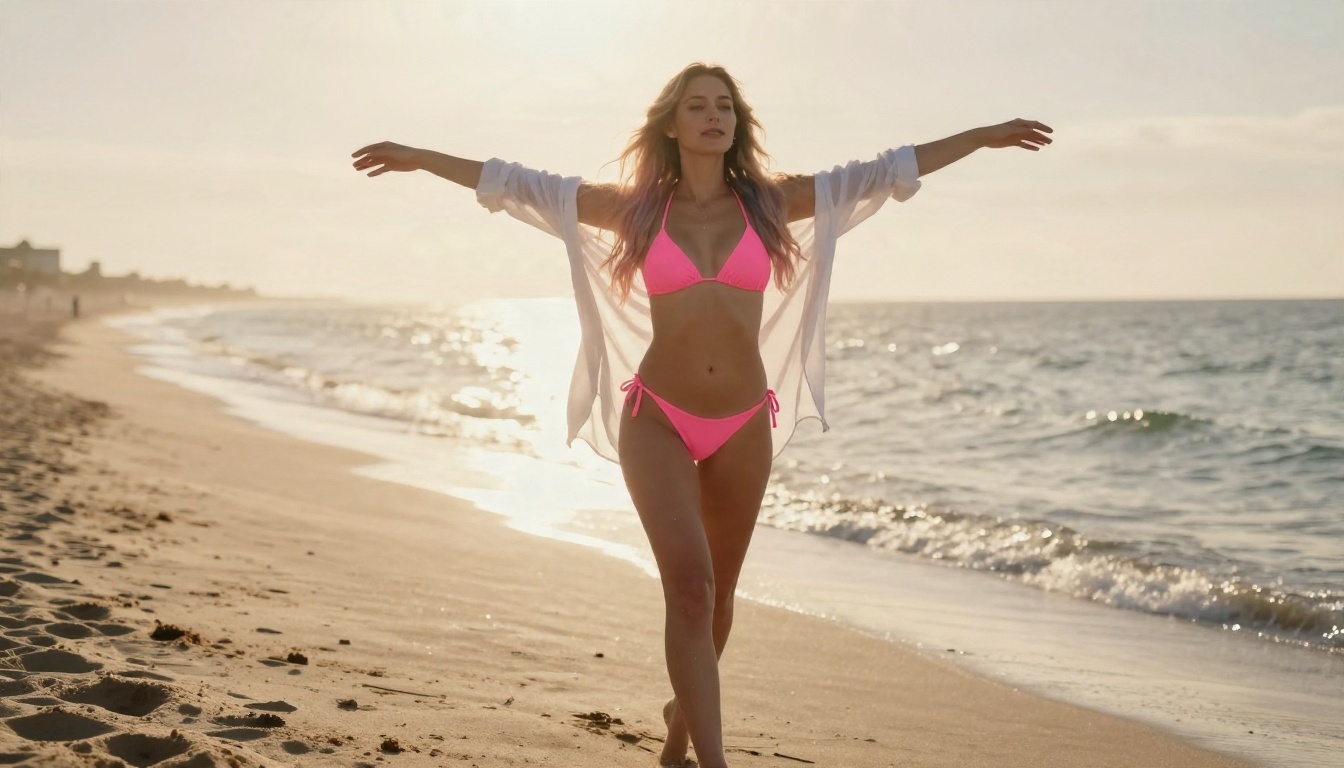
कॉपी-करने-लायक प्रॉम्प्ट उदाहरण
ये तीन हैं जिन्हें आप अपने रेफ़रेंस के साथ सीधे एडिटर में चिपका सकते हैं।
बीच ग्लैमर:
"Keep the exact pose and framing. Photorealistic adult woman, long pastel twin tails, pink bikini with sheer white beach shirt, golden hour backlight, 24mm lens, realistic skin sheen, Kodak Portra 400 grain."
बूडवार (boudoir) एडिटोरियल:
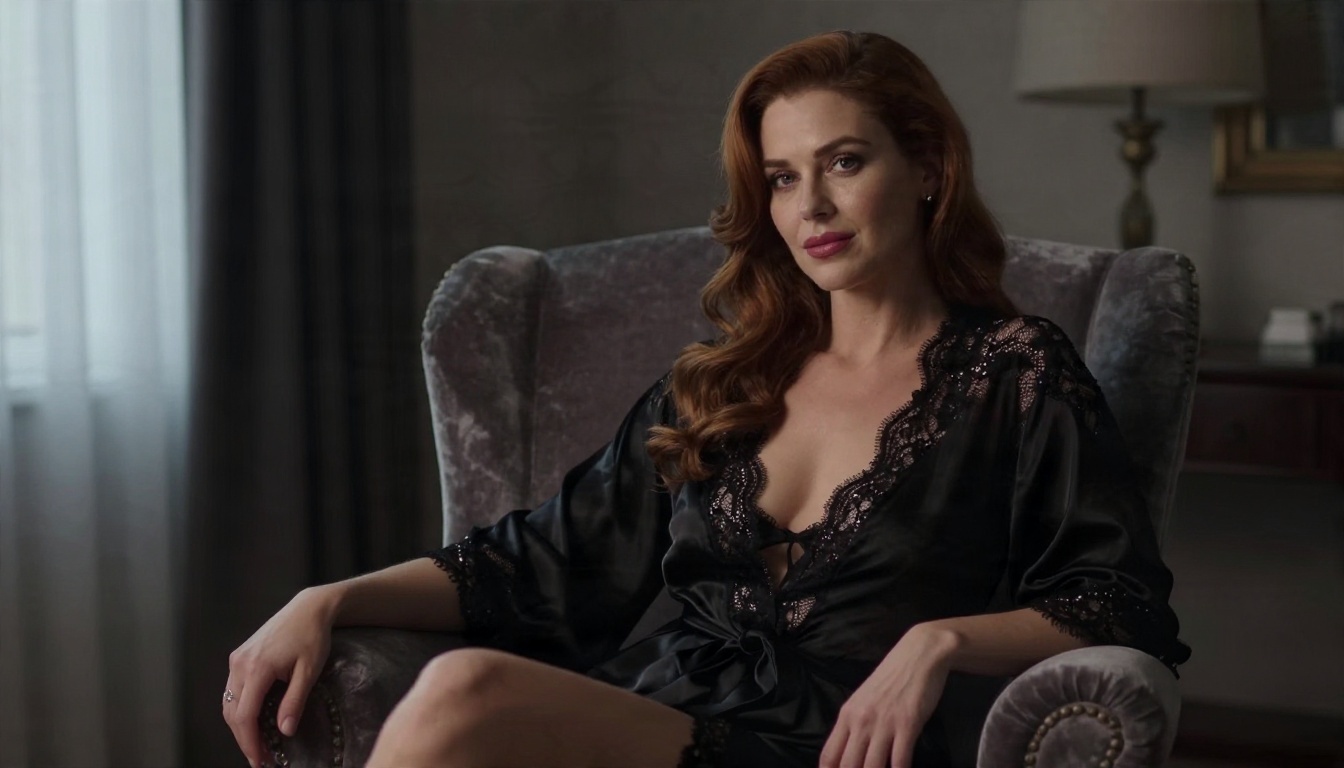
"Keep the composition. Real photograph of an adult woman in a black lace-trimmed robe on a velvet armchair, tungsten lamp from the right, cool window fill from the left, 70mm f/2, natural skin texture."
स्ट्रीट कॉस्प्ले:
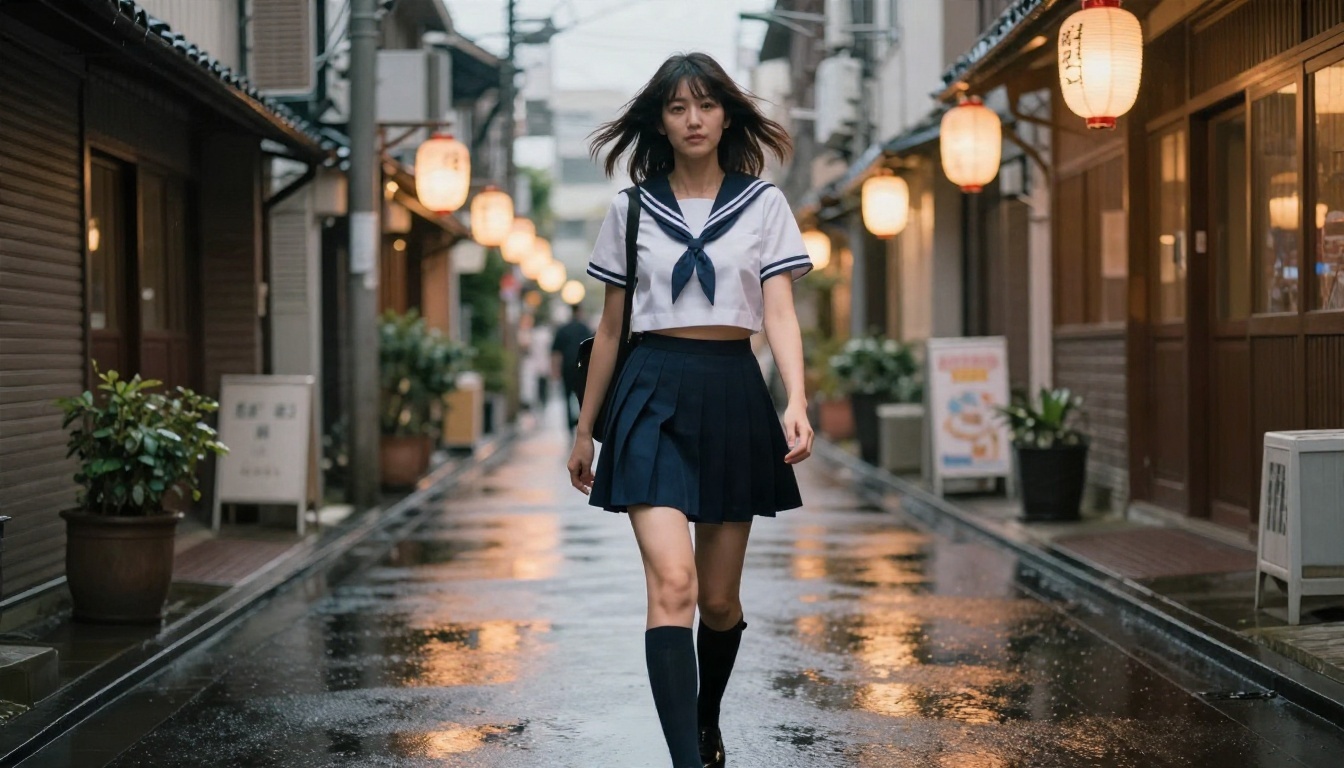
"Same pose and outfit shapes. Real photo of an adult woman in a sailor-style crop top and pleated skirt walking through a rain-damp alley at dusk, paper lantern light, 35mm f/1.8, film grain."
ऐसे शब्द जो आपके नतीजे बिगाड़ते हैं
कुछ वाक्यांश मददगार लगते हैं, पर मॉडल को वापस ड्रॉइंग की ओर धकेलते हैं। पॉज़िटिव प्रॉम्प्ट में "anime style", "detailed illustration", "digital art" और "cel shaded" से बचें। अगर एडिटर नेगेटिव प्रॉम्प्ट सपोर्ट करता है, तो ये ठीक शब्द वहाँ जोड़ें, साथ में "plastic skin", "extra fingers" और "blurry" भी।
सबसे अच्छे मुफ़्त ऑनलाइन टूल्स
हर मॉडल वयस्क-उन्मुख आर्टिस्टिक कंटेंट को एक जैसे ढंग से नहीं संभालता। कुछ बार-बार मना करते हैं, कुछ नतीजे को नरम कर देते हैं, और कुछ साफ़ काम करते हैं। नीचे की तालिका में PicassoIA पर आज़माने लायक मॉडल उसी क्रम में हैं जिस क्रम में मैं उन्हें टेस्ट करूँगा।
बेहतरीन रियलिज़्म के लिए Seedream 4.5
Seedream 4.5 से मैं शुरू करूँगा। यह रेफ़रेंस इमेज को अच्छी तरह पढ़ता है, पोज़ बनाए रखता है और त्वचा, बाल और कपड़े में विश्वसनीय नतीजे देता है। यह स्विमवियर, लिंगरी-स्टाइल और ग्लैमर प्रॉम्प्ट को भी हर दूसरे अनुरोध पर मना किए बिना संभाल लेता है, जो तब मायने रखता है जब आपका पूरा वर्कफ़्लो वयस्क सौंदर्य के इर्द-गिर्द हो।
असीमित कोशिशों के लिए Image Editor Pro
इमेज टू इमेज एक संख्याओं का खेल है। आपकी तीसरी या चौथी कोशिश अक्सर पहली से बेहतर होती है। PicassoIA Image Editor Pro आपको असीमित जनरेशन देता है, ताकि आप प्रॉम्प्ट एडजस्ट कर सकें, दोबारा चला सकें और तुलना कर सकें, बिना क्रेडिट काउंटर देखे। यह तेज़ भी है, जिससे एक के बाद एक दौर जल्दी-जल्दी चलते हैं।
💡 वर्कफ़्लो टिप: प्रॉम्प्ट की सही शब्दावली खोजने के लिए Image Editor Pro इस्तेमाल करें, फिर अपनी पसंदीदा सेटिंग्स से अंतिम रेंडर के लिए Seedream 4.5 पर चलाएँ।
परखने लायक अन्य मॉडल
Qwen Image Edit Plus तब बेहतरीन है जब आप कहना चाहते हैं "सब कुछ रखें, सिर्फ़ रेंडरिंग बदलें"। Flux Kontext Fast त्वरित आउटफ़िट और बैकग्राउंड बदलने के लिए ठीक है। Z Image Turbo एक अच्छा ड्राफ़्ट इंजन है जब आपको एक मिनट से कम में दस मोटे वेरिएशन चाहिए। उलटी दिशा के लिए, यानी असली फ़ोटो को एनीमे आर्ट में बदलना, Qwen Image Edit Plus LoRA Photo To Anime मॉडल आज़माएँ।
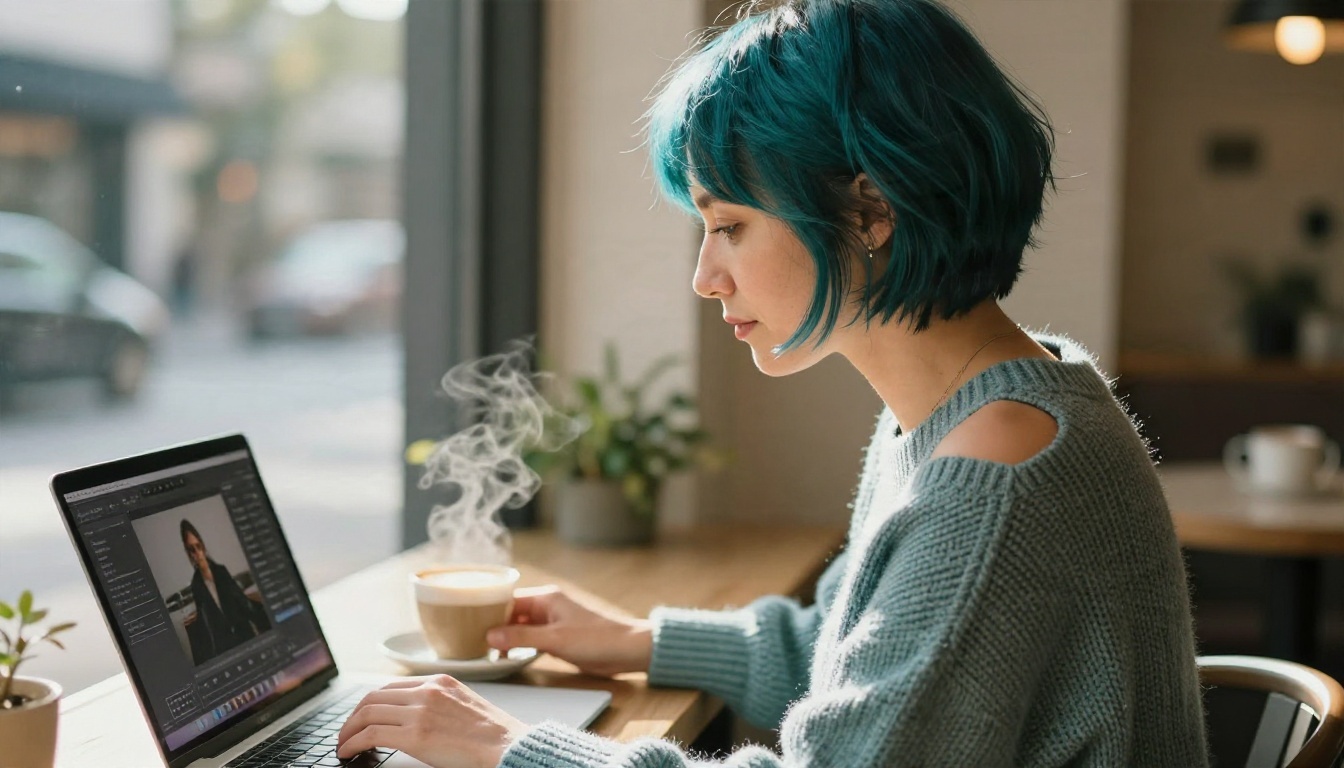
PicassoIA पर Seedream 4.5 कैसे इस्तेमाल करें
यह वह सटीक प्रक्रिया है जो मैं इस्तेमाल करता हूँ। हर इमेज में लगभग दो मिनट लगते हैं।
स्टेप 1: रेफ़रेंस तैयार करें
अपनी एनीमे इमेज को वांछित फ़्रेमिंग में क्रॉप करें, कोई भी वॉटरमार्क या टेक्स्ट हटाएँ, और इसे PNG या हाई-क्वालिटी JPG के रूप में सेव करें। लंबी भुजा को 1024 पिक्सल या उससे ज़्यादा रखें।
स्टेप 2: मॉडल खोलें और अपलोड करें
Seedream 4.5 पेज पर जाएँ, इमेज इनपुट ढूँढें और अपना रेफ़रेंस अपलोड करें। तस्वीर वाला ही आस्पेक्ट रेशियो चुनें।
स्टेप 3: प्रॉम्प्ट लिखें
एक इंस्ट्रक्शन से शुरू करें, जैसे "Keep the exact pose, framing and outfit shape", फिर पहले दिए फ़ॉर्मूले को जोड़ें: वयस्क उम्र का संकेत, मटीरियल, रोशनी, लेंस, फ़िल्म स्टॉक। प्रॉम्प्ट को दो या तीन वाक्यों तक रखें। लंबे प्रॉम्प्ट नतीजे को बेहतर नहीं बनाते, वे उसे और धुंधला कर देते हैं।
स्टेप 4: जनरेट करें, तुलना करें और एडजस्ट करें
पहली इमेज चलाएँ। फिर एक चीज़ बदलें:
- फ़ेस अब भी ड्रॉइंग जैसा लग रहा है? "natural skin pores, subtle asymmetry" जोड़ें और अगर मॉडल सपोर्ट करता है तो रेफ़रेंस वेट कम करें।
- पोज़ खिसक गया? "keep the exact pose" जोड़ें और रेफ़रेंस इन्फ़्लुएंस बढ़ाएँ।
- रोशनी सपाट लग रही है? दिशा का नाम दें: "window light from the left, warm rim light behind"।
स्टेप 5: फ़िनिश करें और अपस्केल करें
जब नतीजा पसंद आए, तो प्रिंट या बड़ी स्क्रीन के लिए सुपर रेज़ोल्यूशन मॉडल से अपस्केल करें। सेव करने से पहले 100 प्रतिशत ज़ूम पर हाथ और कपड़े के किनारे जाँच लें।
असली उदाहरण और क्या काम आया
इस लेख की तस्वीरें लक्ष्य वाला लुक दिखाती हैं। यहाँ बताया गया है कि हर एक किस रेफ़रेंस से जुड़ती है और किस सेटिंग से फ़र्क पड़ा।
बीच ग्लैमर उदाहरण
बड़े पेस्टल ट्विन टेल्स वाली स्विमसूट पहने एक लड़की का रेफ़रेंस एक विश्वसनीय स्विमवियर एडिटोरियल बन जाता है। निर्णायक बात थी लो कैमरा एंगल और एक साफ़-साफ़ बताया गया रोशनी स्रोत। "golden hour backlight" के बिना मॉडल ने सपाट दोपहर की रोशनी दी और त्वचा फीकी दिखी।
डस्क स्ट्रीट कॉस्प्ले उदाहरण
एक सेलर-आउटफ़िट ड्रॉइंग एक स्ट्रीट पोर्ट्रेट बन गई। स्ट्रेंथ 0.60 पर मॉडल ने चाल और स्कर्ट का आकार बनाए रखा, जबकि "paper lantern light" ने गीले फ़ुटपाथ को गर्म रिफ़्लेक्शन दिए। 0.85 पर पोज़ पूरी तरह बदल गया।
बालकनी रोब उदाहरण
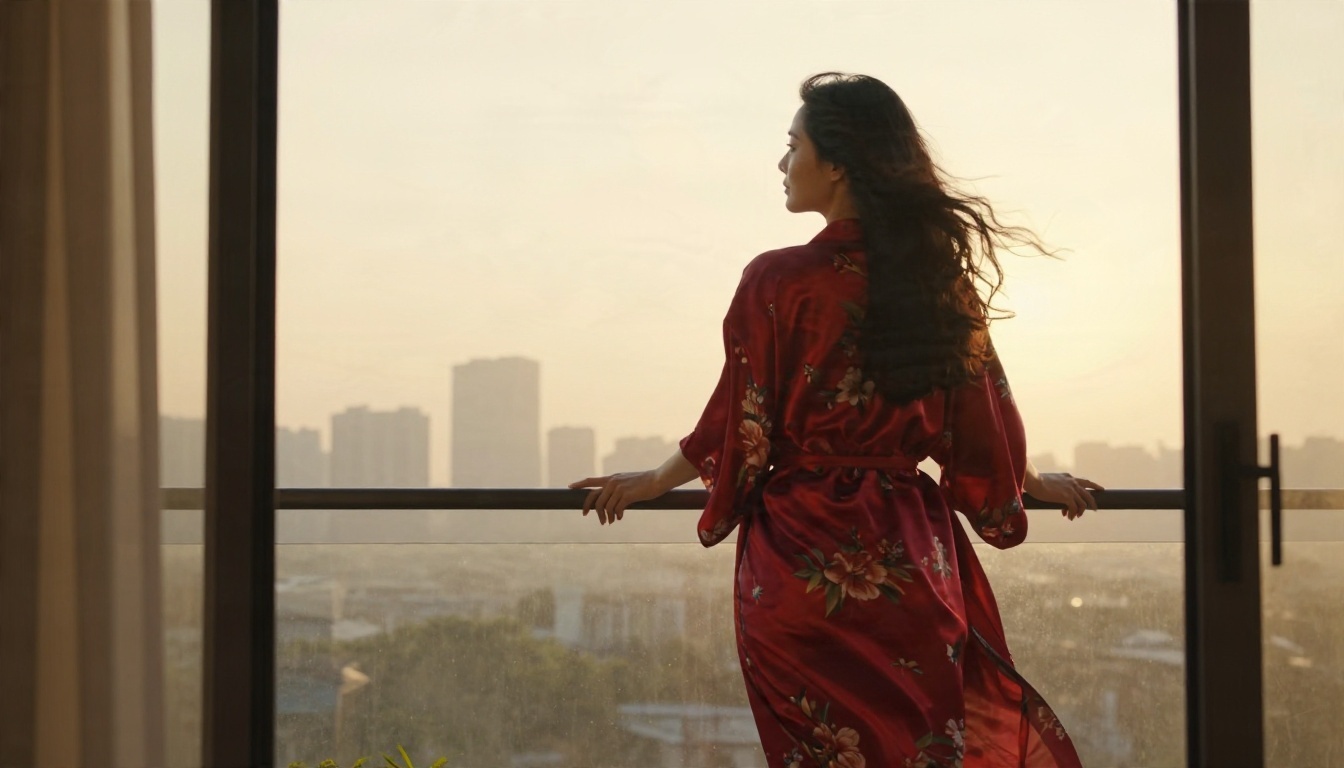
बहता हुआ लाल रोब ड्रॉइंग रेफ़रेंस के लिए सबसे कठिन कपड़ा है, क्योंकि एनीमे आर्टिस्ट सिलवटों को स्टाइलाइज़्ड आकारों में पेंट करते हैं। "silk ripples in a light breeze, backlit sunrise" जोड़ने से मॉडल ने सिलवटों को असली कपड़े के रूप में दोबारा बनाया।
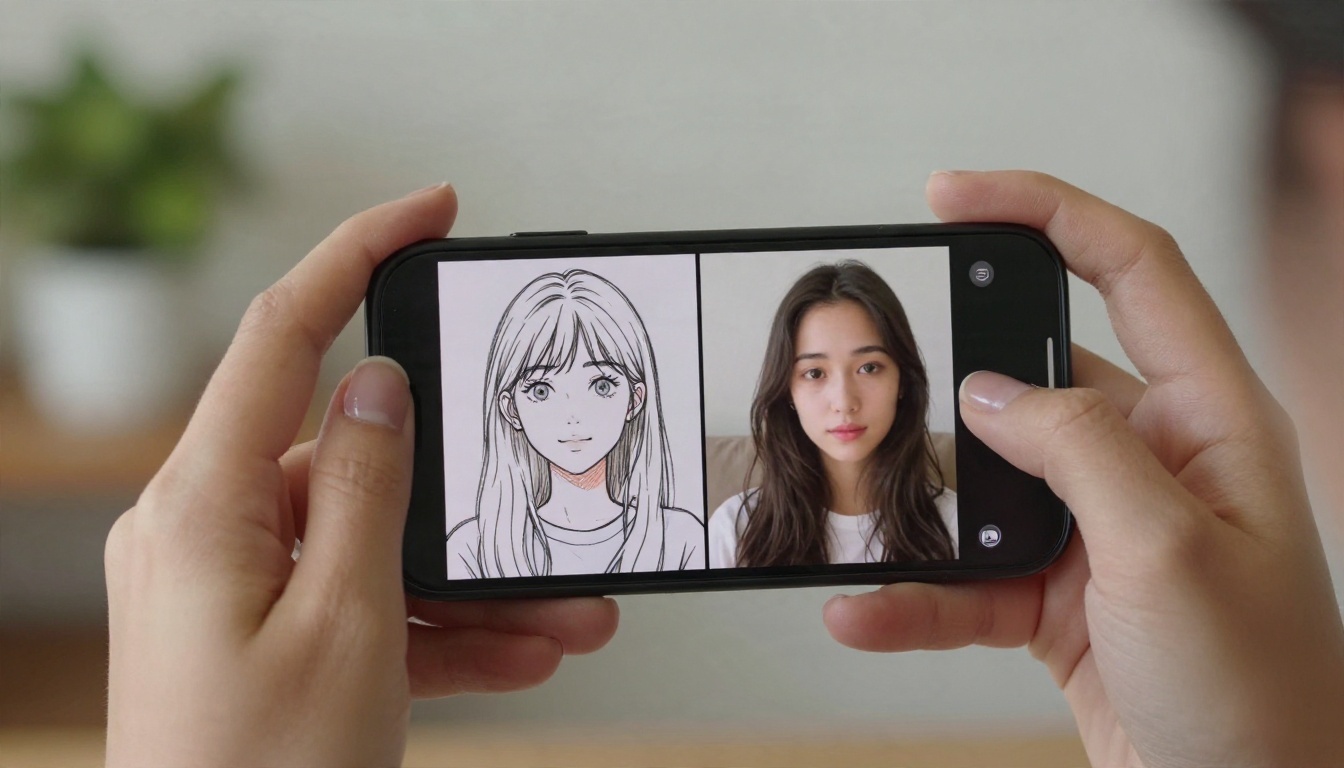
बिफ़ोर और आफ़्टर, साथ-साथ
काम करते समय मूल तस्वीर को हमेशा आउटपुट के बगल में रखें। इससे खिसकाव साफ़ दिखता है। फ़ोन की स्क्रीन या आपके एडिटर में स्प्लिट व्यू काफ़ी है।
बचने वाली आम गलतियाँ
| गलती | क्या होता है | समाधान |
|---|
| स्ट्रेंथ बहुत ज़्यादा | पोज़ और आउटफ़िट बदल जाते हैं | 0.55 से 0.65 तक लाएँ |
| प्रॉम्प्ट में "anime style" | आउटपुट ड्रॉइंग जैसा रहता है | इसे हटाएँ, लेंस और रोशनी बताएँ |
| कम रेज़ोल्यूशन वाला रेफ़रेंस | नरम, धब्बेदार त्वचा | पहले इनपुट को अपस्केल करें |
| उम्र का संकेत नहीं | आर्ट से मिले बच्चों जैसे अनुपात | "adult woman in her mid twenties" लिखें |
| एक साथ कई सेटिंग्स बदलना | पता नहीं चलता कि क्या काम आया | हर रन में एक बदलाव, सीड फिक्स रखें |
| हाथों को नज़रअंदाज़ करना | अतिरिक्त या जुड़ी हुई उंगलियाँ | 100 प्रतिशत पर जाँचें और दोबारा चलाएँ |
गलती: एक परफ़ेक्ट रन का पीछा करना
प्रोफ़ेशनल लोग बैच में जनरेट करते हैं। छह वेरिएशन चलाएँ, सबसे अच्छे दो चुनें और उन्हें परिष्कृत करें। यहीं असीमित टूल्स काम आते हैं।
गलती: रोशनी को नज़रअंदाज़ करना
त्वचा नकली इसलिए दिखती है क्योंकि रोशनी अस्पष्ट होती है। हमेशा एक दिशा, एक गुण (नरम, कठोर) और एक रंग (गर्म, ठंडा) का नाम दें।
गलती: नाबालिग दिखने वाले रेफ़रेंस का इस्तेमाल
अगर कोई सोर्स कैरेक्टर नाबालिग लगता है, तो सही कदम यह है कि कोई दूसरा रेफ़रेंस चुनें। प्रॉम्प्ट की कोई भी शब्दावली इसे नहीं बदल सकती, और ज़िम्मेदार क्रिएटर ऐसी कोशिश नहीं करते।
अपना खुद का बनाना शुरू करें
अब आपके पास पूरा लूप है: एक साफ़ रेफ़रेंस चुनें, स्ट्रेंथ लगभग 0.6 रखें, पोज़ के बजाय रोशनी, मटीरियल और लेंस के बारे में प्रॉम्प्ट लिखें, और फ़िक्स्ड सीड के साथ दोहराएँ। पहली इमेज शायद ही कभी सही बैठती है। पाँचवीं अक्सर बैठ जाती है।
सबसे विश्वसनीय रियलिज़्म के लिए Seedream 4.5 खोलें, फिर जब प्रॉम्प्ट परिष्कृत करते समय असीमित दोबारा कोशिशें चाहिए हों तो PicassoIA Image Editor Pro इस्तेमाल करें। कोई एक ड्रॉइंग चुनें जो आपको पहले से पसंद है, ऊपर दिए बीच, बूडवार या स्ट्रीट प्रॉम्प्ट आज़माएँ, और नतीजे की मूल से तुलना करें।
देखना चाहते हैं और क्या उपलब्ध है? हर मॉडल picassoia.com/en/all-models पर ब्राउज़ करें और आज ही Picasso IA पर अपना इमेज टू इमेज वर्कफ़्लो बनाएँ।


