Vous avez un dessin que vous adorez. La pose est parfaite, la tenue est exacte, le personnage affiche cette assurance qui a demandé des heures de travail à l’artiste original. Vous voulez maintenant voir cette même scène sous forme de photographie réelle. C’est à cela que servent les flux de travail hentai image to image : vous donnez une image existante de style anime à un modèle d’IA, vous ajoutez un prompt texte, et le modèle reconstruit la scène tout en conservant la composition que vous avez choisie.
Le piège, c’est que la plupart des gens se trompent dès le premier essai. Le résultat ressemble soit au dessin avec un léger flou, soit abandonne la pose et invente quelque chose sans rapport. Les deux problèmes tiennent aux mêmes trois éléments : les réglages de force, la formulation du prompt et le modèle choisi. Cet article passe les trois en revue, avec des options gratuites en ligne, des prompts prêts à l’emploi et des exemples que vous pouvez reproduire en quelques minutes.
💡 Note de périmètre : tout ce qui suit concerne des personnages adultes et des résultats de bon goût, non explicites : glamour, maillots de bain, éditorial de style lingerie et looks de cosplay. Si un personnage de référence semble mineur, ne l’utilisez pas. Point final.
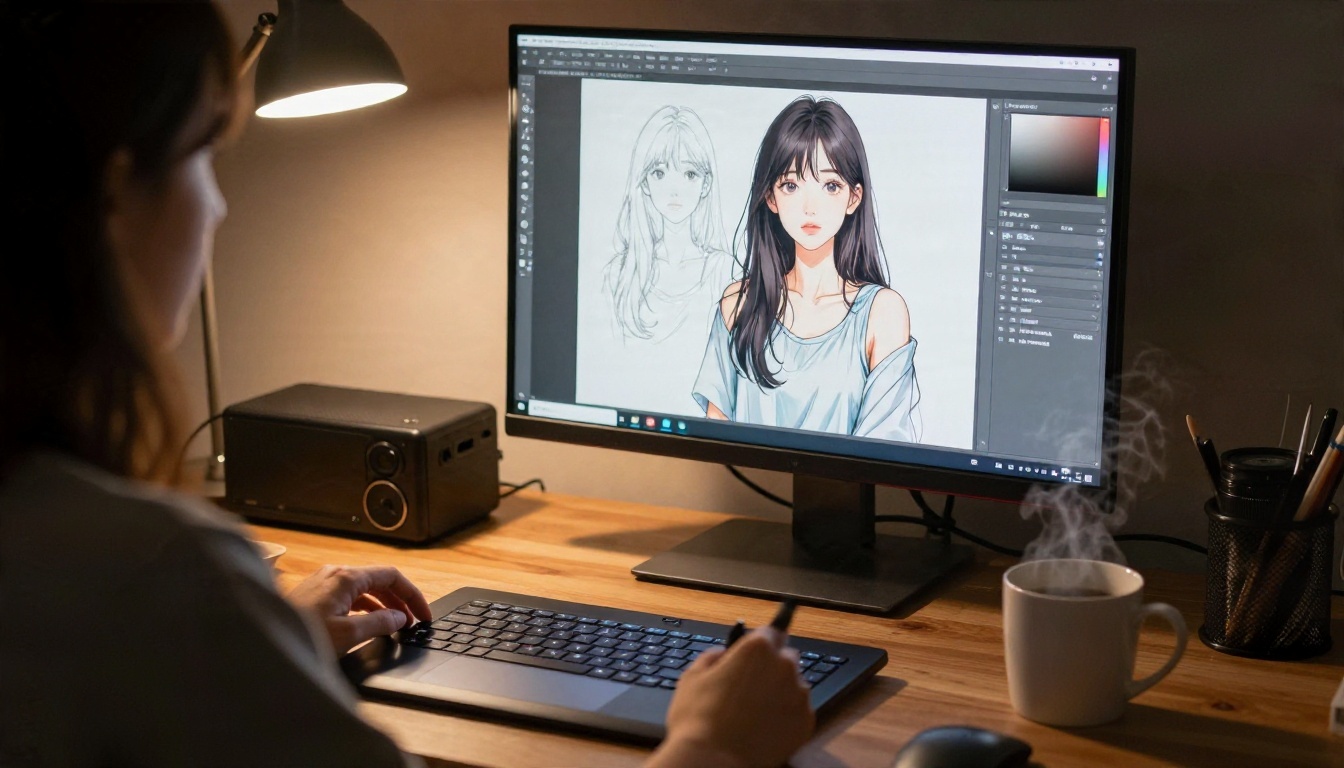
Ce que fait vraiment l’image to image
La génération texte vers image part d’un bruit pur. L’image to image part de votre image, à laquelle on ajoute du bruit, puis demande au modèle de la nettoyer en suivant votre prompt. La quantité de bruit ajoutée détermine la part de l’original qui survit.
De la référence anime à la photo
Lorsque votre référence est une illustration 2D à plat, le modèle doit accomplir deux tâches à la fois. Il doit conserver la mise en page (pose, angle de caméra, formes de la tenue, longueur des cheveux) et modifier le rendu (le trait devient la peau, l’ombrage cel devient une lumière réelle, le tissu peint devient un vrai tissu).
C’est plus difficile qu’il n’y paraît, car l’art anime utilise des simplifications que les corps et les visages réels n’ont pas : yeux surdimensionnés, absence d’ombre sous le nez, mèches de cheveux parfaites. Un bon modèle lit ces éléments comme des choix de dessin et les remplace par une anatomie crédible. Un modèle faible les copie littéralement et vous donne cet effet étrange que tout le monde déteste.
Pourquoi la qualité de la référence compte
Plus votre image d’entrée est propre, meilleur sera le résultat. Visez ces points avant d’importer quoi que ce soit :
- Une résolution d’au moins 1024 pixels sur le grand côté
- Une silhouette nette, sans texte envahissant, bulles de dialogue ni filigranes sur le corps
- Un seul sujet principal, car les scènes encombrées brouillent la correspondance des poses
- Des mains lisibles, car le modèle copie la position des doigts plus souvent qu’on ne le pense
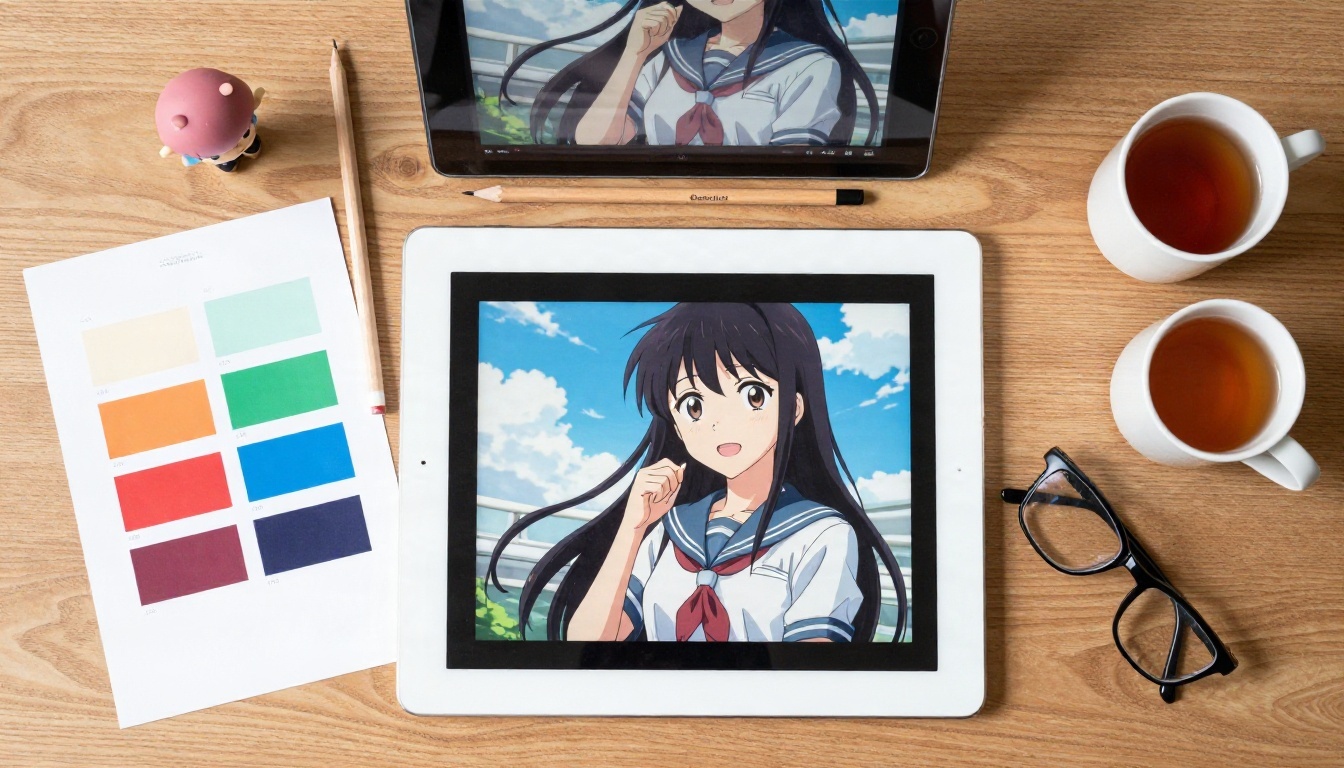
Là où l’image to image devance le texte vers image
Si vous ne faites que décrire, vous obtenez à chaque fois une composition aléatoire. Avec une référence, vous obtenez un contrôle reproductible. Vous pouvez générer dix variations de la même pose avec des cheveux, un éclairage ou un lieu différents, et les comparer côte à côte. C’est le véritable avantage, et c’est pourquoi les artistes et les photographes cosplay l’utilisent pour préparer leurs shootings avant de réserver un studio.
Les réglages qui changent tout
La plupart des éditeurs en ligne cachent les curseurs techniques derrière des commandes en langage courant, mais la logique sous-jacente reste la même. Voici les réglages qui comptent et ce qu’ils font à une référence dessinée.
| Réglage | Valeur basse | Valeur haute | Bon point de départ pour passer de l’anime à la photo |
|---|
| Denoise ou force | Le résultat reste proche du dessin | Le résultat ignore le dessin | 0,55 à 0,70 |
| Guidance (CFG) | Lecture libre et créative du prompt | Lecture littérale, parfois brûlée | 3,5 à 6 |
| Étapes | Rapide, détails doux | Lent, détails plus nets | 28 à 40 |
| Résolution | Aperçus rapides | Meilleure texture de la peau et des tissus | 1024 à 1536 px sur le grand côté |
| Seed | Aléatoire à chaque fois | Fixe pour comparer | À fixer pendant les réglages |
La force, principal levier
C’est le chiffre le plus important. À 0,30 à 0,45, le modèle modifie à peine l’image, donc vous conservez le trait et les aplats de couleur. À 0,55 à 0,70, il garde la pose et remplace le rendu par des détails photographiques. Au-delà de 0,80, la pose commence à dériver, et vous auriez aussi bien pu utiliser le texte vers image.
Si vous utilisez un éditeur fonctionnant par instructions, sans curseur, vous contrôlez la même chose avec des mots. « Gardez la pose et le cadrage exacts » fait baisser la force. « Réinventez la scène » la fait monter.
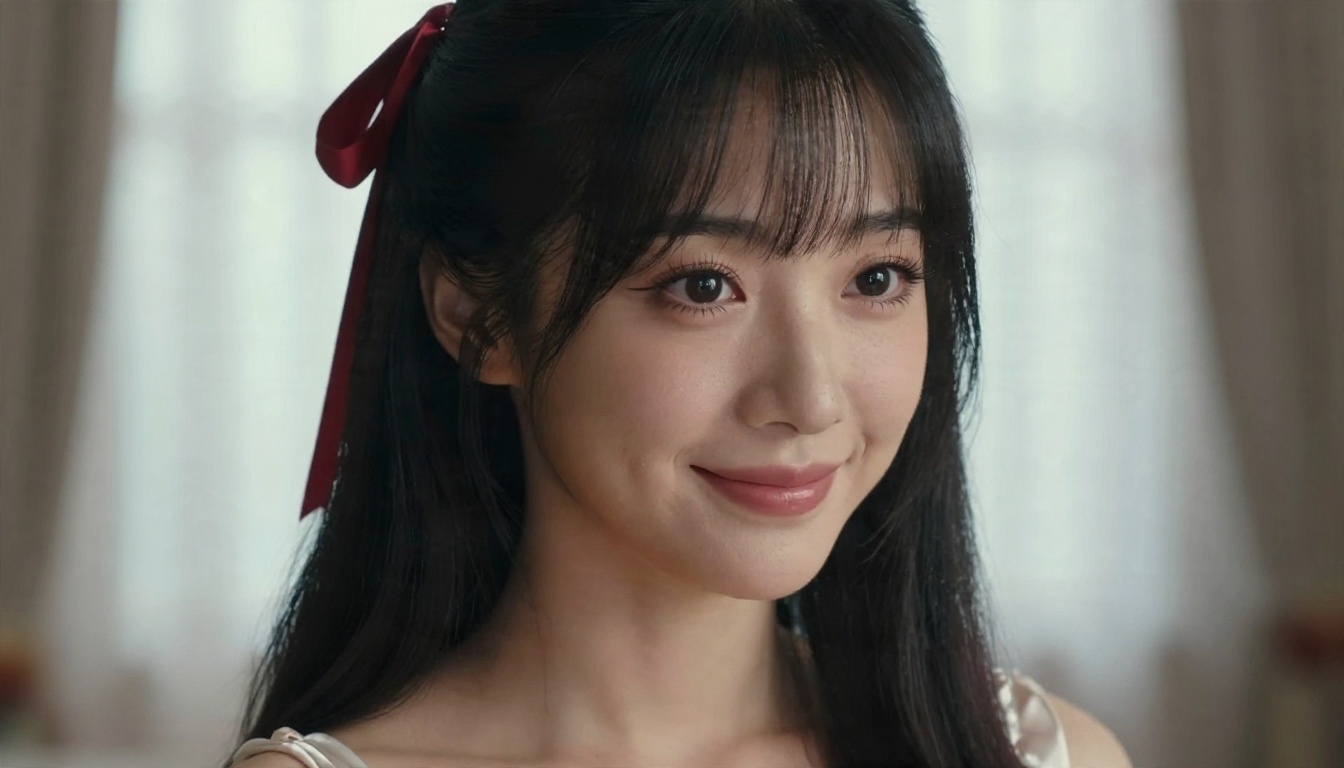
Guidance et étapes
Des valeurs de guidance élevées obligent le modèle à obéir davantage à votre prompt, mais au-delà de 7 environ, la peau devient plastique et le contraste devient dur. Restez entre 3,5 et 6. Pour les étapes, en dessous de 20 les détails restent flous, et au-delà de 45 les améliorations visibles sont rarement au rendez-vous. 30 étapes est une valeur par défaut raisonnable.
Résolution et format
Gardez le même format que votre référence. Recadrer ou étirer pendant l’import oblige le modèle à deviner, et cette supposition détruit généralement les mains et les visages. Si vous avez besoin d’un autre format, faites-le après la génération, avec une étape d’outpainting ou d’upscaling.
💡 Astuce rapide : fixez le seed pendant que vous ajustez la force. Ne modifiez qu’un réglage à la fois, sinon vous ne saurez jamais quel changement a produit l’amélioration.
Des prompts qui fonctionnent vraiment
En image to image, le prompt n’a pas besoin de décrire la pose. La référence le fait déjà. Consacrez vos mots à ce que le dessin ne peut pas dire au modèle : matière, lumière, objectif et peau.
La formule du prompt
Suivez cet ordre :
- Sujet et indice d’âge : « femme adulte, dans la mi-vingtaine »
- Tenue avec matière : « body ajusté en satin avec une courte cape »
- Lumière : « lumière douce de fenêtre à gauche, contre-jour chaud derrière »
- Caméra : « 85 mm f/1.8, faible profondeur de champ »
- Film et texture : « grain de Kodak Portra 400, pores de peau naturels »
Placer un indice d’âge adulte explicite en premier évite que le modèle hérite des proportions juvéniles de certains styles de dessin, et donne un visage plus ancré dans le réel.
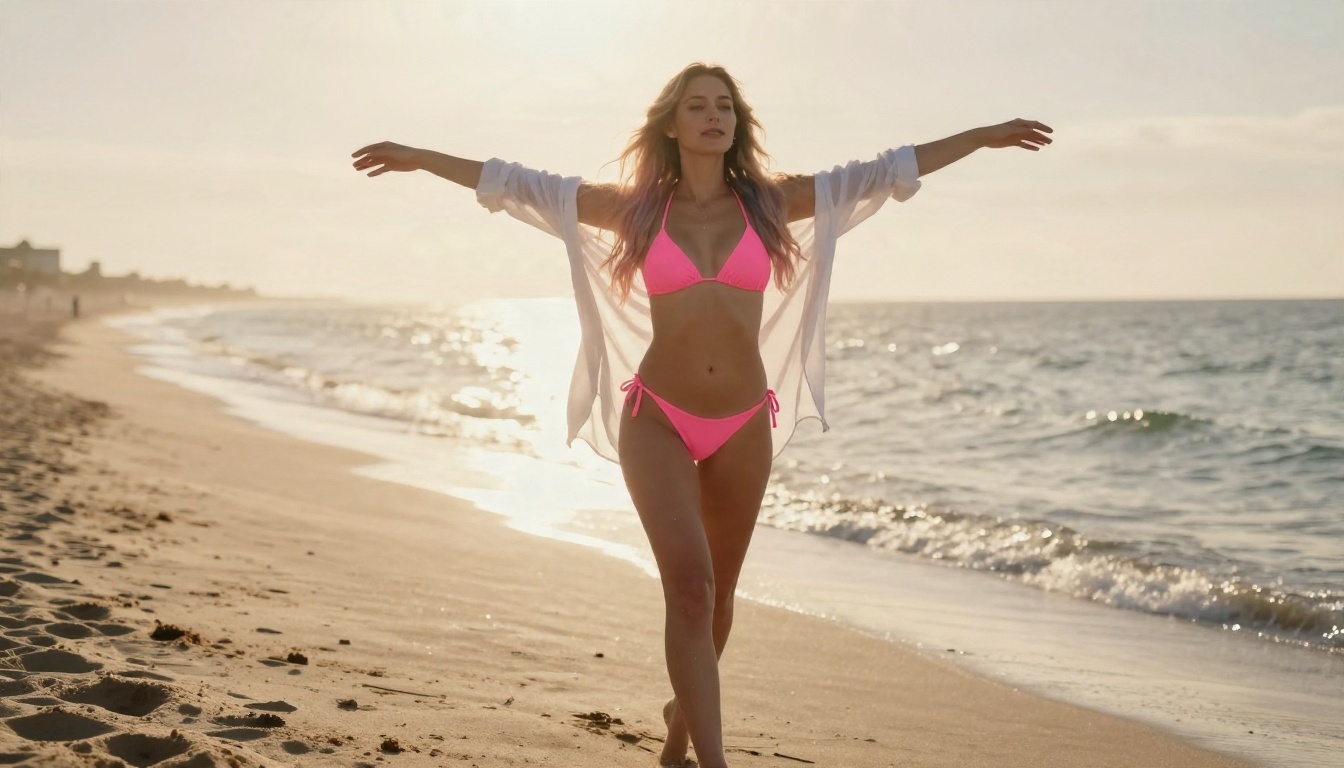
Exemples de prompts prêts à l’emploi
Voici trois prompts à coller directement dans un éditeur, avec votre référence jointe.
Glamour de plage :
« Gardez la pose et le cadrage exacts. Femme adulte photoréaliste, longues couettes pastel, bikini rose avec chemise de plage blanche transparente, contre-jour de l’heure dorée, objectif 24 mm, reflets naturels sur la peau, grain de Kodak Portra 400. »
Éditorial boudoir :
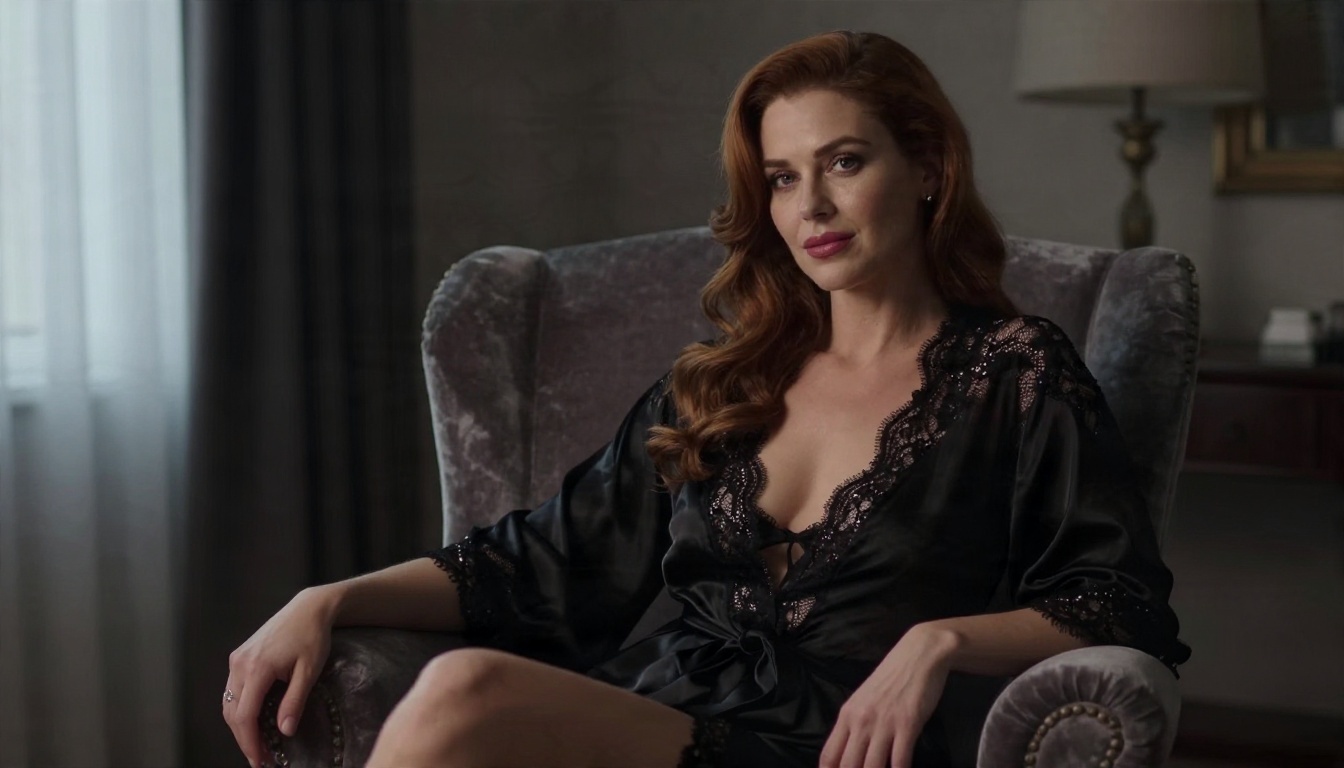
« Gardez la composition. Vraie photographie d’une femme adulte en peignoir noir bordé de dentelle sur un fauteuil en velours, lampe au tungstène à droite, lumière d’appoint froide de la fenêtre à gauche, 70 mm f/2, texture naturelle de la peau. »
Cosplay de rue :
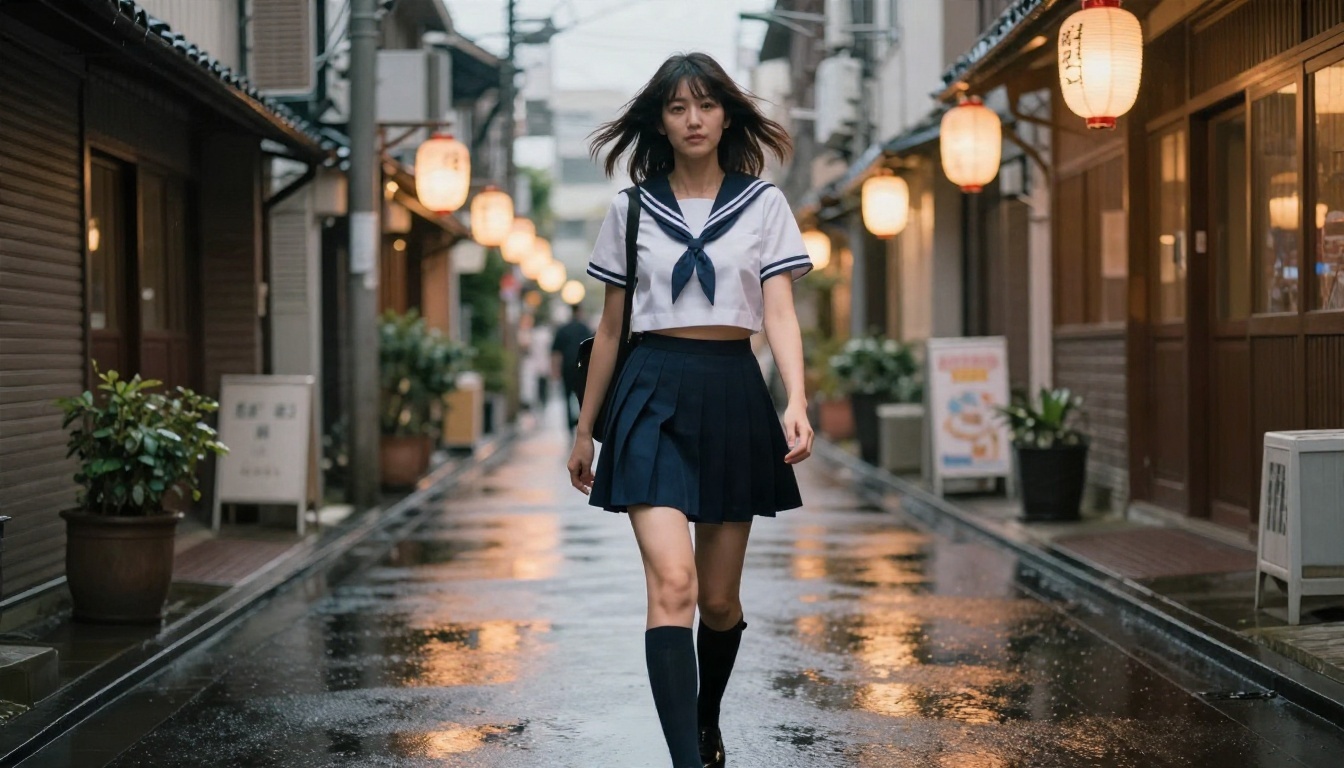
« Mêmes pose et formes de tenue. Vraie photo d’une femme adulte en haut court de style marin et jupe plissée, marchant dans une ruelle humide de pluie au crépuscule, lumière de lanterne en papier, 35 mm f/1.8, grain de film. »
Les mots qui nuisent à vos résultats
Certaines formulations semblent utiles mais ramènent le modèle vers le dessin. Évitez « style anime », « illustration détaillée », « art numérique » et « ombrage cel » dans le prompt positif. Si l’éditeur accepte un prompt négatif, ajoutez ces termes exacts, ainsi que « peau plastique », « doigts en trop » et « flou ».
Meilleurs outils gratuits en ligne
Tous les modèles ne traitent pas les contenus artistiques destinés aux adultes de la même façon. Certains refusent constamment, d’autres adoucissent le résultat, et certains font un travail propre. Le tableau ci-dessous classe les modèles qui valent la peine d’être testés sur PicassoIA, dans l’ordre où je les testerais.
| Ordre | Modèle | Idéal pour | Lien |
|---|
| 1 | Seedream 4.5 | Peau, tissu et lumière photoréalistes à partir d’une référence | Seedream 4.5 |
| 2 | PicassoIA Image Editor Pro | Générations illimitées et retouches itératives | Image Editor Pro |
| 3 | Qwen Image Edit Plus | Retouches par instructions qui conservent la pose | Qwen Image Edit Plus |
| 4 | Flux Kontext Fast | Aperçus rapides et changements de tenue | Flux Kontext Fast |
| 5 | Z Image Turbo | Brouillons rapides et nets | Z Image Turbo |
Seedream 4.5 pour le meilleur réalisme
Seedream 4.5 est le modèle par lequel je commencerais. Il lit bien une image de référence, conserve la pose et rend la peau, les cheveux et les tissus de façon convaincante. Il gère aussi les prompts de maillots de bain, de style lingerie et de glamour sans refuser une demande sur deux, ce qui compte si tout votre flux de travail repose sur l’esthétique adulte.
Image Editor Pro pour essayer sans limite
L’image to image, c’est une affaire de volume d’essais. Votre troisième ou quatrième tentative est généralement meilleure que la première. PicassoIA Image Editor Pro vous offre des générations illimitées, vous pouvez donc ajuster le prompt, relancer et comparer sans surveiller un compteur de crédits. Il est aussi rapide, ce qui garde la boucle serrée.
💡 Astuce de flux de travail : utilisez Image Editor Pro pour trouver la bonne formulation du prompt, puis lancez vos réglages favoris dans Seedream 4.5 pour le rendu final.
Autres modèles à tester
Qwen Image Edit Plus est excellent lorsque vous voulez dire « tout garder, ne changer que le rendu ». Flux Kontext Fast convient aux changements rapides de tenue et d’arrière-plan. Z Image Turbo est un bon moteur de brouillons quand vous voulez dix variations approximatives en moins d’une minute. Pour le sens inverse, transformer de vraies photos en dessins anime, essayez le modèle Qwen Image Edit Plus LoRA Photo To Anime.
Voici le processus exact que j’utilise. Il faut environ deux minutes par image.
Étape 1 : préparer la référence
Recadrez votre image anime au cadrage souhaité, retirez tout filigrane ou texte, puis enregistrez-la en PNG ou en JPG de haute qualité. Gardez le grand côté à 1024 pixels ou plus.
Étape 2 : ouvrir le modèle et importer
Rendez-vous sur la page de Seedream 4.5, trouvez le champ d’import d’image et importez votre référence. Choisissez le même format que l’image.
Étape 3 : rédiger le prompt
Commencez par une instruction comme « Gardez la pose, le cadrage et la forme de la tenue exacts », puis ajoutez la formule vue plus haut : indice d’âge adulte, matière, lumière, objectif, type de film. Limitez le prompt à deux ou trois phrases. Un prompt long ne rend pas le résultat meilleur, il le rend plus flou.
Étape 4 : générer, comparer et ajuster
Lancez la première image. Puis modifiez une seule chose :
- Le visage paraît encore dessiné ? Ajoutez « pores naturels, légère asymétrie » et baissez le poids de la référence si le modèle le permet.
- La pose a dérivé ? Ajoutez « gardez la pose exacte » et augmentez l’influence de la référence.
- La lumière paraît plate ? Nommez la direction : « lumière de fenêtre à gauche, contre-jour chaud derrière ».
Étape 5 : finaliser et upscaler
Quand le résultat vous plaît, upscalez-le avec un modèle de super-résolution pour l’impression ou les grands écrans. Vérifiez les mains et les bords des tissus à 100 % de zoom avant d’enregistrer.
Exemples réels et ce qui a fonctionné
Les images de cet article montrent le rendu visé. Voici comment chacune correspond à une référence et quel réglage a fait la différence.
Exemple de glamour de plage
Une référence représentant une femme en maillot de bain avec de grosses couettes pastel devient un éditorial crédible de maillots de bain. L’élément décisif a été un angle de caméra bas et une source de lumière nommée. Sans « contre-jour de l’heure dorée », le modèle donnait une lumière plate de midi et la peau paraissait terne.
Exemple de cosplay de rue au crépuscule
Un dessin de tenue marine est devenu un portrait de rue. À une force de 0,60, le modèle a conservé la démarche et la forme de la jupe, tandis que « lumière de lanterne en papier » a donné aux pavés mouillés leurs reflets chauds. À 0,85, la pose a entièrement changé.
Exemple de peignoir sur balcon
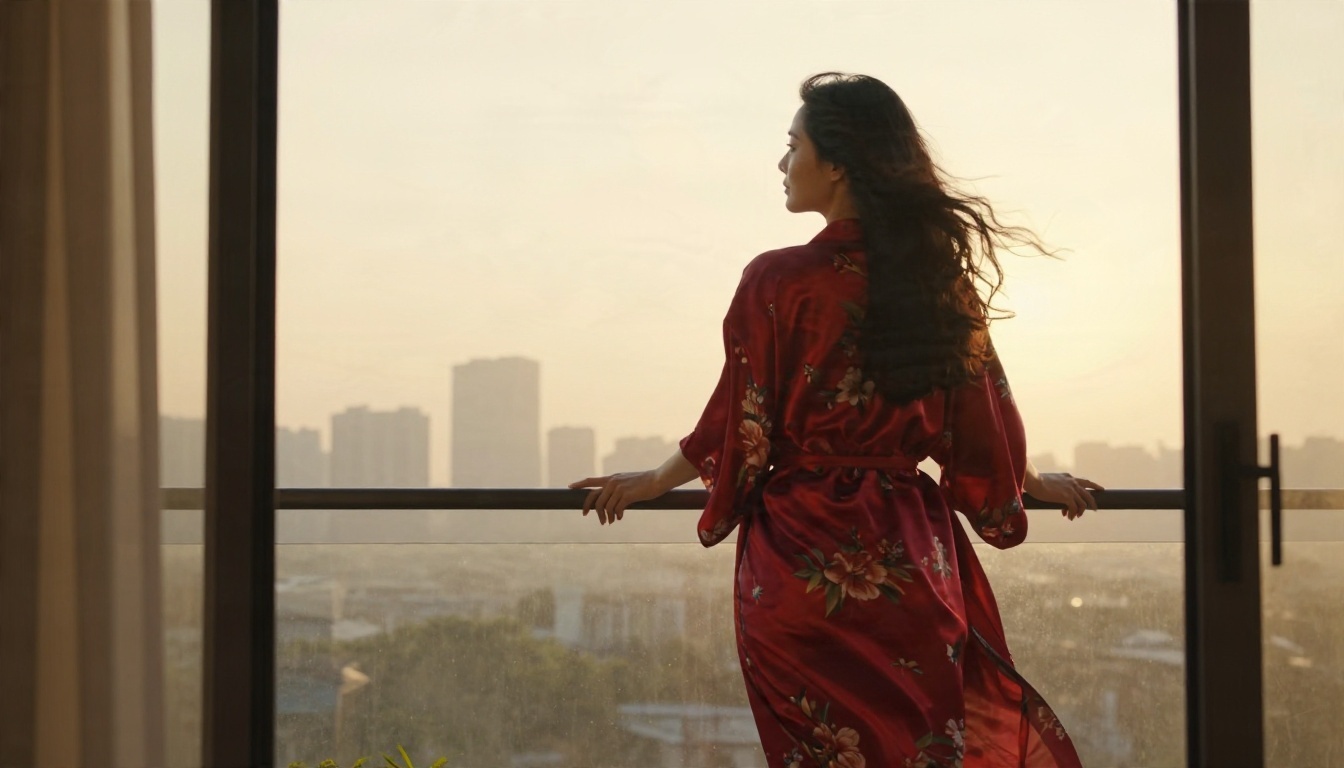
Un peignoir rouge fluide est le type de tissu le plus difficile à partir d’une référence dessinée, car les artistes anime peignent les plis sous forme de formes stylisées. Ajouter « ondulations de soie dans une brise légère, lever de soleil en contre-jour » a convaincu le modèle de reconstruire les plis comme un vrai tissu.
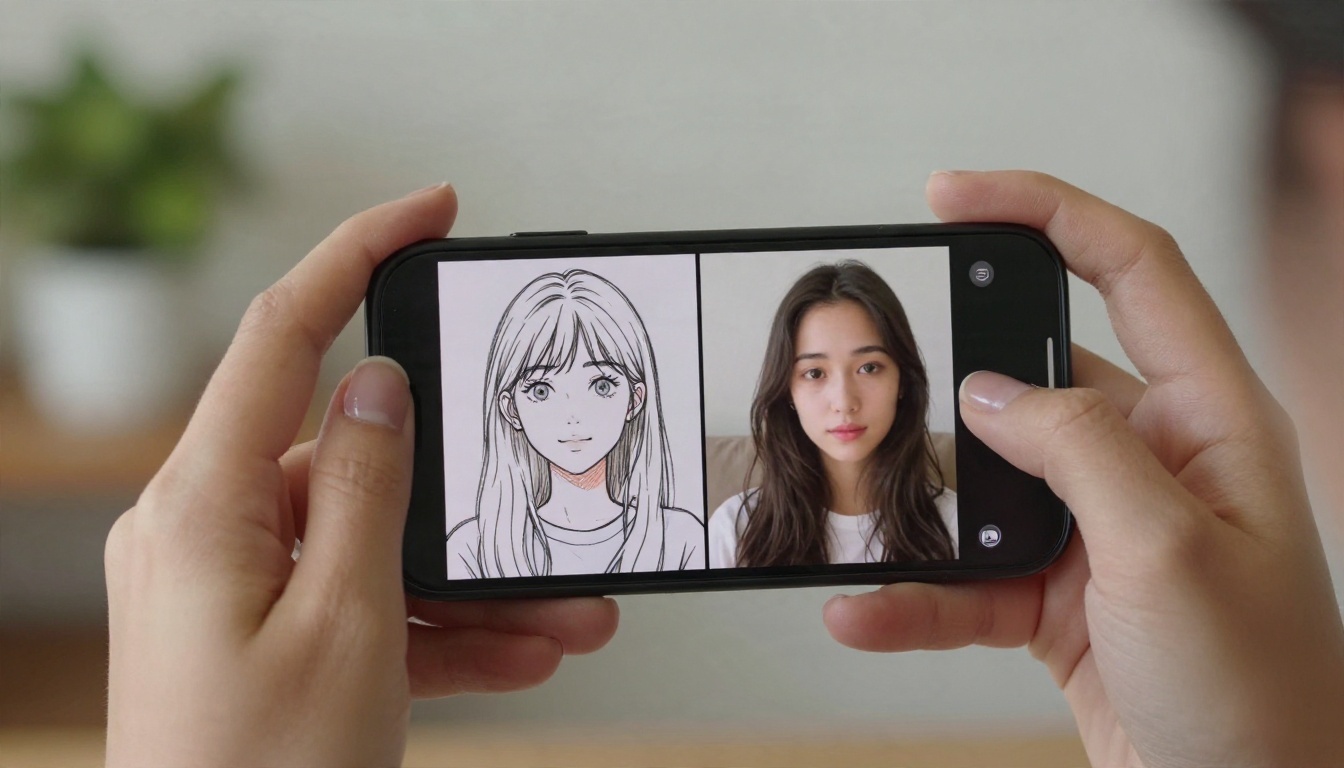
Avant et après côte à côte
Gardez toujours l’original à côté du résultat pendant que vous travaillez. Cela rend la dérive évidente. Un écran de téléphone ou une vue partagée dans votre éditeur suffit.
Erreurs courantes à éviter
| Erreur | Ce qui se passe | Correction |
|---|
| Force trop élevée | La pose et la tenue changent | Descendre entre 0,55 et 0,65 |
| « Style anime » dans le prompt | Le résultat reste dessiné | Le supprimer, décrire l’objectif et la lumière |
| Référence de faible résolution | Peau floue et tachetée | Upscaler l’entrée d’abord |
| Pas d’indice d’âge | Proportions enfantines héritées du dessin | Écrire « femme adulte, dans la mi-vingtaine » |
| Modifier plusieurs réglages à la fois | Aucune idée de ce qui a fonctionné | Un changement par essai, seed fixe |
| Ignorer les mains | Doigts en trop ou fusionnés | Inspecter à 100 % et relancer |
Erreur : viser un seul essai parfait
Les professionnels génèrent par lots. Lancez six variations, gardez les deux meilleures et affinez-les. C’est là que les outils illimités sont rentables.
Erreur : ignorer la lumière
La peau paraît fausse surtout parce que la lumière est imprécise. Nommez toujours une direction, une qualité (douce, dure) et une couleur (chaude, froide).
Erreur : utiliser des références qui semblent mineures
Si un personnage source est perçu comme un mineur, la bonne décision est de choisir une autre référence. Aucune formulation de prompt n’y change rien, et les créateurs responsables n’essaient pas.
Commencez à créer le vôtre
Vous avez maintenant la boucle complète : choisissez une référence propre, réglez la force autour de 0,6, rédigez un prompt sur la lumière, la matière et l’objectif plutôt que sur la pose, puis itérez avec un seed fixe. La première image touche rarement juste. La cinquième, souvent.
Ouvrez Seedream 4.5 pour le réalisme le plus convaincant, puis utilisez PicassoIA Image Editor Pro quand vous voulez des reprises illimitées pendant que vous affinez le prompt. Choisissez un dessin que vous aimez déjà, essayez les prompts plage, boudoir ou rue ci-dessus, et comparez le résultat à l’original.
Vous voulez voir ce qui est disponible ? Parcourez tous les modèles sur picassoia.com/en/all-models et construisez votre propre flux de travail image to image sur PicassoIA dès aujourd’hui.


