Las fotos fijas capturan un solo instante, pero Kling 3.0 convierte ese fotograma congelado en un clip de video vivo y con movimiento. Ya sea un retrato, un paisaje, una foto de producto o un recuerdo espontáneo, la última versión del motor de video con IA de Kling produce un movimiento fluido y realista, con más precisión y menos artefactos que cualquier versión anterior. Este artículo te explica cómo animar tus fotos con Kling 3.0, qué ajustes dan el mejor resultado y cómo hacer todo el proceso en PicassoIA sin ninguna configuración técnica.
Qué hace realmente Kling 3.0
Kling 3.0, disponible en PicassoIA como Kling v3 Video, es una IA de imagen a video que toma una única imagen fija como entrada y sintetiza un movimiento natural basado en tu prompt de texto. El modelo no se limita a añadir un efecto de desenfoque ni a sacudir el fotograma. Analiza el contenido de la foto y genera nuevos fotogramas físicamente plausibles, con cabello en movimiento, agua que ondula, árboles que se mecen y ojos que parpadean.
El salto de v2 a v3
Comparada con Kling v2.x, la generación v3 aporta varias mejoras concretas:
| Característica | Kling v2 | Kling v3 |
|---|
| Resolución máxima | 720p | 1080p |
| Realismo del movimiento | Bueno | Cinematográfico |
| Adherencia al prompt | Moderada | Alta |
| Tasa de artefactos | Notable en los bordes | Muy reducida |
| Control del movimiento | Limitado | Soporte completo de trayectorias |
La diferencia se nota sobre todo en los movimientos complejos: un modelo v2 puede producir un retrato que pulsa ligeramente, mientras que v3 genera un giro de cabeza convincente, con un movimiento natural del cuello y parpadeos suaves.
Tipos de foto que mejor funcionan
No todas las imágenes se animan igual de bien. Estas categorías producen los mejores resultados:
- Retratos y rostros: Kling 3.0 destaca en la animación facial, incluidas las expresiones sutiles, los parpadeos y los movimientos suaves de la cabeza
- Paisajes con elementos naturales: El agua, las nubes, los árboles y la hierba tienen una física que el modelo comprende bien
- Fotos de producto: Los fondos limpios y los sujetos bien definidos producen un movimiento nítido y controlado
- Arquitectura con contexto ambiental: Las banderas movidas por el viento, los coches que pasan y los cambios de luz ambiental funcionan de forma natural
💡 Consejo: Las fotos con un único sujeto dominante sobre un fondo despejado dan menos ambigüedad al modelo y producen una animación más limpia.
Cómo funciona el proceso de imagen a video
Cuando subes una foto a Kling v3 Video, el modelo ejecuta dos procesos en paralelo: analiza el contenido espacial de la imagen (profundidad, objetos, separación entre primer plano y fondo) e interpreta tu prompt de movimiento para determinar qué debe moverse, a qué velocidad y en qué dirección.
Requisitos de entrada
Para obtener los mejores resultados con Kling 3.0:
- Resolución: 512x512 como mínimo, recomendable 1024x1024 o más
- Formato: JPG o PNG
- Composición: Un único sujeto o un punto focal claro
- Evita: Mucho ruido, desenfoque extremo o marcas de agua
Modos de movimiento en v3
Kling v3 ofrece tres enfoques distintos para el movimiento:
- Generación estándar (Kling v3 Video): Escribes un prompt que describe lo que debe pasar. El modelo lo interpreta con libertad.
- Motion Control (Kling v3 Motion Control): Puedes definir trayectorias de cámara: zoom, paneo, inclinación, órbita.
- Modo Omni (Kling v3 Omni Video): Combina entrada de texto e imagen para generar escenas más complejas.
Cómo usar Kling v3 en PicassoIA
PicassoIA te da acceso directo a las tres variantes de Kling v3 sin configurar ninguna API, sin preparar créditos ni instalar nada en tu equipo. Este es el proceso paso a paso:
Paso 1: Elige tu foto
Selecciona una imagen de alta resolución con un sujeto claro. Evita los JPG muy comprimidos, porque los artefactos de compresión pueden verse exagerados en el video final. Una foto limpia y bien iluminada en orientación horizontal funciona mejor para un resultado de 16:9.
Paso 2: Elige tu modelo
Ve a Kling v3 Video en PicassoIA. Para una animación básica de foto en la que quieras que el sujeto se mueva de forma natural, este es tu punto de partida. Si quieres movimientos de cámara concretos, como un travelling hacia delante, una órbita o un paneo, usa Kling v3 Motion Control en su lugar.
Paso 3: Escribe tu prompt de movimiento
Aquí es donde más gente se queda corta. Un prompt débil produce un movimiento débil. Escribe lo que quieres que pase, no lo que muestra la imagen:
- Débil: "una mujer de pie en un parque"
- Fuerte: "la mujer gira la cabeza suavemente hacia la izquierda, el viento mueve su pelo con delicadeza, sonríe"
Sé específico sobre qué se mueve, qué permanece quieto y el tono emocional de la escena.
💡 Fórmula de prompt: [Subject] + [specific movement] + [environmental detail] + [mood or pace]
Paso 4: Define la duración y la intensidad
Kling v3 en PicassoIA admite clips de hasta 10 segundos. Para la mayoría de las fotos:
- 3-5 segundos: Animaciones de retratos y fotos de producto
- 5-8 segundos: Paisajes y escenas con varios elementos en movimiento
- 8-10 segundos: Escenas ambientales complejas
Ajusta la intensidad del movimiento entre 0,5 y 0,7 para conseguir un movimiento natural y realista. Por encima de 0,8 se obtiene un movimiento dramático y exagerado que, en la mayoría de los casos, puede parecer artificial.
Paso 5: Genera y refina
Envía tu generación y revisa el resultado. Si el movimiento resulta rígido, añade verbos más concretos a tu prompt. Si resulta caótico, reduce la intensidad del movimiento o simplifica el prompt a una sola acción principal.
Motion Control frente al modo estándar
Kling v3 Motion Control es otra cosa muy distinta a la generación estándar. Te da control explícito de la trayectoria de la cámara, que es la diferencia entre dirigir un plano y esperar a que la IA lo resuelva.
Cuándo usar cada uno
| Situación | Modelo recomendado |
|---|
| Retrato con animación facial | Kling v3 Video (estándar) |
| Foto de producto con zoom lento | Kling v3 Motion Control |
| Paisaje con movimiento ambiental | Kling v3 Video (estándar) |
| Revelación arquitectónica con travelling | Kling v3 Motion Control |
| Rostro con órbita de cámara | Kling v3 Motion Control |
| Escena de acción de ritmo rápido | Kling v3 Omni Video |
Motion Control brilla cuando el movimiento de cámara es el recurso narrativo principal. Usa la generación estándar cuando quieras que el sujeto se mueva y la cámara permanezca más o menos fija.
5 tipos de foto que se animan bien
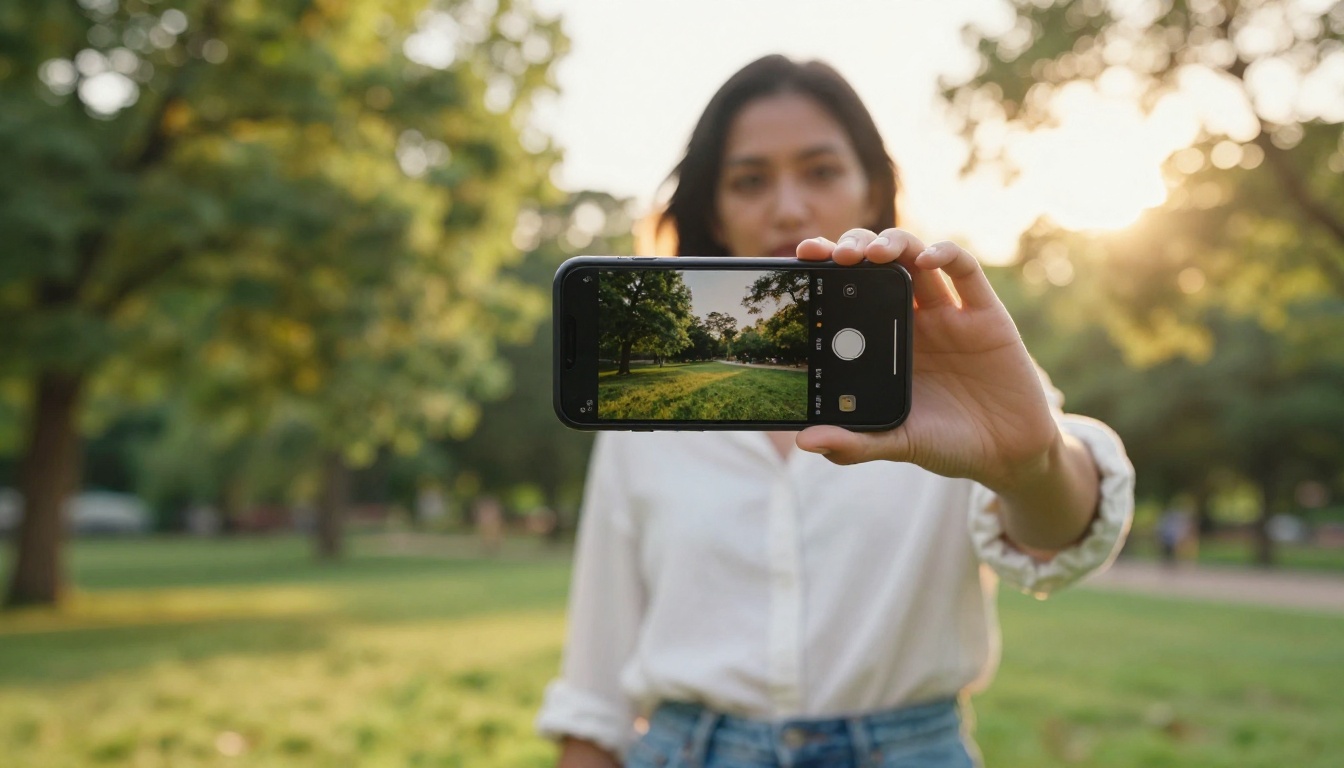
Después de probar decenas de categorías de fotos, estas cinco siempre producen buenos resultados con Kling 3.0:
1. Retratos en la hora dorada
La luz cálida y direccional de la fotografía al atardecer da al modelo datos de sombra muy útiles. Los sujetos de retrato cobran vida de forma natural con giros suaves de cabeza y expresiones delicadas.
2. Escenas de mar y costa
El agua es una de las cosas más difíciles de animar de forma convincente en los efectos visuales tradicionales, pero Kling 3.0 maneja las olas, los reflejos y el movimiento de la marea con un realismo sorprendente.
3. Fotografía callejera
Las escenas urbanas con actividad ambiental de fondo, como el tráfico que pasa o peatones desenfocados, se animan de maravilla porque el modelo trata los elementos del fondo como objetos de movimiento independientes.
4. Fotos de mascotas
Los animales con una separación clara del fondo producen un movimiento fluido y creíble. Los perros que inclinan la cabeza, los gatos que agitan la cola y los pájaros que se sacuden las plumas funcionan bien.
5. Comida y naturaleza muerta
El vapor sutil que sale de una bebida caliente, la condensación que se forma en un vaso frío o los cambios suaves de luz sobre una mesa producen resultados atmosféricos y muy satisfactorios.
Errores comunes que conviene evitar
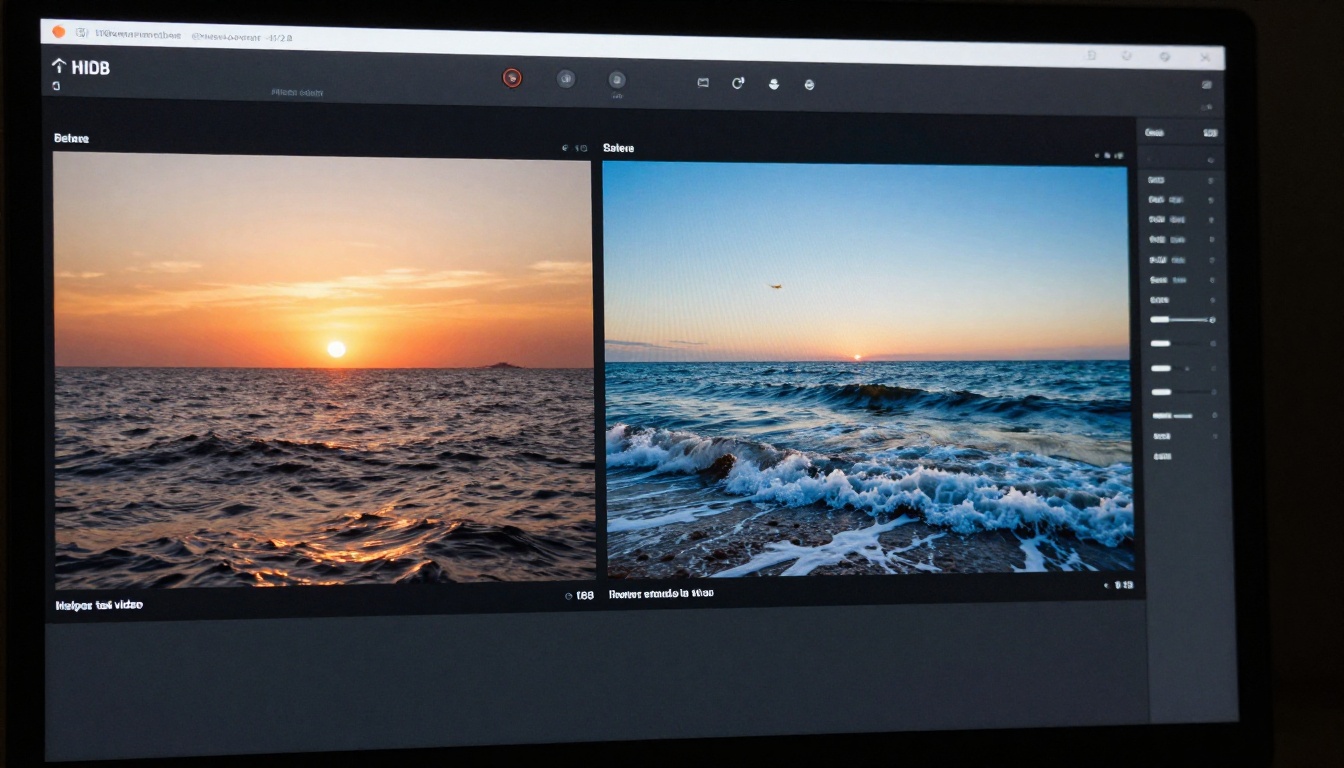
Incluso con un modelo tan potente como Kling v3, las entradas malas producen resultados malos. Estos son los patrones que causan problemas siempre.
Por qué tu video se ve rígido
La causa más habitual es un prompt vago o demasiado cargado de sustantivos. Si tu prompt describe lo que hay en la imagen en lugar de lo que debería pasar en el video, el modelo no tiene una directriz de movimiento clara y recurre a un movimiento mínimo.
Malo: "un paisaje de montaña con nieve y árboles"
Bueno: "la nieve cae suavemente sobre las ramas de los pinos, el viento provoca pequeños desprendimientos de polvo de nieve, las nubes se desplazan de izquierda a derecha sobre nuestras cabezas"
Consejos para prompts que sí funcionan
- Usa verbos de movimiento: deriva, se mece, se inclina, parpadea, ondula, cae, rueda
- Añade descriptores de ritmo: lentamente, suavemente, ligeramente, dramáticamente
- Especifica qué permanece quieto: "el fondo sigue estático, solo se mueve el pelo"
- Incluye pistas atmosféricas: "brisa suave de la mañana", "empieza a caer la lluvia"
💡 Evita los conflictos en el prompt: Si escribes "la persona camina hacia delante" pero tu imagen muestra a alguien de perfil, el modelo tiene que elegir. Alinea tu prompt con la pose y la orientación que el sujeto ya tiene.
Qué diferencia a Kling 3.0 de las herramientas anteriores
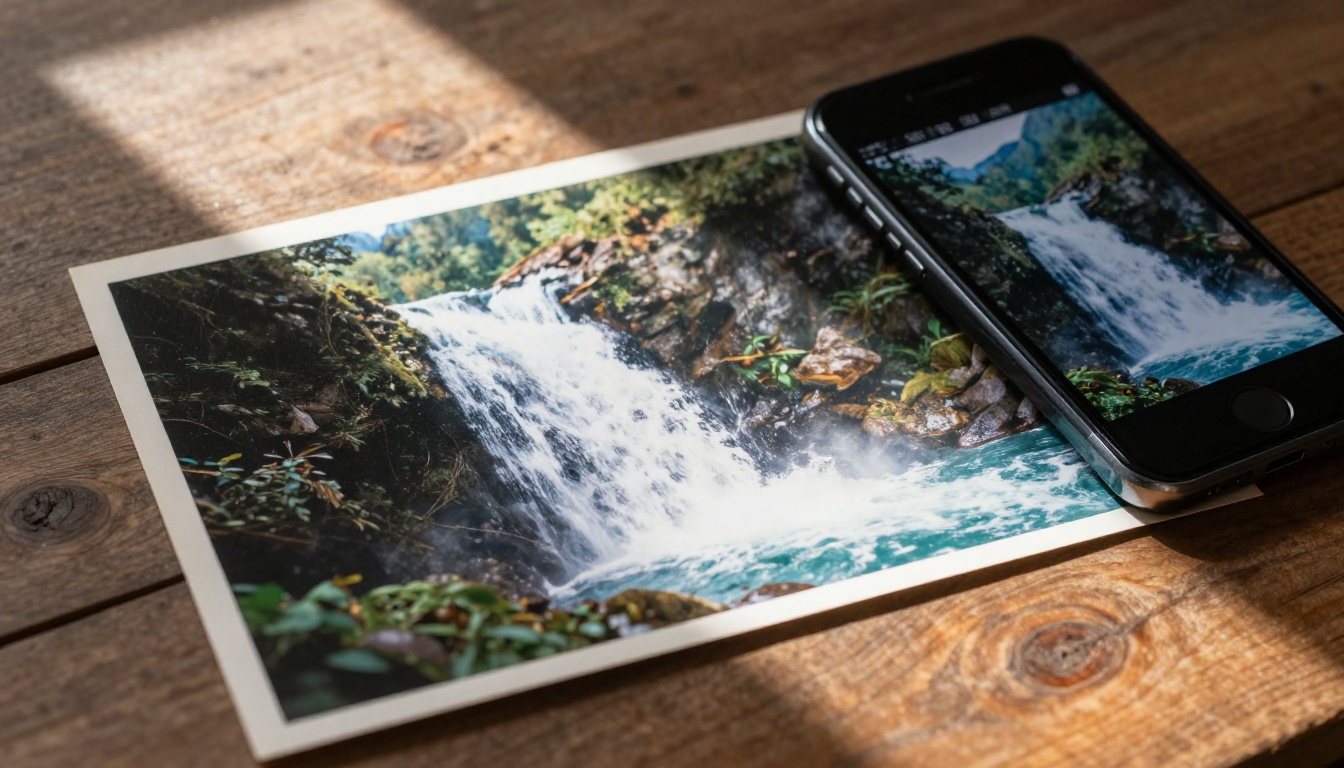
Antes de Kling v3 y de modelos similares, animar una foto era un efecto de GIF en bucle o requería una intervención manual fotograma a fotograma en un software de edición de video. La distancia entre aquellos métodos antiguos y lo que produce Kling 3.0 es grande. Esto es lo que cambió concretamente en la arquitectura de v3:
- Coherencia temporal: Los fotogramas no se desvían entre generaciones, así que el sujeto sigue pareciendo la misma persona durante todo el clip
- Conocimiento de la física: El modelo ha aprendido cómo se comportan el pelo, la tela, el agua y la vegetación en distintas condiciones de movimiento
- Comprensión de la profundidad: Los sujetos en primer plano se mueven de forma distinta a los elementos del fondo, lo que crea un paralaje que parece cinematográfico y no plano
- Especificidad del prompt: A diferencia de los modelos anteriores, que trataban los prompts de movimiento como sugerencias, v3 sigue las instrucciones de dirección de forma más literal
Por eso, la misma imagen que dio un resultado algo tembloroso en Kling v2.1 ahora produce un clip suave y de aspecto cinematográfico en v3.
Otros modelos de video con IA que merece la pena probar
Kling v3 es la mejor opción para animar imágenes, pero PicassoIA también te da acceso a modelos que abordan casos de uso concretos de otra manera:
- Wan 2.6 I2V: Sólido en movimiento a nivel de objeto, con una buena conservación de los bordes. Una alternativa sólida para la animación de productos.
- Minimax Video 01 Live: Especializado en animar imágenes fijas, sobre todo retratos y fotos con personajes.
- Pia: Creado específicamente para flujos de trabajo de foto a video animado. Eficiente para trabajos por lotes de gran volumen.
- Kling v2.6 Motion Control: Para un movimiento de cámara controlado sin el costo de cómputo de Kling v3, v2.6 sigue ofreciendo resultados sólidos en trayectorias de cámara.
- Hailuo 2.3: Especialmente bueno en iluminación cinematográfica y secuencias de movimiento dramáticas.
Cada modelo tiene una firma visual distinta. Pasar la misma foto por dos modelos y comparar el resultado antes de lanzar un lote completo es un buen hábito que conviene adquirir.
Casos de uso reales para fotos animadas
La animación de fotos no es solo una novedad. Estas son aplicaciones prácticas en las que los creadores confían cada semana:
| Caso de uso | Mejor modo de Kling v3 | Resultado |
|---|
| Contenido para redes sociales | Estándar | Clip atractivo de 5-8 s |
| Muestra de portafolio | Motion Control | Reel profesional |
| Fotos conmemorativas o familiares | Estándar | Movimiento emotivo y sutil |
| Publicidad de productos | Motion Control | Presentación dinámica del producto |
| Contenido de viajes | Estándar | B-roll de paisajes |
| Impresiones de arte digital | Omni Video | Obras de arte con vida |
Solo el ángulo del contenido para redes sociales hace de esto una herramienta práctica: las fotos animadas superan con regularidad a las imágenes estáticas en alcance y tiempo de visualización en los formatos de Instagram Reels, TikTok y YouTube Shorts.
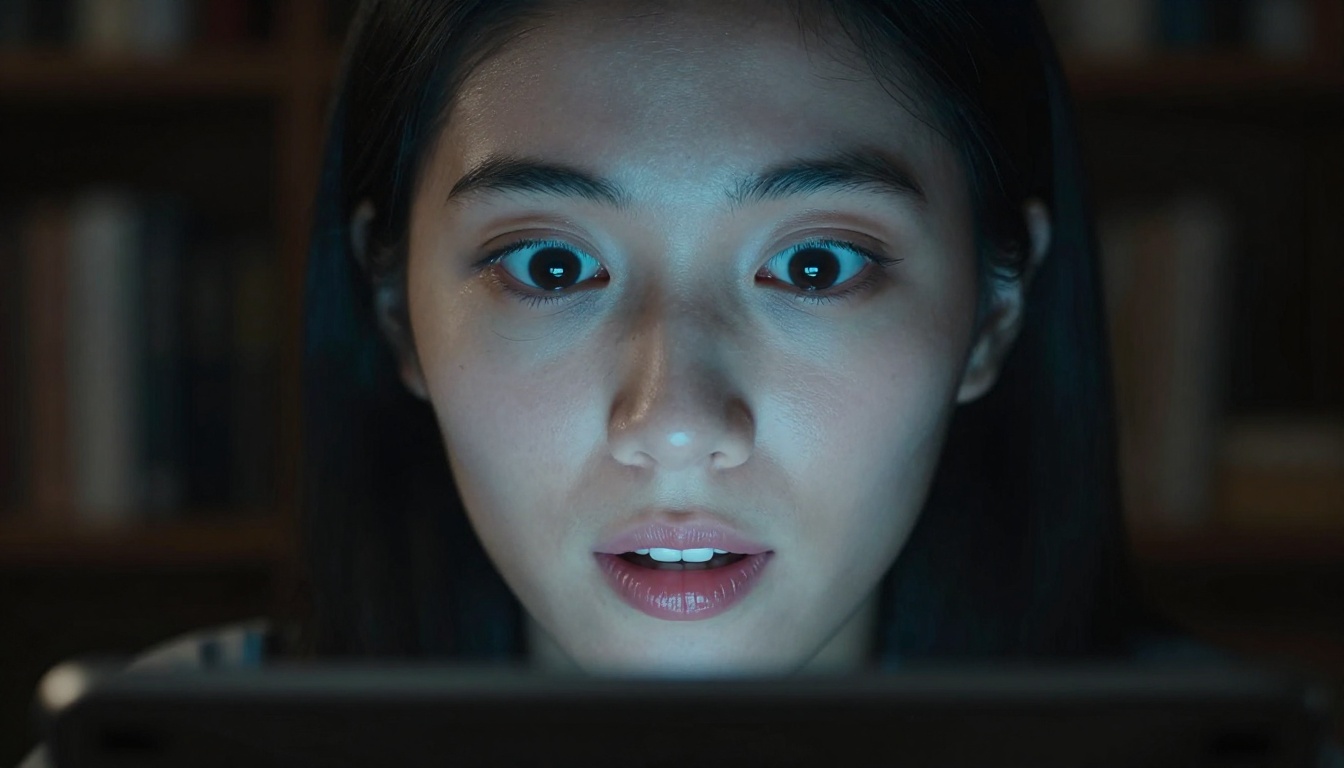
Empieza a animar tus fotos en PicassoIA
Cada foto de tu carrete es un posible clip de video. Kling 3.0 hace que la conversión sea rápida, accesible y de una calidad realmente impresionante, y PicassoIA reúne las tres variantes de Kling v3 (Kling v3 Video, Kling v3 Motion Control y Kling v3 Omni Video) en un solo lugar, junto a más de 87 otros modelos de video, generadores de imágenes y herramientas creativas con IA.
Elige una foto que te importe, escribe un prompt de movimiento concreto y mira qué hace Kling v3 con ella. El primer resultado rara vez es el definitivo, pero suele ser lo bastante bueno como para indicarte exactamente cómo refinarlo. Empieza con Kling v3 Video en PicassoIA y, si quieres llegar más lejos, pasa la misma imagen por Wan 2.6 I2V o Hailuo 2.3 para comparar.