Une photo fixe capture un seul instant, mais Kling 3.0 transforme cette image figée en un clip vidéo vivant. Qu’il s’agisse d’un portrait, d’un paysage, d’une photo de produit ou d’un souvenir pris sur le vif, la dernière version du moteur de génération vidéo IA de Kling produit un mouvement fluide et réaliste, avec plus de précision et moins d’artefacts que toutes les versions précédentes. Cet article vous guide pas à pas pour animer vos photos avec Kling 3.0, vous indique quels réglages donnent le meilleur résultat et vous montre comment exécuter tout le processus sur PicassoIA sans aucune configuration technique.
Ce que fait réellement Kling 3.0
Kling 3.0, disponible sur PicassoIA sous le nom Kling v3 Video, est une IA d’image vers vidéo qui prend une seule image fixe en entrée, puis synthétise un mouvement naturel à partir de votre prompt texte. Le modèle ne se contente pas d’ajouter un effet de flou ou de secouer le cadre. Il analyse réellement le contenu de la photo, puis génère de nouvelles images physiquement plausibles, avec des cheveux qui bougent, une eau qui ondule, des arbres qui se balancent et des yeux qui clignent.
Le passage de la v2 à la v3
Par rapport à Kling v2.x, la génération v3 apporte plusieurs améliorations concrètes :
| Caractéristique | Kling v2 | Kling v3 |
|---|
| Résolution maximale | 720p | 1080p |
| Réalisme du mouvement | Bon | Cinématographique |
| Respect du prompt | Modéré | Élevé |
| Taux d’artefacts | Visible sur les contours | Nettement réduit |
| Contrôle du mouvement | Limité | Prise en charge complète des trajectoires |
La différence se voit surtout dans les mouvements complexes : un modèle v2 peut produire un portrait qui palpite légèrement, tandis que la v3 génère une rotation de tête convaincante, avec un mouvement naturel du cou et des clignements d’yeux doux.
Les types de photos qui fonctionnent le mieux
Toutes les images ne s’animent pas aussi bien les unes que les autres. Ces catégories donnent les résultats les plus convaincants :
- Portraits et visages : Kling 3.0 excelle dans l’animation faciale, y compris les expressions subtiles, les clignements et les petits mouvements de tête
- Paysages avec éléments naturels : l’eau, les nuages, les arbres et l’herbe obéissent à une physique que le modèle maîtrise bien
- Photos de produits : des arrière-plans propres et des sujets bien définis produisent un mouvement net et contrôlé
- Architecture avec contexte environnant : les drapeaux agités par le vent, les voitures qui passent et les variations de lumière ambiante fonctionnent naturellement
💡 Astuce : les photos avec un seul sujet dominant sur un arrière-plan épuré laissent moins d’ambiguïté au modèle et produisent une animation plus propre.
Lorsque vous importez une photo dans Kling v3 Video, le modèle exécute deux processus en parallèle : il analyse le contenu spatial de l’image (profondeur, objets, séparation entre premier plan et arrière-plan) et interprète votre prompt de mouvement pour déterminer ce qui doit bouger, à quelle vitesse et dans quelle direction.
Exigences relatives à l’image
Pour obtenir les meilleurs résultats avec Kling 3.0 :
- Résolution : 512 x 512 au minimum, 1024 x 1024 ou plus recommandé
- Format : JPG ou PNG
- Composition : un seul sujet ou un point focal clair
- À éviter : bruit important, flou extrême ou filigranes
Les modes de mouvement de la v3
Kling v3 propose trois approches distinctes du mouvement :
- Génération standard (Kling v3 Video) : vous rédigez un prompt décrivant ce qui doit se passer. Le modèle l’interprète librement.
- Motion Control (Kling v3 Motion Control) : vous pouvez définir des trajectoires de caméra : zoom, panoramique, inclinaison, rotation autour du sujet.
- Mode Omni (Kling v3 Omni Video) : combine entrée texte et entrée image pour générer des scènes plus complexes.
PicassoIA vous donne un accès direct aux trois versions de Kling v3, sans configuration d’API, sans mise en place de crédits ni installation locale. Voici la marche à suivre, étape par étape :
Étape 1 : choisissez votre photo
Sélectionnez une image en haute résolution avec un sujet bien net. Évitez les JPG fortement compressés, car les artefacts de compression peuvent apparaître exagérés dans la vidéo finale. Une photo propre et bien éclairée, en orientation paysage, donne les meilleurs résultats pour une sortie au format 16:9.
Étape 2 : choisissez votre modèle
Rendez-vous sur Kling v3 Video dans PicassoIA. Pour une animation de photo simple, où vous voulez que le sujet bouge naturellement, c’est votre point de départ. Si vous souhaitez des mouvements de caméra précis, comme un travelling avant, une rotation ou un panoramique, utilisez plutôt Kling v3 Motion Control.
Étape 3 : rédigez votre prompt de mouvement
C’est là que la plupart des gens obtiennent des résultats décevants. Un prompt faible produit un mouvement faible. Décrivez ce qui doit se passer, et non ce que l’image montre déjà :
- Faible : « une femme debout dans un parc »
- Efficace : « la femme tourne doucement la tête vers la gauche, le vent fait légèrement bouger ses cheveux, elle sourit »
Précisez ce qui bouge, ce qui reste immobile et le ton émotionnel de la scène.
💡 Formule de prompt : [Subject] + [specific movement] + [environmental detail] + [mood or pace]
Étape 4 : réglez la durée et l’intensité
Kling v3 sur PicassoIA prend en charge des clips pouvant aller jusqu’à 10 secondes. Pour la plupart des photos :
- 3 à 5 secondes : animations de portraits et photos de produits
- 5 à 8 secondes : paysages et scènes avec plusieurs éléments en mouvement
- 8 à 10 secondes : scènes environnementales complexes
Réglez l’intensité du mouvement entre 0,5 et 0,7 pour un mouvement naturel et réaliste. Au-delà de 0,8, le mouvement devient spectaculaire et exagéré, ce qui peut paraître artificiel dans la plupart des cas.
Étape 5 : générez et affinez
Lancez votre génération et examinez le résultat. Si le mouvement paraît raide, ajoutez des verbes plus précis à votre prompt. S’il paraît désordonné, réduisez l’intensité du mouvement ou simplifiez le prompt en une seule action principale.
Motion Control ou mode standard
Kling v3 Motion Control est un outil à part, différent de la génération standard. Il vous donne un contrôle explicite sur la trajectoire de la caméra, ce qui fait toute la différence entre diriger un plan et espérer que l’IA devine ce que vous voulez.
Quand utiliser chaque mode
| Situation | Modèle recommandé |
|---|
| Portrait avec animation faciale | Kling v3 Video (standard) |
| Photo de produit avec zoom lent | Kling v3 Motion Control |
| Paysage avec mouvement ambiant | Kling v3 Video (standard) |
| Révélation architecturale avec travelling | Kling v3 Motion Control |
| Visage avec rotation de caméra | Kling v3 Motion Control |
| Scène d’action au rythme rapide | Kling v3 Omni Video |
Motion Control prend tout son intérêt lorsque le mouvement de caméra est l’outil narratif principal. Utilisez la génération standard lorsque vous voulez que le sujet bouge et que la caméra reste à peu près fixe.
5 types de photos qui s’animent bien
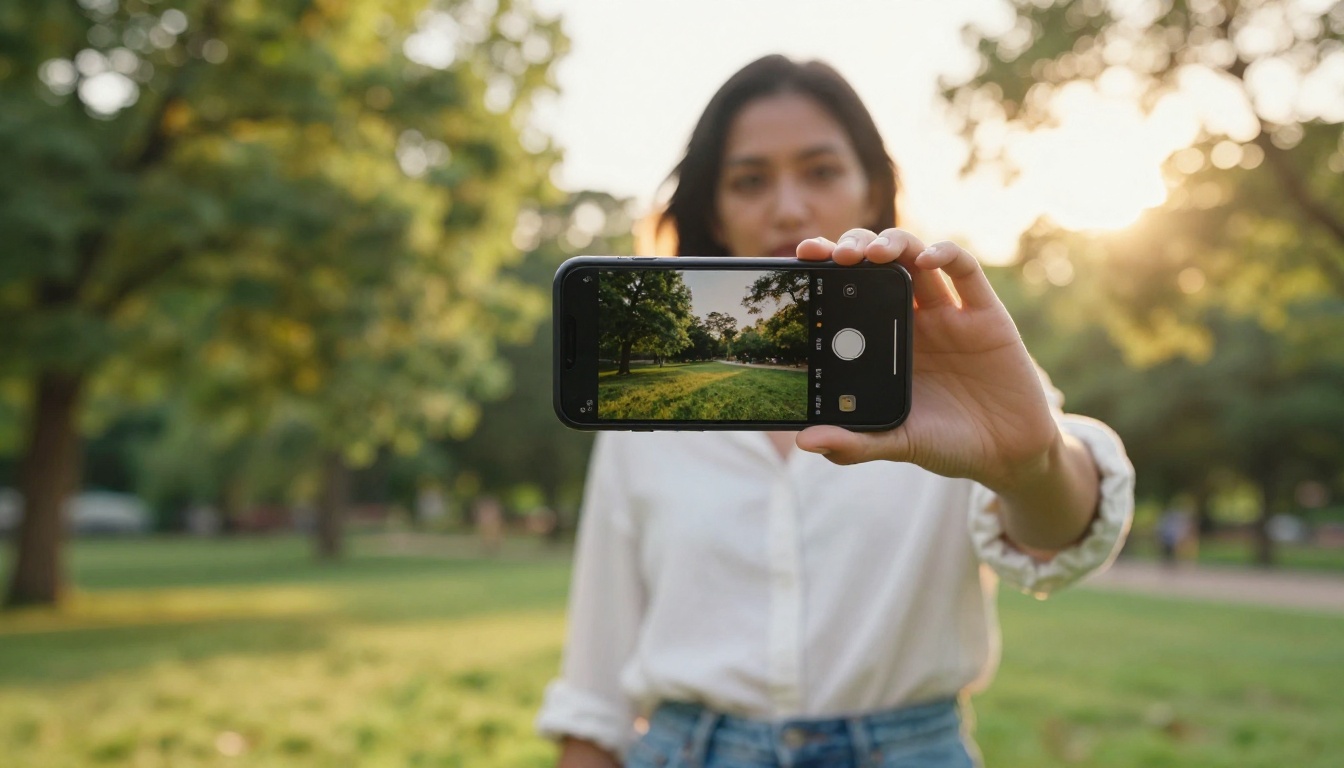
Après avoir testé des dizaines de catégories de photos, ces cinq-là donnent systématiquement de bons résultats avec Kling 3.0 :
1. Portraits à l’heure dorée
La lumière chaude et directionnelle du coucher de soleil fournit au modèle des données d’ombre solides. Les sujets prennent vie naturellement, avec de légères rotations de tête et des expressions douces.
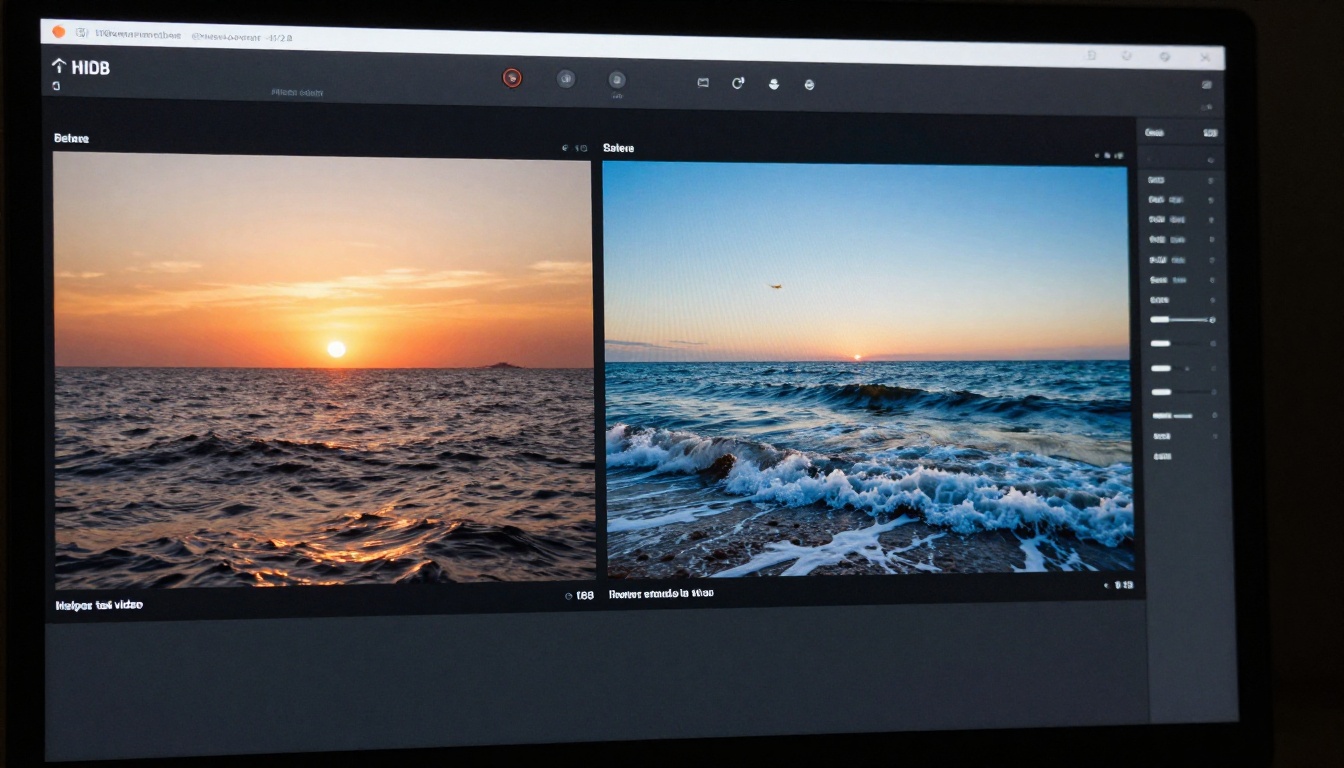
2. Scènes océaniques et bords de mer
L’eau est l’un des éléments les plus difficiles à animer de façon convaincante avec les techniques traditionnelles des effets visuels, mais Kling 3.0 gère les vagues, les reflets et le mouvement de la marée avec un réalisme surprenant.
3. Photographie de rue
Les scènes urbaines avec une activité ambiante en arrière-plan, comme la circulation ou les piétons en léger flou, s’animent très bien, car le modèle traite les éléments d’arrière-plan comme des objets en mouvement indépendants.
4. Photos d’animaux
Les animaux bien détachés de leur arrière-plan produisent un mouvement fluide et crédible. Les chiens qui penchent la tête, les chats qui agitent la queue et les oiseaux qui ébouriffent leurs plumes donnent tous de bons résultats.
5. Nature morte et aliments
Une fine vapeur qui s’élève d’une boisson chaude, la condensation qui se forme sur un verre froid ou de légères variations de lumière sur une table produisent des résultats satisfaisants et très atmosphériques.
Les erreurs courantes à éviter
Même avec un modèle puissant comme Kling v3, de mauvaises entrées donnent de mauvais résultats. Voici les schémas qui posent régulièrement problème.
Pourquoi votre vidéo paraît raide
La cause la plus fréquente est un prompt vague ou trop centré sur les noms. Si votre prompt décrit ce qui figure sur l’image plutôt que ce qui doit se passer dans la vidéo, le modèle n’a aucune consigne claire de mouvement et se contente d’un mouvement minimal.
Mauvais : « un paysage de montagne avec de la neige et des arbres »
Bon : « la neige tombe doucement sur les branches de pin, le vent fait glisser de petites coulées de poudreuse, les nuages dérivent de gauche à droite au-dessus de la scène »
Conseils de prompt qui fonctionnent vraiment
- Utilisez des verbes de mouvement : dérive, oscille, s’incline, clignote, ondule, tombe, roule
- Ajoutez des indications de rythme : lentement, doucement, légèrement, de façon spectaculaire
- Précisez ce qui reste immobile : « l’arrière-plan reste fixe, seuls les cheveux bougent »
- Incluez des indices d’atmosphère : « une brise douce du matin », « la pluie commence à tomber »
💡 Évitez les contradictions dans votre prompt : si vous écrivez « la personne avance » alors que votre image montre quelqu’un de profil, le modèle doit trancher. Alignez votre prompt sur la pose et l’orientation existantes du sujet.
Ce qui distingue Kling 3.0 des anciens outils
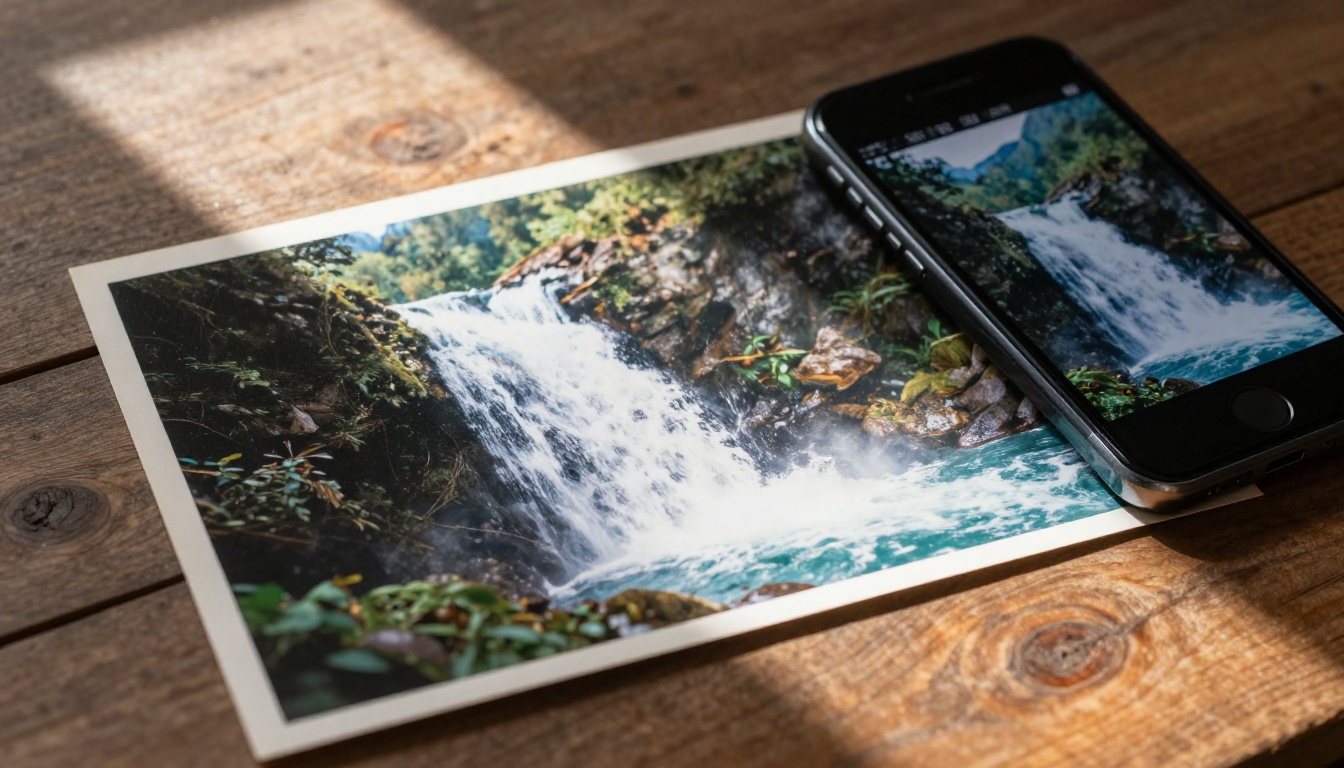
Avant Kling v3 et les modèles similaires, l’animation de photos se limitait à un effet de GIF en boucle ou exigeait une intervention manuelle image par image dans un logiciel de montage vidéo. L’écart entre ces anciennes méthodes et ce que produit Kling 3.0 est considérable. Voici ce qui a précisément changé dans l’architecture de la v3 :
- Cohérence temporelle : les images ne dérivent pas d’une génération à l’autre, ce qui garde le sujet reconnaissable comme une seule et même personne sur toute la durée du clip
- Prise en compte de la physique : le modèle a appris comment les cheveux, les tissus, l’eau et la végétation se comportent selon différentes conditions de mouvement
- Compréhension de la profondeur : les sujets au premier plan bougent différemment des éléments d’arrière-plan, ce qui crée un effet de parallaxe qui paraît cinématographique plutôt que plat
- Précision des prompts : contrairement aux modèles antérieurs, qui traitaient les prompts de mouvement comme de simples suggestions, la v3 suit les consignes de direction de façon plus littérale
C’est pourquoi la même image qui donnait un résultat légèrement saccadé avec Kling v2.1 produit désormais un clip fluide, digne d’un film, avec la v3.
D’autres modèles vidéo IA à essayer
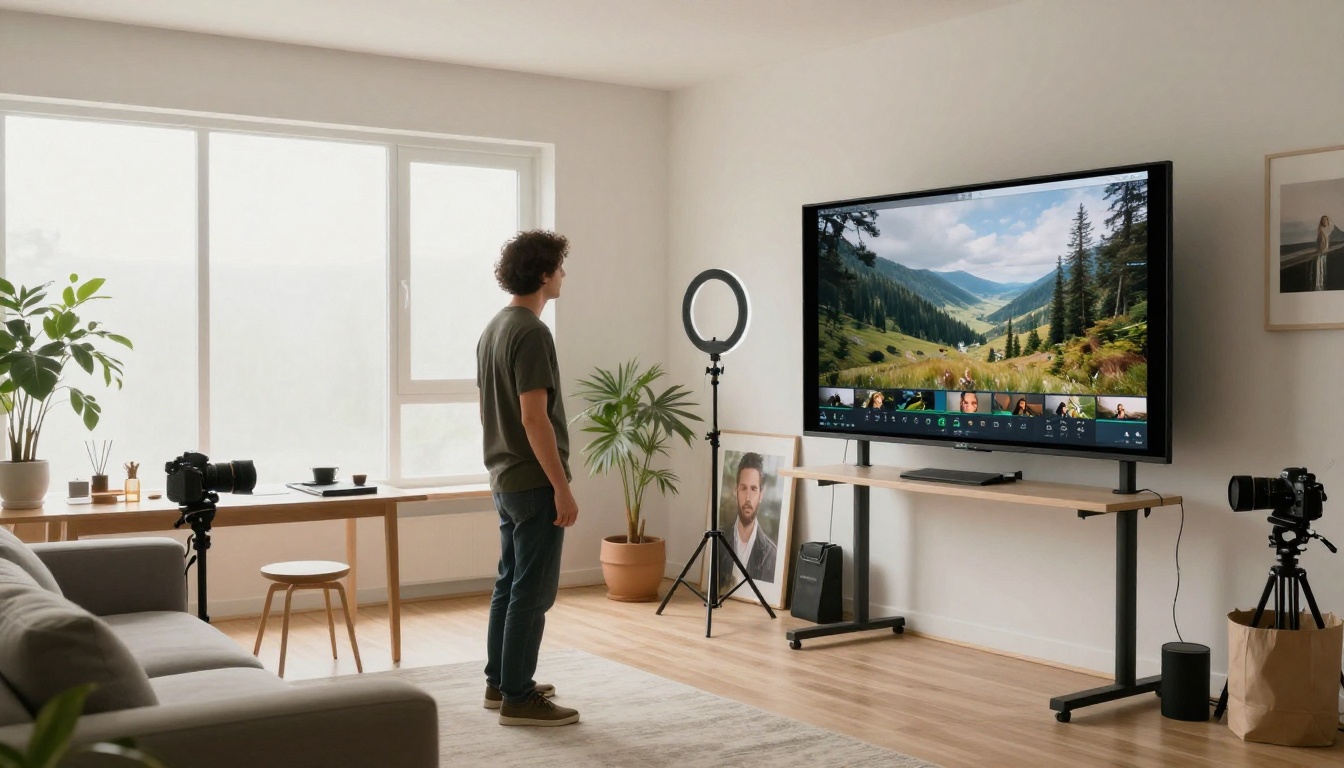
Kling v3 est le meilleur choix pour l’animation d’images, mais PicassoIA vous donne aussi accès à des modèles qui traitent différemment certains cas d’usage précis :
- Wan 2.6 I2V : performant pour le mouvement au niveau des objets, avec une bonne préservation des contours. Une solution solide pour l’animation de produits.
- Minimax Video 01 Live : spécialisé dans l’animation d’images fixes, en particulier de portraits et de photos de personnages.
- Pia : conçu spécifiquement pour les flux de travail photo vers vidéo animée. Efficace pour les travaux en grand volume.
- Kling v2.6 Motion Control : pour un mouvement de caméra contrôlé sans le coût de calcul de Kling v3, la v2.6 offre encore de bons résultats sur les trajectoires de caméra.
- Hailuo 2.3 : particulièrement performant sur l’éclairage cinématographique et les séquences de mouvement dramatiques.
Chaque modèle a une signature visuelle différente. Faire passer la même photo dans deux modèles et comparer les résultats avant de lancer un traitement complet est une bonne habitude à prendre.
Cas d’usage concrets pour les photos animées
L’animation de photos n’est pas une simple curiosité. Voici des applications concrètes sur lesquelles les créateurs s’appuient chaque semaine :
| Cas d’usage | Mode Kling v3 recommandé | Résultat |
|---|
| Contenus pour les réseaux sociaux | Standard | Clip accrocheur de 5 à 8 s |
| Présentation de portfolio | Motion Control | Reel professionnel |
| Photos commémoratives ou de famille | Standard | Mouvement émotionnel et subtil |
| Publicité pour produits | Motion Control | Révélation dynamique du produit |
| Contenus de voyage | Standard | Plans d’ambiance pour paysages |
| Tirages d’art numériques | Omni Video | Œuvres d’art vivantes |
L’usage sur les réseaux sociaux suffit à lui seul à faire de cet outil un instrument pratique : les photos animées surpassent régulièrement les images fixes en portée et en temps de visionnage sur les formats Instagram Reels, TikTok et YouTube Shorts.
Commencez à animer vos photos sur PicassoIA
Chaque photo de votre galerie est un clip vidéo potentiel. Kling 3.0 rend la conversion rapide, accessible et d’une qualité vraiment impressionnante, et PicassoIA réunit les trois versions de Kling v3 (Kling v3 Video, Kling v3 Motion Control et Kling v3 Omni Video) au même endroit, aux côtés de plus de 87 autres modèles vidéo, générateurs d’images et outils de création IA.
Choisissez une photo qui compte pour vous, rédigez un prompt de mouvement précis et observez ce que fait Kling v3. Le premier résultat n’est presque jamais le définitif, mais il est généralement assez solide pour vous indiquer exactement comment l’affiner. Commencez par Kling v3 Video sur PicassoIA, et si vous voulez aller plus loin, passez la même image dans Wan 2.6 I2V ou Hailuo 2.3 pour comparer.