Los efectos holográficos solían pertenecer a rodajes de gran presupuesto y a presentaciones corporativas de tecnología. Ahora, con los modelos adecuados de IA de texto a imagen, cualquiera con un navegador puede producir proyecciones holográficas fotorrealistas en menos de dos minutos, partiendo de una descripción de texto sencilla o de una fotografía existente.
Este artículo explica con detalle cómo se ve visualmente el efecto holograma, qué modelos de IA lo reproducen con más convicción y cómo escribir prompts que realmente lo consigan. Tanto si quieres una silueta humana flotando, un paisaje urbano proyectado o un rostro translúcido suspendido en la oscuridad, el proceso es el mismo una vez que sabes qué señales lee el cerebro.
Lo que realmente necesita un efecto holograma
Antes de escribir un solo prompt, conviene entender qué hace que una imagen se lea como holograma para el ojo humano. El cerebro identifica una proyección holográfica a través de un conjunto concreto de señales visuales, y los modelos de IA responden al lenguaje que las activa todas a la vez.
Transparencia y luz en capas
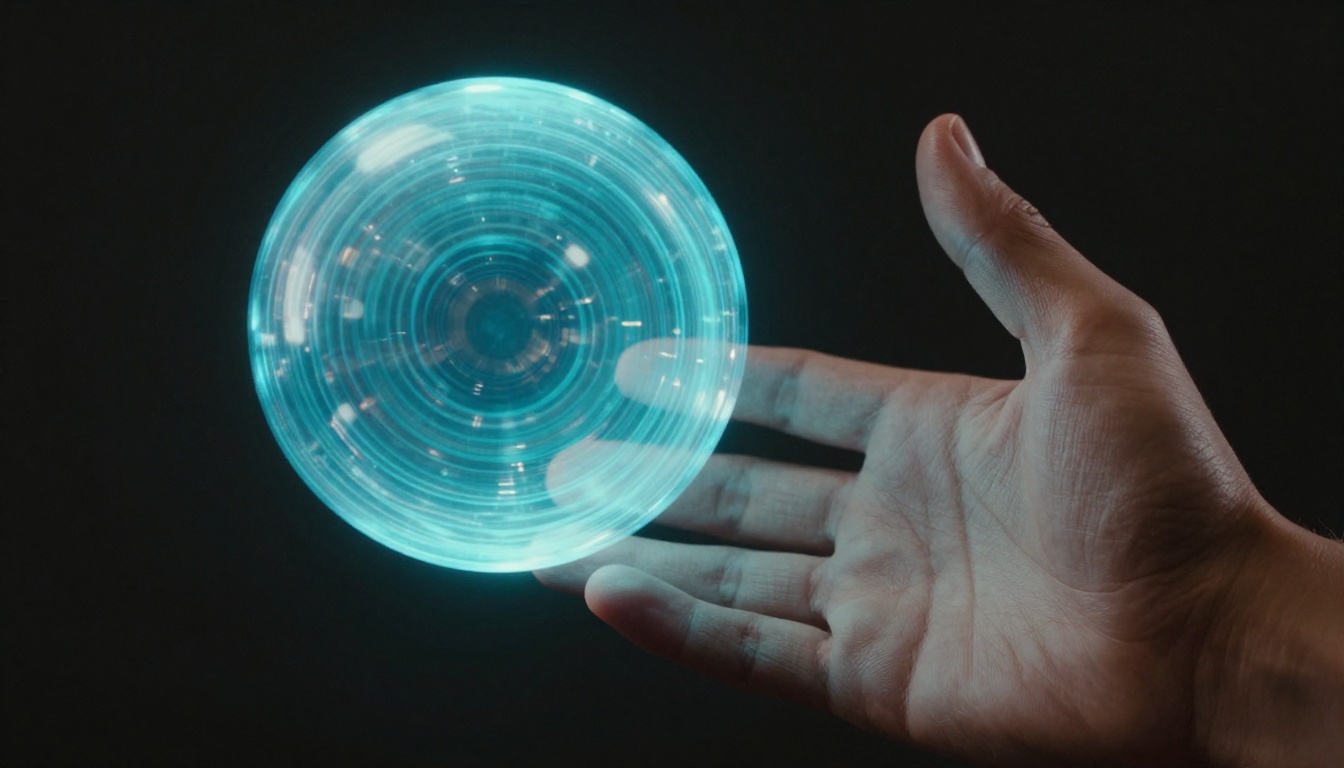
Los hologramas reales transmiten la luz a través de su forma en lugar de reflejarla en una superficie. En una imagen, esto se traduce en un sujeto semitransparente en el que se distingue, de forma tenue, lo que hay detrás de la figura. La cualidad esencial es la opacidad parcial: no un fantasma, no un objeto sólido, sino algo intermedio con una estructura interna visible, formada por planos de luz superpuestos.
Brillo de borde y difracción de la luz
La frontera entre la forma holográfica y la oscuridad que la rodea debe tener un borde luminiscente tenue, que imite cómo la luz proyectada se dispersa en su contorno exterior. Expresiones como "edge luminescence", "rim light diffraction" y "prismatic border" en tus prompts influyen directamente en este detalle. Sin él, el sujeto parece un recorte y no una proyección.
Fondos oscuros de alto contraste
Ningún efecto holográfico se distingue bien sobre un fondo claro o recargado. La proyección necesita flotar sobre una oscuridad casi total para generar el contraste de profundidad que indica al ojo "luz proyectada". Es uno de los factores más pasados por alto cuando los resultados salen planos. Sé explícito con ello en cada prompt.
Reflejo de superficie debajo del sujeto
Una proyección ilumina la superficie que tiene debajo. Un charco de luz suave o un reflejo en el suelo bajo el sujeto holográfico lo ancla en el espacio y convence al ojo de que la luz es real y física, no pintada. Incluir este detalle en los prompts añade la última capa de credibilidad.
Los modelos de IA que mejor lo hacen
No todos los modelos de texto a imagen manejan la translucidez y la física de la luz con la misma soltura. Algunos destacan en fotorrealismo puro y otros en la fidelidad al prompt. Elegir bien el modelo importa aquí más que en la mayoría de otros efectos visuales.
Para generar imágenes holográficas desde texto
| Modelo | Fortaleza | Ideal para |
|---|
| Flux 1.1 Pro Ultra | Fotorrealismo de 4MP, detalle fino de luz | Imágenes de portada, hologramas de retrato |
| Flux.1 Dev | Gran fidelidad al prompt | Escenas complejas con varios elementos |
| Imagen 4 | Resultados fotorrealistas con iluminación rica | Entornos holográficos atmosféricos |
| PicassoIA Image | Generación rápida y versátil | Iteraciones rápidas y variaciones |
| SDXL | Gratuito, amplia gama de estilos | Experimentar sin límites |
💡 Flux 1.1 Pro Ultra produce siempre la física de luz más limpia para prompts holográficos, porque su base fotorrealista gestiona mejor la interacción sutil entre transparencia e iluminación ambiental que los modelos de menos parámetros.
Para convertir una foto existente en holograma
Si ya tienes un retrato o una escena y quieres convertirla, los modelos orientados a la edición son mejor opción que empezar desde cero:
- Flux Kontext Max: Reescribe cualquier imagen a partir de una instrucción de texto. Pídele "convert this portrait into a translucent blue holographic projection against a dark background" y conservará la composición original mientras aplica el efecto en toda la imagen.
- Qwen Image Edit Plus: Muy bueno en ediciones precisas. Funciona bien para añadir bordes luminosos y transparencia a zonas concretas sin alterar el resto de la imagen.
- PicassoIA Image Editor Pro: La herramienta de edición todoterreno de la plataforma, ideal cuando necesitas varias rondas de ajuste sobre la misma imagen de origen.
Escribir prompts que funcionan
La diferencia entre un resultado plano y poco convincente y una imagen holográfica realmente llamativa está casi por completo en la construcción del prompt. Esto es lo que separa un caso del otro.
La anatomía de un prompt holográfico
Un prompt holográfico que funciona tiene cuatro componentes apilados en secuencia:
- Descripción del sujeto: Lo que representa el holograma (persona, objeto, paisaje)
- Lenguaje de física de la luz: Cómo se comporta la luz holográfica (translúcida, semitransparente, iluminada por el borde, refractante, prismática)
- Contraste ambiental: El entorno oscuro en el que flota el holograma y el reflejo de la superficie inferior
- Detalles de cámara y película: Objetivo, apertura, tipo de película; esto obliga a la IA a tratar el resultado como fotografía y no como ilustración
Este es un ejemplo de prompt que funciona, desglosado por componentes:
"Translucent blue holographic projection of a woman's silhouette floating mid-air in a dark studio, layered semi-transparent light planes with cyan luminescence, polished obsidian floor reflecting the glow below her, Canon EOS R5 35mm f/2.8, Kodak Portra 400 film grain, photorealistic RAW 8K"
Cada frase se gana su lugar. Quita "Kodak Portra 400 film grain" y el resultado suele caer en territorio de CGI. Quita "polished obsidian floor reflecting" y el sujeto pierde su anclaje en el entorno y parece flotar en la nada en lugar de estar proyectado en un espacio.
Palabras que funcionan y palabras que arruinan el efecto
Inclúyelas en todo prompt holográfico:
translucent, semi-transparent, layered light planesedge diffraction, prismatic rim, volumetric lightphotorealistic RAW 8K, Kodak Portra 400 film grainpolished floor reflection, dark studio, pure darkness- Notación específica de cámara y objetivo (Canon, Sony, 85mm, f/1.8)
Evítalas: empujan los resultados hacia salidas no fotorrealistas:
glowing, neon, cyberpunk, sci-fi renderdigital art, 3D render, illustration, CGIelectric (suele provocar resultados sobresaturados y quemados)futuristic aesthetic (empuja hacia el arte conceptual en lugar de la fotografía)
El detalle de la notación de cámara merece especial atención. Especificar "shot on Canon EOS R5 with 85mm f/1.8" indica al modelo que se trata de fotografía y no de una escena renderizada. Esa sola adición suele resolver el problema de calidad CGI sin cambiar nada más.
Paso a paso en PicassoIA
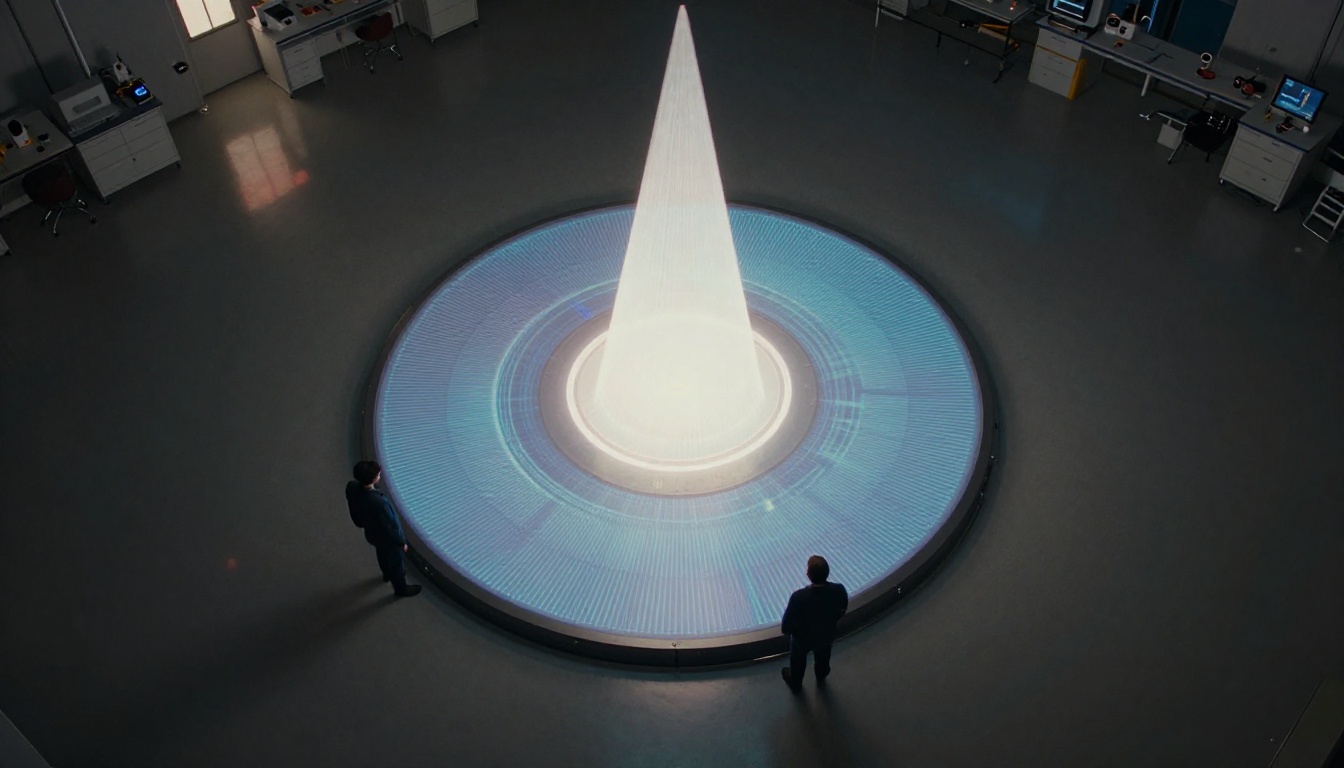
El flujo de trabajo siguiente sirve tanto si partes de un prompt de texto como si editas una foto existente. Síguelo en orden y no te adelantes.
Paso 1: Elige tu punto de partida
Abre PicassoIA Image si generas desde cero. Si tienes una foto que convertir, abre Flux Kontext Max o Qwen Image Edit Plus en su lugar. La vía de generación te da más control sobre la física visual. La vía de edición es más rápida si ya tienes un sujeto concreto.
Paso 2: Construye el prompt con la estructura de cuatro partes
Construye tu prompt en este orden: Sujeto + Física de la luz + Entorno + Cámara. Para las herramientas de edición, formúlalo como una instrucción directa: "Apply a translucent blue holographic projection effect to the subject, preserve the original composition, dark background, photorealistic, Kodak Portra 400 film grain."
Paso 3: Fija la relación de aspecto en 16:9
Las imágenes holográficas se leen mejor en formato panorámico, porque el espacio negativo oscuro alrededor del sujeto amplifica la sensación de flotar. Un recorte cuadrado comprime ese espacio de respiración y el efecto pierde impacto.
Paso 4: Revisa el resultado con tres criterios
Antes de aceptar cualquier resultado, comprueba estas tres cosas:
- ¿Se ve a través del sujeto? Si es totalmente opaco, el prompt no ha funcionado. Añade "partial transparency, see-through form" y genera de nuevo.
- ¿Hay brillo visible en el borde? Si los bordes están cortados de forma dura, añade "rim light diffraction, prismatic border, edge luminescence".
- ¿Es suficientemente oscuro el fondo? Si no lo es, añade "surrounded by pure darkness, deep vignette, no ambient light".
Cuando tengas un resultado que te guste, pásalo por Flux Redux Dev para generar variaciones controladas. Este modelo crea varias versiones a partir de una imagen de referencia, lo que te permite explorar distintos ángulos de luz e intensidades de transparencia sin reescribir el prompt desde cero cada vez.
5 variaciones de holograma que vale la pena probar
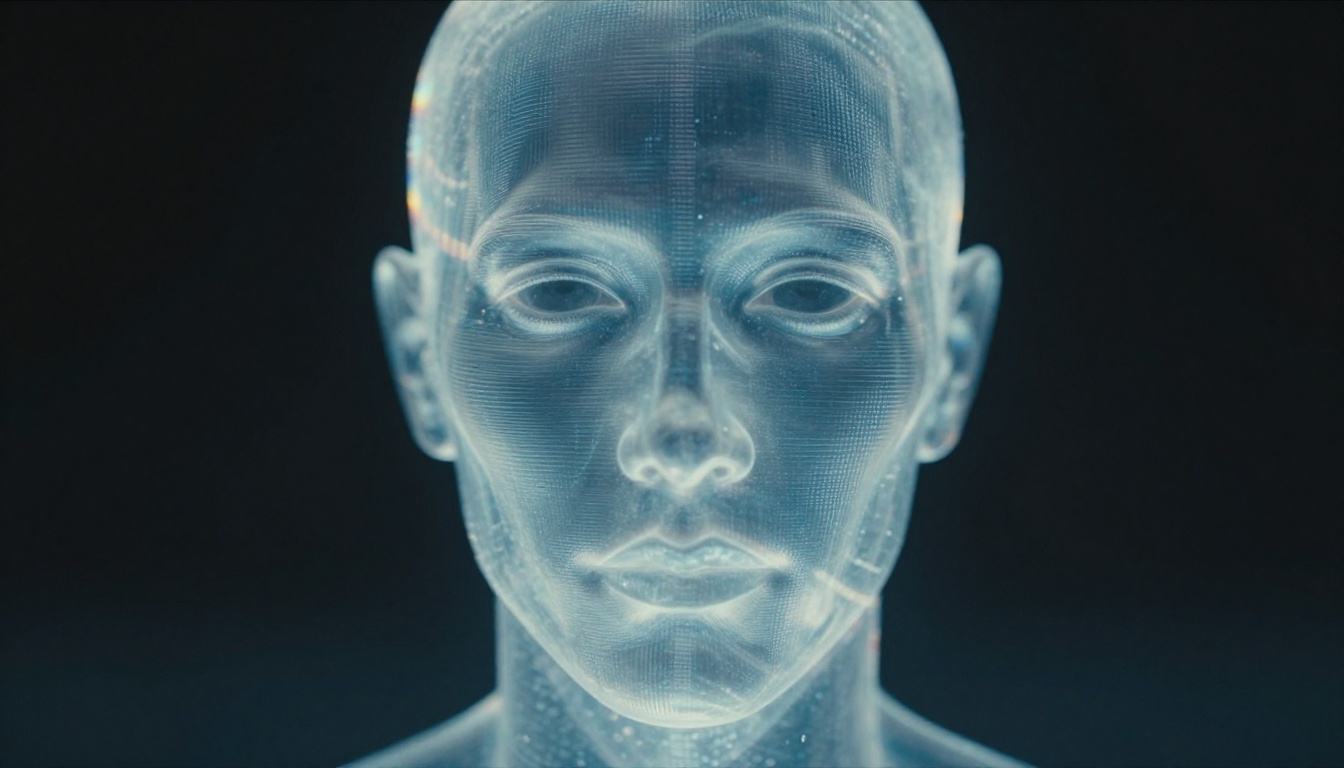
La estética holográfica no es un único estilo visual. Estas cinco direcciones producen resultados distintos, cada una con sus fortalezas:
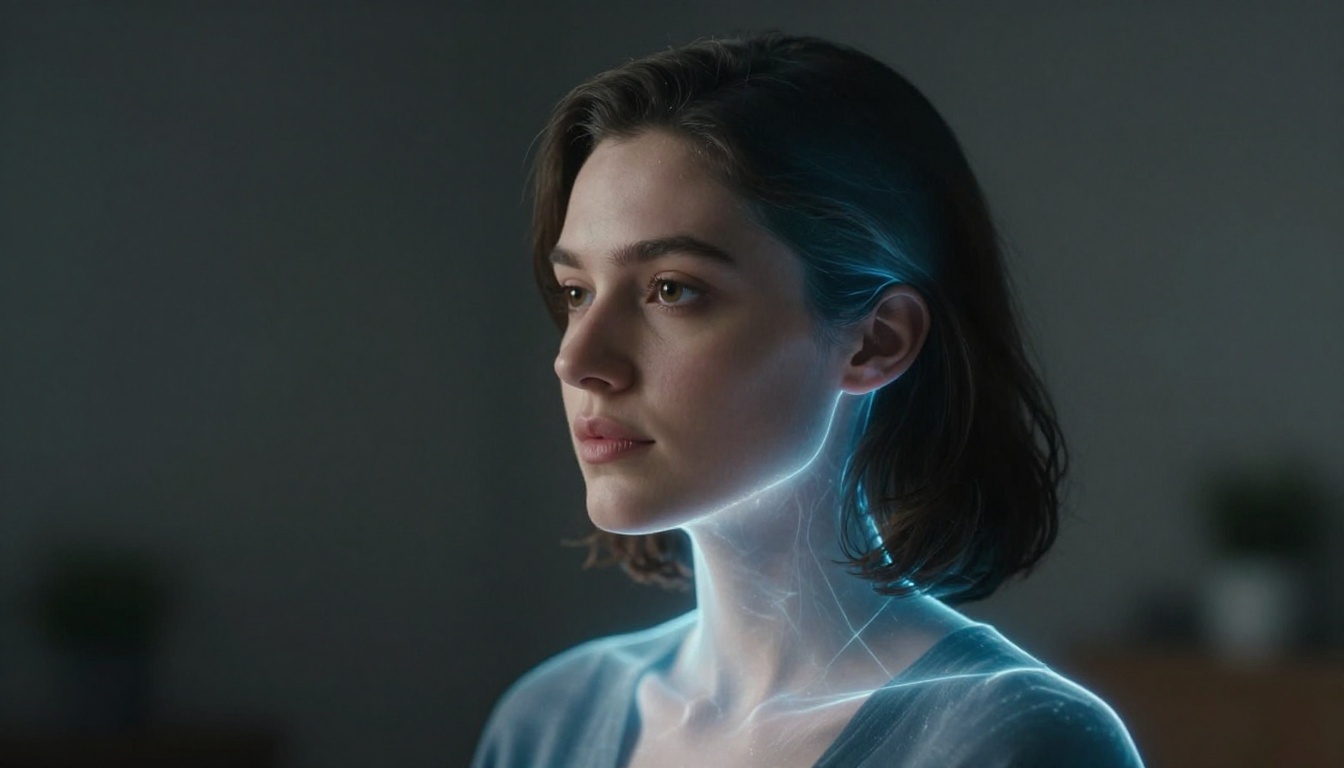
- Holograma de retrato: El rostro o el cuerpo entero de una persona, representado como una proyección transparente flotante. Funciona bien para tarjetas de perfil, portadas de redes sociales y fotografía editorial.
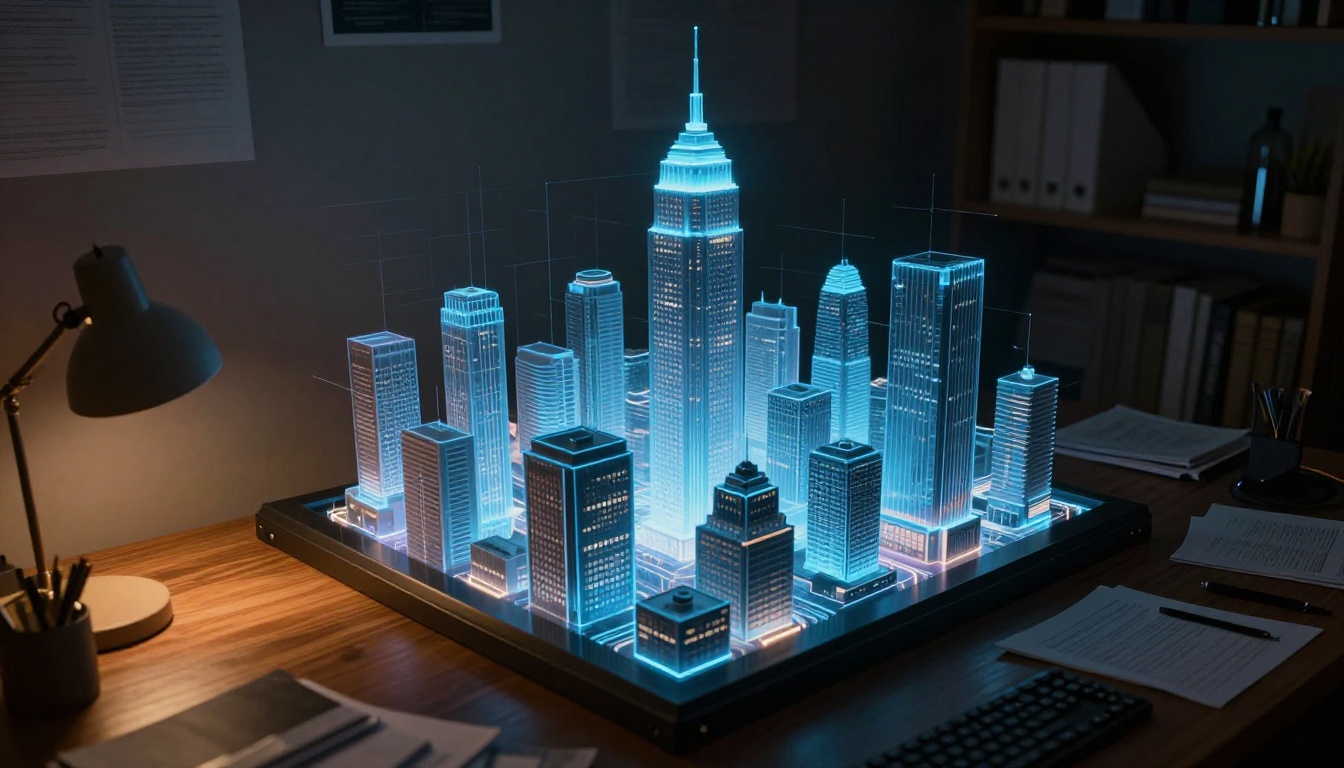
- Holograma de visualización de datos: Mapas abstractos, cuadrículas urbanas o estructuras geométricas proyectadas en el aire sobre un escritorio o en una mano ahuecada. Ideal para maquetas de producto y marcas de tecnología.
- Silueta fantasma: Una figura humana con el cuerpo casi transparente y solo el contorno iluminado. Es más minimalista, funciona a cualquier escala y es la más fácil de generar con éxito.
- Proyección ambiental: Un paisaje o una ciudad completa proyectados como un holograma que flota en una habitación. Muy útil para arte conceptual y visuales de construcción de mundos.
- Primer plano de rostro en capas: Un rostro dividido en varios planos translúcidos a profundidades ligeramente distintas, que crean un aspecto holográfico con paralaje. Es la más llamativa del grupo y la que más depende de la calidad del modelo.
💡 Las variaciones de silueta fantasma y de rostro en capas responden especialmente bien a Flux 1.1 Pro Ultra, porque su salida de alta resolución conserva los detalles finos de borde que hacen creíbles estos efectos al máximo zoom.
Por qué fallan la mayoría de los intentos
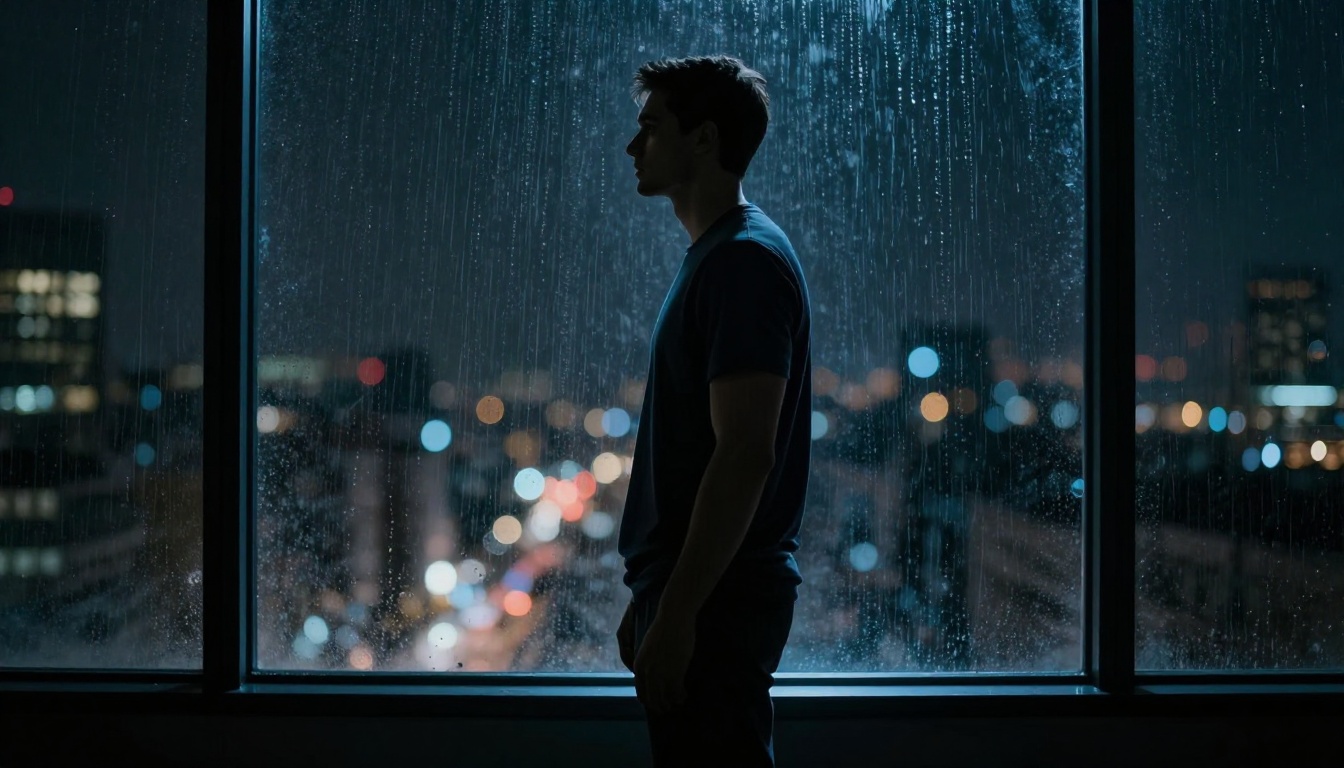
La mayoría de los prompts holográficos dan resultados decepcionantes por tres razones previsibles. Reconocerlas antes de generar ahorra mucho tiempo de iteración.
Demasiada saturación de color
Cuando usas expresiones como "glowing blue", la IA sobresatura el tono y produce algo que parece un letrero de neón en lugar de una forma de luz proyectada. Los descriptores de color deben ser concretos y contenidos: ice-blue, pale cyan, cool white luminescence en lugar de bright blue glow o vivid electric light.
Elección de fondo equivocada
Un fondo blanco, gris o con luz natural destruye la ilusión holográfica de inmediato. El sujeto necesita una oscuridad casi total detrás. Sé explícito en cada prompt: surrounded by darkness, black studio background, no ambient light, pure shadow behind subject. Si editas una foto existente, oscurece primero el fondo con Qwen Image Edit Plus antes de aplicar el efecto holograma.
Olvidar el reflejo en el suelo
Una forma de luz proyectada ilumina la superficie que tiene debajo. Sin este detalle, el sujeto parece compuesto y no proyectado. Añade siempre polished floor reflecting the holographic light below o surface glow from projection base para anclar físicamente la figura en el espacio.
💡 Para editar fotos existentes, Qwen Image Edit Plus te permite dirigir solo el fondo con una instrucción de texto. Oscúrecelo por separado antes de aplicar la capa holográfica, en lugar de intentar lograr ambas cosas en un solo paso.
Usos reales de este efecto
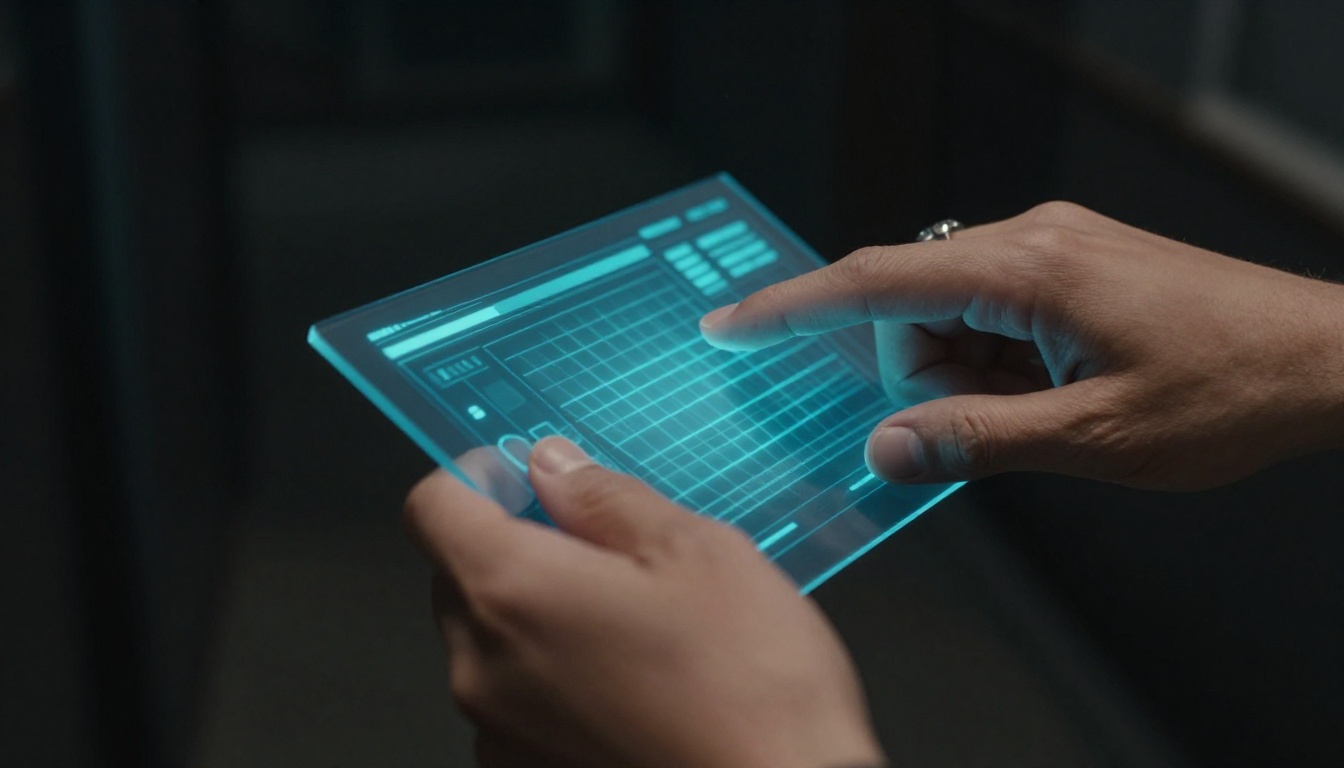
El efecto holograma no es solo estético. Estos son los contextos en los que se justifica y comunica algo concreto:
| Caso de uso | Lo que comunica | Modelo recomendado |
|---|
| Maquetas de productos tecnológicos | Precisión, innovación, posicionamiento de vanguardia | Flux 1.1 Pro Ultra |
| Visuales de música y eventos | Escala, espectáculo, presencia | Imagen 4 |
| Fotografía de retrato | Identidad artística, toque editorial | PicassoIA Image |
| Arte conceptual de marca | Innovación, transparencia como metáfora visual | Flux.1 Dev |
| Contenido para redes sociales | Novedad, capacidad de llamar la atención en el feed | SDXL |
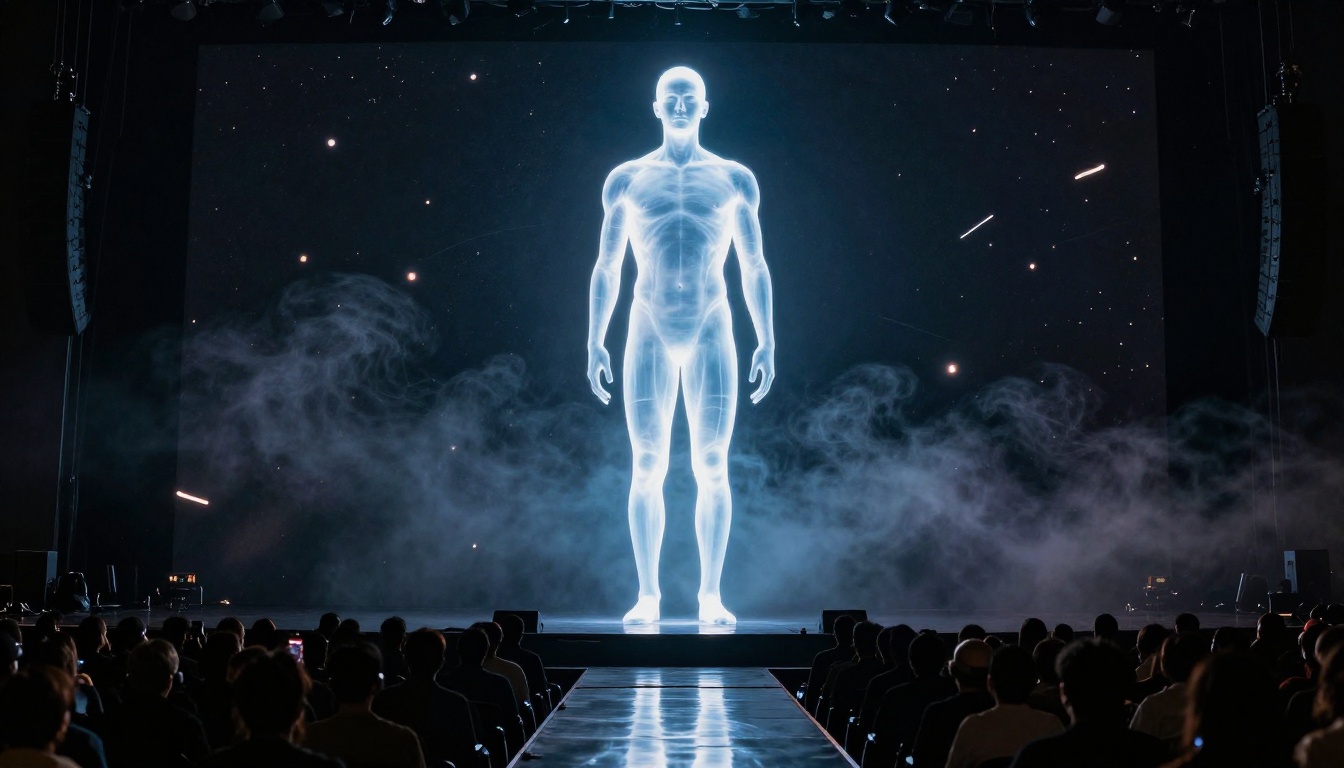
Cuando una misma imagen tiene un propósito claro, el efecto impacta más. Un retrato holográfico para el anuncio de un disco de un músico se percibe de forma distinta que la misma imagen sin contexto. Deja que el caso de uso guíe las decisiones sobre el nivel de transparencia, la temperatura del color y la complejidad del sujeto. Una visualización de datos holográfica para una marca tecnológica necesita una luz más fría y precisa que un retrato holográfico de moda editorial.
El efecto también se adapta bien a distintos formatos de salida. A resolución completa funciona para impresión y uso editorial. En resolución web comprimida, el fondo oscuro de alto contraste garantiza que la calidad holográfica se lea incluso en miniatura, lo que importa más de lo que la mayoría cree cuando la imagen acaba en un feed social o en la cabecera de un artículo.
Empieza a crear el tuyo
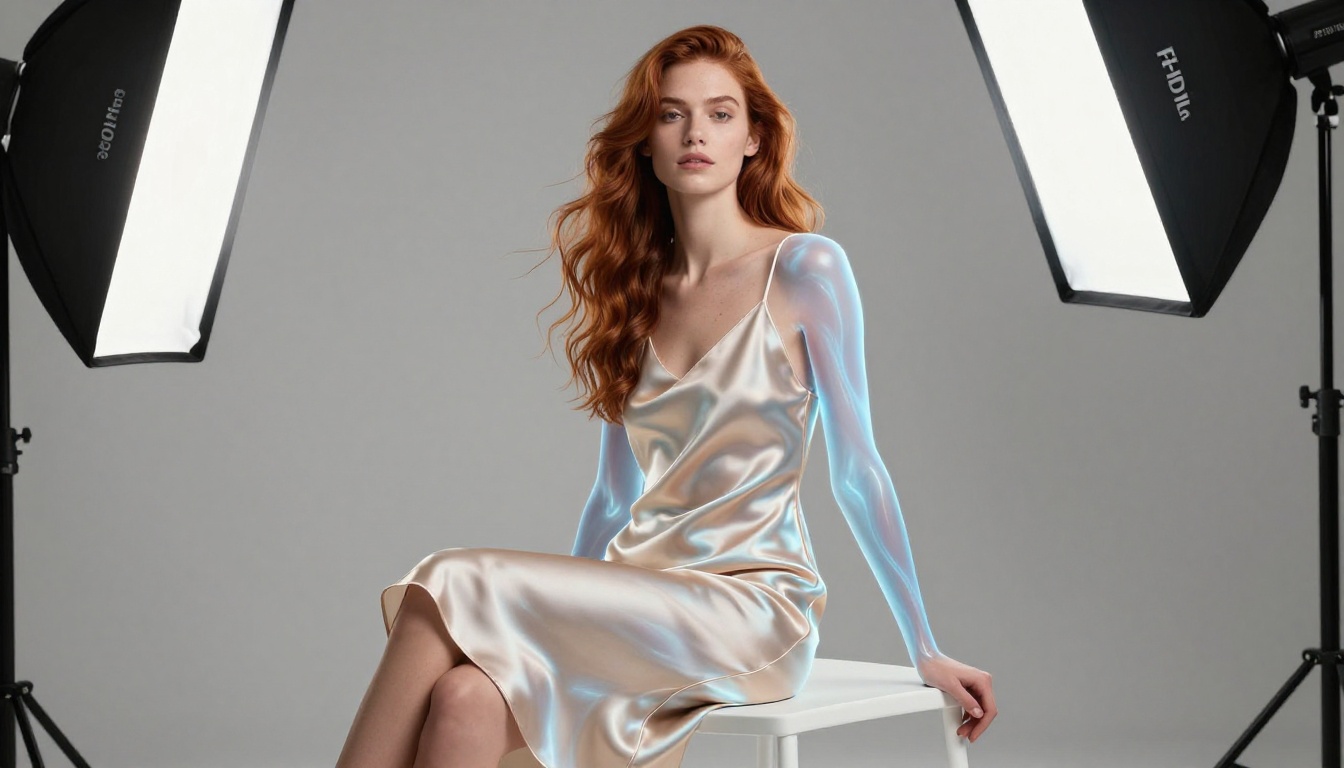
El efecto holograma es uno de los retos de imagen con IA más gratificantes, precisamente porque exige que el prompt funcione en varios niveles a la vez: sujeto, luz, física, entorno y cámara. Cuando los cuatro elementos encajan, el resultado se reconoce de inmediato como algo con un impacto visual real, y no se lee como un resultado genérico de IA, porque la física fotorrealista de la luz lo ancla en algo que parece físicamente posible.
El mejor punto de partida es PicassoIA Image para un primer intento desde texto. A partir de ahí, Flux Kontext Max te permite ajustar el efecto concreto sobre una foto existente sin perder la composición original. Cuando tengas un resultado con el que estés satisfecho, Flux Redux Dev genera variaciones controladas para que elijas entre varias opciones en lugar de empezar de nuevo cada vez.
Elige un sujeto, construye el prompt con la estructura de cuatro partes, fija la relación en 16:9 y genera. El primer resultado te mostrará exactamente cuál de los tres puntos de fallo debes corregir y, a partir de ahí, solo es un breve ciclo de iteración hasta llegar a la imagen que querías.


