Os efeitos de holograma costumavam ficar restritos a sets de filmagem de grande orçamento e a apresentações corporativas de tecnologia. Hoje, com os modelos certos de IA de texto para imagem, qualquer pessoa com um navegador pode produzir projeções holográficas fotorrealistas em menos de dois minutos, a partir de uma simples descrição em texto ou de uma fotografia existente.
Este artigo mostra exatamente como o visual de holograma funciona, quais modelos de IA o produzem de forma mais convincente e como escrever prompts que realmente levam até lá. Quer você queira uma silhueta humana flutuante, uma paisagem urbana projetada ou um rosto translúcido suspenso na escuridão, o fluxo de trabalho é o mesmo, desde que você saiba quais sinais o cérebro está lendo.
O que um efeito de holograma realmente precisa
Antes de escrever qualquer prompt, vale entender o que faz uma imagem ser lida como holograma pelo olho humano. O cérebro identifica uma projeção holográfica por meio de um conjunto específico de sinais visuais, e os modelos de IA respondem à linguagem que aciona todos eles ao mesmo tempo.
Transparência e luz em camadas
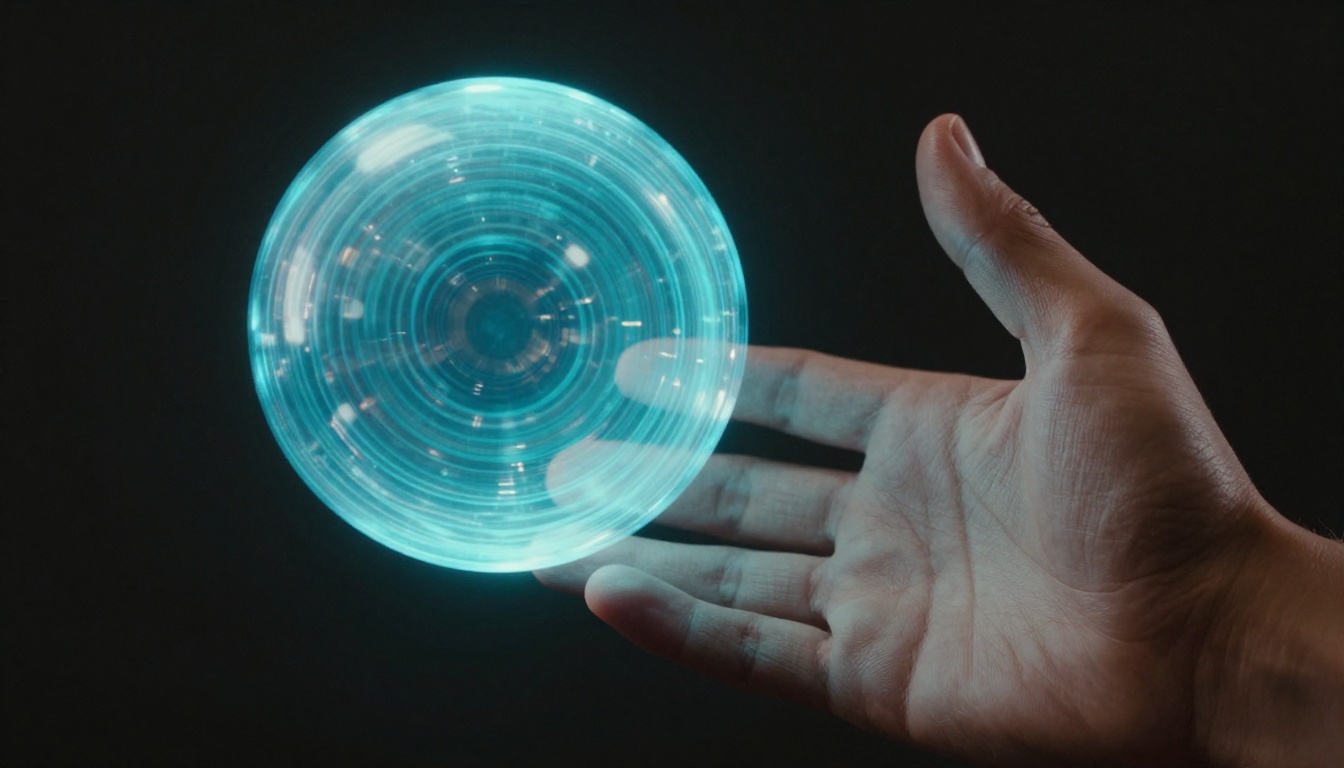
Hologramas reais transmitem luz através da sua forma, em vez de refleti-la numa superfície. Numa imagem, isso aparece como um sujeito semitransparente, no qual você consegue ver, de forma tênue, através da figura até o que está atrás dela. A qualidade essencial é a opacidade parcial: não um fantasma, não um objeto sólido, mas algo intermediário, com estrutura interna visível feita de planos de luz sobrepostos.
Brilho nas bordas e difração da luz
A fronteira entre a forma holográfica e a escuridão ao redor deve ter uma leve borda luminescente, imitando a maneira como a luz projetada se espalha na sua borda externa. Termos como "edge luminescence", "rim light diffraction" e "prismatic border" nos seus prompts influenciam diretamente esse detalhe. Sem ele, o sujeito parece um recorte, e não uma projeção.
Fundos escuros de alto contraste
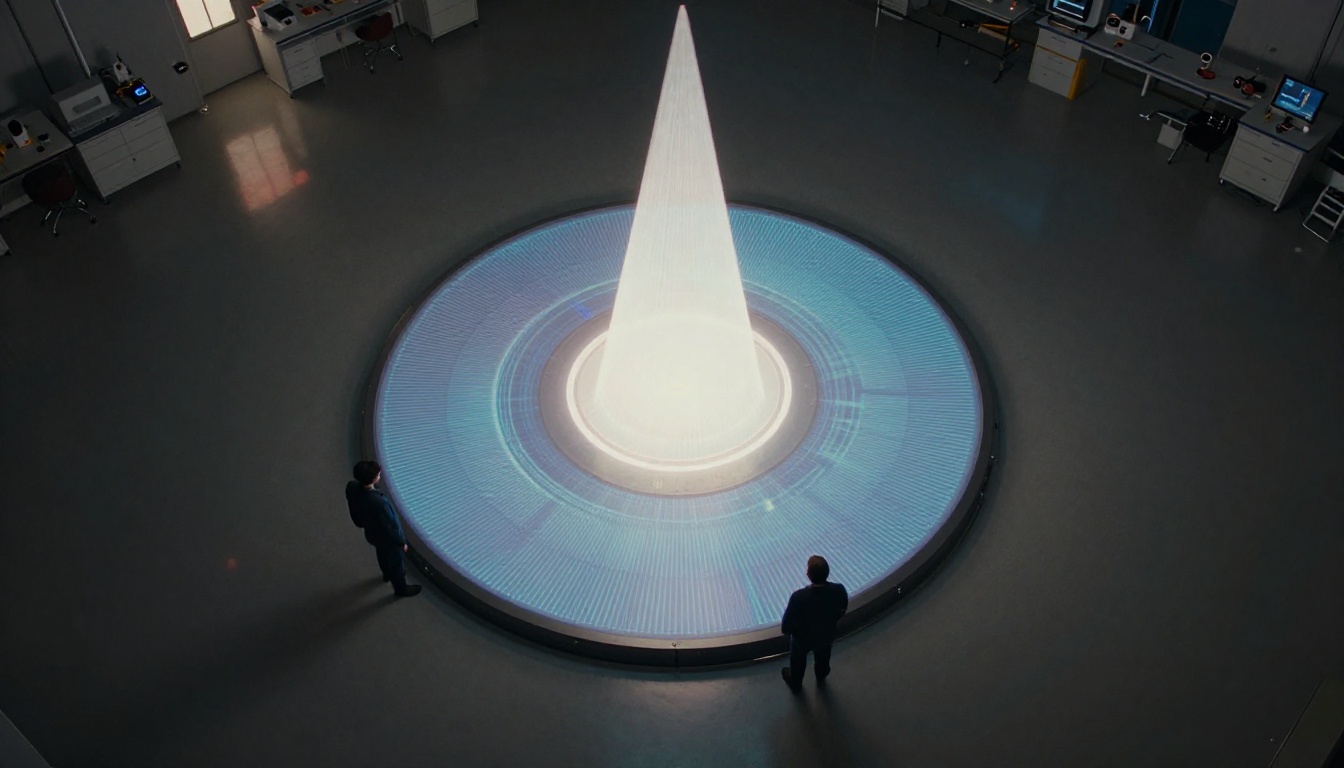
Nenhum efeito de holograma se lê com clareza sobre um fundo claro ou carregado de elementos. A projeção precisa flutuar contra uma escuridão quase total para produzir o contraste de profundidade que sinaliza "luz projetada" ao olho. Este é um dos fatores mais negligenciados quando os resultados dos prompts saem chapados. Seja explícito sobre isso sempre.
Reflexo da superfície abaixo do sujeito
Uma projeção lança luz sobre a superfície abaixo dela. Uma leve poça de brilho ou um reflexo no chão logo abaixo do sujeito holográfico o ancora no espaço e convence o olho de que a luz é real e física, e não pintada. Incluir esse detalhe nos prompts acrescenta a última camada de credibilidade.
Os modelos de IA que fazem isso melhor
Nem todo modelo de texto para imagem lida com translucidez e física da luz da mesma forma. Alguns se destacam no fotorrealismo puro, outros na aderência precisa ao prompt. Escolher o modelo certo importa mais aqui do que na maioria dos outros efeitos visuais.
Para gerar imagens de holograma a partir de texto
| Modelo | Destaque | Melhor para |
|---|
| Flux 1.1 Pro Ultra | Fotorrealismo de 4MP, detalhe fino de luz | Imagens de capa, hologramas de retrato |
| Flux.1 Dev | Forte aderência ao prompt detalhado | Cenas complexas com vários elementos |
| Imagen 4 | Saída fotorrealista com iluminação rica | Ambientes atmosféricos de holograma |
| PicassoIA Image | Geração rápida e versátil | Iterações rápidas e variações |
| SDXL | Gratuito, grande variedade de estilos | Experimentar sem limites |
💡 Flux 1.1 Pro Ultra produz de forma consistente a física de luz mais limpa para prompts de holograma, porque sua base fotorrealista lida com a interação sutil entre transparência e iluminação ambiente melhor do que modelos com menos parâmetros.
Para editar uma foto existente e transformá-la em holograma
Se você já tem um retrato ou uma cena e quer convertê-la, os modelos focados em edição são um caminho melhor do que começar do zero:
- Flux Kontext Max: Reescreve qualquer imagem com base em uma instrução de texto. Peça "convert this portrait into a translucent blue holographic projection against a dark background" e ele preserva a composição original enquanto aplica o efeito por toda a imagem.
- Qwen Image Edit Plus: Forte em edições pontuais. Funciona bem para acrescentar bordas luminosas e transparência em áreas específicas sem perturbar o resto da imagem.
- PicassoIA Image Editor Pro: A ferramenta de edição multiuso da plataforma, ideal quando você precisa de várias rodadas de ajuste sobre a mesma imagem original.
Como escrever prompts que funcionam
A diferença entre um resultado chapado e pouco convincente e uma imagem de holograma realmente marcante está quase inteiramente na construção do prompt. Veja o que separa os dois.
A anatomia de um prompt de holograma
Um prompt de holograma que funciona tem quatro componentes empilhados em sequência:
- Descrição do sujeito: O que o holograma representa (pessoa, objeto, paisagem)
- Linguagem de física da luz: Como a luz holográfica se comporta (translúcida, semitransparente, iluminada pelas bordas, refratada, prismática)
- Contraste ambiental: O cenário escuro no qual o holograma flutua e o reflexo da superfície abaixo
- Especificações de câmera e filme: Lente, abertura, tipo de filme — isso força a IA a tratar o resultado como fotografia, e não como ilustração
Aqui está um exemplo de prompt funcional, detalhado por componente:
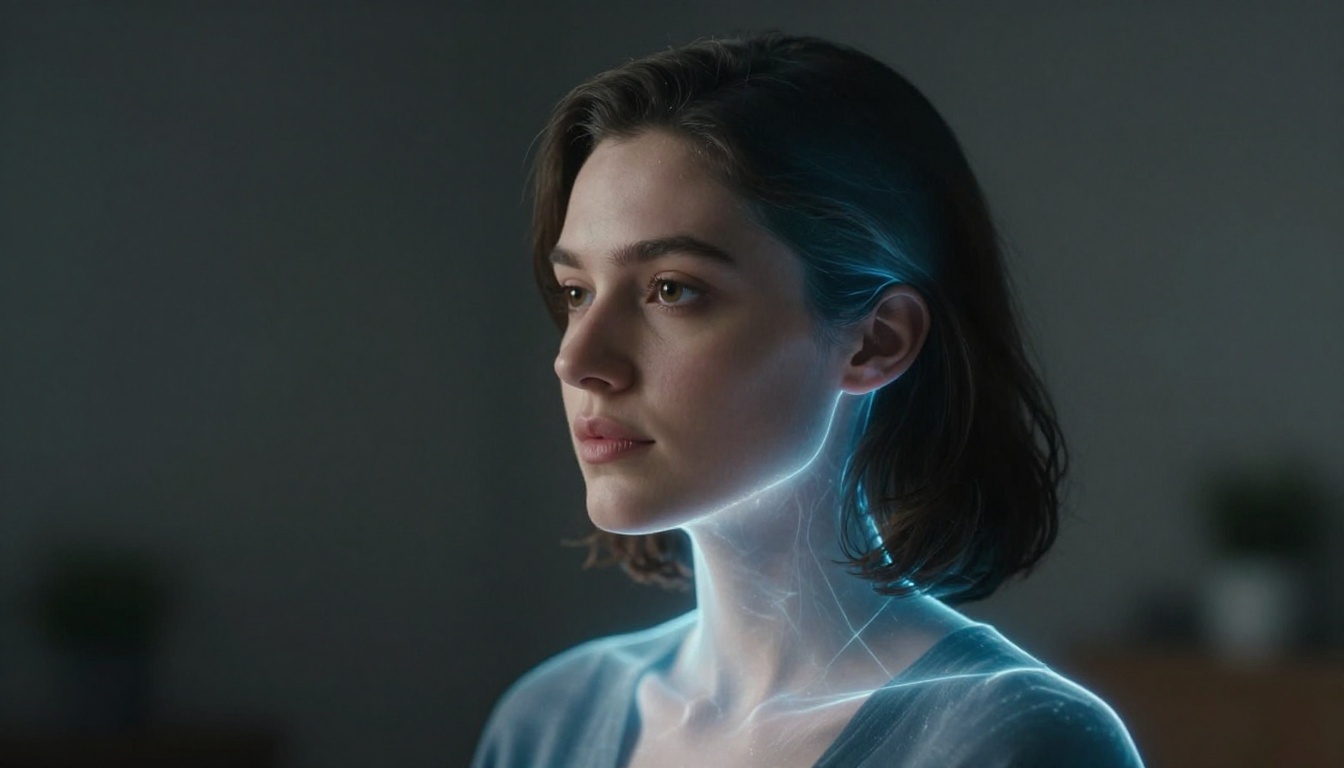
"Translucent blue holographic projection of a woman's silhouette floating mid-air in a dark studio, layered semi-transparent light planes with cyan luminescence, polished obsidian floor reflecting the glow below her, Canon EOS R5 35mm f/2.8, Kodak Portra 400 film grain, photorealistic RAW 8K"
Cada expressão tem seu lugar. Remova "Kodak Portra 400 film grain" e o resultado muitas vezes escorrega para o território do CGI. Remova "polished obsidian floor reflecting" e o sujeito perde sua âncora ambiental e parece flutuar em nada, em vez de ser projetado em um espaço.
Palavras que funcionam e palavras que matam o efeito
Inclua estas em todo prompt de holograma:
translucent, semi-transparent, layered light planesedge diffraction, prismatic rim, volumetric lightphotorealistic RAW 8K, Kodak Portra 400 film grainpolished floor reflection, dark studio, pure darkness- Notação específica de câmera e lente (Canon, Sony, 85mm, f/1.8)
Evite estas — elas empurram os resultados para saídas não fotorrealistas:
glowing, neon, cyberpunk, sci-fi renderdigital art, 3D render, illustration, CGIelectric (muitas vezes gera resultados supersaturados e superexpostos)futuristic aesthetic (empurra para arte conceitual em vez de fotografia)
O detalhe da notação de câmera merece destaque. Especificar "shot on Canon EOS R5 with 85mm f/1.8" sinaliza ao modelo que aquilo é fotografia, e não uma cena renderizada. Esse único acréscimo costuma resolver o problema de qualidade de CGI sem mudar mais nada.
Passo a passo no PicassoIA
O fluxo de trabalho abaixo funciona tanto se você partir de um prompt de texto quanto se estiver editando uma foto existente. Siga na ordem, em vez de pular etapas.
Passo 1: Escolha seu ponto de partida
Abra o PicassoIA Image se você estiver gerando do zero. Se tiver uma foto para converter, abra o Flux Kontext Max ou o Qwen Image Edit Plus. O caminho de geração dá mais controle sobre a física visual. O caminho de edição é mais rápido se você já tem um sujeito específico.
Passo 2: Monte o prompt com a estrutura de quatro partes
Construa seu prompt na ordem: Sujeito + Física da luz + Ambiente + Câmera. Para ferramentas de edição, formule como uma instrução direta: "Apply a translucent blue holographic projection effect to the subject, preserve the original composition, dark background, photorealistic, Kodak Portra 400 film grain."
Passo 3: Defina a proporção como 16:9
Imagens de holograma ficam melhores em formato widescreen, porque o espaço negativo escuro ao redor do sujeito amplifica a sensação de flutuação. Um recorte quadrado comprime esse espaço de respiro e o efeito perde impacto.
Passo 4: Verifique o resultado com três critérios
Antes de aceitar qualquer resultado, confirme estas três coisas:
- Você consegue enxergar através do sujeito? Se ele estiver totalmente opaco, o prompt não funcionou. Acrescente "partial transparency, see-through form" e gere novamente.
- Há um brilho visível nas bordas? Se as bordas forem cortadas de forma dura, acrescente "rim light diffraction, prismatic border, edge luminescence".
- O fundo está escuro o bastante? Se não estiver, acrescente "surrounded by pure darkness, deep vignette, no ambient light".
Quando você tiver um resultado de que gosta, passe-o pelo Flux Redux Dev para gerar variações controladas. Esse modelo cria múltiplas versões a partir de uma imagem de referência, permitindo explorar diferentes ângulos de iluminação e intensidades de transparência sem reescrever o prompt do zero a cada vez.
5 variações de holograma que valem a pena testar
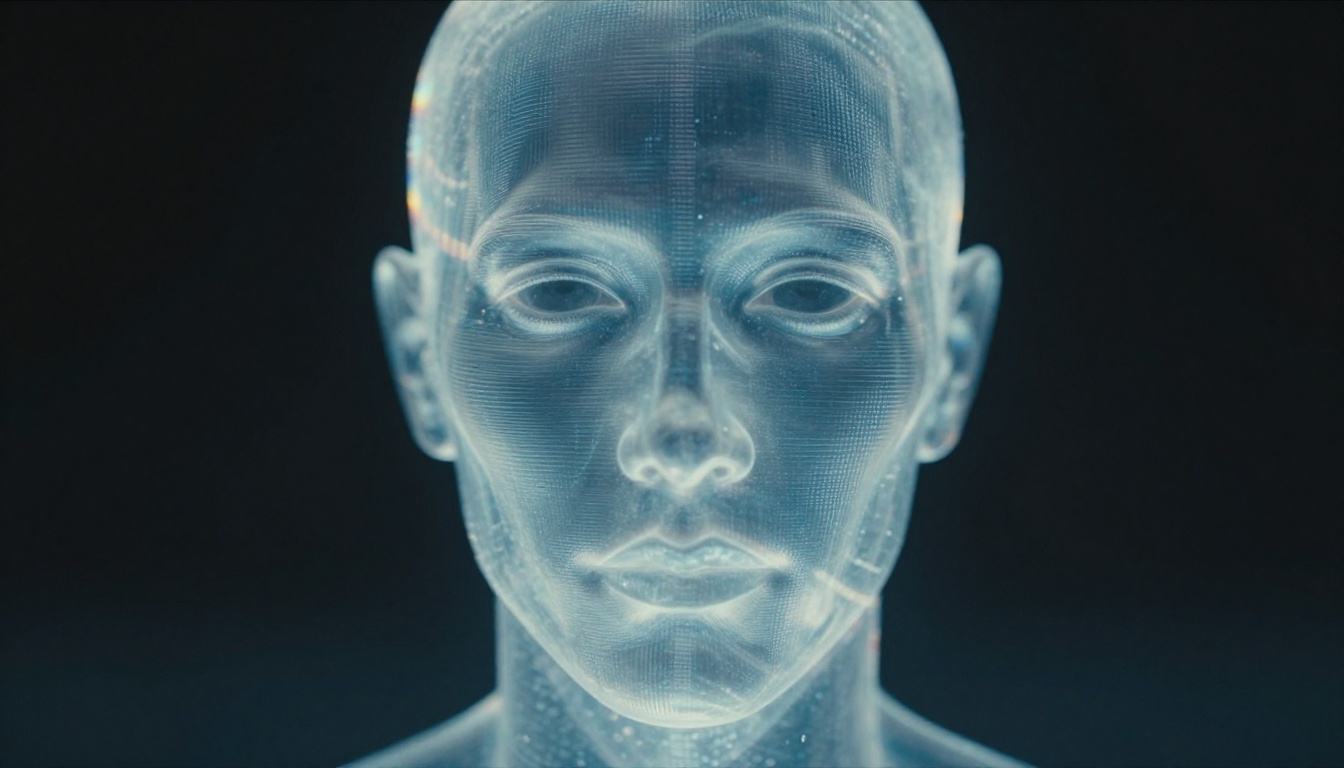
A estética do holograma não é um único visual. Estas cinco direções produzem resultados distintos, cada uma com seus pontos fortes:
- Holograma de retrato: O rosto ou o corpo inteiro de uma pessoa renderizado como uma projeção transparente e flutuante. Funciona bem para cartões de perfil, capas de redes sociais e fotografia editorial.
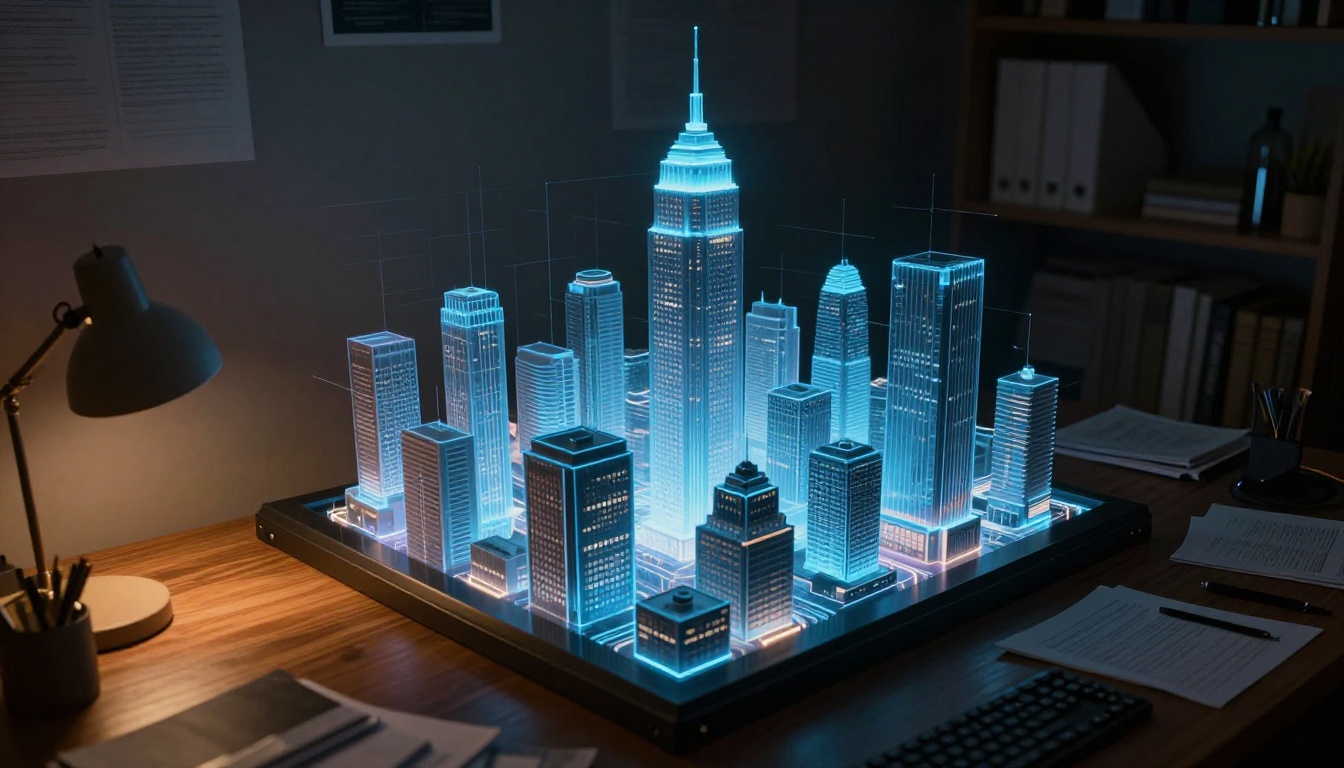
- Holograma de visualização de dados: Mapas abstratos, grades urbanas ou estruturas geométricas projetadas no ar sobre uma mesa ou em uma mão em concha. Ideal para mockups de produto e identidades visuais com cara de tecnologia.
- Silhueta fantasma: Uma figura humana com o corpo quase totalmente transparente e apenas o contorno brilhando. Mais minimalista, funciona em qualquer escala e é a mais rápida de gerar com sucesso.
- Projeção ambiental: Uma paisagem ou cidade inteira projetada como um holograma flutuando em um cômodo. Forte para arte conceitual e visuais de construção de mundos.
- Close-up de rosto em camadas: Um rosto dividido em múltiplos planos translúcidos em profundidades ligeiramente diferentes, criando um visual holográfico com paralaxe. A mais impressionante visualmente do grupo e a mais dependente da qualidade do modelo.
💡 As variações de silhueta fantasma e de rosto em camadas respondem especialmente bem ao Flux 1.1 Pro Ultra, porque sua saída de alta resolução preserva os detalhes finos de borda que tornam esses efeitos convincentes com zoom total.
Por que a maioria das tentativas falha
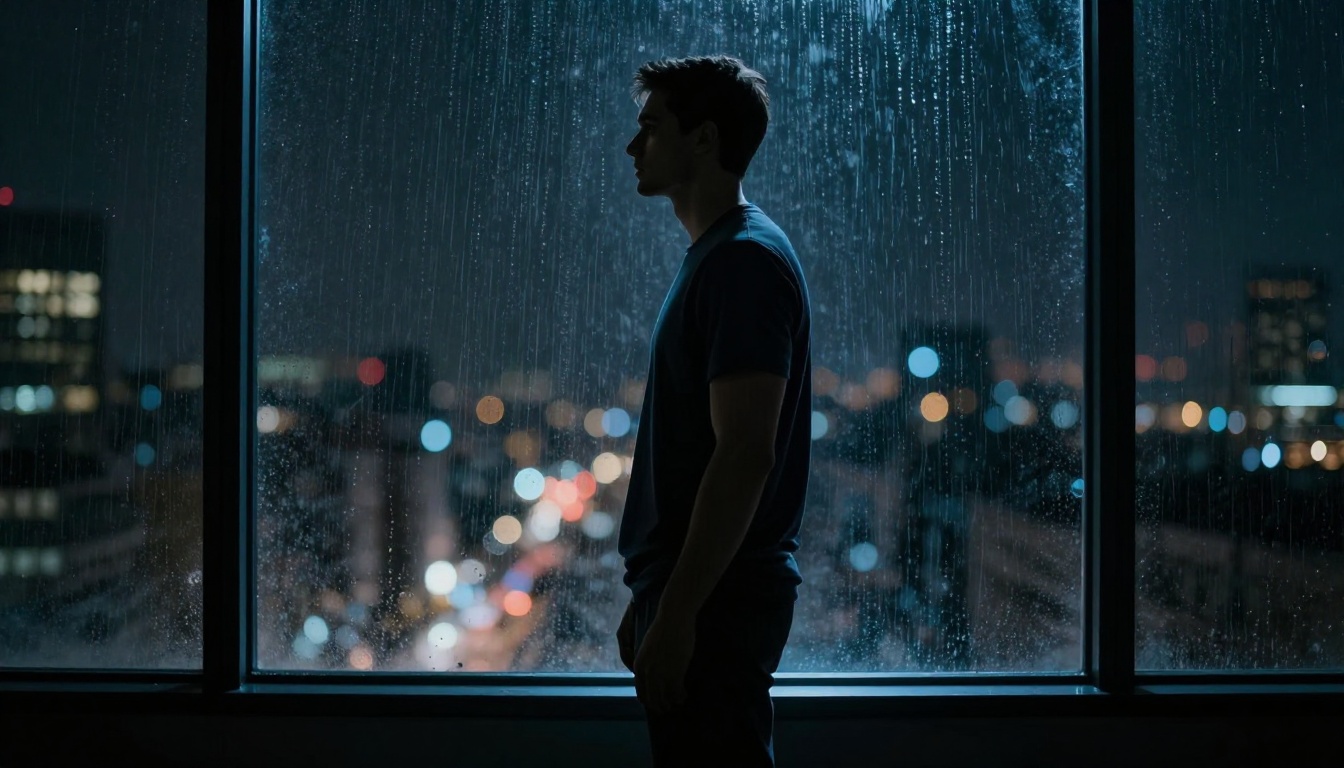
A maioria dos prompts de holograma produz resultados decepcionantes por três motivos previsíveis. Reconhecê-los antes de gerar economiza um tempo considerável de iteração.
Saturação de cor excessiva
Quando você usa termos como "glowing blue", a IA superssatura o matiz e produz algo que parece uma placa de neon, e não uma forma de luz projetada. Os descritores de cor precisam ser específicos e contidos: ice-blue, pale cyan, cool white luminescence, em vez de bright blue glow ou vivid electric light.
Escolha errada de fundo
Um fundo branco, cinza ou com luz natural destrói a ilusão holográfica imediatamente. O sujeito precisa de escuridão quase total atrás dele. Seja explícito em todo prompt: surrounded by darkness, black studio background, no ambient light, pure shadow behind subject. Se você estiver editando uma foto existente, escureça primeiro o fundo com o Qwen Image Edit Plus antes de aplicar o efeito de holograma.
Esquecer o reflexo no chão
Uma forma de luz projetada lança um brilho sobre a superfície abaixo dela. Sem esse detalhe, o sujeito parece composto, e não projetado. Sempre acrescente polished floor reflecting the holographic light below ou surface glow from projection base para ancorar a figura fisicamente no espaço.
💡 Para editar fotos existentes, o Qwen Image Edit Plus permite direcionar apenas o fundo com uma instrução de texto. Escureça-o separadamente antes de aplicar a camada de holograma, em vez de tentar fazer as duas coisas em uma única etapa.
Usos reais para este efeito
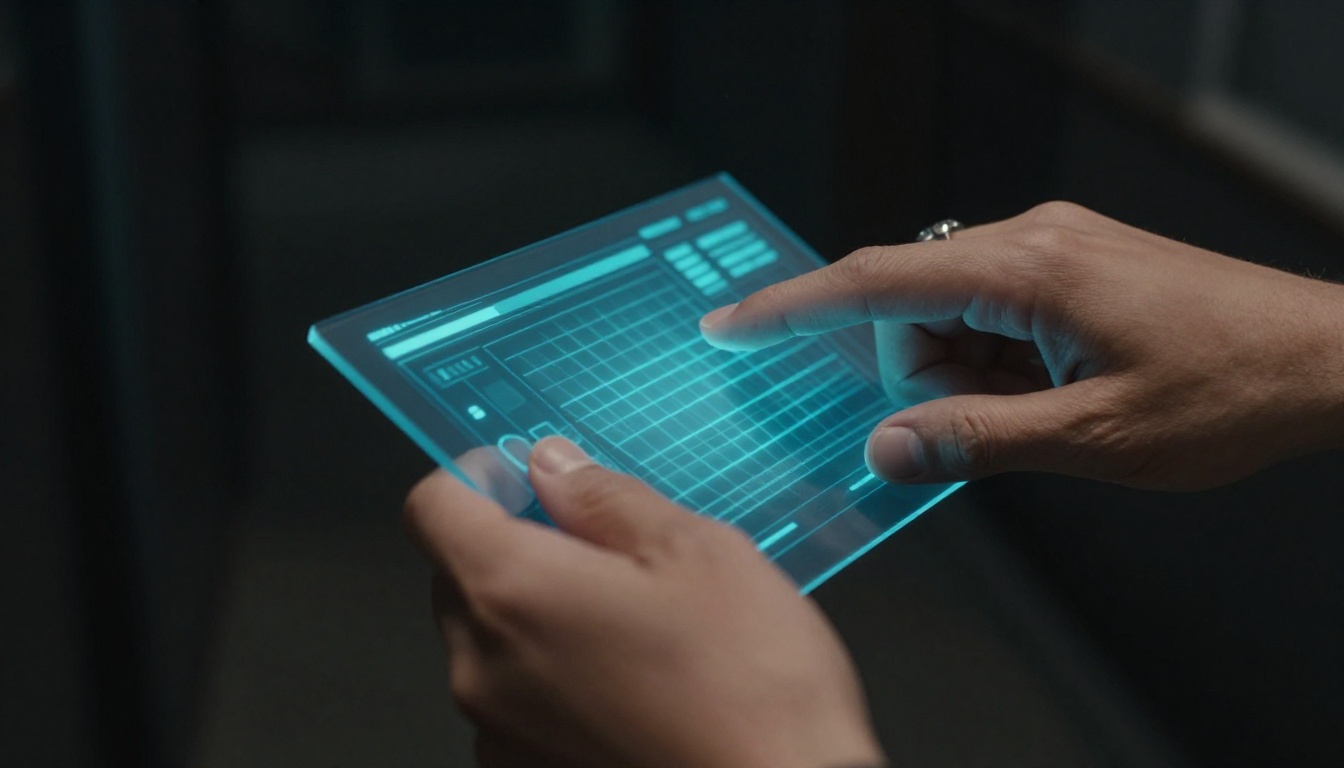
O efeito de holograma não é puramente estético. Estes são os contextos em que ele se justifica e comunica algo específico:
| Caso de uso | O que comunica | Modelo recomendado |
|---|
| Mockups de produtos de tecnologia | Precisão, inovação, posicionamento de ponta | Flux 1.1 Pro Ultra |
| Visuais de música e eventos | Escala, espetáculo, presença | Imagen 4 |
| Fotografia de retrato | Identidade artística, toque editorial | PicassoIA Image |
| Arte conceitual de marca | Inovação, transparência como metáfora visual | Flux.1 Dev |
| Conteúdo para redes sociais | Novidade, poder de chamar atenção nos feeds | SDXL |
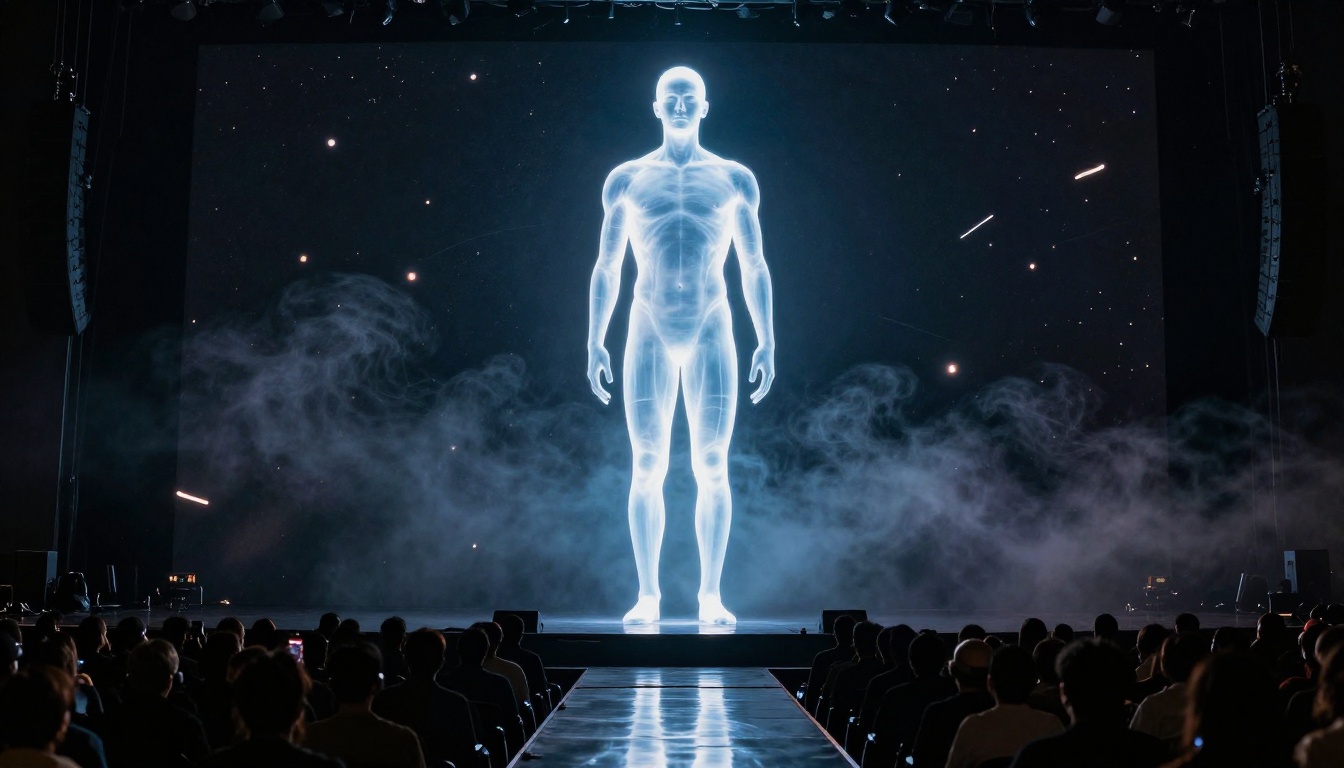
Quando o mesmo visual tem um propósito claro, o efeito bate mais forte. Um retrato holográfico para o anúncio de lançamento de um músico é lido de forma diferente da mesma imagem publicada sem contexto. Deixe o caso de uso guiar as decisões sobre nível de transparência, temperatura de cor e complexidade do sujeito. Um holograma de visualização de dados para uma marca de tecnologia precisa de uma luz mais fria e precisa do que um retrato holográfico editorial de moda.
O efeito também se adapta bem a diferentes formatos de saída. Em resolução total, funciona para impressão e editorial. Em resolução web comprimida, o fundo escuro de alto contraste garante que a qualidade holográfica seja percebida mesmo em tamanho miniatura, o que importa mais do que a maioria das pessoas imagina quando a imagem acaba em um feed de rede social ou no cabeçalho de um artigo.
Comece a criar o seu
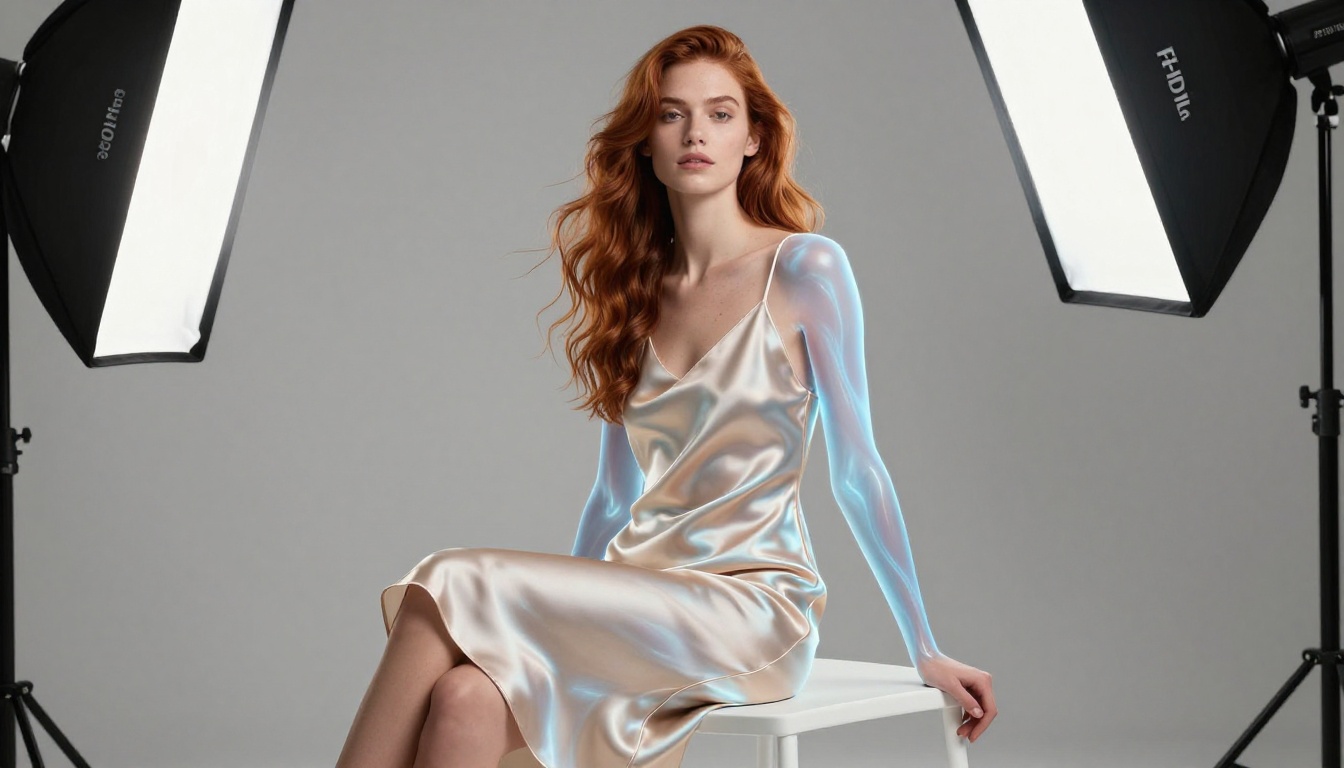
O efeito de holograma é um dos desafios de imagem com IA mais gratificantes justamente porque exige que o prompt funcione em vários níveis ao mesmo tempo: sujeito, luz, física, ambiente e câmera. Quando os quatro elementos se alinham, o resultado é imediatamente reconhecível como algo com impacto visual real, e não parece uma saída genérica de IA, porque a física fotorrealista da luz o ancora em algo que parece fisicamente possível.
O melhor ponto de partida é o PicassoIA Image para uma primeira tentativa a partir de texto. Depois, o Flux Kontext Max permite ajustar o efeito específico em uma foto existente sem perder a composição original. Quando você tiver um resultado satisfatório, o Flux Redux Dev gera variações controladas, para que você escolha entre um conjunto de opções em vez de recomeçar a cada vez.
Escolha um sujeito, monte o prompt com a estrutura de quatro partes, defina a proporção como 16:9 e gere. O primeiro resultado vai mostrar exatamente qual dos três pontos de falha você precisa corrigir, e a partir daí é um ciclo curto de iteração até chegar à imagem que você realmente queria.


