GPT Image 2.0 llegó sin mucho bombo, pero cambió bastante la forma en que la gente piensa sobre la generación de imágenes con IA. A diferencia de los modelos anteriores, que producían patrones reconocibles, piel suave o ese aspecto ligeramente pintado que delata el origen de la IA, GPT Image 2 lleva el resultado tan cerca de la realidad fotográfica que la diferencia resulta difícil de detectar. Tanto si buscas imágenes de producto, fotografía de retrato o arte conceptual con un aire fotográfico y natural, este modelo supone un avance real en lo que puede producir la generación de texto a imagen.
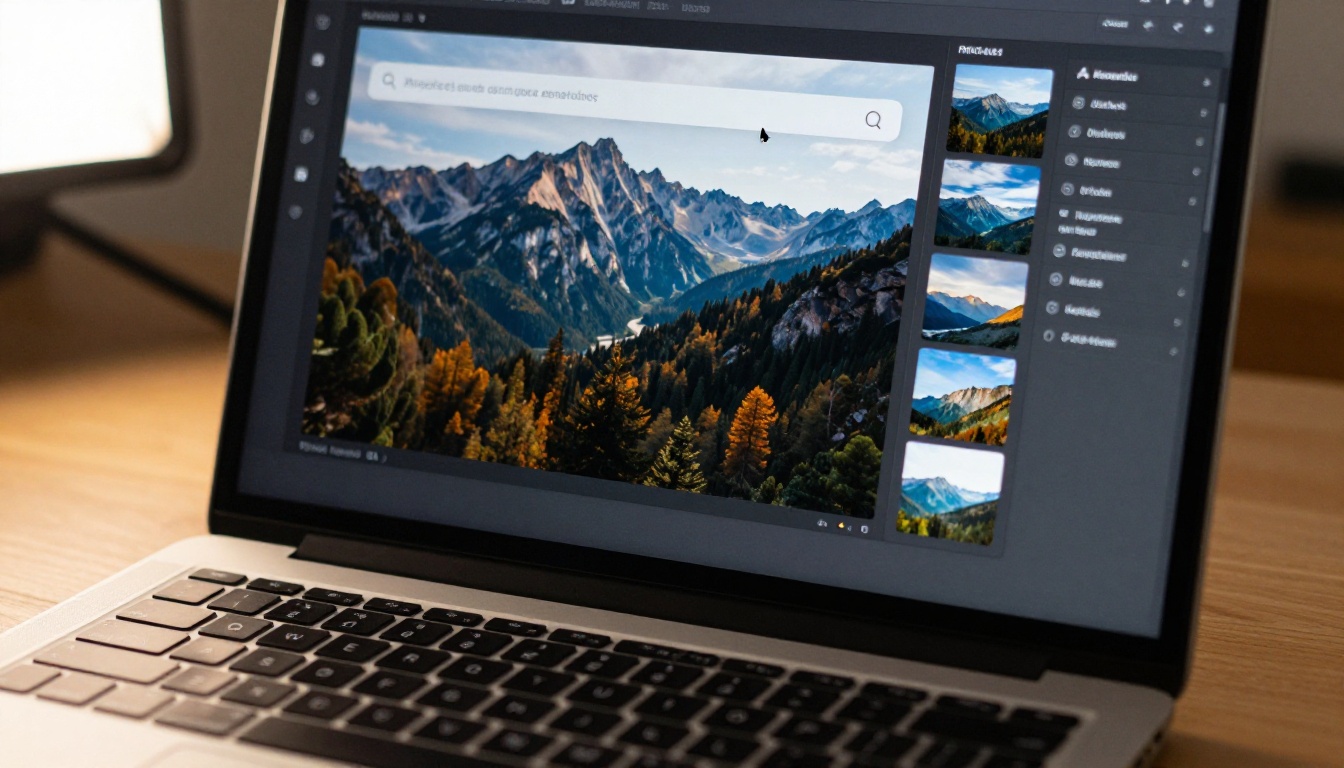
Qué hace realmente GPT Image 2.0
GPT Image 2 es el modelo de síntesis de imágenes de segunda generación de OpenAI. Recibe un prompt de texto, procesa el significado semántico de cada palabra y genera una imagen fotorrealista que refleja la escena, la atmósfera y el estilo descritos. El modelo se entrenó con un enorme corpus de datos visuales, lo que le da una comprensión poco común de la física de la luz en el mundo real, la anatomía facial, las texturas de los materiales y la perspectiva espacial.
Lo que lo diferencia de los modelos de generación anteriores no es solo la resolución, sino la coherencia. Cuando describes una escena con varios elementos que interactúan, como "una mujer leyendo un libro junto a una ventana con gotas de lluvia al anochecer", GPT Image 2 entiende cómo la luz de la ventana se refleja en el libro, cómo la temperatura de color del crepúsculo cae sobre su rostro y cómo la profundidad de campo se aplica de forma natural en toda la escena. Ese razonamiento espacial es lo que crea el resultado fotorrealista, en lugar de que el aspecto fotorrealista se superponga a una composición genérica.
Cómo interpreta el modelo tus prompts
El modelo trata tu prompt como una descripción de escena, no como una consulta de búsqueda. Cada sustantivo, adjetivo y modificador que incluyas contribuye a lo que se renderiza. "Luz cálida" se procesa de forma distinta a "luz dorada de media tarde desde la izquierda", y el resultado refleja esa precisión. Esto significa que la calidad de tu resultado depende directamente del detalle y la intención de tu prompt.
GPT Image 2 también maneja bien la superposición de capas de contexto. Puedes combinar en un solo prompt el ángulo de cámara, el tipo de objetivo, la fuente de luz, los detalles del sujeto y la atmósfera del fondo, y el modelo intentará respetar cada elemento sin que uno anule a otro. Este comportamiento lo hace especialmente valioso para quienes ya tienen una dirección visual clara en mente.
Dónde supera a los modelos de imagen con IA anteriores
Las mejoras respecto a GPT Image 1 se notan sobre todo en tres áreas:
- Detalle facial: los poros de la piel, la asimetría natural y los reflejos en los ojos se renderizan con mucha más precisión fotográfica
- Física de la luz: las sombras, las luces altas y la temperatura de color parecen capturadas de forma creíble en lugar de construidas digitalmente
- Texto dentro de las imágenes: GPT Image 2 maneja el texto sobre la imagen considerablemente mejor que la mayoría de las alternativas, aunque sigue beneficiándose de textos cortos y bien especificados
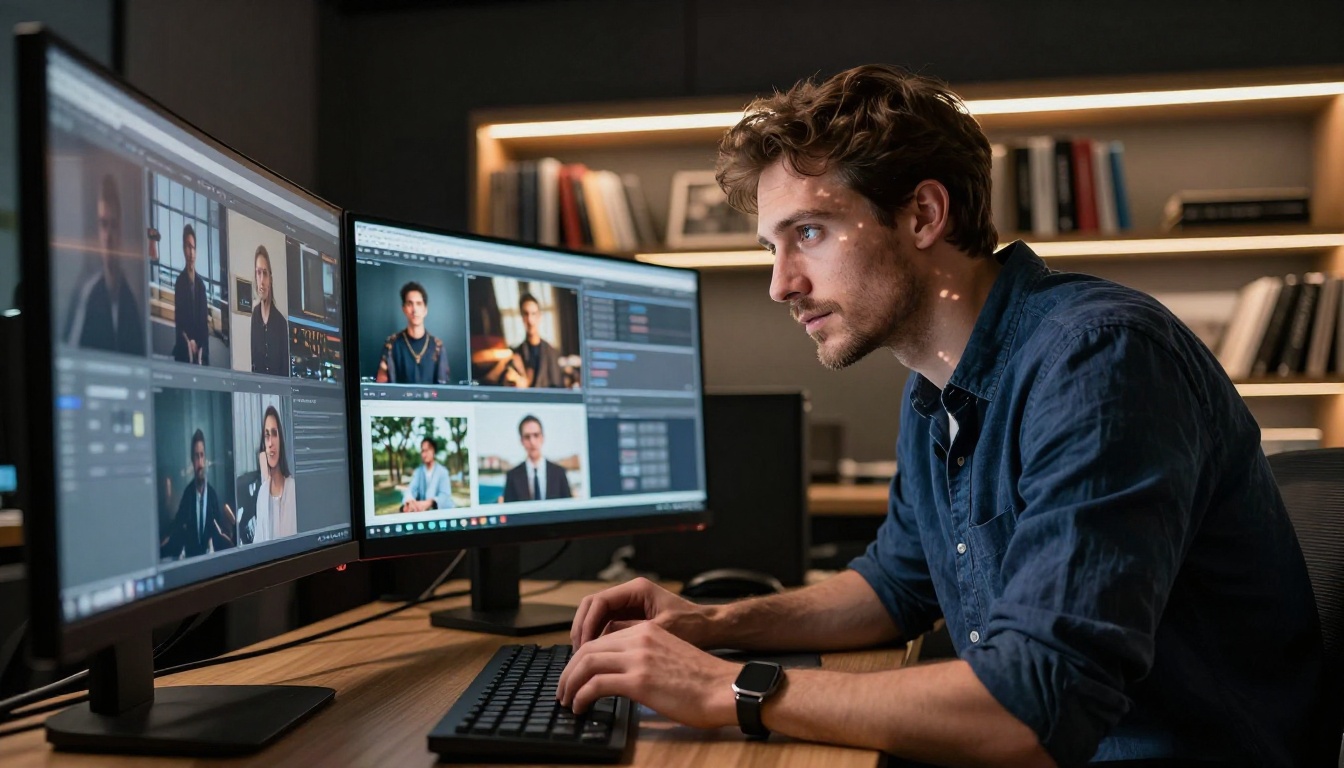
Cómo escribir prompts que funcionan
Lo más importante que puedes hacer para mejorar tus resultados con GPT Image 2 es escribir mejores prompts. El modelo es capaz de resultados extraordinarios, pero un prompt vago produce una imagen vaga. La precisión es lo que marca la diferencia.
Los 4 elementos que todo buen prompt necesita
Piensa en cada prompt de imagen como si tuviera cuatro capas:
| Capa | Qué controla | Ejemplo |
|---|
| Sujeto | Quién o qué aparece en el encuadre | "Una mujer de 35 años con pelo castaño rojizo" |
| Entorno | El escenario y el fondo | "Sentada en una cafetería parisina luminosa al mediodía" |
| Iluminación | Dirección, calidad y color de la luz | "Luz cenital difusa de claraboyas, relleno de tungsteno cálido desde la izquierda" |
| Cámara | Tipo de objetivo, ángulo y profundidad de campo | "Tomada con 85 mm f/1.8, poca profundidad de campo" |
Cuando las cuatro capas están presentes, el modelo tiene todo lo necesario para renderizar una escena fotográfica coherente. Si falta alguna, el modelo rellena los huecos con valores por defecto, lo que a menudo produce un resultado de aspecto genérico.
💡 Consejo: Añade "textura de grano de película Kodak Portra 400" a tu prompt para introducir un grano fotográfico sutil que hace que las imágenes generadas con IA parezcan mucho menos artificialmente lisas.
3 errores comunes en los prompts
1. Ser demasiado abstracto: "Puesta de sol bonita" le da al modelo casi nada con lo que trabajar. "Puesta de sol naranja y rosa vista desde el borde de un acantilado en Big Sur, California, luz de las 6 de la tarde, tomada con gran angular de 24 mm f/8" le da todo lo necesario.
2. Mezclar estilos contradictorios: combinar "fotorrealista" con "estilo acuarela" o "neón cyberpunk" genera confusión visual en el resultado. Elige un único lenguaje visual para cada generación.
3. Descuidar la atmósfera: los detalles físicos describen la escena. Los detalles atmosféricos describen cómo se siente la escena. "Luz de primera hora de la mañana suavizada por la niebla y una ligera bruma sobre las colinas del fondo" aporta profundidad cinematográfica que los prompts puramente descriptivos no logran.
Cómo usar GPT Image 2 en PicassoIA
GPT Image 2 está disponible directamente en PicassoIA, lo que significa que puedes acceder sin clave de API, sin negociar un nivel de suscripción y sin configuración técnica. El proceso, desde abrir el modelo hasta descargar tu primera imagen, lleva menos de dos minutos.
Paso 1: Abre la página del modelo
Ve a la página de GPT Image 2 en PicassoIA. Verás de inmediato el campo para escribir el prompt, junto con un panel de historial de generaciones si ya has usado la plataforma antes. No necesitas configurar nada antes de tu primera generación.
Paso 2: Escribe tu prompt
En el campo del prompt, escribe una descripción completa de la escena siguiendo la estructura de cuatro capas explicada arriba: sujeto, entorno, iluminación y cámara. Apunta a un mínimo de 30 a 50 palabras para tu primera prueba. El modelo maneja bien los prompts largos sin perder calidad, y más largo suele significar un resultado más fiel.
Para los retratos, incluye: edad, descripción del pelo, expresión, vestuario, escenario y dirección de la luz.
Para los paisajes: hora del día, condiciones meteorológicas, geografía concreta, distancia focal y temperatura de color.
Para los productos: material de la superficie, fondo, dirección de la fuente de luz, reflejos y calidad de la sombra.
Paso 3: Genera y refina
Después de generar, evalúa qué ha renderizado bien el modelo y qué se ha alejado de tu intención. Si la iluminación es la correcta pero la composición no convence, modifica la especificación del ángulo de cámara. Si los colores parecen sobresaturados, añade "gradación de color apagada" o "tonos de color naturales" en la siguiente iteración. GPT Image 2 responde bien al refinamiento a lo largo de varias generaciones.
💡 Consejo: Guarda los prompts que den buenos resultados. Un prompt que funciona bien para un tipo de sujeto suele trasladarse directamente a otros sujetos con pocos cambios.
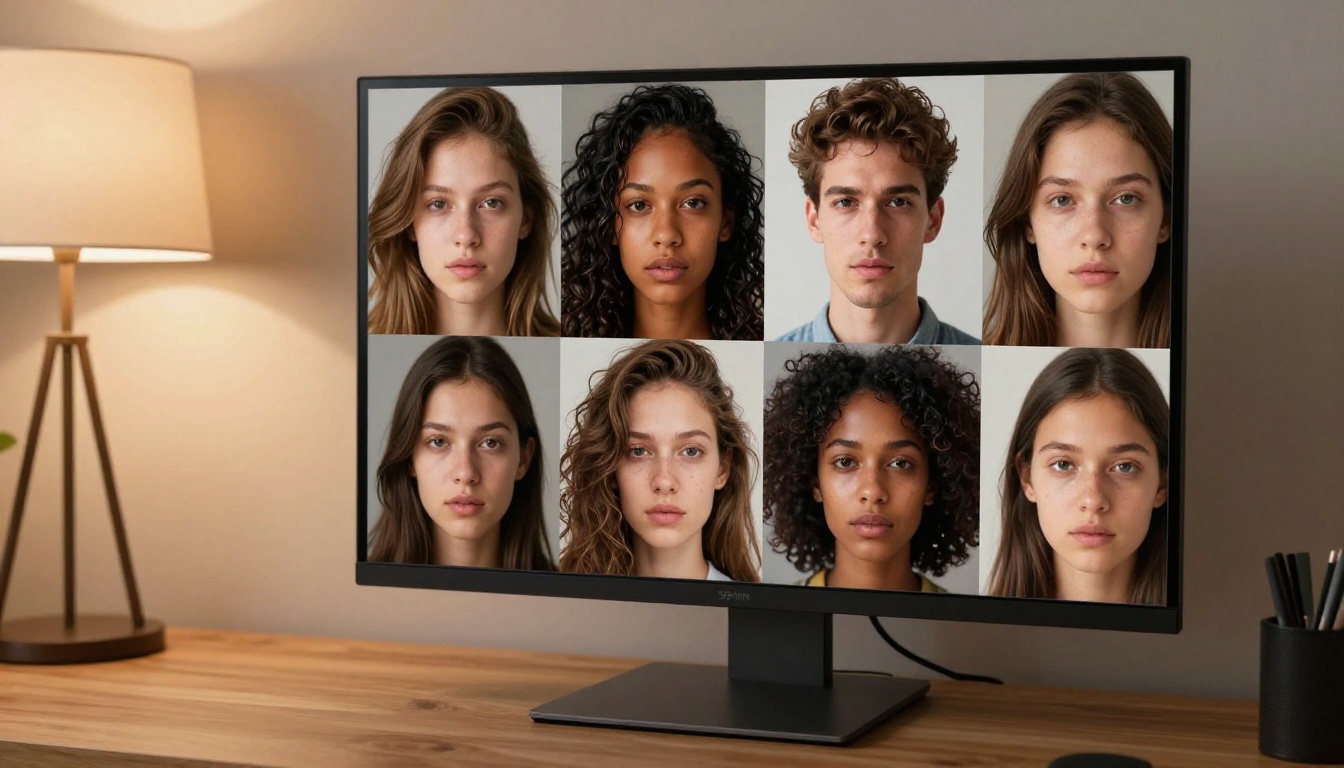
Qué modelos de PicassoIA compiten con él
GPT Image 2 no es el único modelo que merece la pena para la generación de imágenes fotorrealistas. PicassoIA ofrece varias alternativas, cada una con puntos fuertes distintos según tu caso de uso.
Para fotorrealismo puro
Seedream 4.5 de ByteDance produce resultados en 4K con una gran fidelidad de color y excelente calidad en los retratos. Su manejo de la luz natural del día en exteriores es especialmente bueno. Para quienes necesitan resultados de alta resolución de forma constante en distintos tipos de sujetos, Seedream 4.5 es una de las opciones más fiables de la plataforma.
Krea 2 Large prioriza la coherencia compositiva y el realismo fotográfico frente a la interpretación estilística. Las escenas complejas con varios sujetos que interactúan tienden a renderizarse con más precisión estructural en Krea 2 Large que en muchos modelos competidores.
Riverflow v2.5 Pro evalúa la calidad de las imágenes antes de entregarlas, lo que significa que el modelo filtra sus propios resultados. El resultado son imágenes de alta fidelidad de forma constante, de hasta 4K, con menos generaciones fallidas que obliguen a repetir.
Para una mayor flexibilidad creativa
Ideogram v4 Quality maneja el texto dentro de las imágenes mejor que casi cualquier otro modelo disponible actualmente, lo que lo convierte en la opción preferida cuando tu imagen necesita incluir palabras legibles, etiquetas o elementos tipográficos. Su modo fotorrealista también compite con los mejores modelos.
Recraft v4.1 Pro ofrece imágenes de 2K listas para imprimir con precisión en la dirección de arte. Si necesitas ajustarte a un briefing visual concreto con un resultado controlado, el enfoque de Recraft para respetar el prompt facilita alcanzar de forma constante un estilo estético definido.
Flux Redux Dev se especializa en crear variaciones a partir de imágenes existentes, lo que resulta útil cuando tienes una referencia visual y quieres producir variaciones sin empezar desde cero cada vez.
GPT Image 2 frente a otros modelos líderes
¿Cómo se compara GPT Image 2 con los demás modelos potentes de PicassoIA? Aquí tienes un desglose directo en las dimensiones más importantes para el uso práctico:
| Modelo | Fotorrealismo | Calidad de retrato | Texto en la imagen | Velocidad | Resolución |
|---|
| GPT Image 2 | Excepcional | Excelente | Muy bueno | Moderada | Hasta 4K |
| Seedream 4.5 | Excelente | Excelente | Bueno | Rápida | 4K |
| Krea 2 Large | Excelente | Muy buena | Buena | Moderada | Alta |
| Ideogram v4 Quality | Muy bueno | Buena | Excepcional | Moderada | Alta |
| Recraft v4.1 Pro | Muy bueno | Buena | Muy buena | Moderada | 2K+ |
| Riverflow v2.5 Pro | Muy bueno | Muy buena | Buena | Rápida | 4K |
💡 Consejo: Para la mayoría de los trabajos fotorrealistas profesionales, empieza con GPT Image 2 o Seedream 4.5. Si la legibilidad del texto dentro de la imagen es crítica, cambia a Ideogram v4 Quality.
Usos reales que de verdad funcionan
La capacidad teórica de GPT Image 2 importa menos que lo que hace en la práctica. Estos son los casos de uso en los que ofrece resultados de forma constante.
Fotografía de producto
Aquí es donde GPT Image 2 aporta el valor comercial más inmediato. Describe un producto sobre una superficie concreta, con una configuración de luz específica y un fondo determinado, y el modelo renderiza una foto de producto fotorrealista que, de otro modo, requeriría un estudio fotográfico y un flujo de trabajo de posproducción. La calidad es suficiente para plataformas de comercio electrónico, anuncios en redes sociales e imágenes principales de sitios web.
Para las imágenes de producto, centra tu prompt en: material de la superficie (mármol, roble, hormigón mate), fuente de luz (luz de ventana desde la izquierda, softbox cenital), simplicidad del fondo (blanco continuo, lino con textura) y tipo de sombra (natural, proyectada, sin sombra).
Contenido visual para redes sociales
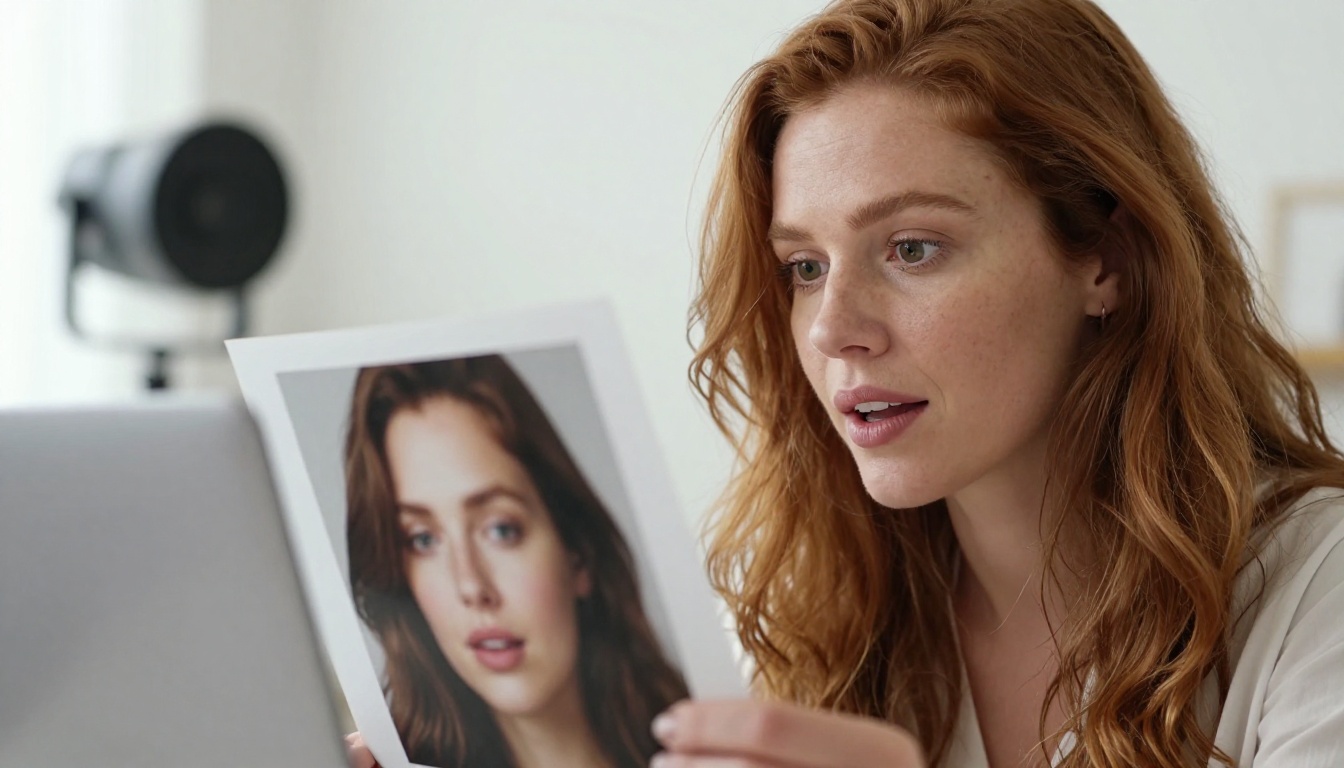
Las marcas que producen contenido social a gran escala encuentran GPT Image 2 especialmente útil para generar imágenes de estilo de vida coherentes en las distintas campañas. El modelo puede mantener la coherencia visual en una serie de imágenes si tus prompts comparten las mismas referencias de iluminación, descriptores de paleta de color y lenguaje estilístico.
Para el contenido social, céntrate en encuadres 16:9 o 1:1, luz natural brillante y sujetos con expresiones que transmitan emociones concretas con claridad. Las composiciones más simples se leen mejor en tamaños pequeños en dispositivos móviles.
Proyectos creativos
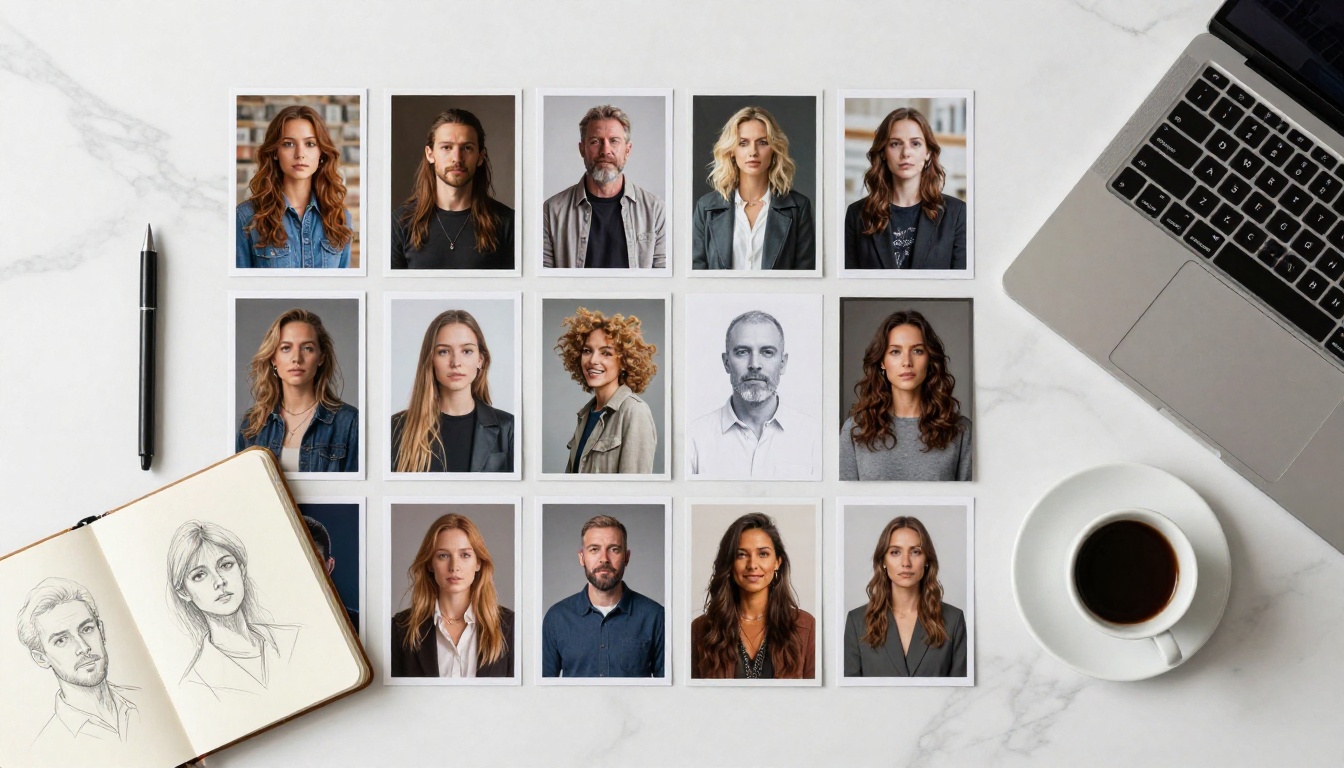
Escritores, directores, diseñadores de videojuegos y artistas conceptuales usan GPT Image 2 como herramienta rápida de ideación. Cuando necesitas visualizar una escena o un personaje con rapidez, sin comprometerte con una ilustración completa, generar de cuatro a seis variaciones de prompt en menos de dos minutos es bastante más rápido que cualquier otro flujo de trabajo. La coherencia espacial del modelo lo hace muy adecuado para crear storyboards y tableros de inspiración.
Sacar más partido a cada imagen
Generar una buena imagen base es el principio, no el final. Varias herramientas de PicassoIA amplían lo que puedes hacer después de la generación inicial.
Usa la superresolución para potenciar el detalle
Si una imagen generada está casi como la necesitas pero quieres más resolución para impresión o para pantallas grandes, los modelos de superresolución de PicassoIA pueden escalar la imagen 2x o 4x conservando los detalles finos de la textura. Esto resulta especialmente útil en retratos, donde el detalle facial a tamaños pequeños se ve natural pero, a escala de impresión, muestra los límites de la resolución base.
Cuándo tiene sentido editar
PicassoIA Image Editor Pro ofrece generaciones de edición ilimitadas, lo que lo convierte en la herramienta adecuada cuando tienes una buena imagen base pero necesitas corregir zonas concretas, cambiar elementos del fondo o ampliar el lienzo con outpainting. En lugar de regenerar la imagen entera cuando un elemento está mal, el inpainting dirigido corrige zonas específicas y conserva el resto de la composición.
Qwen Image Edit Plus maneja la sustitución de objetos con IA y las ediciones finas de escenas con buena adherencia al prompt. Es especialmente útil cuando necesitas cambiar la ropa, sustituir accesorios o modificar el fondo de una generación por lo demás sólida sin empezar de cero.
La verdadera diferencia está en el prompt
Todo lo anterior apunta a la misma verdad práctica: GPT Image 2 es un modelo potente, pero tu prompt es la variable que realmente importa. Dos personas que generan imágenes con el mismo modelo obtendrán resultados muy distintos solo según cómo describan lo que quieren.
Los modelos disponibles en PicassoIA, incluidos GPT Image 2, Seedream 4.5, Ideogram v4 Quality y PicassoIA Image, son lo bastante potentes como para producir imágenes de calidad profesional. La brecha de habilidad que de verdad importa no está en saber qué botón pulsar. Está en construir el vocabulario visual para describir exactamente lo que ves en tu cabeza.

Practica con variedad. Prueba prompts de retrato, de paisaje, de producto y de arquitectura. Fíjate en qué lenguaje responde el modelo y qué descripciones interpreta de forma libre. Con el tiempo, se desarrolla un estilo de prompt propio que produce resultados constantes y predecibles.
La forma más rápida de llegar
El camino más rápido desde "quiero una imagen con IA" hasta "tengo la imagen que quiero" pasa por tres cosas:
- Precisión en tu prompt: sujeto, entorno, iluminación y ángulo de cámara
- Iteración sin frustración: cada generación te enseña a qué responde el modelo
- El modelo adecuado para la tarea: usa la tabla comparativa de arriba para relacionar los puntos fuertes de cada modelo con tu caso de uso concreto
💡 Consejo: Si te atascas con un prompt, describe la imagen como si dieras indicaciones a un fotógrafo que está en el lugar. Dile dónde colocarse, qué objetivo usar, de dónde viene la luz y exactamente en qué enfocar.
Pruébalo ahora mismo
GPT Image 2 te espera en PicassoIA junto a más de 90 otros modelos de texto a imagen. No necesitas suscripción para empezar. Elige un prompt, elige un modelo y mira qué sale. La mejor manera de interiorizar todo lo anterior es hacer 10 generaciones con 10 estilos de prompt distintos y fijarte bien en qué variables producen los cambios más grandes en la calidad de la imagen.
Si quieres ir más allá de GPT Image 2, el catálogo completo de modelos en picassoia.com/en/all-models muestra todos los modelos disponibles en las categorías de imagen, video, audio y edición. Algo en ese catálogo encajará con lo que quieres crear.
Empieza con una imagen. Ajusta el prompt. Genera de nuevo. Ese ciclo, repetido con constancia, es la forma en que se crea contenido visual de calidad con IA.


