GPT Image 2.0 est arrivé sans grand bruit, mais il a beaucoup changé la façon dont on perçoit la génération d’images par IA. Contrairement aux modèles précédents, qui laissaient apparaître des motifs reconnaissables, une peau trop lisse ou ce rendu légèrement peint qui trahit l’origine artificielle, GPT Image 2 produit des images si proches de la réalité photographique que la différence devient réellement difficile à repérer. Que vous cherchiez des visuels de produits, de la photographie de portrait ou de l’art conceptuel au rendu photographique brut, ce modèle représente une véritable avancée dans ce que le texte vers image peut produire.
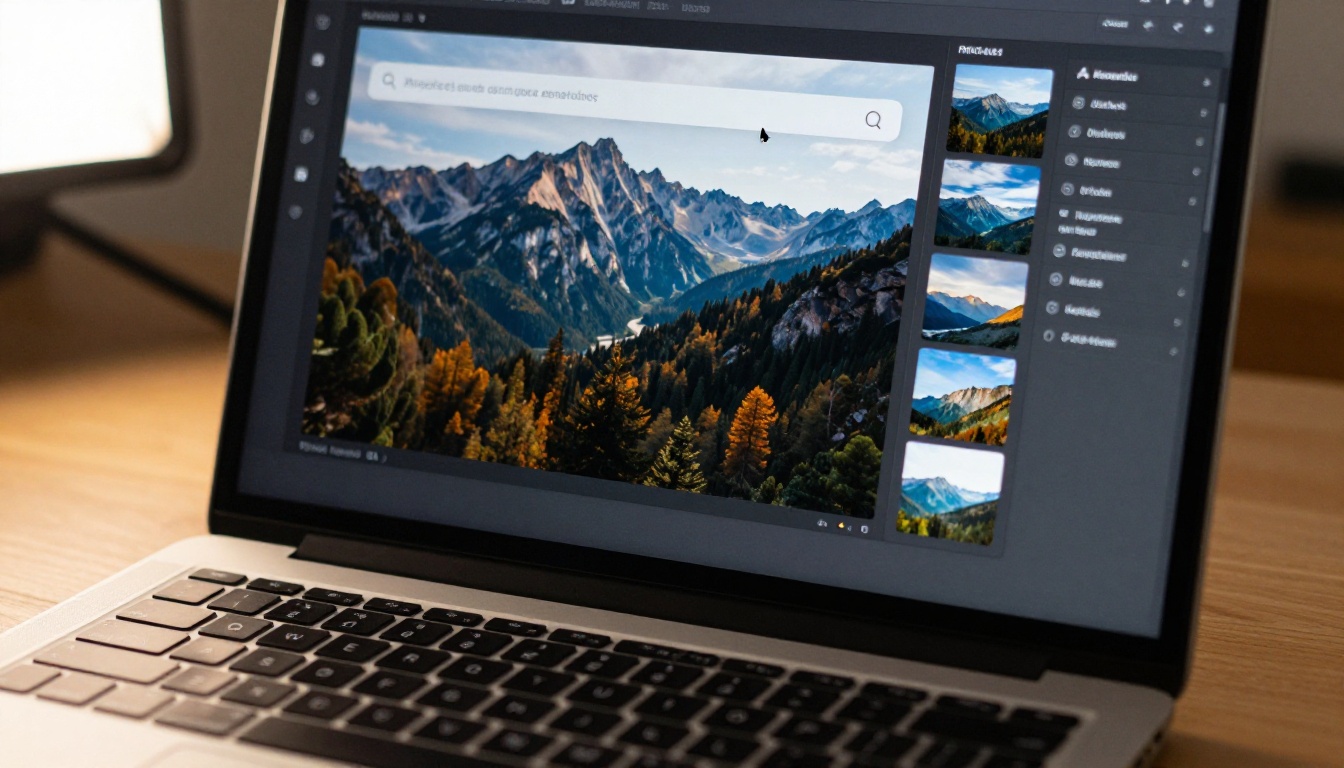
Ce que GPT Image 2.0 fait réellement
GPT Image 2 est le modèle de synthèse d’images de deuxième génération d’OpenAI. Il reçoit un prompt textuel, analyse le sens de chaque mot et génère une image photoréaliste qui reflète la scène, l’atmosphère et le style décrits. Le modèle a été entraîné sur un corpus massif de données visuelles, ce qui lui donne une compréhension particulièrement fine de la physique réelle de la lumière, de l’anatomie du visage, des textures des matières et de la perspective spatiale.
Ce qui le distingue des modèles de génération antérieurs, ce n’est pas seulement la résolution, mais la cohérence. Lorsque vous décrivez une scène comportant plusieurs éléments en interaction, comme « une femme lisant un livre près d’une fenêtre striée de pluie au crépuscule », GPT Image 2 comprend comment la lumière de la fenêtre se reflète sur le livre, comment la température de couleur du crépuscule tombe sur son visage et comment la profondeur de champ s’applique naturellement à l’ensemble de la scène. Ce raisonnement spatial est ce qui crée le rendu photoréaliste, plutôt que de plaquer une apparence photoréaliste sur une composition générique.
Comment le modèle interprète vos prompts
Le modèle traite votre prompt comme une description de scène, et non comme une requête de recherche. Chaque nom, chaque adjectif et chaque modificateur que vous ajoutez influence le rendu. « Lumière chaude » n’est pas traitée de la même façon que « lumière dorée de l’après-midi venant de la gauche », et le résultat reflète cette précision. La qualité de votre image dépend donc directement du niveau de détail et de l’intention exprimés dans votre prompt.
GPT Image 2 gère aussi très bien l’empilement de contextes. Vous pouvez combiner dans un même prompt l’angle de prise de vue, le type d’objectif, la source de lumière, les détails du sujet et l’atmosphère de l’arrière-plan, et le modèle tentera de respecter chaque élément sans qu’un élément en annule un autre. Ce comportement le rend particulièrement précieux pour les utilisateurs qui ont déjà une direction visuelle claire en tête.
Ce qui le place au-dessus des modèles d’images IA précédents
Les progrès par rapport à GPT Image 1 se voient surtout dans trois domaines :
- Détails du visage : les pores de la peau, les asymétries naturelles et les reflets dans les yeux sont rendus avec une précision photographique bien supérieure
- Physique de la lumière : les ombres, les hautes lumières et la température de couleur paraissent capturées plutôt que construites numériquement
- Texte dans les images : GPT Image 2 gère le texte intégré à l’image nettement mieux que la plupart des alternatives, même s’il gagne à recevoir un texte court et clairement défini
Rédiger des prompts qui fonctionnent
La chose la plus efficace que vous puissiez faire pour améliorer vos résultats avec GPT Image 2 est de mieux rédiger vos prompts. Le modèle est capable de résultats extraordinaires, mais un prompt vague produit une image vague. La précision fait la différence.
Les 4 éléments qu’un bon prompt doit contenir
Considérez chaque prompt d’image comme composé de quatre couches :
| Couche | Ce qu’elle contrôle | Exemple |
|---|
| Sujet | Qui ou quoi se trouve dans le cadre | « Une femme de 35 ans aux cheveux auburn » |
| Environnement | Le décor et l’arrière-plan | « Assise dans un café parisien lumineux à midi » |
| Éclairage | Direction, qualité et couleur de la lumière | « Lumière diffuse venant des verrières, léger appoint de tungstène chaud par la gauche » |
| Caméra | Type d’objectif, angle, profondeur de champ | « Prise de vue en 85 mm f/1.8, faible profondeur de champ » |
Lorsque les quatre couches sont présentes, le modèle dispose de tout ce qu’il lui faut pour générer une scène photographique cohérente. Si l’une d’elles manque, le modèle complète avec des valeurs par défaut, ce qui donne souvent un résultat au rendu générique.
💡 Astuce : ajoutez « grain de film Kodak Portra 400 » à votre prompt pour introduire un grain photographique subtil qui rend les images générées par IA bien moins artificiellement lisses.
3 erreurs courantes dans les prompts
1. Être trop abstrait : « Beau coucher de soleil » ne donne presque rien au modèle sur quoi travailler. « Coucher de soleil orangé et rose vu du bord d’une falaise à Big Sur, Californie, lumière de 6pm, photographié avec un objectif 24mm grand-angle f/8 » lui donne tout.
2. Multiplier les styles contradictoires : mélanger « photoréaliste » avec « style aquarelle » ou « néon cyberpunk » crée une confusion visuelle dans le résultat. Choisissez un seul langage visuel par génération.
3. Négliger l’atmosphère : les détails physiques décrivent la scène. Les détails atmosphériques décrivent la façon dont la scène ressent. « Lumière matinale adoucie par le brouillard, légère brume sur les collines du fond » apporte une profondeur cinématographique que les prompts purement descriptifs laissent passer.
Utiliser GPT Image 2 sur PicassoIA
GPT Image 2 est directement accessible sur PicassoIA : vous pouvez l’utiliser sans clé API, sans négociation d’abonnement ni configuration technique. Du moment où vous ouvrez le modèle à celui où vous téléchargez votre première image, il faut moins de deux minutes.
Étape 1 : ouvrir la page du modèle
Rendez-vous sur la page de GPT Image 2 sur PicassoIA. Vous voyez immédiatement le champ de saisie du prompt, avec un panneau d’historique des générations si vous avez déjà utilisé la plateforme. Aucune configuration n’est nécessaire avant votre première génération.
Étape 2 : rédiger votre prompt
Dans le champ du prompt, rédigez une description de scène complète en suivant la structure en quatre couches décrite plus haut : sujet, environnement, éclairage, caméra. Visez au moins 30 à 50 mots pour votre premier test. Le modèle gère les prompts longs sans dégradation, et un prompt plus long donne en général un résultat plus fidèle.
Pour un portrait, indiquez : l’âge, la description des cheveux, l’expression, les vêtements, le décor et la direction de la lumière.
Pour un paysage : le moment de la journée, les conditions météo, la géographie précise, la focale et la température de couleur.
Pour un produit : la matière de la surface, l’arrière-plan, la direction de la source lumineuse, les reflets et la qualité de l’ombre.
Étape 3 : générer et affiner
Après la génération, évaluez ce que le modèle a bien rendu et ce qui s’est éloigné de votre intention. Si la lumière est juste mais que la composition paraît bancale, modifiez la spécification de l’angle de prise de vue. Si les couleurs paraissent trop saturées, ajoutez « étalonnage des couleurs sobre » ou « tons de couleur naturels » à votre itération suivante. GPT Image 2 répond bien à l’affinage au fil de plusieurs générations.
💡 Astuce : conservez les prompts qui donnent de bons résultats. Un prompt fiable pour un type de sujet se transpose souvent directement à d’autres sujets, avec peu de modifications.
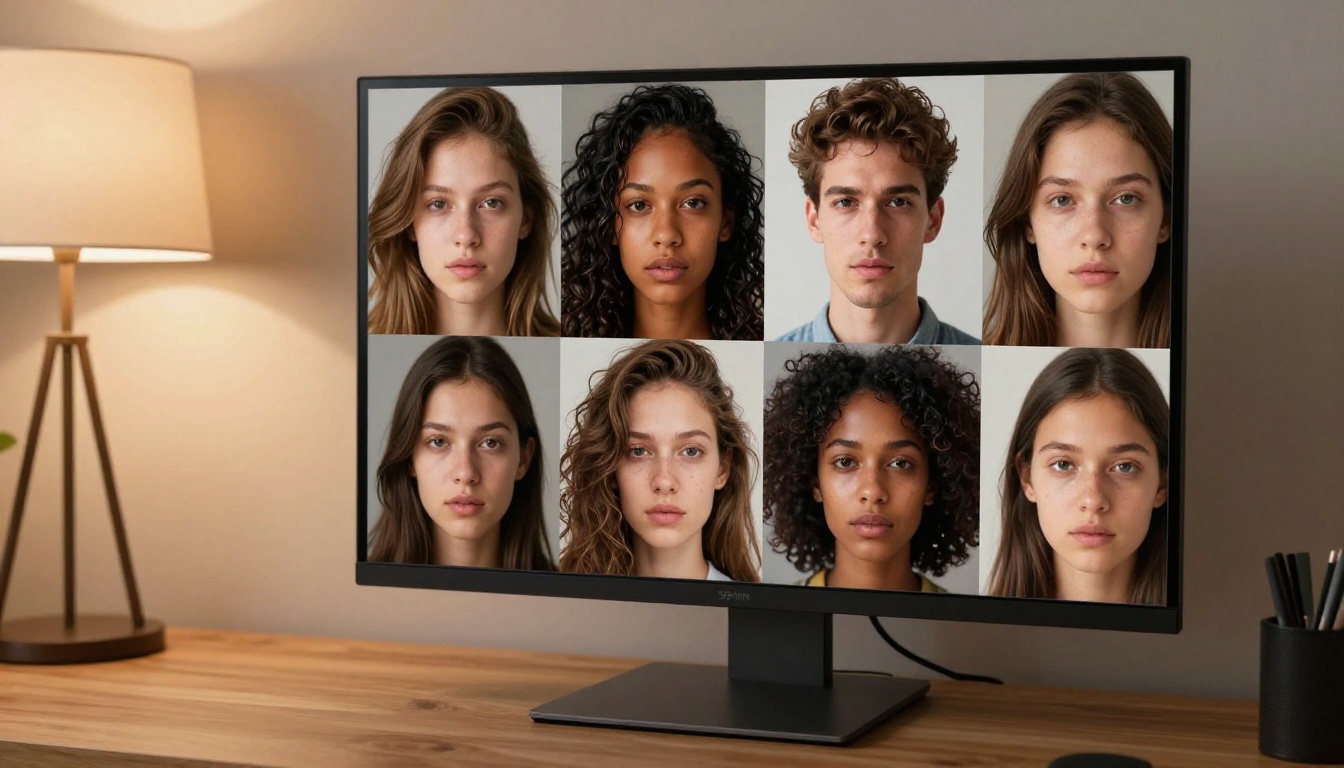
Quels modèles PicassoIA valent la peine d’être comparés à GPT Image 2
GPT Image 2 n’est pas le seul modèle intéressant pour la génération d’images photoréalistes. PicassoIA propose plusieurs alternatives, chacune avec des points forts distincts selon votre usage.
Pour un photoréalisme pur
Seedream 4.5 de ByteDance produit des images en 4K avec une bonne fidélité des couleurs et une excellente qualité de portrait. Sa gestion de la lumière naturelle du jour dans les scènes d’extérieur est particulièrement convaincante. Pour les utilisateurs qui ont besoin de résultats en haute résolution, de manière constante, sur des types de sujets variés, Seedream 4.5 fait partie des options les plus fiables de la plateforme.
Krea 2 Large privilégie la cohérence de composition et le réalisme photographique à l’interprétation stylistique. Les scènes complexes avec plusieurs sujets en interaction tendent à être rendues avec plus de précision structurelle dans Krea 2 Large que dans beaucoup de modèles concurrents.
Riverflow v2.5 Pro évalue la qualité des images avant de les livrer, ce qui signifie que le modèle filtre lui-même ses résultats. Il en résulte des images constamment fidèles, pouvant atteindre une résolution 4K, avec moins de générations ratées nécessitant de nouveaux essais.
Pour plus de souplesse créative
Ideogram v4 Quality gère le texte dans les images mieux que presque tout autre modèle disponible actuellement, ce qui en fait le choix privilégié lorsque votre image doit contenir des mots lisibles, des étiquettes ou des éléments typographiques. Son mode photoréaliste est également compétitif face aux meilleurs modèles.
Recraft v4.1 Pro livre des images en 2K prêtes pour l’impression, avec une grande précision de direction artistique. Si vous devez respecter un brief visuel précis avec un rendu maîtrisé, l’approche de Recraft en matière de respect du prompt facilite l’obtention d’une esthétique cible définie, de manière constante.
Flux Redux Dev est spécialisé dans la création de variations à partir d’images existantes, ce qui est utile lorsque vous disposez d’une image de référence et voulez produire des variantes sans repartir de zéro à chaque fois.
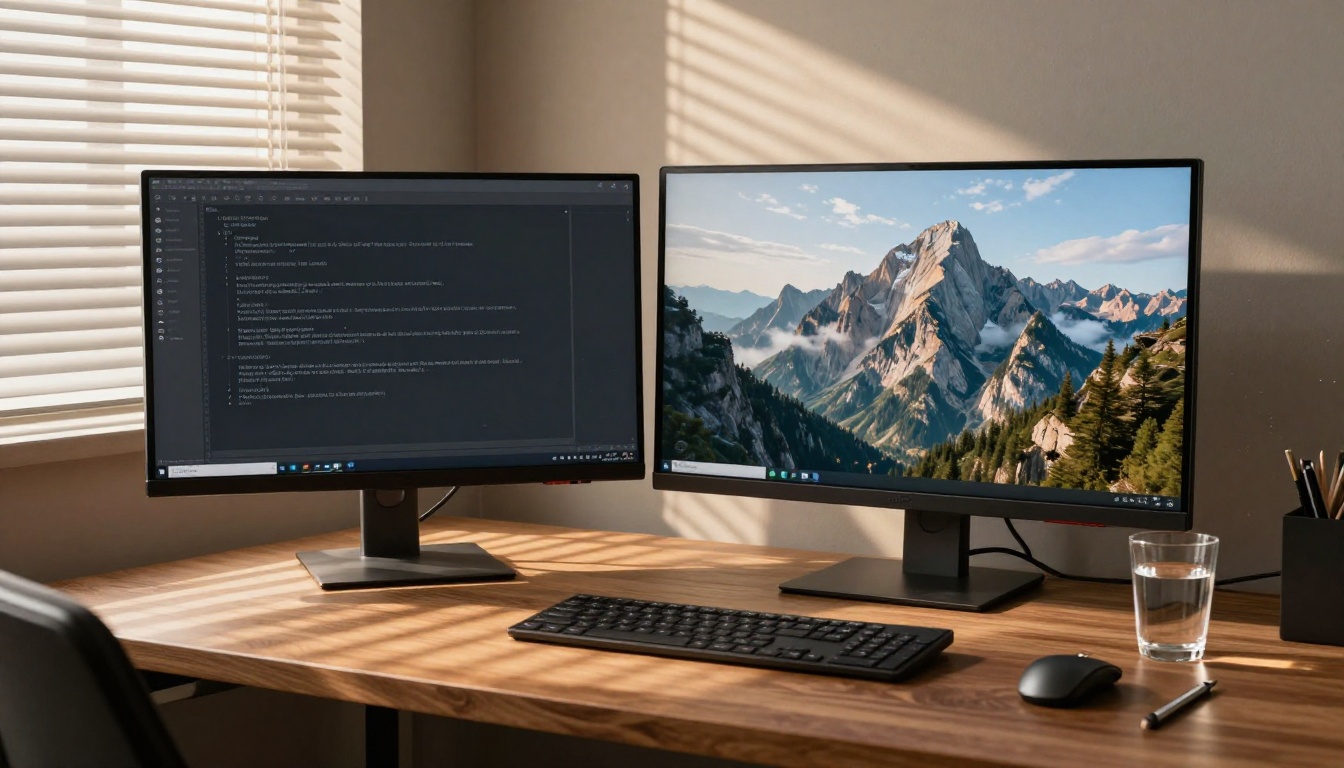
GPT Image 2 face aux autres modèles de référence
Comment GPT Image 2 se compare-t-il aux autres modèles performants de PicassoIA ? Voici une comparaison directe selon les critères les plus importants en pratique :
| Modèle | Photoréalisme | Qualité des portraits | Texte dans l’image | Vitesse | Résolution |
|---|
| GPT Image 2 | Exceptionnel | Excellente | Très bonne | Modérée | Jusqu’à 4K |
| Seedream 4.5 | Excellent | Excellente | Bonne | Rapide | 4K |
| Krea 2 Large | Excellent | Très bonne | Bonne | Modérée | Élevée |
| Ideogram v4 Quality | Très bon | Bonne | Exceptionnelle | Modérée | Élevée |
| Recraft v4.1 Pro | Très bon | Bonne | Très bonne | Modérée | 2K+ |
| Riverflow v2.5 Pro | Très bon | Très bonne | Bonne | Rapide | 4K |
💡 Astuce : pour la plupart des travaux photoréalistes professionnels, commencez par GPT Image 2 ou Seedream 4.5. Si la lisibilité du texte dans l’image est essentielle, passez à Ideogram v4 Quality.
Des usages concrets qui fonctionnent vraiment
Les capacités théoriques de GPT Image 2 comptent moins que ce qu’il permet réellement en pratique. Voici les cas d’usage où il livre régulièrement de bons résultats.
Photographie de produits
C’est là que GPT Image 2 apporte la valeur commerciale la plus immédiate. Décrivez un produit posé sur une surface précise, avec un éclairage précis et sur un arrière-plan précis, et le modèle génère une photo de produit photoréaliste qui nécessiterait autrement un studio photo et un flux de travail de retouche. La qualité est suffisante pour les plateformes e-commerce, les publicités sur les réseaux sociaux et les visuels d’accroche des sites web.
Pour les images de produits, concentrez votre prompt sur : la matière de la surface (marbre, chêne, béton mat), la source de lumière (lumière de fenêtre venant de la gauche, softbox au-dessus), la simplicité de l’arrière-plan (fond blanc uni, lin texturé) et le type d’ombre (naturelle, portée, sans ombre).
Visuels pour les réseaux sociaux
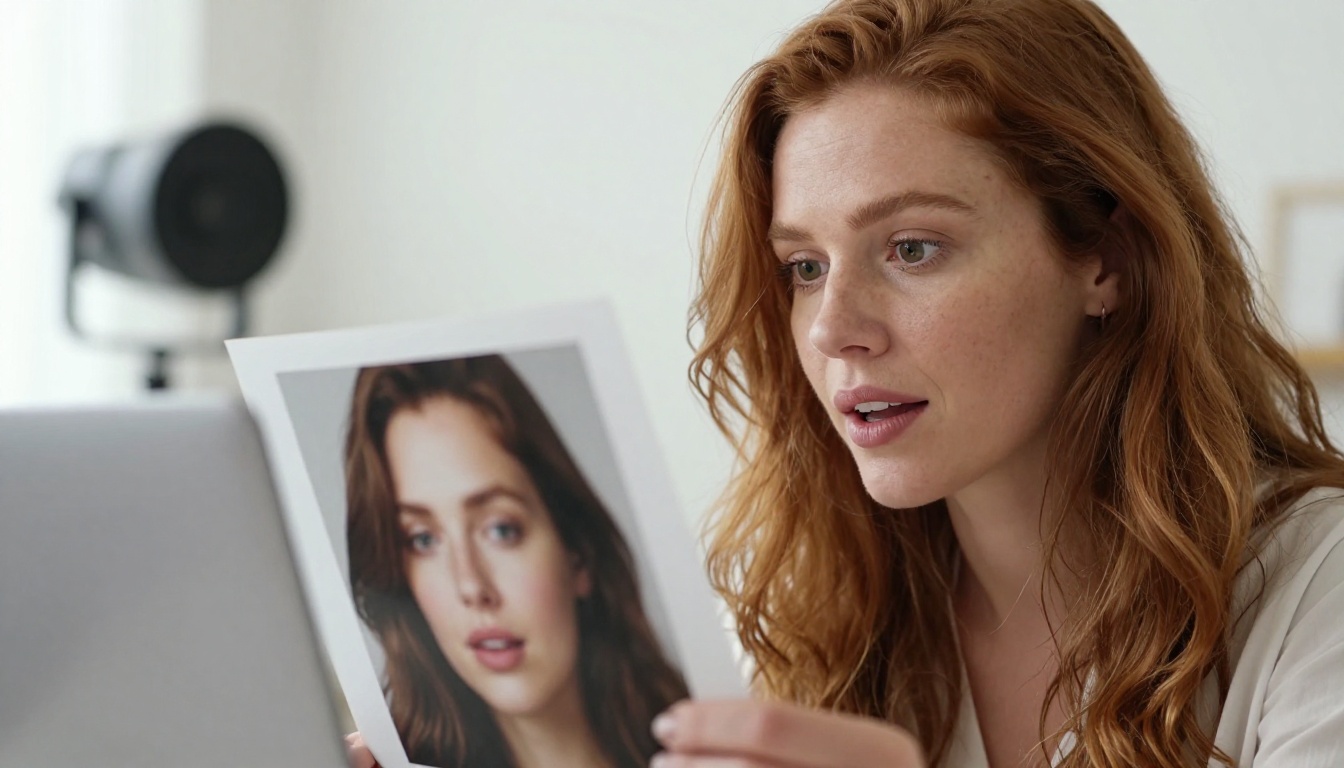
Les marques qui produisent du contenu social en volume trouvent GPT Image 2 particulièrement utile pour générer des images de style de vie cohérentes selon les thèmes de campagne. Le modèle peut maintenir une cohérence visuelle sur une série d’images si vos prompts partagent les mêmes références d’éclairage, les mêmes descripteurs de palette de couleurs et le même vocabulaire stylistique.
Pour le contenu social, privilégiez un cadrage en 16:9 ou 1:1, une lumière naturelle vive et des sujets dont l’expression communique clairement une émotion précise. Les compositions simples se lisent mieux en petit format sur mobile.
Projets créatifs
Les auteurs, réalisateurs, concepteurs de jeux et illustrateurs conceptuels utilisent GPT Image 2 comme outil d’idéation rapide. Lorsque vous devez visualiser une scène ou un personnage rapidement, sans vous engager dans une illustration complète, générer quatre à six variations de prompt en moins de deux minutes est nettement plus rapide que toute autre méthode. La cohérence spatiale du modèle le rend bien adapté au storyboard et à la création de planches d’ambiance.
Tirer le meilleur de chaque image
Générer une bonne image de base n’est que le début. Plusieurs outils de PicassoIA prolongent ce que vous pouvez faire après la première génération.
Utiliser la super-résolution pour renforcer les détails
Si une image générée est presque ce dont vous avez besoin, mais que vous voulez une résolution plus élevée pour l’impression ou un affichage grand écran, les modèles de super-résolution de PicassoIA peuvent augmenter la résolution en 2x ou 4x tout en préservant les fines textures. C’est particulièrement utile pour les portraits : les détails du visage paraissent naturels en petit format, mais à l’échelle d’une impression, ils révèlent les limites de la résolution de base.
Quand l’édition a du sens
PicassoIA Image Editor Pro propose des générations d’édition illimitées, ce qui en fait le bon outil lorsque vous disposez d’une bonne image de base mais devez corriger des zones précises, remplacer des éléments d’arrière-plan ou agrandir le cadre avec l’outpainting. Plutôt que de régénérer toute l’image lorsqu’un seul élément est faux, l’inpainting ciblé corrige les zones concernées tout en préservant le reste de la composition.
Qwen Image Edit Plus gère le remplacement d’objets par IA et les retouches fines de scène avec un bon respect du prompt. Il est particulièrement utile lorsque vous devez changer un vêtement, remplacer des accessoires ou modifier l’arrière-plan d’une génération réussie, sans tout recommencer à zéro.

La vraie différence se joue dans le prompt
Tout ce qui précède mène à la même vérité pratique : GPT Image 2 est un modèle puissant, mais votre prompt est la variable qui compte réellement. Deux personnes utilisant le même modèle obtiendront des résultats très différents selon la seule manière dont elles décrivent ce qu’elles veulent.
Les modèles disponibles sur PicassoIA, dont GPT Image 2, Seedream 4.5, Ideogram v4 Quality et PicassoIA Image, sont chacun suffisamment performants pour produire des images de niveau professionnel. L’écart de compétence qui compte n’est pas de savoir sur quel bouton appuyer. Il consiste à construire le vocabulaire visuel nécessaire pour décrire exactement ce que vous voyez dans votre tête.

Pratiquez avec variété. Essayez des prompts de portrait, de paysage, de produit et d’architecture. Remarquez quel langage le modèle comprend bien et quelles descriptions il interprète de façon approximative. Avec le temps, un style de prompt personnel se dessine et donne des résultats constants et prévisibles.
Le chemin le plus rapide pour y arriver
Le trajet le plus rapide entre « je veux une image IA » et « j’ai l’image que je veux » passe par trois éléments :
- La précision dans votre prompt : sujet, environnement, éclairage, angle de prise de vue
- L’itération sans frustration : chaque génération vous apprend ce à quoi le modèle répond
- Le bon modèle pour la tâche : utilisez le tableau comparatif ci-dessus pour associer les forces de chaque modèle à votre usage précis
💡 Astuce : si vous bloquez sur un prompt, décrivez l’image comme si vous donniez des indications à un photographe debout sur le lieu. Dites-lui où se placer, quel objectif utiliser, d’où vient la lumière et exactement sur quoi faire la mise au point.
Essayez-le dès maintenant
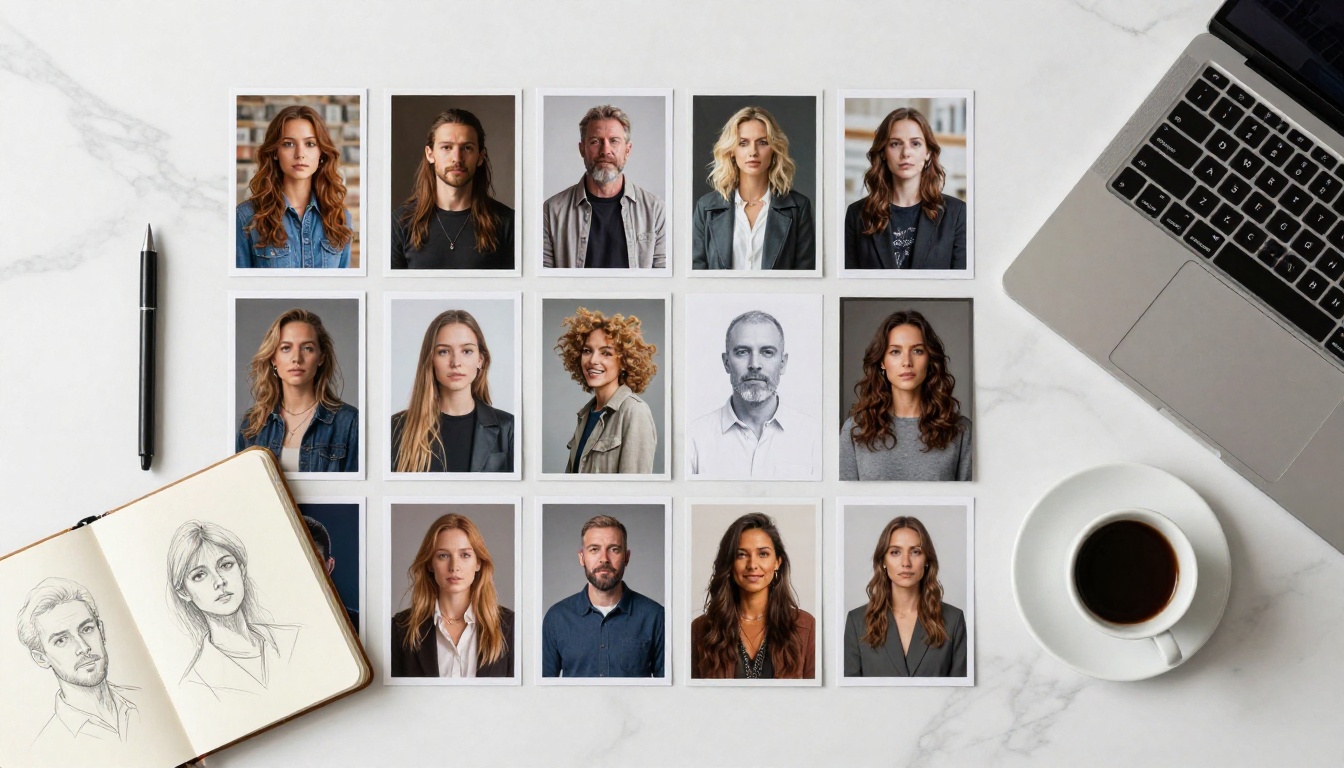
GPT Image 2 vous attend sur PicassoIA, aux côtés de plus de 90 autres modèles de texte vers image. Aucun abonnement n’est requis pour commencer. Choisissez un prompt, choisissez un modèle et voyez ce qui en ressort. La meilleure façon d’assimiler tout ce qui précède est de lancer 10 générations avec 10 styles de prompts différents, et de bien observer quelles variables produisent les plus grands changements de qualité.
Si vous voulez aller au-delà de GPT Image 2, le catalogue complet de modèles sur picassoia.com/en/all-models présente tous les modèles disponibles dans les catégories image, vidéo, audio et édition. Quelque chose dans ce catalogue correspondra à ce que vous voulez créer.
Commencez par une image. Ajustez le prompt. Générez à nouveau. Cette boucle, répétée avec régularité, est la façon dont un contenu visuel solide se crée avec l’IA.


