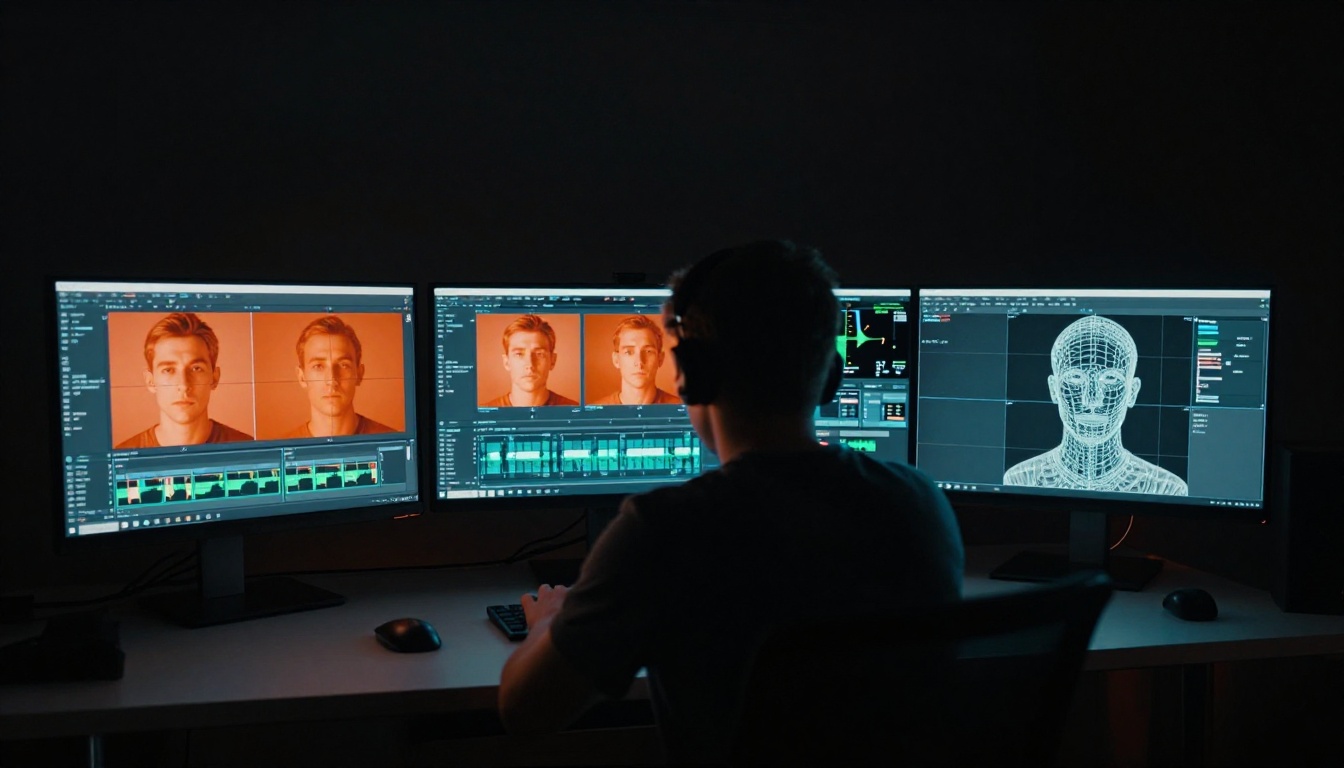
La generación de video con IA tiene un punto débil notorio: las caras. Tanto si usas un modelo de texto a video para crear un clip corto como si escalas el metraje antiguo, los rasgos faciales distorsionados son la queja de calidad número uno de los creadores. Ojos que se separan entre fotogramas, mandíbulas que se funden con el cuello, bocas que saltan de posición a mitad de una frase: no son fallos aleatorios. Siguen patrones predecibles y, una vez que conoces las causas de raíz, puedes corregirlos rápido.
Este artículo cubre todos los enfoques prácticos disponibles hoy: la prevención antes de generar, los flujos de trabajo de reparación posteriores a la generación y los modelos de PicassoIA diseñados específicamente para restaurar la calidad facial en video generado con IA y en video real.
La causa de raíz: la inconsistencia temporal
Los modelos de generación de video trabajan fotograma a fotograma, o en secuencias latentes cortas. A diferencia de un generador de imágenes estáticas, que renderiza una cara una vez y se detiene, un modelo de video tiene que mantener esa cara a lo largo de decenas o cientos de fotogramas. Cada fotograma es un nuevo paso de inferencia, y las pequeñas variaciones en los pesos de atención, el ruido latente y el condicionamiento temporal se acumulan hasta convertirse en una deriva visible.
El resultado: una cara que se ve correcta en el fotograma 1 pero empieza a deformarse antes del fotograma 15. El problema empeora con clips más largos, movimientos más rápidos y modelos que no se entrenaron con conjuntos de datos con muchas caras.
¿Cuándo ocurre con más frecuencia?
La distorsión facial no es aleatoria. Se concentra en condiciones concretas:
- Giros y rotaciones de cabeza: las transiciones de perfil de tres cuartos a cara completa exponen la incapacidad del modelo para mantener la topología facial en 3D a lo largo del tiempo.
- Hablar o mover la boca: la articulación de los labios requiere una precisión a nivel de fotograma que la mayoría de los modelos no tiene con los ajustes de calidad estándar.
- Generación en baja resolución: los espacios latentes pequeños comprimen el detalle facial en manchas. Escalar después solo puede recuperar esto en parte.
- Secuencias de generación largas: cualquier cosa de más de 4 a 5 segundos con una cara prominente corre el riesgo de deriva temporal.
- Baja especificidad del prompt: los prompts vagos permiten que el modelo interpole libremente los rasgos faciales entre fotogramas.
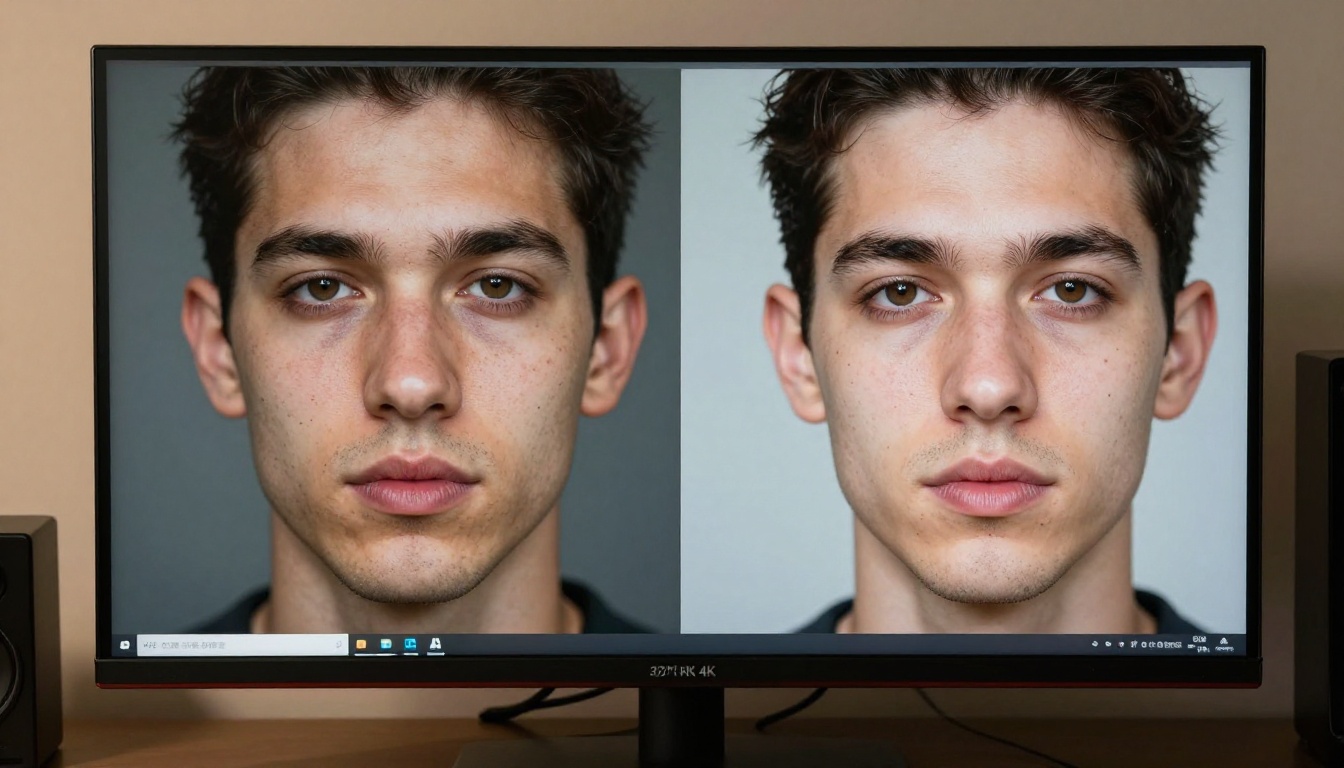
3 tipos de distorsión facial en video con IA
Conocer el tipo exacto de distorsión cambia por completo tu estrategia de reparación.
Deformación alrededor de los límites faciales
Es el tipo más común. La cara se "escapa" hacia fuera, los pómulos se desplazan y la línea de la mandíbula se redondea o se afila entre fotogramas sin una lógica clara. En pantalla parece que la cara está hecha de arcilla blanda que se modela de forma continua. Esto se debe a un condicionamiento débil de los puntos de referencia en las capas de atención temporal del modelo.
Enfoque de corrección: inpainting a nivel de fotograma con un modelo que reconozca caras, o regeneración completa con un condicionamiento de identidad más fuerte.
Parpadeo de fotograma a fotograma
La cara se ve en su mayor parte bien, pero parpadea en brillo, color o detalle fino. El tono de piel cambia entre fotogramas. El color de los ojos varía brevemente. Es un fallo de consistencia temporal a nivel de textura, no de geometría.
Enfoque de corrección: suavizado temporal con herramientas de escalado de video, o escalado con un modelo que incluya eliminación de ruido temporal.
Pérdida de identidad entre fotogramas
La persona del fotograma 1 se ve notablemente distinta a la del fotograma 30. Mismo pelo, otra nariz. Es un problema de deriva de identidad: el modelo perdió la identidad facial específica del sujeto a mitad de la generación.
Enfoque de corrección: regeneración con condicionamiento por imagen de referencia, o re-edición por secciones con herramientas como LTX 2 Retake, que te permiten apuntar a segmentos concretos del clip.
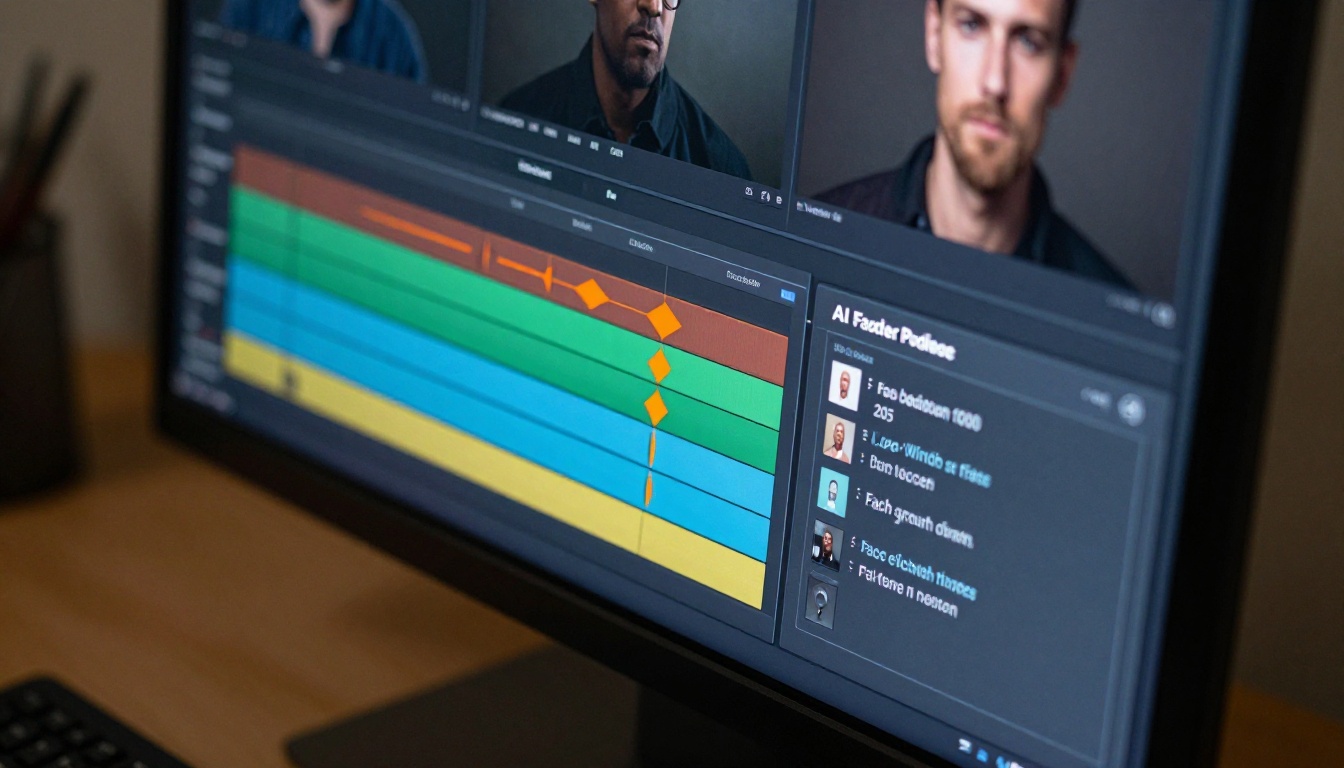
Corrígelo antes de generar
La solución más barata es la prevención. Estos cambios en tu flujo de generación reducen de forma notable la distorsión facial antes de que tengas que reparar nada.
Ingeniería de prompts para caras estables
La mayoría de los creadores escriben prompts que describen la escena pero no la cara. Esto obliga al modelo a inventar detalles faciales, lo que lleva directamente a la inconsistencia. Un enfoque mejor:
- Sé específico con la estructura facial: "pómulos marcados y definidos, cara ovalada simétrica, ojos castaño claro con detalle visible del iris" le da al modelo anclajes que mantener entre fotogramas.
- Evita los verbos de acción que provocan movimientos de cabeza: "mirando directamente a la cámara, sonrisa leve, sin movimiento de cabeza" mantiene la cara estable.
- Añade anclajes de calidad: "textura de piel fotorrealista, detalle natural de los poros, proporciones faciales constantes entre fotogramas" le indica al modelo que la calidad de la cara es una prioridad de salida.
💡 Consejo: los prompts negativos importan más para las caras que para los fondos. Añade "cara deformada, ojos asimétricos, mandíbula que se deforma, rasgos borrosos, piel con poco detalle" a tu prompt negativo en cada generación.
Bloqueo de semilla y condicionamiento de identidad
Si un modelo ofrece control de semilla, bloquearla entre intentos de generación te da un patrón de ruido inicial constante. Combinado con entradas de imagen de referencia, puedes anclar el modelo a una identidad facial concreta durante todo el clip.
Algunos modelos admiten condicionamiento por imagen, donde proporcionas un retrato como fotograma de referencia. Esto reduce de forma notable la deriva de identidad en secuencias más largas. Herramientas como P Video Edit admiten ediciones guiadas por texto que estabilizan las regiones faciales mediante instrucciones en lenguaje natural, sin regenerar desde cero.
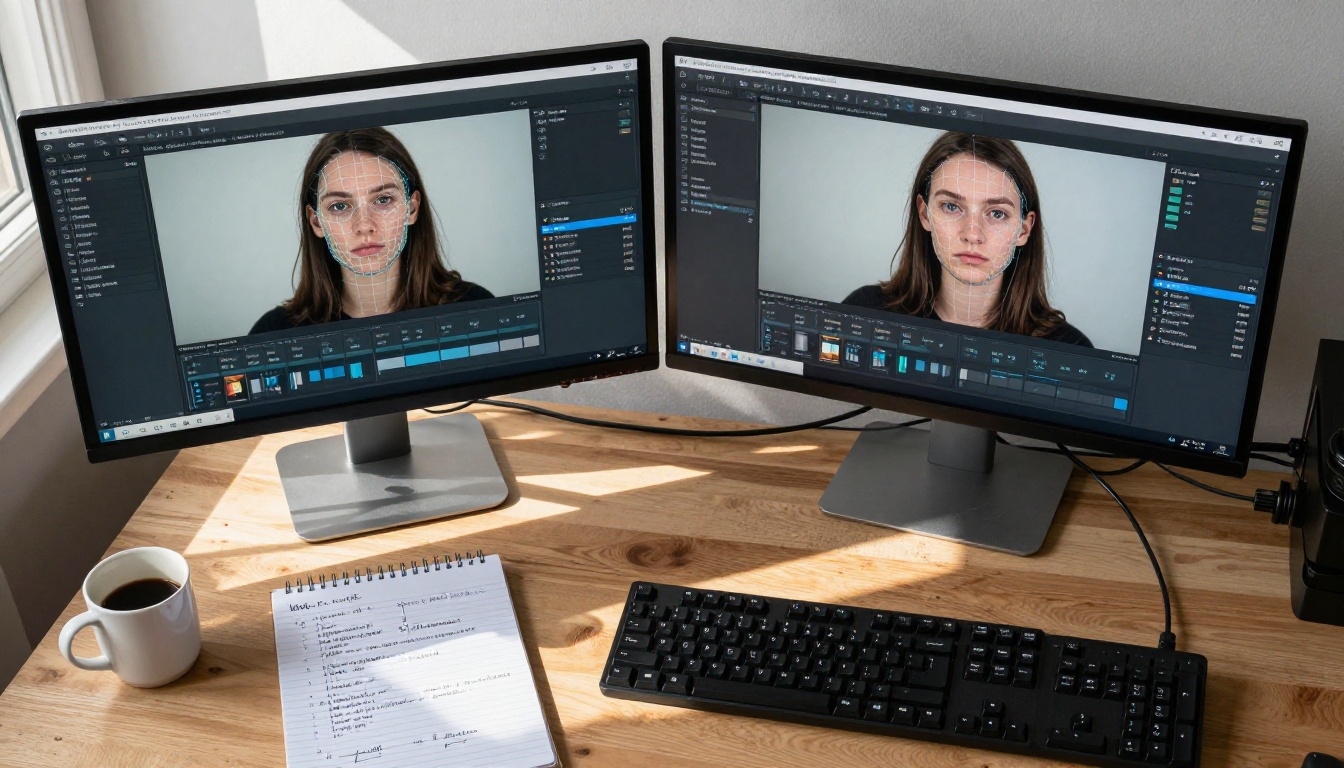
Métodos de corrección posteriores a la generación
Cuando el video ya está generado y las caras están distorsionadas, tienes tres vías principales de reparación.
Restauración fotograma a fotograma
Extrae los fotogramas individuales del video, restaura cada cara de forma independiente con un modelo de restauración de imágenes y luego vuelve a combinarlos. Es el método más preciso, pero también el más lento. Funciona mejor en clips cortos de menos de 10 segundos, donde la suavidad temporal importa menos.
Pasos:
- Exporta el video como fotogramas PNG individuales.
- Pasa cada fotograma por un modelo de restauración facial.
- Usa Real ESRGAN Video para un escalado 4K constante en todos los fotogramas.
- Vuelve a combinar los fotogramas en un video con el audio original.
Para el paso de restauración de imagen en los fotogramas individuales, Clarity Pro Upscaler logra una recuperación excelente del detalle facial al tratar la microestructura de la cara como una prioridad de salida. Crystal Upscaler está especialmente ajustado para el escalado de retratos y funciona particularmente bien con caras, recuperando detalles finos como poros, pestañas y textura de los labios que los artefactos de desenfoque destruyen.
Editores de video con IA que reescriben caras
El enfoque más rápido es un editor de video temporal que puede reescribir regiones concretas en todos los fotogramas a la vez. Estas herramientas usan prompts de texto o imágenes de referencia para guiar la reparación.
| Herramienta | Enfoque | Ideal para |
|---|
| Aleph 2 | Edita un fotograma y propágalo a todo el video | Coherencia de identidad |
| LTX 2 Retake | Selecciona y vuelve a renderizar secciones concretas | Distorsión localizada |
| P Video Edit | Ediciones guiadas por prompts de texto | Reparaciones generales rápidas |
| Lucy Edit 2 | Ediciones de texto a video en tiempo real | Ajustes estilísticos rápidos |
| Kling o1 | Reescritura completa del video a partir de una referencia | Casos de distorsión severa |
💡 Consejo de experto: para distorsiones graves, Gen 4 Aleph ofrece un reestilizado de calidad cinematográfica con una coherencia facial mucho mayor que los modelos estándar de texto a video. Está diseñado específicamente para flujos de trabajo de remontaje y reestilizado, en los que hay que conservar la estructura original mientras se corrige la cara.
Escalado para restaurar el detalle
La resolución es la dimensión más sencilla de corregir y tiene un impacto real en la calidad facial percibida. Una cara a 480p con desenfoque temporal resulta inquietante. La misma cara en 4K con la textura restaurada parece aceptable incluso si la geometría está un poco desviada.
Video Upscale by Topaz Labs es el benchmark del sector para esto. Usa un escalado con IA entrenado específicamente para video real, no solo para imágenes estáticas, y maneja bien las caras porque su conjunto de entrenamiento incluye contenido con muchas caras. El modelo presta especial atención al detalle facial de alta frecuencia: pestañas, arrugas finas de la piel, patrones del iris.
Upscale v1 by RunwayML adopta un enfoque distinto, con un escalado en el espacio latente que conserva el carácter temporal de la generación original mientras aumenta la resolución. Ambos están disponibles directamente en PicassoIA sin instalar ningún software.
Herramientas de PicassoIA que corrigen caras distorsionadas
PicassoIA tiene varias herramientas que abordan directamente la calidad facial en video. Así se usa cada una de forma estratégica.
Video Upscale para recuperar detalle
Video Upscale by Topaz Labs toma tu video y aplica un modelo de escalado entrenado que se especializa en recuperar microdetalles faciales: poros, pelos finos, textura del iris, definición de los labios. Esto no corrige la distorsión geométrica, como mandíbulas derretidas u ojos que se desplazan, pero reduce de forma notable la gravedad visual del parpadeo temporal y de los artefactos de desenfoque.
Cuándo usarlo: después de cualquier generación de video con IA, antes de la exportación final. Incluso los videos sin distorsión visible se benefician de este paso, porque restaura detalles finos que se pierden durante la generación.

P Video Edit para correcciones guiadas por texto
P Video Edit acepta un prompt de texto que describe lo que quieres cambiar. Puedes escribir "corrige las proporciones de la cara, afila la línea de la mandíbula, estabiliza los ojos entre fotogramas" y el modelo aplica estas correcciones manteniendo todo lo demás del clip.
Es la vía de reparación más rápida para distorsiones de leves a moderadas. Funciona mejor cuando:
- La estructura de la cara es mayormente correcta, pero necesita más nitidez.
- Hay que estabilizar el parpadeo del tono de piel.
- Hay que corregir pequeñas desviaciones de los puntos de referencia faciales sin regenerar todo el video.
Aleph 2 y LTX 2 Retake
Aleph 2 usa un flujo de trabajo de "edición de un fotograma": corriges un solo fotograma para que quede exactamente como quieres y el modelo propaga esa corrección hacia atrás y hacia delante por todo el clip. Para una distorsión facial en la que un fotograma es correcto y los demás derivan, esto resulta muy eficiente.
LTX 2 Retake trabaja por secciones. Marcas un intervalo de tiempo, por ejemplo de 2,3 s a 4,7 s, y vuelves a renderizar solo esos fotogramas con nuevos parámetros. Es ideal para clips en los que casi todo el video está bien, pero hay un momento concreto con un pico severo de distorsión facial. Evitas regenerar el clip entero y aun así obtienes un resultado limpio.
Real ESRGAN Video
Real ESRGAN Video es un upscaler a nivel de fotograma que procesa cada fotograma de forma independiente y luego los vuelve a combinar. A diferencia de los upscalers nativos de video, no tiene noción temporal, lo que significa que puede introducir un ligero parpadeo en algunos contenidos. Pero, para restaurar caras en concreto, afina el detalle con más intensidad que los upscalers temporales, así que es la mejor opción cuando la máxima nitidez de la cara importa más que la fluidez del movimiento.
Mejor caso de uso: planos fijos o de movimiento lento de caras, donde la nitidez importa más que la suavidad temporal.
Video Increase Resolution
Video Increase Resolution by Bria escala hasta 8K e incluye un procesamiento de restauración facial integrado. Es la herramienta más accesible para creadores que quieren una solución de un solo paso: subes el video, recibes una versión de mayor resolución con mejor calidad facial y no necesitas configurar nada manualmente. Para quienes empiezan en la reparación de video, este es el punto de partida adecuado.
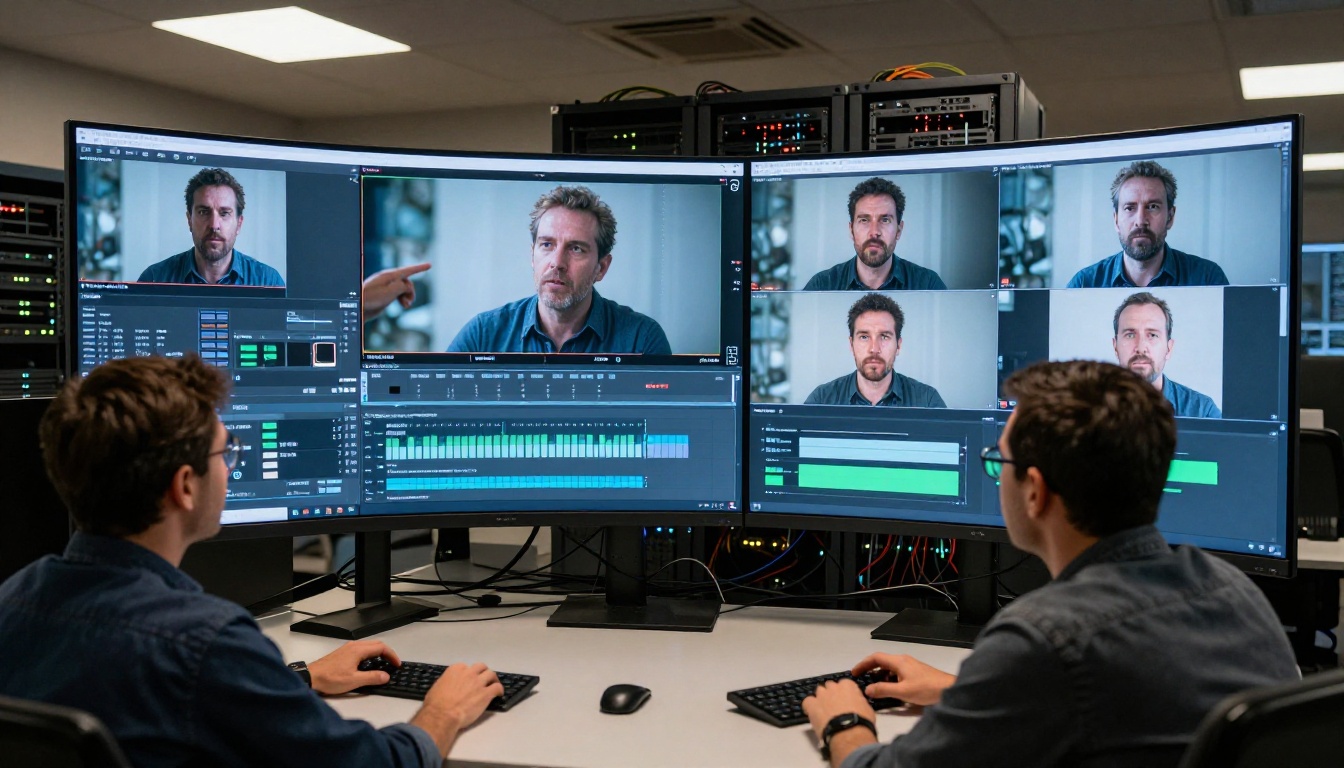
Corrección paso a paso en PicassoIA
Este es el flujo de reparación completo para un video con IA de caras distorsionadas usando las herramientas de PicassoIA.
Paso 1: Identifica el tipo de distorsión
Reproduce el video a 0,25x de velocidad. Identifica si el problema es:
- Geométrico (mandíbulas, ojos que cambian de posición entre fotogramas)
- Textural (parpadeo de la piel, desenfoque, inconsistencia de color)
- De identidad (la cara de la persona cambia a lo largo del clip)
Paso 2: Elige tu vía de reparación
Paso 3: Ejecuta la reparación
Sube tu video a PicassoIA, selecciona el modelo adecuado, configura el prompt o los parámetros según el tipo de distorsión y envía. La mayoría de los modelos devuelven resultados en menos de dos minutos para clips de hasta 30 segundos.
Paso 4: Aplica un escalado final
Independientemente del modelo de reparación que hayas usado, pasa siempre el resultado por Video Upscale o Real ESRGAN Video como último paso. Esto elimina los microartefactos que queden y da a la salida final un aspecto pulido, de calidad de emisión.
💡 Combina tus herramientas: los mejores resultados llegan al combinar una herramienta de reparación geométrica (Aleph 2 o P Video Edit) con un upscaler (Topaz Video Upscale), en secuencia. Cada herramienta se encarga de una dimensión distinta del problema.
Paso 5: Control de calidad
Exporta primero un segmento corto. Míralo a tamaño completo en una pantalla grande. Comprueba:
- Estabilidad de la mandíbula y los pómulos a lo largo de todo el clip.
- Posición de los ojos constante entre fotogramas.
- Uniformidad del tono de piel sin parpadeos.
- Articulación de la boca acorde a la velocidad natural del movimiento.
Si alguno de estos puntos falla, identifica el intervalo de tiempo peor y usa LTX 2 Retake para volver a renderizar esa sección concreta.
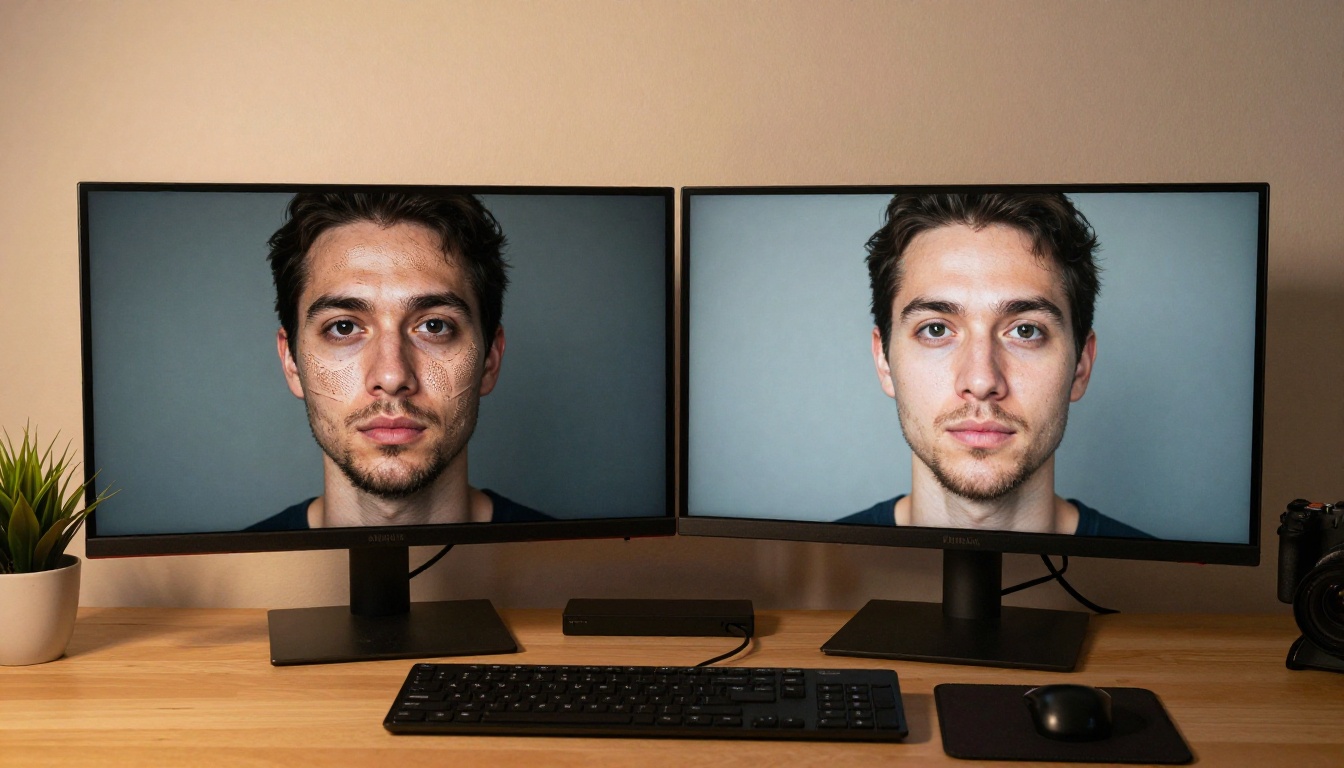
Cuándo regenerar y cuándo reparar
No todos los videos distorsionados merecen arreglo. Algunos es mejor regenerarlos desde cero. Esta tabla de decisión te ayuda a elegir:
| Situación | Acción |
|---|
| La cara es correcta en los primeros 2 s pero se desvía después | Repara con LTX 2 Retake la sección que se desvía |
| La cara está distorsionada desde el fotograma 1 | Regenera con un mejor condicionamiento del prompt |
| La distorsión es puramente de textura (desenfoque o parpadeo) | Repara con Video Upscale |
| La identidad cambia por completo a mitad del video | Regenera con una imagen de referencia como entrada |
| Ligero destello solo en la piel | Repara con Video Increase Resolution |
| La mandíbula se deforma en el 30% o más de los fotogramas | Regenera: es más rápido que reparar |
💡 Regla general: si arreglarlo llevaría más tiempo que regenerarlo, regenera. Con los modelos de generación rápidos de hoy en PicassoIA, un clip de 5 segundos puede regenerarse en menos de un minuto con parámetros ajustados.
Cuando regeneres, el cambio más efectivo que puedes hacer es añadir una imagen de retrato de referencia. Los modelos que aceptan imágenes como entrada para condicionar la identidad facial, como Luma Modify Video o Wan 2.7 Videoedit, mantienen la coherencia facial mucho mejor que la generación solo con texto, porque tienen un ancla visual a la que volver en cada fotograma.
Para los problemas puramente de textura, el flujo de escalado de imágenes también funciona bien con los fotogramas extraídos. P Image Upscale restaura el detalle en menos de un segundo por fotograma, y Real ESRGAN a 4x proporciona una nitidez facial sólida cuando necesitas una recuperación de detalle agresiva en material de origen especialmente borroso o de baja resolución.
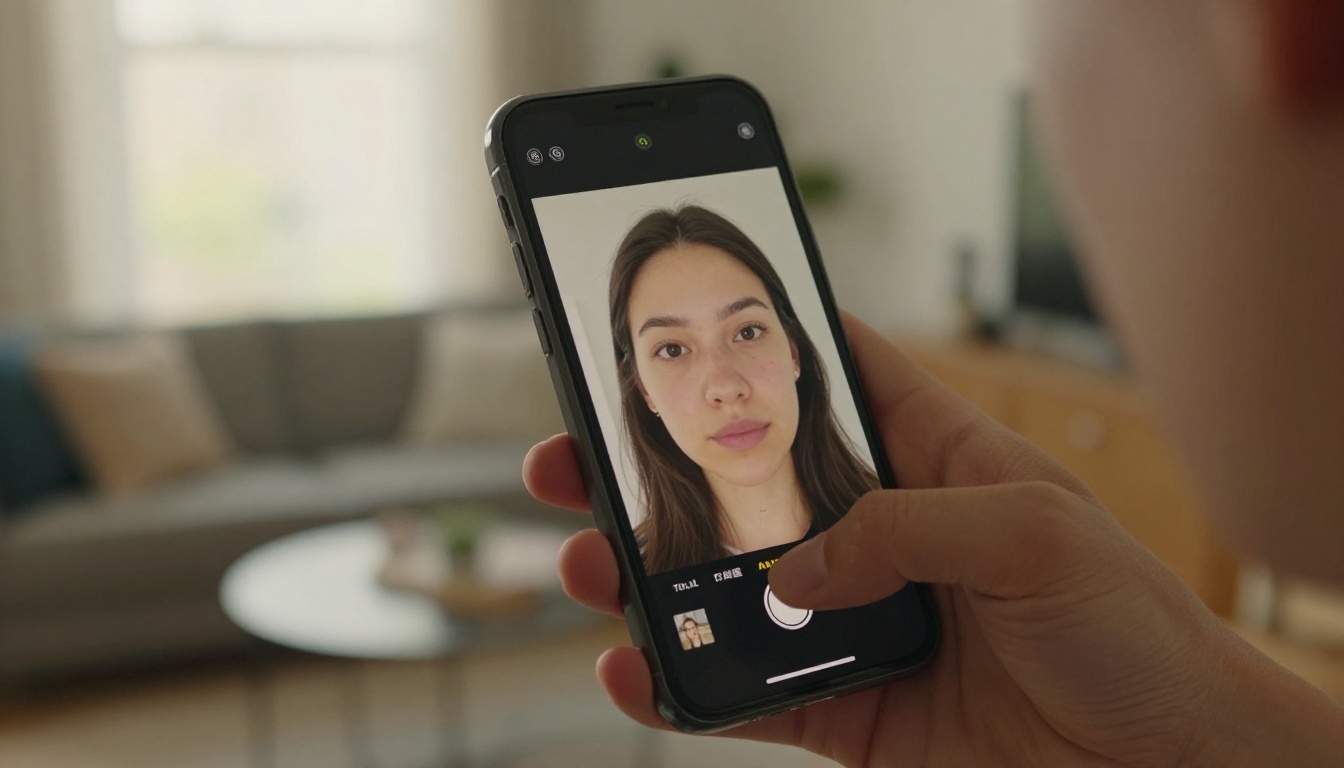
Corrige caras distorsionadas ahora mismo en PicassoIA
Todas las herramientas mencionadas en este artículo están disponibles en PicassoIA sin descargar software, sin configurar una GPU y sin ninguna configuración técnica. Sube tu video, selecciona un modelo y obtén resultados en segundos.
Para la restauración facial en concreto, las vías más rápidas son:
- P Video Edit para reparaciones con prompts de texto en distorsiones leves o moderadas.
- Video Upscale para recuperar nitidez y detalle en cualquier clip.
- Aleph 2 para correcciones de coherencia de un fotograma a todo el video.
Estas tres, usadas en secuencia, resuelven la gran mayoría de los casos de distorsión facial sin ninguna edición manual de fotogramas. PicassoIA también te da acceso a toda la gama de modelos de superresolución de imágenes, incluidos Clarity Pro Upscaler y P Image Upscale, que son útiles cuando necesitas corregir fotogramas individuales extraídos de un clip distorsionado y quieres la máxima nitidez antes de volver a combinarlos.
El ámbito de la calidad del video con IA avanza muy rápido. Los modelos que hoy tienen problemas con la coherencia facial están siendo reemplazados por arquitecturas más nuevas que tratan la estabilidad facial temporal como un requisito de salida de primer nivel. Mientras tanto, las herramientas de arriba te dan todo lo necesario para producir resultados limpios y sin distorsiones ahora mismo.
Lleva tu video distorsionado con IA a PicassoIA y comprueba la diferencia que marca el flujo de reparación adecuado.