La génération de vidéos par IA a un point faible bien connu : les visages. Que vous utilisiez un modèle de texte vers vidéo pour créer un court clip ou que vous augmentiez la résolution de vieilles séquences, les traits du visage déformés sont la principale plainte des créateurs concernant la qualité. Des yeux qui s’écartent d’une image à l’autre, des mâchoires qui se fondent dans le cou, des bouches qui sautent de position au milieu d’une phrase : ce ne sont pas des bugs aléatoires. Ils suivent des schémas prévisibles, et une fois les causes identifiées, vous pouvez les corriger rapidement.
Cet article présente toutes les approches pratiques disponibles aujourd’hui : la prévention avant la génération, les flux de travail de réparation après coup, et les modèles de PicassoIA conçus spécifiquement pour restaurer la qualité des visages, dans les vidéos générées par IA comme dans les vidéos réelles.
La cause principale : l’incohérence temporelle
Les modèles de génération vidéo travaillent image par image, ou sur de courtes séquences latentes. Contrairement à un générateur d’images fixes qui rend un visage une seule fois et s’arrête là, un modèle vidéo doit maintenir ce visage sur des dizaines, voire des centaines d’images. Chaque image correspond à une nouvelle étape d’inférence, et de petites variations des poids d’attention, du bruit latent et du conditionnement temporel s’accumulent jusqu’à produire une dérive visible.
Le résultat : un visage correct sur l’image 1 qui commence à se déformer vers l’image 15. Le problème s’aggrave avec les clips plus longs, les mouvements plus rapides et les modèles qui n’ont pas été entraînés sur des jeux de données riches en visages.
Quand cela arrive-t-il le plus souvent ?
La déformation des visages n’est pas aléatoire. Elle se concentre autour de certaines conditions :
- Rotations de la tête : les transitions du profil trois quarts vers la vue de face exposent l’incapacité du modèle à maintenir la topologie 3D du visage dans le temps.
- Parole ou mouvements de la bouche: l’articulation des lèvres demande une précision image par image que la plupart des modèles n’atteignent pas à qualité standard.
- Génération basse résolution: de petits espaces latents compressent les détails du visage en masses floues. Un upscaling ultérieur ne peut récupérer qu’une partie de ces détails.
- Séquences de génération longues: au-delà de 4 à 5 secondes avec un visage bien visible à l’image, le risque de dérive temporelle augmente.
- Prompts peu précis: des prompts vagues laissent le modèle interpoler librement les traits du visage d’une image à l’autre.
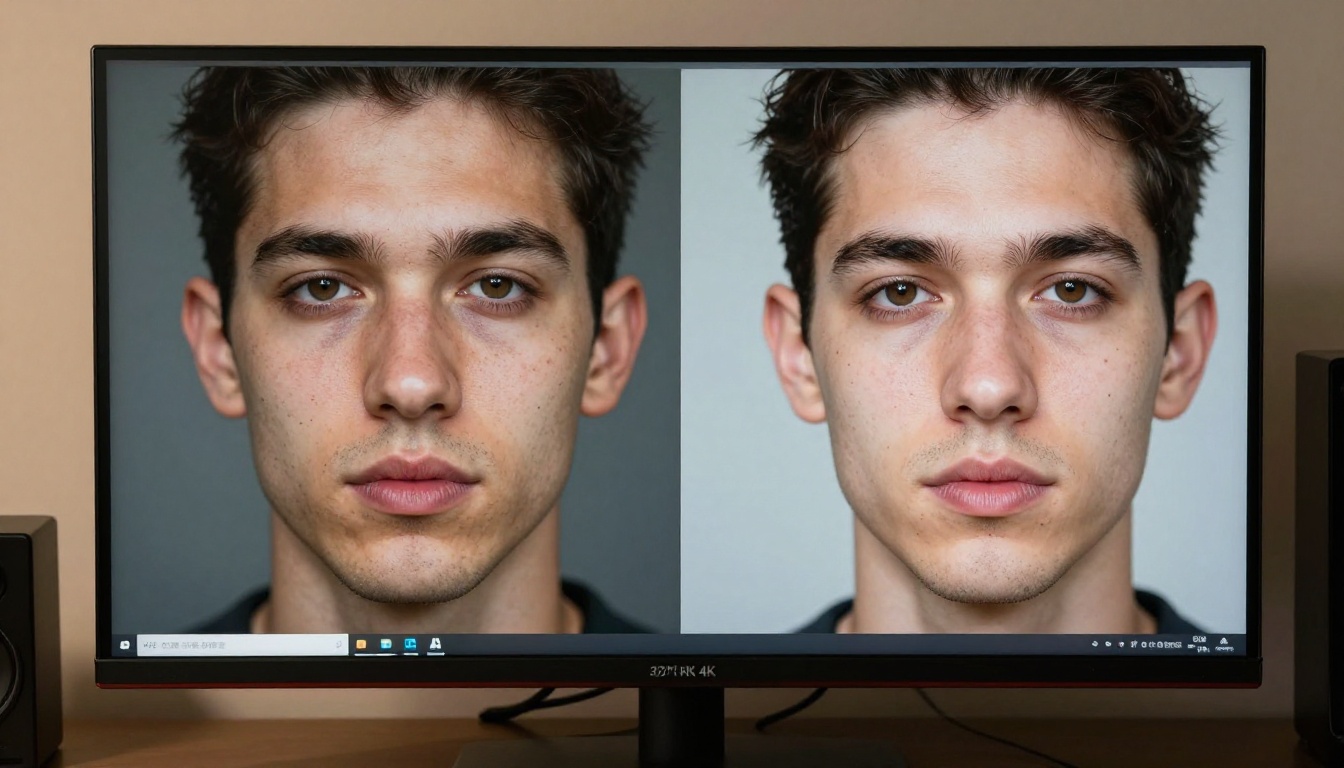
Identifier le type exact de déformation change complètement votre stratégie de réparation.
Morphing autour des contours du visage
C’est le type le plus courant. Le visage « déborde » vers l’extérieur, les pommettes se déplacent, la mâchoire s’arrondit ou se précise d’une image à l’autre sans logique apparente. À l’écran, on dirait un visage en argile molle que l’on remodèle en continu. Cela vient d’un conditionnement faible des repères faciaux dans les couches d’attention temporelle du modèle.
Approche de correction : inpainting image par image avec un modèle qui reconnaît les visages, ou régénération complète avec un conditionnement d’identité plus fort.
Scintillement d’une image à l’autre
Le visage semble globalement correct, mais il scintille en luminosité, en couleur ou dans les détails fins. Le teint de la peau change d’une image à l’autre. La couleur des yeux varie brièvement. C’est une défaillance de cohérence temporelle au niveau de la texture, et non de la géométrie.
Approche de correction : lissage temporel avec des outils d’upscaling vidéo, ou upscaling avec un modèle qui inclut un débruitage temporel.
Perte d’identité entre les images
La personne de l’image 1 paraît nettement différente de celle de l’image 30. Mêmes cheveux, nez différent. C’est un problème de dérive d’identité : le modèle a perdu l’identité faciale propre au sujet en cours de génération.
Approche de correction : régénération avec conditionnement par image de référence, ou retouche par section avec des outils comme LTX 2 Retake, qui vous permettent de cibler des segments précis du clip.
Corriger avant de générer
La solution la moins coûteuse est la prévention. Ces modifications de votre flux de génération réduisent fortement la déformation du visage, avant même que vous ayez besoin de réparer quoi que ce soit.
Ingénierie des prompts pour des visages stables
La plupart des créateurs décrivent la scène dans leur prompt, mais pas le visage. Le modèle est alors forcé d’inventer les détails du visage, ce qui crée directement des incohérences. Une meilleure approche consiste à :
- Être précis sur la structure du visage : « pommettes marquées et nettes, visage ovale symétrique, yeux marron clair avec iris bien visibles » donne au modèle des repères à maintenir d’une image à l’autre.
- Éviter les verbes d’action qui provoquent des mouvements de tête : « regard droit vers la caméra, léger sourire, pas de mouvement de tête » stabilise le visage.
- Ajouter des repères de qualité : « texture de peau photoréaliste, détail naturel des pores, proportions du visage constantes sur toutes les images » indique au modèle que la qualité du visage est une priorité.
💡 Astuce : les prompts négatifs comptent davantage pour les visages que pour les arrière-plans. Ajoutez « visage déformé, yeux asymétriques, mâchoire qui se déforme, traits flous, peau peu détaillée » à votre prompt négatif à chaque génération.
Verrouillage du seed et conditionnement d’identité
Si un modèle propose un contrôle du seed, verrouiller celui-ci entre deux tentatives de génération vous donne un bruit de départ constant. Combiné à des images de référence, vous pouvez ancrer le modèle sur une identité faciale précise tout au long du clip.
Certains modèles acceptent un conditionnement par image, où vous fournissez un portrait comme image de référence. Cela réduit fortement la dérive d’identité sur les séquences longues. Des outils comme P Video Edit permettent des retouches guidées par texte qui stabilisent les zones du visage à partir d’instructions en langage naturel, sans régénérer la vidéo depuis le début.
Méthodes de correction après génération
Lorsque la vidéo est déjà générée et que les visages sont déformés, vous disposez de trois grandes voies de réparation.
Restauration image par image
Extrayez les images une à une de la vidéo, restaurez le visage de chacune indépendamment à l’aide d’un modèle de restauration d’image, puis recombinez-les. C’est la méthode la plus précise, mais aussi la plus lente. Elle convient surtout aux clips de moins de 10 secondes, où la fluidité temporelle est moins critique.
Étapes :
- Exportez la vidéo en images PNG individuelles.
- Passez chaque image dans un modèle de restauration de visage.
- Utilisez Real ESRGAN Video pour un upscaling 4K cohérent sur toutes les images.
- Recombinez les images en vidéo avec l’audio d’origine.
Pour l’étape de restauration d’image sur les images individuelles, Clarity Pro Upscaler récupère très bien les détails du visage en traitant la microstructure faciale comme une priorité. Crystal Upscaler est spécialement réglé pour l’upscaling de portraits et fonctionne particulièrement bien sur les visages : il restitue des détails fins comme les pores, les cils et la texture des lèvres, que les artefacts de flou détruisent.
Éditeurs vidéo IA qui réécrivent les visages
L’approche la plus rapide passe par un éditeur vidéo temporel capable de réécrire simultanément certaines zones sur toutes les images. Ces outils utilisent des prompts textuels ou des images de référence pour guider la réparation.
| Outil | Approche | Idéal pour |
|---|
| Aleph 2 | Modifier une image, propager à toute la vidéo | Cohérence de l’identité |
| LTX 2 Retake | Cibler et re-générer des sections précises | Déformations localisées |
| P Video Edit | Retouches guidées par prompt textuel | Réparations générales rapides |
| Lucy Edit 2 | Retouches texte vers vidéo en temps réel | Corrections stylistiques rapides |
| Kling o1 | Réécriture complète de la vidéo à partir d’une référence | Cas de déformation sévère |
💡 Conseil d’expert : pour une déformation sévère, Gen 4 Aleph offre une restylisation de qualité cinématographique, avec une cohérence du visage bien plus forte que celle des modèles texte vers vidéo standards. Il est conçu spécifiquement pour les flux de travail de remontage et de restylisation, où la structure d’origine doit être préservée pendant que le visage est corrigé.
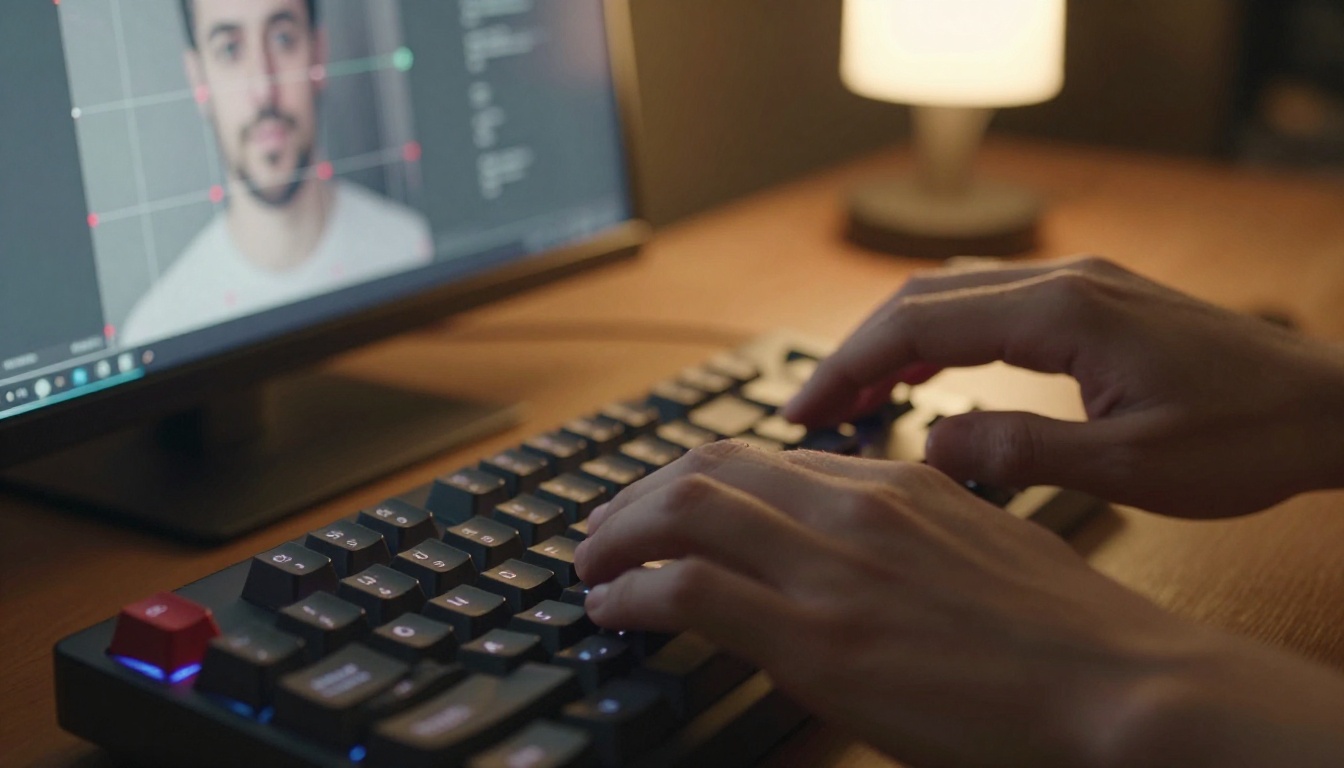
Upscaling pour restaurer les détails
La résolution est la dimension la plus simple à corriger, et elle a un réel impact sur la qualité perçue du visage. Un visage en 480p avec un flou temporel paraît dérangeant. Le même visage en 4K avec une texture restaurée paraît acceptable, même si la géométrie est légèrement imparfaite.
Video Upscale by Topaz Labs est le benchmark du secteur sur ce point. Il utilise un upscaling entraîné par IA, spécialement optimisé pour les vraies vidéos et pas seulement pour les images fixes, et il gère bien les visages parce que son jeu d’entraînement comprend beaucoup de contenus riches en visages. Le modèle porte une attention particulière aux détails faciaux à haute fréquence : cils, fines rides de la peau, motifs de l’iris.
Upscale v1 by RunwayML adopte une autre approche, avec un upscaling dans l’espace latent qui préserve le caractère temporel de la génération d’origine tout en augmentant la résolution. Les deux sont disponibles directement sur PicassoIA, sans installation de logiciel.
PicassoIA propose plusieurs outils qui traitent directement la qualité du visage dans la vidéo. Voici comment utiliser chacun d’eux de façon stratégique.
Video Upscale pour restaurer les détails
Video Upscale by Topaz Labs applique à votre vidéo un modèle d’upscaling entraîné, spécialisé dans la restauration des micro-détails du visage : pores, mèches fines, texture de l’iris, définition des lèvres. Il ne corrige pas les déformations géométriques, comme une mâchoire qui fond ou des yeux qui se déplacent, mais il réduit nettement la gravité visuelle du scintillement temporel et des artefacts de flou.
Quand l’utiliser : après toute génération vidéo par IA, avant l’export final. Même les vidéos sans déformation visible en tirent profit, car cette étape restaure les détails fins perdus pendant la génération.

P Video Edit pour les corrections guidées par texte
P Video Edit accepte un prompt textuel décrivant ce qu’il faut modifier. Vous pouvez écrire « corrigez les proportions du visage, affinez la mâchoire, stabilisez les yeux d’une image à l’autre », et le modèle applique ces corrections tout en conservant le reste du clip.
C’est la voie de réparation la plus rapide pour une distorsion légère à modérée. Elle fonctionne mieux dans les cas suivants :
- La structure du visage est globalement correcte, mais elle doit être affinée.
- Le scintillement du teint doit être stabilisé.
- Une légère dérive des points de repère doit être corrigée sans régénération complète.
Aleph 2 et LTX 2 Retake
Aleph 2 repose sur un flux de travail « retouche d’une image » : vous corrigez une seule image pour qu’elle corresponde exactement à ce que vous voulez, et le modèle propage cette correction en avant et en arrière sur tout le clip. Pour une déformation du visage où une image est juste et les autres dérivent, c’est extrêmement efficace.
LTX 2 Retake fonctionne par section. Vous délimitez une plage temporelle, par exemple de 2,3 s à 4,7 s, et vous ne re-générez que ces images avec de nouveaux paramètres. C’est idéal pour les clips où la majeure partie de la vidéo est correcte, mais où un moment précis présente un pic de déformation sévère. Vous évitez de régénérer tout le clip tout en obtenant un résultat propre.
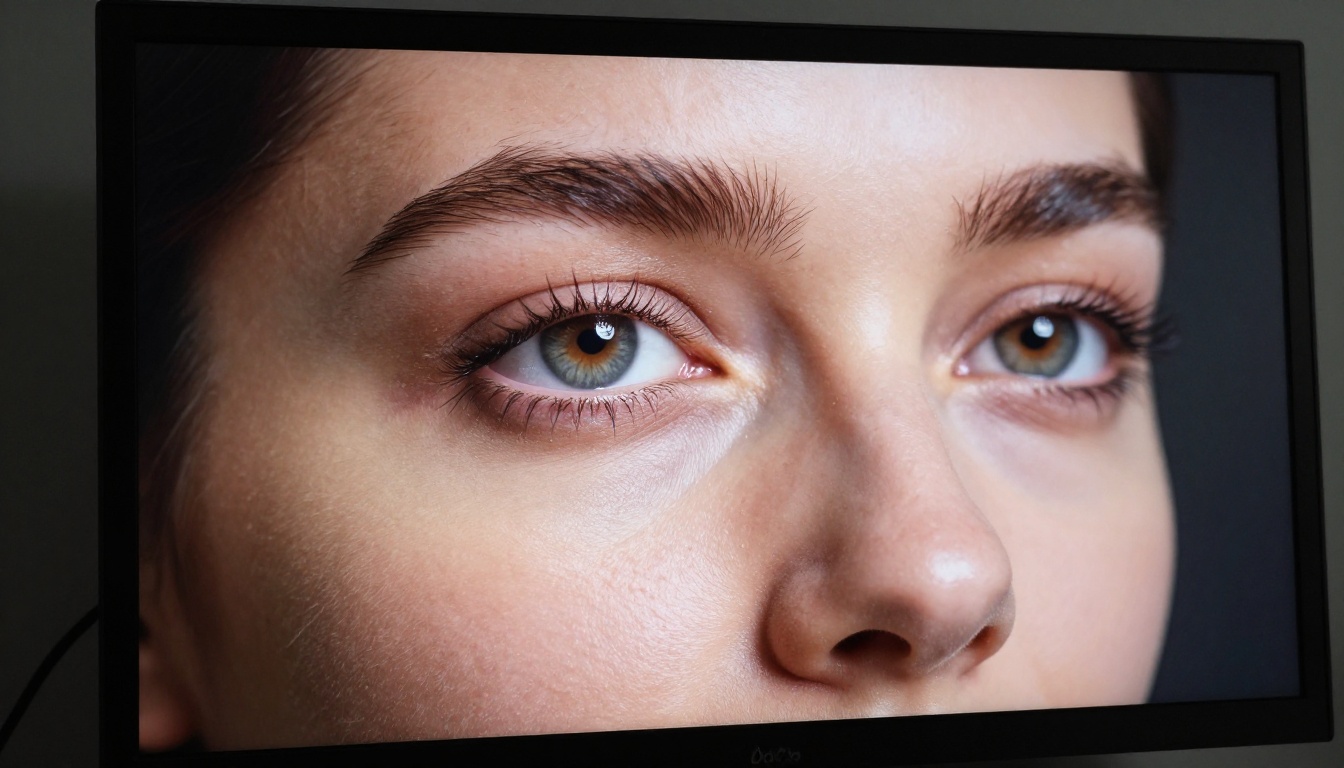
Real ESRGAN Video
Real ESRGAN Video est un upscaler au niveau de l’image qui traite chaque image indépendamment, puis les recombine. Contrairement aux upscalers conçus nativement pour la vidéo, il n’a aucune conscience temporelle, ce qui signifie qu’il peut introduire un léger scintillement sur certains contenus. Mais pour la restauration des visages en particulier, il accentue les détails plus fortement que les upscalers temporels, ce qui en fait le bon choix lorsque la netteté maximale du visage est prioritaire sur la fluidité du mouvement.
Cas d’usage idéal : plans fixes ou à mouvement lent sur un visage, où la netteté compte davantage que la fluidité temporelle.
Video Increase Resolution
Video Increase Resolution by Bria monte en 8K et intègre un traitement de restauration du visage. C’est l’outil le plus accessible pour les créateurs qui veulent une solution en une seule étape : vous importez la vidéo, vous récupérez une version en plus haute résolution avec une meilleure qualité de visage, sans réglage manuel. Pour les créateurs qui débutent dans la réparation vidéo, c’est le point de départ idéal.
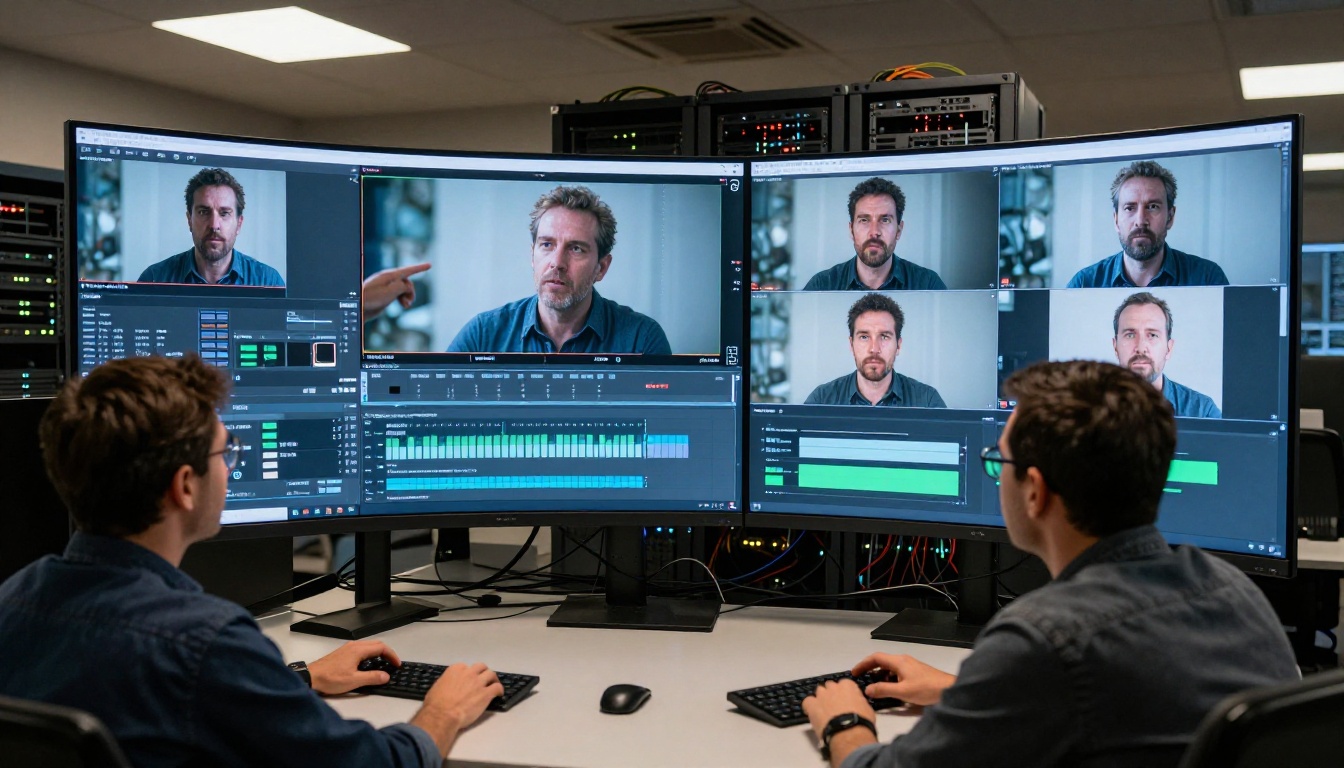
Correction pas à pas sur PicassoIA
Voici le flux de travail complet de réparation d’une vidéo IA au visage déformé, avec les outils de PicassoIA.
Étape 1 : identifier le type de déformation
Lisez la vidéo à 0,25x de sa vitesse. Déterminez si le problème est :
- Géométrique (mâchoires, yeux qui changent de position d’une image à l’autre)
- Textural (scintillement de la peau, flou, incohérence de couleur)
- Identitaire (le visage de la personne qui change au fil du clip)
Étape 2 : choisir votre voie de réparation
Étape 3 : lancer la réparation
Importez votre vidéo sur PicassoIA, sélectionnez le modèle approprié, configurez le prompt ou les paramètres selon le type de déformation, puis lancez le traitement. La plupart des modèles renvoient un résultat en moins de deux minutes pour des clips allant jusqu’à 30 secondes.
Étape 4 : appliquer un upscaling final
Quel que soit le modèle de réparation utilisé, passez toujours le résultat dans Video Upscale ou Real ESRGAN Video en dernière étape. Cela lisse les micro-artefacts restants et donne à la sortie finale un rendu soigné, de qualité professionnelle.
💡 Combinez vos outils : les meilleurs résultats viennent de l’association d’un outil de réparation géométrique (Aleph 2 ou P Video Edit) et d’un upscaler de résolution (Topaz Video Upscale), appliqués l’un après l’autre. Chaque outil traite une dimension différente du problème.
Étape 5 : contrôle qualité
Exportez d’abord un court segment. Regardez-le en taille réelle sur un grand écran. Vérifiez :
- La stabilité de la mâchoire et des pommettes sur tout le clip.
- La constance de la position des yeux d’une image à l’autre.
- L’uniformité du teint, sans scintillement.
- L’articulation de la bouche, à une vitesse de mouvement naturelle.
Si l’un de ces points échoue, repérez la plage temporelle la plus problématique et utilisez LTX 2 Retake pour re-générer spécifiquement cette section.
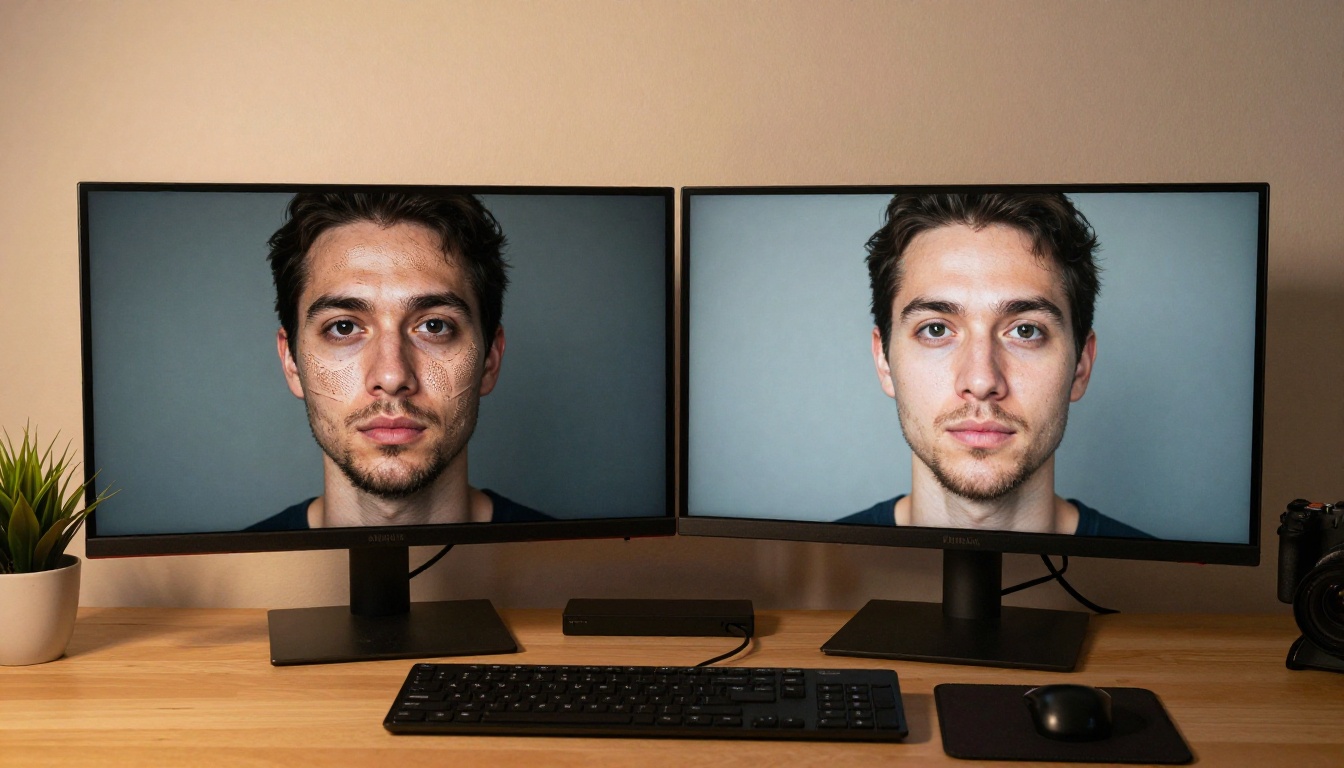
Régénérer ou réparer ?
Toutes les vidéos déformées ne valent pas la peine d’être réparées. Certaines sont préférables à régénérer depuis le début. Ce tableau de décision vous aide à choisir :
| Situation | Action |
|---|
| Le visage est correct durant les 2 premières secondes, puis dérive | Réparer avec LTX 2 Retake sur la section qui dérive |
| Le visage est déformé dès l’image 1 | Régénérer avec un meilleur conditionnement par prompt |
| La déformation est purement texturale (flou ou scintillement) | Réparer avec Video Upscale |
| L’identité change complètement au milieu de la vidéo | Régénérer avec une image de référence en entrée |
| Léger scintillement de la peau uniquement | Réparer avec Video Increase Resolution |
| La mâchoire fond sur 30 % des images ou plus | Régénérer, c’est plus rapide que réparer |
💡 Règle empirique : si la réparation prend plus de temps que la régénération, régénérez. Avec les modèles de génération rapides disponibles aujourd’hui sur PicassoIA, un clip de 5 secondes peut être régénéré en moins d’une minute avec des paramètres ajustés.
Lorsque vous régénérez, le changement le plus efficace consiste à ajouter un portrait de référence. Les modèles qui acceptent des images en entrée pour conditionner l’identité faciale, comme Luma Modify Video ou Wan 2.7 Videoedit, maintiennent la cohérence du visage bien mieux qu’une génération uniquement textuelle, car ils disposent d’un repère visuel auquel revenir à chaque image.
Pour les problèmes purement texturaux, le pipeline d’upscaling d’images fonctionne aussi très bien sur les images extraites. P Image Upscale restaure les détails en moins d’une seconde par image, et Real ESRGAN en 4x accentue fortement la netteté du visage lorsque vous avez besoin d’une récupération agressive des détails sur un matériau source particulièrement flou ou de basse résolution.
Corrigez dès maintenant les visages déformés sur PicassoIA
Tous les outils cités dans cet article sont disponibles sur PicassoIA, sans téléchargement de logiciel, sans configuration de GPU et sans réglage technique. Importez votre vidéo, sélectionnez un modèle et obtenez des résultats en quelques secondes.
Pour la restauration du visage, les voies les plus rapides sont :
- P Video Edit pour les réparations par prompt textuel sur une déformation légère à modérée.
- Video Upscale pour la netteté et la restauration des détails sur n’importe quel clip.
- Aleph 2 pour les corrections de cohérence, d’une image à toute la vidéo.
Utilisés dans cet ordre, ces trois outils règlent la grande majorité des cas de déformation du visage, sans aucune retouche manuelle image par image. PicassoIA vous donne aussi accès à toute la gamme de modèles de super-résolution d’image, dont Clarity Pro Upscaler et P Image Upscale, utiles lorsque vous devez corriger des images extraites d’un clip déformé et obtenir une netteté maximale avant de les recombiner.
Le domaine de la qualité vidéo par IA évolue vite. Les modèles qui peinent aujourd’hui à maintenir la cohérence des visages seront remplacés par de nouvelles architectures qui traitent la stabilité temporelle du visage comme une exigence de sortie prioritaire. En attendant, les outils ci-dessus vous donnent tout ce qu’il faut pour produire dès maintenant des résultats propres, sans déformation.
Apportez votre vidéo IA déformée sur PicassoIA et voyez la différence que fait un bon flux de travail de réparation.