Las grabaciones sobreexpuestas han arruinado más de unos cuantos proyectos a lo largo de los años: bodas, vlogs de viajes y cortometrajes. El cielo se vuelve blanco, la piel parece papel y cada detalle de las altas luces simplemente desaparece. Hasta hace poco, la única respuesta honesta era que esos datos se habían perdido. Pero las herramientas de corrección de video con IA han cambiado ese panorama de forma significativa, y si sabes qué herramientas usar y cómo usarlas, muchas veces puedes recuperar imágenes que hace dos años se habrían considerado irrecuperables.
Este artículo explica paso a paso cómo corregir clips sobreexpuestos con IA, qué herramientas funcionan mejor para recuperar altas luces quemadas y qué debes esperar realistamente del proceso.
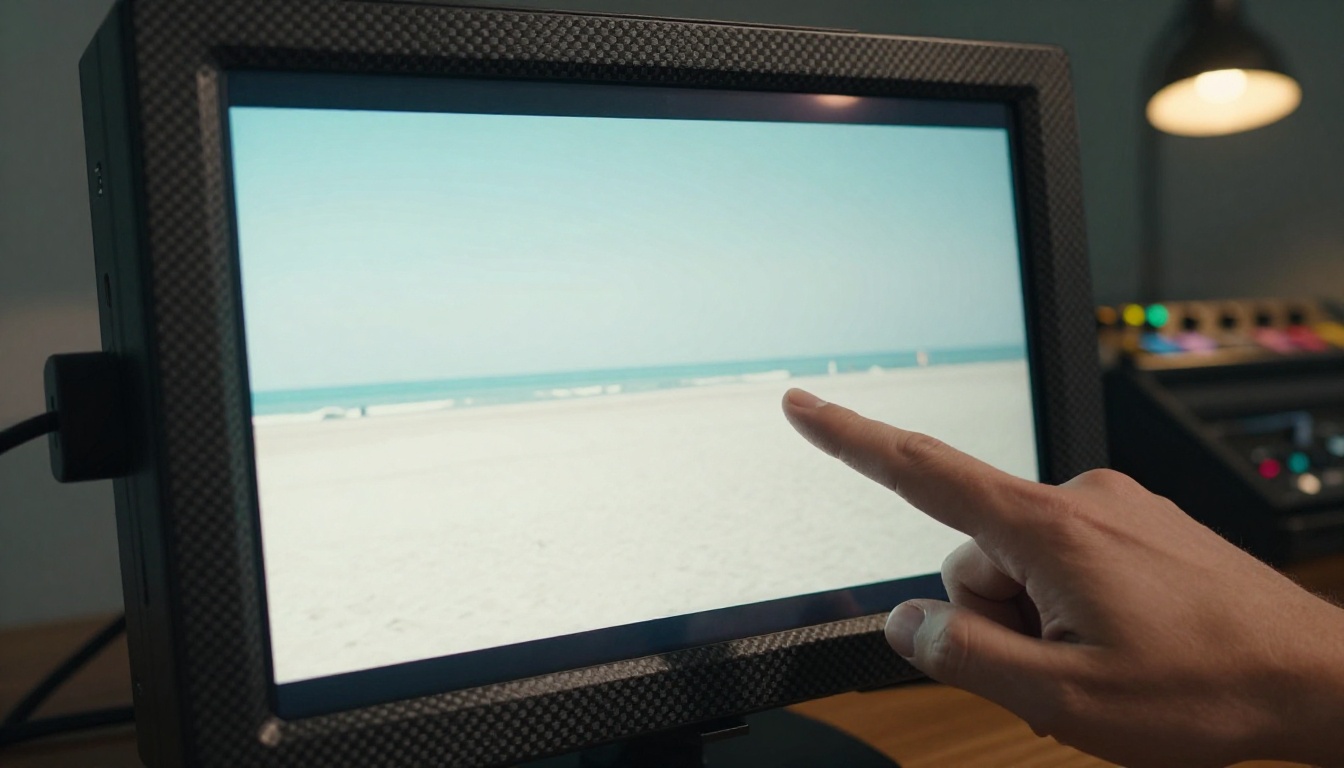
Por qué tus grabaciones siguen quemándose
La sobreexposición no siempre es un error. A veces es el resultado de una decisión tomada en el momento: expusiste para el sujeto y sacrificaste el cielo, o el rango dinámico de tu cámara simplemente no podía con la escena que tenías delante. Otras veces ocurre por un ajuste que quedó de una grabación anterior.
Las 3 situaciones que lo provocan
| Causa | Por qué ocurre | Frecuencia |
|---|
| Apertura dejada muy abierta | Las escenas exteriores muy luminosas necesitan más filtro ND o una apertura más cerrada | Muy común |
| ISO automático mal configurado | La cámara sube la ganancia al pasar de la sombra al sol | Común |
| Grabar sin filtros ND | El sol del mediodía supera el rango de exposición de la cámara | Extremadamente común |
La tercera situación es, con diferencia, la más frecuente. Grabar a la luz directa del sol sin un filtro de densidad neutra, sobre todo con una apertura amplia para lograr una profundidad de campo cinematográfica, empuja las altas luces muy por encima del punto de saturación en cuestión de segundos.
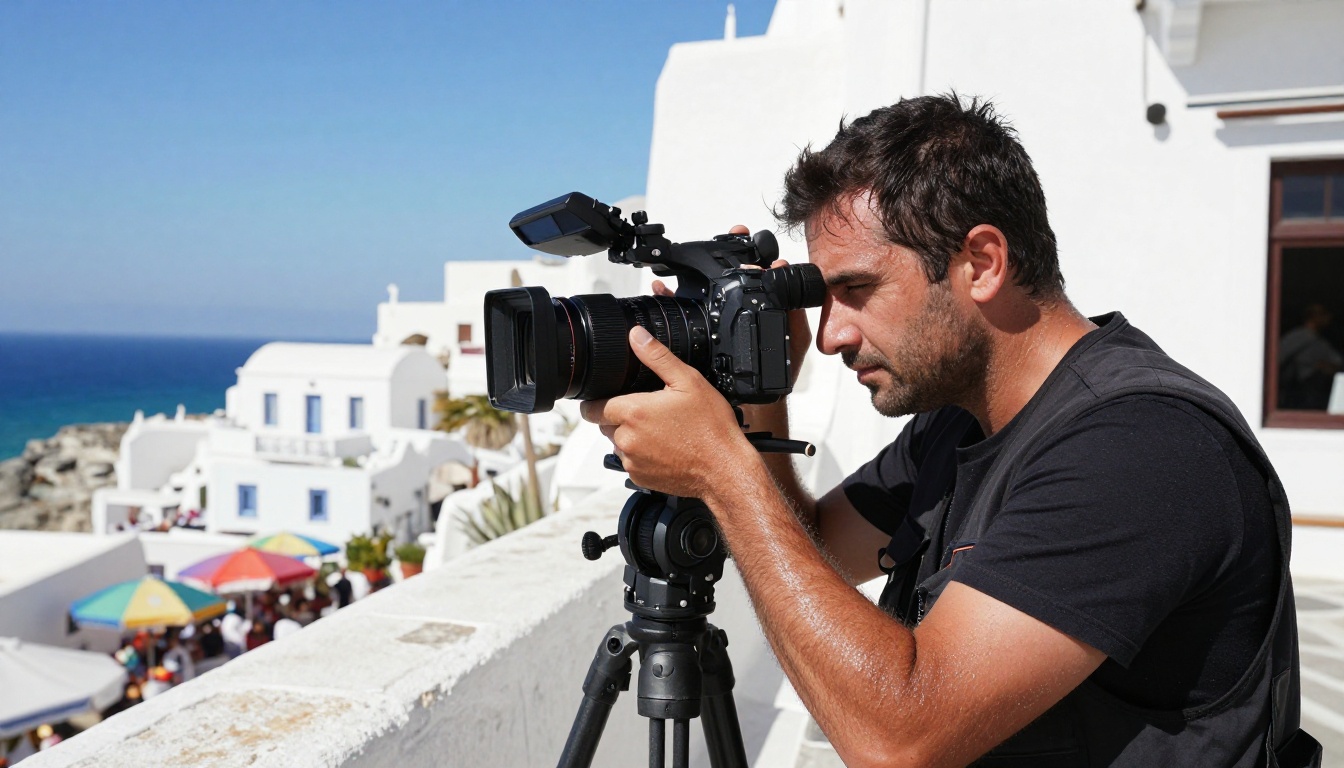
Qué significa realmente "saturado"
Saturado no es lo mismo que sobreexpuesto. Un clip ligeramente sobreexpuesto todavía conserva datos recuperables en el archivo raw o log. Las altas luces saturadas han llegado al techo absoluto del rango de grabación del sensor. Cada píxel de esa zona se registra como blanco puro, 255,255,255, sin variación y sin datos.
💡 Saturado frente a sobreexpuesto: si el monitor de forma de onda muestra una línea plana en la parte superior de la escala en una porción importante del encuadre, esas altas luces están saturadas. Si la línea está alta pero todavía tiene variación, la recuperación tiene muchas más probabilidades de funcionar.
Esta distinción importa muchísimo cuando eliges qué enfoque de corrección con IA usar.
Lo que el software estándar no puede hacer
Todas las grandes aplicaciones de corrección de color, DaVinci Resolve, Adobe Premiere y Final Cut Pro, incluyen un control deslizante de recuperación de altas luces. Para imágenes ligeramente sobreexpuestas, estas herramientas funcionan bien. Con clips saturados, chocan casi de inmediato contra un muro.
El techo infranqueable de la corrección manual
Cuando bajas el control deslizante de altas luces en un corrector de color tradicional, hace un cálculo sencillo: reduce los valores de luminancia de los píxeles más brillantes. Si todos esos píxeles registran el mismo valor (blanco puro), no hay nada con qué trabajar. Puedes bajar el control hasta cero y el cielo seguirá blanco. La herramienta no genera datos, solo redistribuye los que ya existen.
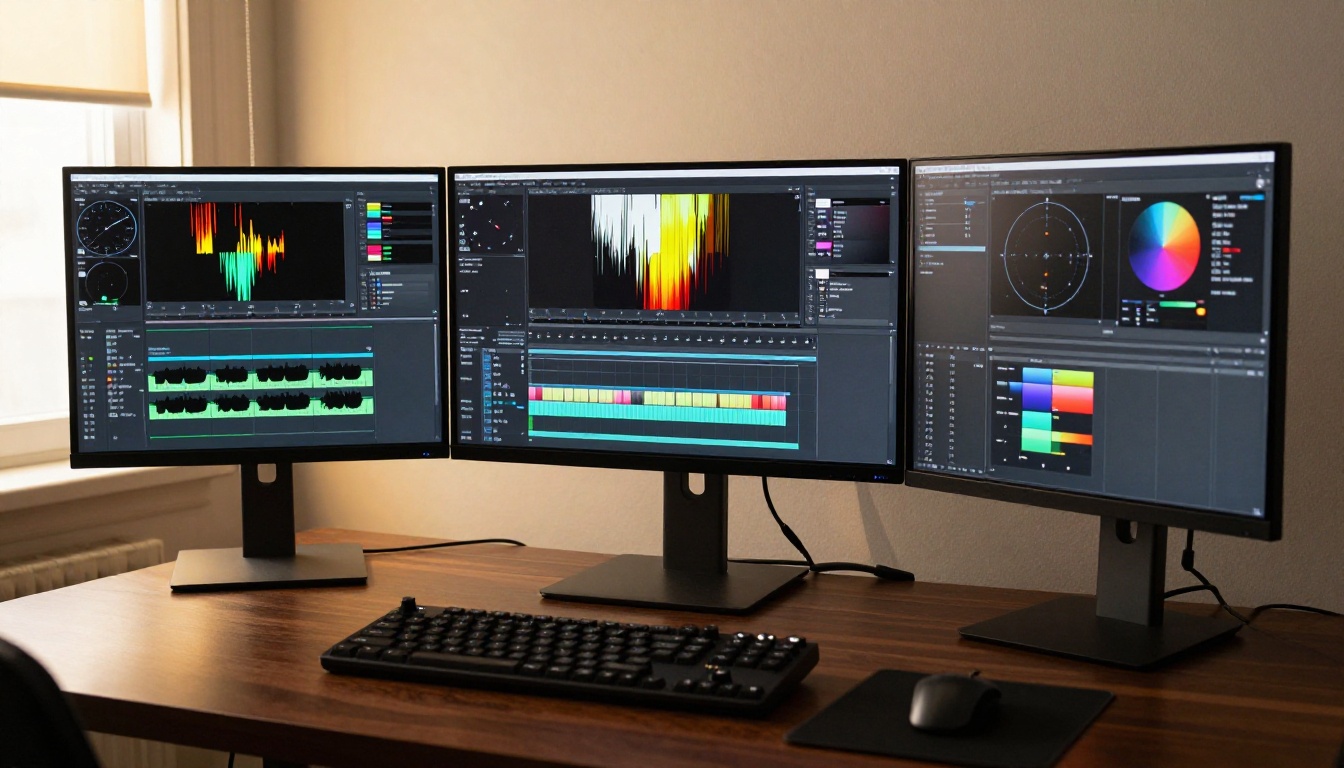
Cuándo falla la recuperación de altas luces
La recuperación tradicional falla de forma previsible en estos escenarios:
- Zonas de cielo 100% saturadas donde cada píxel es blanco puro
- Tonos de piel fusionados con el fondo cuando el sujeto y el fondo son indistinguibles
- Superficies reflectantes como el agua o el cristal, donde los reflejos especulares han eliminado el detalle
- Sujetos a contraluz donde el sujeto y el fondo están sobreexpuestos al mismo tiempo
Aquí es donde las herramientas de IA funcionan en una categoría completamente distinta. No trabajan con los valores matemáticos que existen en el archivo. Generan datos verosímiles basándose en lo que debería haber.
Cómo lee la IA las altas luces quemadas
La capacidad central que separa la corrección con IA de las herramientas tradicionales es la inferencia. Un modelo entrenado ha visto millones de imágenes y fotogramas de video. Cuando se encuentra con una zona de altas luces quemadas, no ve solo píxeles blancos. Ve contexto: el color del cielo debajo de la zona saturada, la hora del día que sugiere la dirección de la luz, el patrón de degradado que se acerca al umbral de saturación.

Inferencia de píxeles frente a mapeo tonal
El mapeo tonal tradicional toma los valores que tienes y los reasigna a un nuevo rango. La inferencia de IA toma los valores que tienes, analiza el contexto de alrededor y genera valores verosímiles para las zonas donde no hay datos.
La diferencia en la práctica:
- Mapeo tonal: "Este píxel vale 255. Tras reasignarlo, pasa a 200."
- Inferencia de IA: "Este píxel vale 255, y los píxeles de alrededor sugieren un cielo de mediodía. Rellenaré esta zona con un degradado de 180,210,255 a 220,235,255 con una variación de textura de nubes adecuada."
Es un modelo simplificado, pero recoge por qué los resultados de la IA se ven distintos de la recuperación manual.
Redes neuronales y datos que faltan
Los modelos que usan las herramientas modernas de corrección de video con IA se entrenaron con conjuntos de datos emparejados: imágenes originales junto a versiones de las mismas imágenes sobreexpuestas a propósito. La red aprendió la relación entre lo que se satura y lo que debería haber estado ahí.
💡 Qué significa esto para ti: la corrección con IA funciona mejor cuando hay información contextual alrededor de la zona saturada. Una pequeña mancha sobreexpuesta en el centro de un encuadre bien expuesto se recuperará de forma mucho más convincente que un clip en el que el 80% del encuadre está quemado.
Las herramientas de IA que de verdad funcionan
Varios modelos de PicassoIA están diseñados específicamente para la restauración de la calidad del video y pueden corregir de forma significativa clips sobreexpuestos, sobre todo si se combinan de forma estratégica.
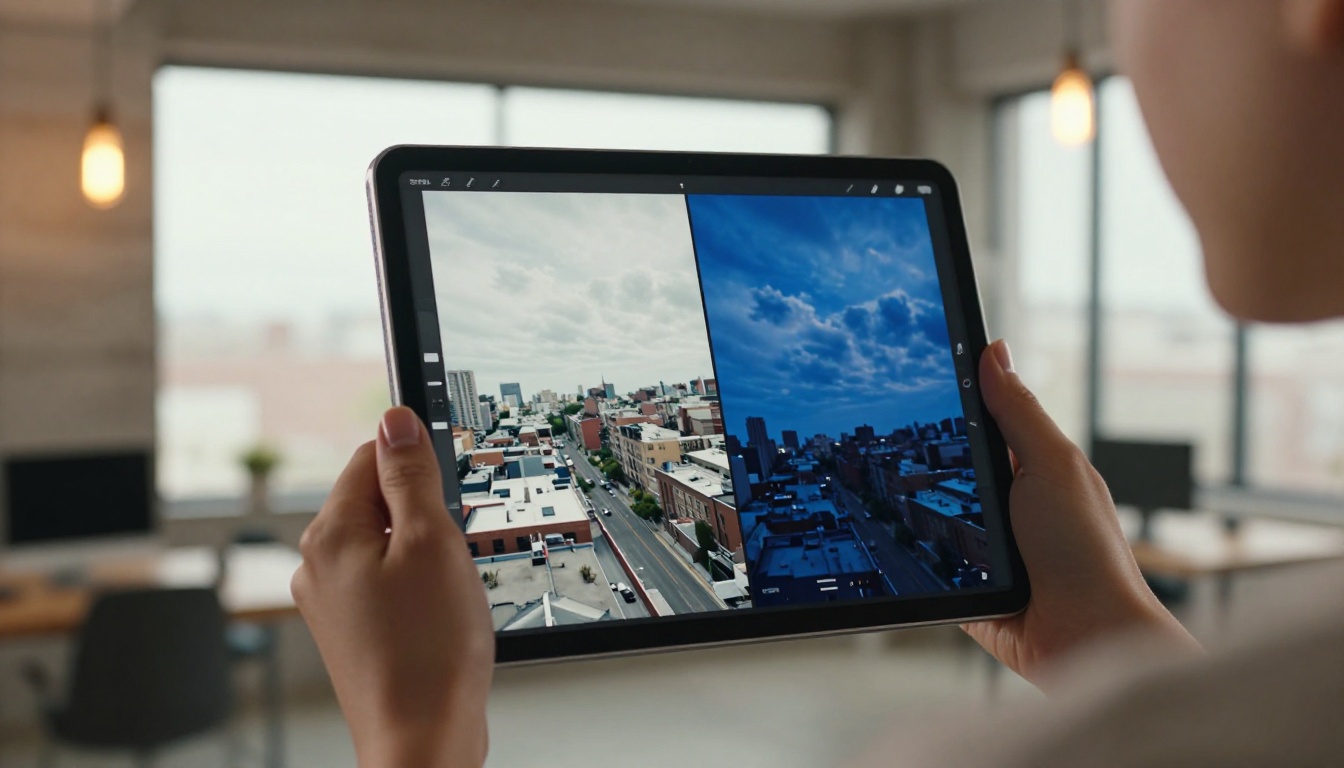
Crystal Video Upscaler para restaurar el detalle
Crystal Video Upscaler, de philz1337x, está diseñado para el escalado a 4K, pero su capacidad principal, el afilado neuronal y la reconstrucción de texturas fotograma a fotograma, lo hace valioso para grabaciones sobreexpuestas de una forma concreta. Cuando las altas luces están saturadas pero las zonas de alrededor están intactas, Crystal Video Upscaler puede reconstruir el detalle fino de textura en los medios tonos y las sombras que se pierde cuando bajas el brillo general de la imagen con la corrección de exposición.
Ideal para: grabaciones donde las altas luces están parcialmente saturadas y el detalle de alrededor está intacto. Úsalo después de aplicar la corrección de exposición para recuperar la nitidez perdida durante el proceso de recuperación.
Topaz Video Upscale para la precisión de fotograma
Topaz Video Upscale de Topaz Labs procesa cada fotograma con un análisis de IA dedicado, ofreciendo un procesamiento de video con precisión de fotograma que mantiene el movimiento estable entre fotogramas. Para grabaciones sobreexpuestas con sujetos en movimiento, resuelve el problema de estabilidad temporal que afecta a algunas herramientas de corrección con IA: la tendencia de la recuperación de altas luces generada con IA a parpadear entre fotogramas.
Ideal para: grabaciones con movimiento, secuencias de acción o escenas en las que la estabilidad temporal entre fotogramas es crucial para el resultado final.
Wan 2.7 VideoEdit para correcciones con texto
Wan 2.7 VideoEdit, de Wan Video, abre un enfoque completamente distinto. En lugar de pasar la grabación por un upscaler, puedes darle instrucciones directas al modelo: "oscurece el cielo", "reduce el brillo del fondo", "restaura el detalle de las nubes en la parte superior del encuadre". Para altas luces quemadas que existen en una zona concreta e identificable del encuadre, la edición dirigida por texto ofrece una precisión quirúrgica sin tocar las partes bien expuestas del clip.
Ideal para: sobreexposición localizada, como una ventana detrás de un sujeto, un cielo sobre un paisaje o una sección a contraluz de una escena.
Lucy Edit 2 para correcciones guiadas
Lucy Edit 2, de Decart, ofrece edición de video en tiempo real mediante lenguaje natural, lo que te permite describir la corrección que quieres y ver cómo se aplica de forma progresiva. La ventaja aquí es la posibilidad de iterar rápido: describir, previsualizar, refinar, repetir, sin procesar clips completos entre intentos.
Ideal para: situaciones en las que necesitas ajustar la corrección con precisión y no quieres esperar ciclos de render completos para evaluar los resultados.
Bria Video Increase Resolution
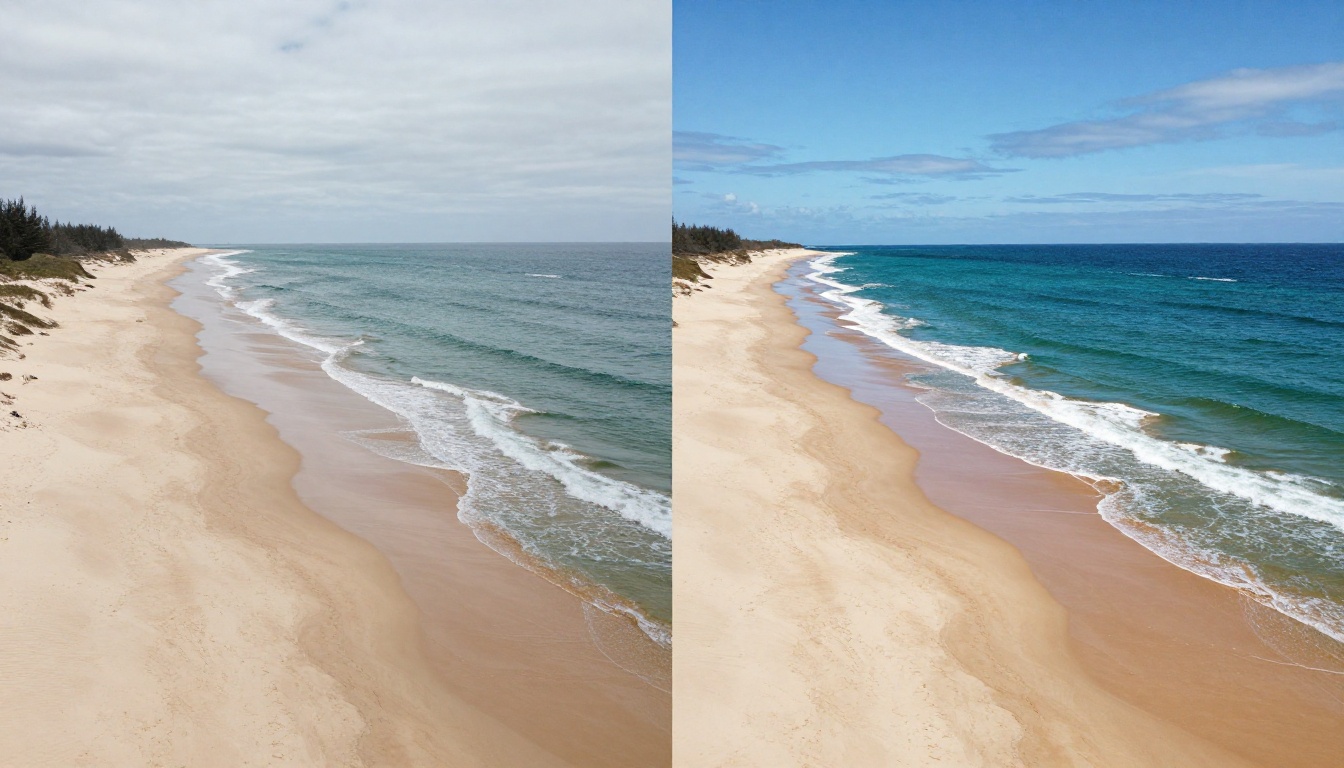
Bria Video Increase Resolution merece un lugar en cualquier flujo de trabajo serio de recuperación de sobreexposición por la misma razón que Crystal Video Upscaler es valioso: el procesamiento de resolución afila y reconstruye el detalle a nivel de píxel. Cuando bajas la exposición en un clip saturado, la imagen resultante puede verse blanda y plana. Un pase de resolución restaura la nitidez percibida y recupera el microcontraste que hace que la grabación parezca profesional.
Cómo corregir clips sobreexpuestos en PicassoIA
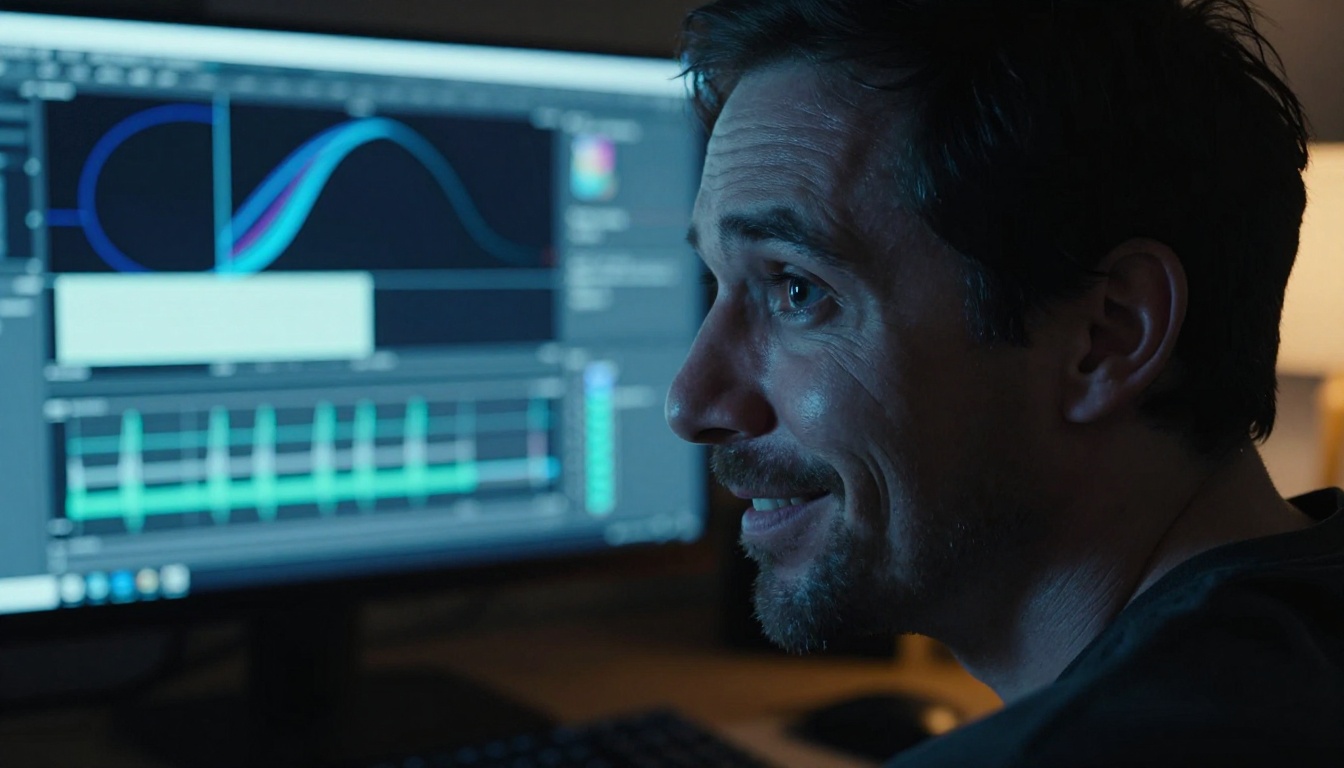
Con el modelo adecuado seleccionado para tu grabación, el proceso en PicassoIA es sencillo.
Paso 1: identifica el tipo de sobreexposición
Antes de subir el archivo, haz una revisión rápida de tu clip:
- Ábrelo en cualquier reproductor de video y pausa en el peor fotograma.
- Pregúntate: ¿la sobreexposición es global (todo el encuadre está demasiado iluminado) o local (zonas concretas como el cielo o las ventanas)?
- Comprueba si las zonas de alrededor están bien expuestas, para que la IA tenga contexto con el que trabajar.
La sobreexposición global responde bien a Crystal Video Upscaler o a Topaz Video Upscale combinados con parámetros de exposición.
La sobreexposición local (cielo quemado, ventanas brillantes) responde mejor a Wan 2.7 VideoEdit o a Lucy Edit 2.
Paso 2: sube el archivo y configúralo
Sube tu clip al modelo seleccionado. En el caso de Crystal Video Upscaler:
- Configura la resolución de salida para que iguale o supere la de origen
- Si está disponible, ajusta el parámetro de reducción de ruido a un nivel moderado (las zonas sobreexpuestas suelen acumular ruido tras la corrección de exposición)
- Haz primero una prueba con un segmento corto antes de procesar el clip completo
Para Wan 2.7 VideoEdit y los modelos basados en texto, escribe un prompt específico. Los prompts vagos producen resultados vagos.
💡 Consejo para el prompt: en lugar de "arregla la exposición", escribe "recupera el cielo sobreexpuesto en el tercio superior del encuadre, restaura la textura de las nubes y los tonos azules, mantén los sujetos del primer plano sin cambios". Los prompts específicos producen resultados mucho mejores.
Paso 3: revisa el resultado fotograma a fotograma
No saltes este paso. La corrección con IA puede introducir artefactos, en particular:
- Parpadeo temporal: la zona de altas luces cambia de tono entre fotogramas
- Desplazamiento de color: las zonas recuperadas adquieren una dominante de color poco natural
- Halos suaves: una zona de transición borrosa alrededor del límite de la corrección
Si aparece alguno de estos problemas, aplica una segunda pasada con Topaz Video Upscale para mejorar la estabilidad temporal o ajusta la especificidad del prompt en Lucy Edit 2.
Paso 4: exporta y haz el gradado final
Cuando termine el pase de corrección con IA, exporta el clip e introdúcelo en tu línea de tiempo de edición principal. La versión corregida por IA tiene ahora más rango tonal utilizable, lo que significa que tus herramientas estándar de corrección de color tendrán más con qué trabajar. Un ligero retoque de recuperación de altas luces tradicional en tu editor refinará el resultado sin chocar contra un techo de saturación.
Qué esperar realistamente
La IA no es magia. Los resultados dependen en gran medida del grado de saturación y de la cantidad de información contextual disponible.

| Estado del clip | Resultado esperado |
|---|
| Hasta el 20% del encuadre saturado | Recuperación excelente, corrección casi invisible |
| Entre el 20% y el 50% del encuadre saturado | Buena recuperación, con un resultado visible pero de aspecto natural |
| Entre el 50% y el 80% del encuadre saturado | Recuperación parcial, las texturas generadas por la IA pueden no coincidir exactamente con la escena |
| El 80% o más del encuadre saturado | Mejora limitada, la grabación puede no ser utilizable comercialmente |
El umbral de recuperación es real. Si tu cielo está completamente blanco y ocupa el 70% del encuadre sin contexto alrededor, incluso el mejor modelo de IA estará generando una textura verosímil en lugar de recuperar datos reales de la escena. El resultado puede verse mejor que el blanco puro, pero no coincidirá con lo que había realmente.
Las grabaciones que no se pueden salvar suelen tener estas características:
- Ningún detalle utilizable en ninguna zona de altas luces a lo largo de los fotogramas afectados
- Ningún contexto temporal (los fotogramas adyacentes también están completamente saturados)
- Saturación simultánea de las sombras debido a situaciones de contraluz extremo
En estos casos, la solución práctica es usarlos junto con otros ángulos de una configuración multicámara, o tratarlos como decisiones estilísticas con un gradado creativo intenso.
3 hábitos que evitan la sobreexposición
Corregir las altas luces quemadas después de grabar es siempre el plan B. La mejor respuesta es evitar el problema desde el origen.
Expón hacia la derecha (con cuidado)
"Exponer hacia la derecha" significa subir la exposición todo lo posible sin saturar. Esto maximiza la relación señal-ruido de tu grabación. La expresión sin saturar es la que hace todo el trabajo aquí. Usa tus patrones cebra o la alerta de altas luces al 95-100 IRE para saber exactamente dónde está tu techo.
Usa filtros ND en cualquier trabajo al aire libre
Un filtro ND variable es una de las herramientas más rentables para controlar la exposición con luz cambiante. Ajustar la velocidad de obturación a 180 grados (el doble de tus fotogramas por segundo (fps)) y mantener la apertura para controlar la profundidad de campo exige filtros ND en la mayoría de las situaciones de luz diurna. Sin ellos, cada vez que cambia la luz tendrás que elegir entre la exposición correcta y el aspecto correcto.
Graba en log o con perfil plano
Las curvas gamma log reparten más datos de grabación al rango de altas luces que los perfiles de imagen estándar. Las grabaciones en S-Log, C-Log o V-Log tienen un rango recuperable en las altas luces considerablemente mayor que las grabadas en un modo de imagen estándar o vívido. La imagen se ve plana y desaturada hasta que se gradúa, pero los datos están ahí cuando los necesitas.
Empieza hoy a corregir tus clips
Las grabaciones sobreexpuestas que antes acababan en la papelera a menudo pueden recuperarse con las herramientas de IA adecuadas y un flujo de trabajo claro. La combinación de Crystal Video Upscaler, Topaz Video Upscale, Wan 2.7 VideoEdit y Lucy Edit 2 cubre todo el espectro de escenarios de sobreexposición, desde cielos quemados hasta clips sobreiluminados en general y sujetos a contraluz con altas luces saturadas.

La forma más clara de ver lo que estas herramientas pueden hacer por tus grabaciones es subir un clip problemático y hacer una prueba. PicassoIA te da acceso a todos estos modelos en un solo lugar, sin instalar software ni necesitar procesamiento local. Elige el clip que lleva tiempo en tu carpeta de descartados, pásalo por las herramientas y mira qué sale.
Tus grabaciones sobreexpuestas probablemente son más recuperables de lo que crees.


