ओवरएक्सपोज़्ड फ़ुटेज ने पिछले कुछ सालों में कई प्रोजेक्ट बर्बाद किए हैं: शादियाँ, ट्रैवल व्लॉग और शॉर्ट फ़िल्में। आसमान सफ़ेद हो जाता है, त्वचा कागज़ जैसी दिखने लगती है, और हाइलाइट्स का हर डिटेल बस गायब हो जाता है। हाल तक एक ही ईमानदार जवाब था: वह डेटा चला गया। लेकिन AI वीडियो करेक्शन टूल्स ने इस हिसाब को काफ़ी हद तक बदल दिया है, और अगर आप जानते हैं कि कौन-से टूल्स इस्तेमाल करने हैं और उन्हें कैसे चलाना है, तो आप अक्सर ऐसा फ़ुटेज वापस पा सकते हैं जिसे दो साल पहले बचाया नहीं जा सकता था।
यह लेख विस्तार से बताता है कि AI से ओवरएक्सपोज़्ड क्लिप्स कैसे ठीक करें, ब्लोन हाइलाइट्स रिकवरी के लिए कौन-से टूल्स सबसे अच्छा काम करते हैं, और इस प्रक्रिया से वास्तव में क्या उम्मीद रखनी चाहिए।
आपका फ़ुटेज बार-बार ब्लोन क्यों हो जाता है
ओवरएक्सपोज़र हमेशा गलती नहीं होता। कभी यह उस पल लिए गए फ़ैसले का नतीजा होता है: आपने सब्जेक्ट के लिए एक्सपोज़ किया और आसमान की कीमत पर ऐसा किया, या आपके कैमरे की डायनामिक रेंज उस सीन को संभाल ही नहीं पाई। कई बार यह पिछली शूटिंग से छूटी किसी सेटिंग की वजह से होता है।
वे 3 स्थितियाँ जो इसे पैदा करती हैं
| कारण | यह क्यों होता है | कितना आम है |
|---|
| अपर्चर खुला छोड़ा गया | चमकदार बाहरी सीन को ज़्यादा ND या छोटे अपर्चर की ज़रूरत होती है | बहुत आम |
| ऑटो ISO गलत सेट | छाँव से धूप में जाते समय कैमरा गेन बढ़ा देता है | आम |
| बिना ND फ़िल्टर के शूट | दोपहर की धूप कैमरे की एक्सपोज़र रेंज से ज़्यादा हो जाती है | बेहद आम |
तीसरी स्थिति बड़े अंतर से सबसे ज़्यादा होती है। सीधी धूप में बिना न्यूट्रल डेंसिटी फ़िल्टर के शूट करना, खासकर सिनेमैटिक डेप्थ ऑफ़ फ़ील्ड के लिए वाइड अपर्चर के साथ, हाइलाइट्स को सेकंडों में क्लिपिंग पॉइंट से कहीं आगे धकेल देता है।
"क्लिप्ड" का असल मतलब क्या है
क्लिपिंग और ओवरएक्सपोज़र एक चीज़ नहीं हैं। जो क्लिप थोड़ा ओवरएक्सपोज़्ड है, उसकी raw या लॉग फ़ाइल में अभी भी रिकवर होने लायक डेटा होता है। क्लिप्ड हाइलाइट सेंसर की रिकॉर्डिंग रेंज की आखिरी सीमा तक पहुँच चुका होता है। उस ज़ोन का हर पिक्सल शुद्ध सफ़ेद, 255,255,255, के रूप में रिकॉर्ड होता है, जिसमें कोई वैरिएशन और कोई डेटा नहीं होता।
💡 क्लिप्ड बनाम ओवरएक्सपोज़्ड: अगर आपके वेवफ़ॉर्म मॉनिटर पर फ़्रेम के काफ़ी बड़े हिस्से में स्केल के ऊपरी सिरे पर एक सपाट लाइन दिखती है, तो वे हाइलाइट्स क्लिप्ड हैं। अगर लाइन ऊँची है लेकिन उसमें अब भी वैरिएशन है, तो रिकवरी की संभावना कहीं ज़्यादा है।
यह अंतर AI करेक्शन का तरीका चुनते समय बहुत मायने रखता है।
स्टैंडर्ड सॉफ़्टवेयर क्या नहीं कर सकता
हर बड़े कलर ग्रेडिंग एप्लिकेशन, जैसे DaVinci Resolve, Adobe Premiere, Final Cut Pro, में हाइलाइट रिकवरी स्लाइडर होता है। हल्के ओवरएक्सपोज़्ड फ़ुटेज के लिए ये टूल्स अच्छा काम करते हैं। लेकिन क्लिप्ड फ़ुटेज के सामने ये लगभग तुरंत एक सख़्त दीवार से टकरा जाते हैं।
मैनुअल ग्रेडिंग की सख़्त सीमा
जब आप पारंपरिक कलर ग्रेडर में हाइलाइट्स स्लाइडर नीचे खींचते हैं, तो वह एक सीधा गणित करता है: सबसे चमकीले पिक्सल की ल्यूमिनेंस वैल्यू घटाता है। अगर वे सभी पिक्सल एक ही वैल्यू (शुद्ध सफ़ेद) रिकॉर्ड कर रहे हैं, तो करने को कुछ बचता ही नहीं। आप स्लाइडर को शून्य तक खींच दें, फिर भी आसमान सफ़ेद ही रहेगा। यह टूल डेटा नहीं बना रहा, बस फ़ाइल में पहले से मौजूद चीज़ों को इधर-उधर कर रहा है।
जब हाइलाइट रिकवरी फ़ेल होती है
पारंपरिक रिकवरी इन स्थितियों में अनुमानित तरीके से फ़ेल होती है:
- 100% क्लिप्ड आसमान वाले हिस्से जहाँ हर पिक्सल शुद्ध सफ़ेद है
- त्वचा के टोन बैकग्राउंड में मिल जाते हैं जहाँ सब्जेक्ट और बैकग्राउंड अलग नहीं दिखते
- चमकने वाली सतहें जैसे पानी या काँच, जहाँ स्पेक्युलर हाइलाइट्स फैलकर डिटेल खत्म कर चुके हैं
- बैकलिट सब्जेक्ट जहाँ सब्जेक्ट और बैकग्राउंड दोनों एक साथ ओवरएक्सपोज़्ड हैं
यहीं AI टूल्स पूरी तरह अलग श्रेणी में आते हैं। वे फ़ाइल में मौजूद गणितीय वैल्यू के साथ काम नहीं करते। वे इस आधार पर संभावित डेटा जनरेट करते हैं कि वहाँ क्या होना चाहिए।
AI ब्लोन हाइलाइट्स को कैसे पढ़ता है
AI करेक्शन को पारंपरिक टूल्स से अलग करने वाली मुख्य क्षमता इनफ़रेंस है। एक ट्रेंड मॉडल ने लाखों इमेज और वीडियो फ़्रेम देखे होते हैं। जब उसे कोई ब्लोन हाइलाइट ज़ोन मिलता है, तो वह सिर्फ़ सफ़ेद पिक्सल नहीं देखता। वह संदर्भ देखता है: क्लिप्ड हिस्से के नीचे आसमान का रंग, रोशनी की दिशा से बताया गया दिन का समय, और क्लिप की सीमा तक पहुँचता ग्रेडिएंट पैटर्न।
पिक्सल इनफ़रेंस बनाम टोन मैपिंग
पारंपरिक टोन मैपिंग आपके पास मौजूद वैल्यू लेती है और उन्हें एक नई रेंज में रीमैप करती है। AI इनफ़रेंस मौजूद वैल्यू लेती है, आसपास के संदर्भ का विश्लेषण करती है, और उन हिस्सों के लिए संभावित वैल्यू जनरेट करती है जहाँ कोई डेटा मौजूद नहीं है।
व्यवहार में फ़र्क यह है:
- टोन मैपिंग: "यह पिक्सल 255 है। रीमैप करने के बाद यह 200 हो जाता है।"
- AI इनफ़रेंस: "यह पिक्सल 255 है, और इसके आसपास के पिक्सल बताते हैं कि यह दोपहर का आसमान है। मैं इस हिस्से को 180,210,255 से 220,235,255 तक के ग्रेडिएंट से भरूँगा, उचित बादल टेक्सचर वैरिएशन के साथ।"
यह एक सरल मॉडल है, लेकिन यह समझाता है कि AI के आउटपुट मैनुअल रिकवरी से अलग क्यों दिखते हैं।
न्यूरल नेटवर्क और गायब डेटा
आधुनिक AI वीडियो करेक्शन टूल्स में इस्तेमाल होने वाले मॉडल पेयर्ड डेटासेट पर ट्रेन किए गए थे: मूल फ़ुटेज के साथ उसी फ़ुटेज के जानबूझकर ओवरएक्सपोज़्ड वर्ज़न। नेटवर्क ने सीखा कि क्या क्लिप होता है और उसकी जगह क्या होना चाहिए था, इनके बीच का संबंध।
💡 इसका आपके लिए मतलब: AI करेक्शन सबसे अच्छा तब काम करता है जब क्लिप्ड हिस्से के आसपास संदर्भ की जानकारी हो। अच्छी तरह एक्सपोज़्ड फ़्रेम के बीच में छोटा ओवरएक्सपोज़्ड पैच उस क्लिप से कहीं ज़्यादा भरोसेमंद तरीके से रिकवर होगा जिसमें 80% फ़्रेम ब्लोन है।
वे AI टूल्स जो सच में काम करते हैं
PicassoIA पर कई मॉडल खास तौर पर वीडियो क्वालिटी रिस्टोरेशन के लिए बने हैं, और रणनीतिक तरीके से मिलाकर इस्तेमाल करने पर ये ओवरएक्सपोज़्ड क्लिप्स को काफ़ी हद तक सुधार सकते हैं।
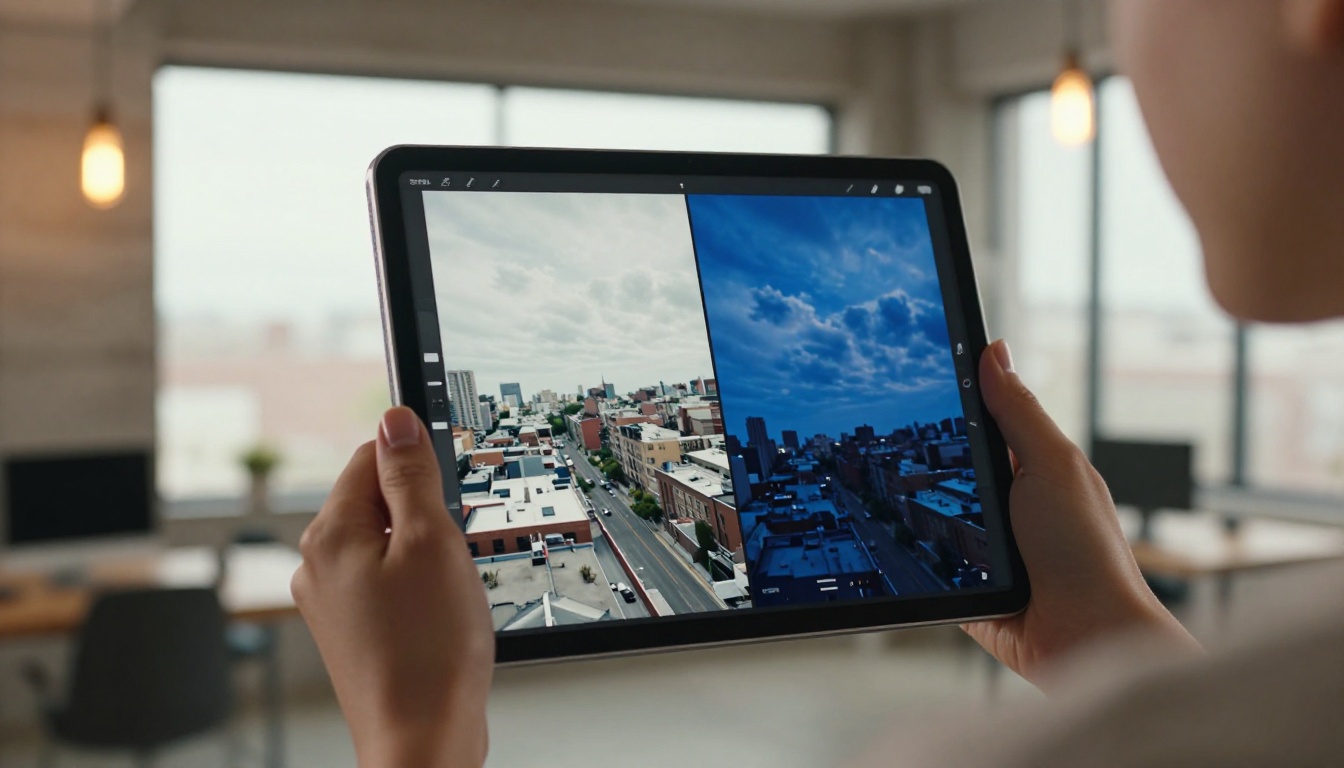
डिटेल रिस्टोरेशन के लिए Crystal Video Upscaler
Crystal Video Upscaler by philz1337x 4K अपस्केलिंग के लिए बनाया गया है, लेकिन उसकी मुख्य क्षमता, यानी हर फ़्रेम पर न्यूरल शार्पनिंग और टेक्सचर रीकंस्ट्रक्शन, इसे ओवरएक्सपोज़्ड फ़ुटेज के लिए एक खास तरीके से उपयोगी बनाती है। जब हाइलाइट्स क्लिप्ड हों लेकिन आसपास के हिस्से बरकरार हों, तब Crystal Video Upscaler मिड-टोन और शैडो के बारीक टेक्सचर डिटेल फिर से बना सकता है, जो एक्सपोज़र करेक्शन से पूरी इमेज की ब्राइटनेस घटाने पर खो जाते हैं।
इसके लिए सबसे अच्छा: ऐसा फ़ुटेज जिसमें हाइलाइट्स आंशिक रूप से क्लिप्ड हों और आसपास का डिटेल बरकरार हो। इसे एक्सपोज़र करेक्शन के बाद इस्तेमाल करें, ताकि रिकवरी प्रक्रिया में खोई शार्पनेस वापस आ सके।
फ़्रेम एक्यूरेसी के लिए Topaz Video Upscale
Topaz Labs का Topaz Video Upscale हर फ़्रेम को समर्पित AI विश्लेषण के साथ प्रोसेस करता है, और फ़्रेम-एक्यूरेट वीडियो प्रोसेसिंग देता है जो मोशन की कंसिस्टेंसी बनाए रखती है। चलते सब्जेक्ट वाले ओवरएक्सपोज़्ड फ़ुटेज के लिए यह उस टेम्पोरल कंसिस्टेंसी की समस्या को संभालता है जो कुछ AI करेक्शन टूल्स को परेशान करती है: AI से हुई हाइलाइट रिकवरी का फ़्रेम के बीच झिलमिलाने की प्रवृत्ति।
इसके लिए सबसे अच्छा: मूवमेंट वाला फ़ुटेज, एक्शन सीक्वेंस, या ऐसे सीन जहाँ फ़्रेम के बीच टेम्पोरल स्थिरता अंतिम आउटपुट के लिए ज़रूरी हो।
टेक्स्ट-आधारित करेक्शन के लिए Wan 2.7 VideoEdit
Wan Video का Wan 2.7 VideoEdit पूरी तरह अलग तरीका खोलता है। फ़ुटेज को अपस्केलर से गुज़ारने के बजाय, आप मॉडल को सीधे निर्देश दे सकते हैं: "आसमान को गहरा करें," "बैकग्राउंड की ब्राइटनेस घटाओ," "फ़्रेम के ऊपरी हिस्से में बादलों का डिटेल वापस लाओ।" जिन ब्लोन हाइलाइट्स का फ़्रेम में एक खास, पहचाना जा सकने वाला हिस्सा है, उनके लिए टेक्स्ट-निर्देशित एडिटिंग अच्छी तरह एक्सपोज़्ड हिस्सों को छुए बिना सटीक नियंत्रण देती है।
इसके लिए सबसे अच्छा: लोकलाइज़्ड ओवरएक्सपोज़र, जैसे सब्जेक्ट के पीछे की खिड़की, लैंडस्केप के ऊपर आसमान, या सीन का कोई बैकलिट हिस्सा।
गाइडेड फ़िक्स के लिए Lucy Edit 2
Decart का Lucy Edit 2 नैचुरल लैंग्वेज के ज़रिए रियल-टाइम वीडियो एडिटिंग देता है, जिससे आप वह करेक्शन बता सकते हैं जो चाहते हैं और उसे धीरे-धीरे लागू होते देख सकते हैं। यहाँ फ़ायदा यह है कि आप तेज़ी से बार-बार सुधार कर सकते हैं: बताएँ, प्रीव्यू देखें, परिष्कृत करें, दोहराएँ, बिना हर कोशिश के बीच पूरे क्लिप रेंडर किए।
इसके लिए सबसे अच्छा: ऐसी स्थितियाँ जहाँ आपको करेक्शन को सटीक रूप से सेट करना है और आप नतीजे परखने के लिए पूरे रेंडर साइकिल का इंतज़ार नहीं करना चाहते।
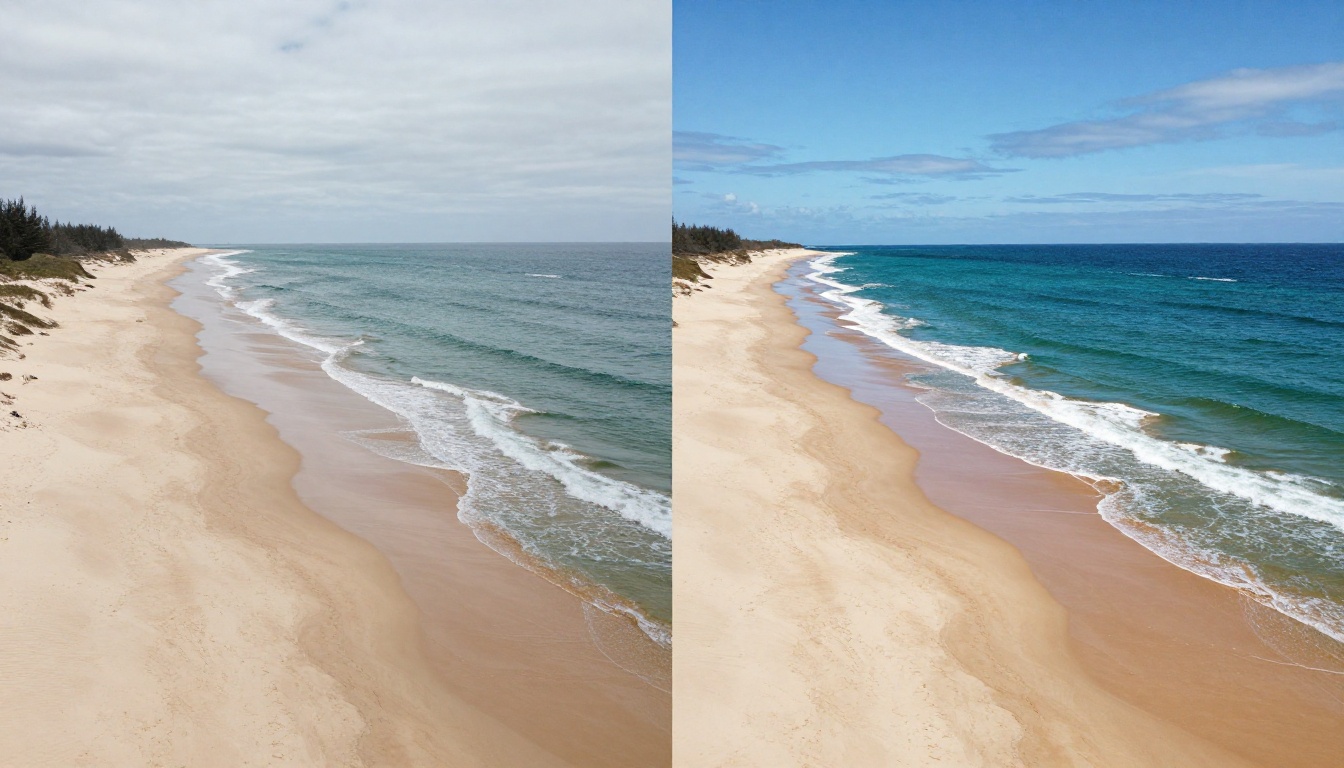
Bria Video Increase Resolution
Bria Video Increase Resolution किसी भी गंभीर ओवरएक्सपोज़र रिकवरी वर्कफ़्लो में शामिल करने लायक है, उसी वजह से जिस वजह से Crystal Video Upscaler उपयोगी है: रिज़ॉल्यूशन प्रोसेसिंग जो पिक्सल स्तर पर डिटेल को शार्प और रीकंस्ट्रक्ट करती है। जब आप क्लिप्ड क्लिप पर एक्सपोज़र नीचे लाते हैं, तो नतीजा सॉफ़्ट और फ़्लैट दिख सकता है। रिज़ॉल्यूशन पास दिखने वाली शार्पनेस लौटाता है और वह माइक्रो-कंट्रास्ट वापस लाता है जो फ़ुटेज को प्रोफ़ेशनल दिखाता है।
PicassoIA पर ओवरएक्सपोज़्ड क्लिप्स कैसे ठीक करें
अपने फ़ुटेज के लिए सही मॉडल चुनने के बाद, PicassoIA पर प्रक्रिया सीधी है।
चरण 1: ओवरएक्सपोज़र का प्रकार पहचानें
अपलोड करने से पहले अपनी क्लिप की जल्दी जाँच करें:
- किसी भी वीडियो प्लेयर में उसे खोलें और सबसे खराब फ़्रेम पर पॉज़ करें।
- खुद से पूछें: क्या ओवरएक्सपोज़र ग्लोबल है (पूरा फ़्रेम बहुत चमकदार है) या लोकल (आसमान या खिड़कियों जैसे खास ज़ोन)?
- जाँचें कि आसपास के हिस्से अच्छी तरह एक्सपोज़्ड हैं या नहीं, ताकि AI को काम करने के लिए संदर्भ मिले।
ग्लोबल ओवरएक्सपोज़र एक्सपोज़र पैरामीटर के साथ Crystal Video Upscaler या Topaz Video Upscale पर अच्छी प्रतिक्रिया देता है।
लोकल ओवरएक्सपोज़र (ब्लोन आसमान, चमकदार खिड़कियाँ) Wan 2.7 VideoEdit या Lucy Edit 2 पर बेहतर प्रतिक्रिया देता है।
चरण 2: अपलोड करें और कॉन्फ़िगर करें
अपनी क्लिप चुने हुए मॉडल पर अपलोड करें। Crystal Video Upscaler के लिए:
- आउटपुट रिज़ॉल्यूशन स्रोत के बराबर या उससे ज़्यादा सेट करें
- अगर उपलब्ध हो, तो डीनॉइज़िंग पैरामीटर मध्यम पर सेट करें (एक्सपोज़र करेक्शन के बाद ओवरएक्सपोज़्ड हिस्सों में अक्सर नॉइज़ आ जाता है)
- पूरी क्लिप प्रोसेस करने से पहले एक छोटे टेस्ट सेगमेंट पर चलाएँ
Wan 2.7 VideoEdit और टेक्स्ट-आधारित मॉडल के लिए एक साफ़ प्रॉम्प्ट लिखें। अस्पष्ट प्रॉम्प्ट से अस्पष्ट नतीजे आते हैं।
💡 प्रॉम्प्ट टिप: "एक्सपोज़र ठीक करो" लिखने के बजाय लिखें "फ़्रेम के ऊपरी एक-तिहाई हिस्से में ओवरब्लोन आसमान रिकवर करें, बादलों का टेक्सचर और नीले टोन वापस लाएँ, अग्रभूमि के सब्जेक्ट अपरिवर्तित रखें।" साफ़-साफ़ बताए गए प्रॉम्प्ट से नतीजे कहीं बेहतर आते हैं।
चरण 3: आउटपुट को फ़्रेम-दर-फ़्रेम जाँचें
इस चरण को बिल्कुल न छोड़ें। AI करेक्शन आर्टिफ़ैक्ट ला सकता है, खासकर:
- टेम्पोरल फ़्लिकरिंग: हाइलाइट वाला हिस्सा फ़्रेम-दर-फ़्रेम अपना टोन बदलता है
- कलर शिफ़्ट: रिकवर हुए हिस्से एक अप्राकृतिक रंग कास्ट ले लेते हैं
- सॉफ़्ट हैलो: करेक्शन की सीमा के चारों ओर धुंधला ट्रांज़िशन ज़ोन
अगर इनमें से कुछ भी दिखे, तो टेम्पोरल कंसिस्टेंसी स्थिर करने के लिए Topaz Video Upscale के साथ दूसरा पास लगाएँ, या Lucy Edit 2 में प्रॉम्प्ट को और साफ़-साफ़ बनाएँ।
चरण 4: एक्सपोर्ट और फ़ाइनल ग्रेड
AI करेक्शन पास पूरा होने के बाद क्लिप एक्सपोर्ट करें और उसे अपनी मुख्य एडिटिंग टाइमलाइन में लाएँ। AI-करेक्टेड वर्ज़न में अब ज़्यादा उपयोगी टोनल रेंज है, यानी आपके स्टैंडर्ड कलर ग्रेडिंग टूल्स के पास काम करने के लिए ज़्यादा होगा। आपके एडिटर में हाइलाइट्स रिकवरी का हल्का सा पारंपरिक इस्तेमाल आउटपुट को निखारेगा, बिना किसी क्लिपिंग सीमा से लड़े।
वास्तव में क्या उम्मीद रखें
AI कोई जादू नहीं है। नतीजे क्लिपिंग की गंभीरता और उपलब्ध संदर्भ जानकारी की मात्रा पर काफ़ी हद तक निर्भर करते हैं।
| क्लिप की स्थिति | अपेक्षित नतीजा |
|---|
| फ़्रेम का 20% तक क्लिप्ड | शानदार रिकवरी, लगभग अदृश्य करेक्शन |
| फ़्रेम का 20-50% क्लिप्ड | अच्छी रिकवरी, दिखने वाला लेकिन प्राकृतिक लगने वाला नतीजा |
| फ़्रेम का 50-80% क्लिप्ड | आंशिक रिकवरी, AI-जनरेटेड टेक्सचर सीन से हूबहू मेल न खा सकें |
| फ़्रेम का 80%+ क्लिप्ड | सीमित सुधार, फ़ुटेज व्यावसायिक रूप से उपयोगी न हो |
रिकवरी की एक असली सीमा है। अगर आपका आसमान पूरी तरह सफ़ेद है, फ़्रेम के 70% हिस्से में है और उसके आसपास कोई संदर्भ नहीं है, तो सबसे अच्छा AI मॉडल भी असली सीन डेटा रिकवर करने के बजाय संभावित टेक्सचर जनरेट करेगा। नतीजा शुद्ध सफ़ेद से बेहतर दिख सकता है, लेकिन वह उससे मेल नहीं खाएगा जो वहाँ असल में था।
वह फ़ुटेज जिसे बचाया नहीं जा सकता आमतौर पर इन विशेषताओं वाला होता है:
- प्रभावित फ़्रेम में किसी भी हाइलाइट ज़ोन में कोई काम का डिटेल नहीं
- कोई टेम्पोरल संदर्भ नहीं (आसपास के फ़्रेम भी पूरी तरह क्लिप्ड हैं)
- अत्यधिक बैकलाइट स्थितियों की वजह से शैडो में भी एक साथ क्लिपिंग
ऐसी क्लिप्स के लिए व्यावहारिक हल यह है कि उन्हें मल्टी-कैमरा सेटअप के दूसरे एंगल के साथ इस्तेमाल करें, या भारी क्रिएटिव ग्रेडिंग के साथ उन्हें स्टाइलिस्टिक चुनाव की तरह देखें।
ओवरएक्सपोज़र रोकने की 3 आदतें
ब्लोन हाइलाइट्स को बाद में ठीक करना हमेशा प्लान B होता है। बेहतर जवाब है समस्या को उसके स्रोत पर ही रोकना।
राइट की ओर एक्सपोज़ करें (सावधानी से)
"राइट की ओर एक्सपोज़ करें" का मतलब है अपने एक्सपोज़र को बिना क्लिप किए जितना संभव हो उतना ऊपर ले जाना। इससे आपकी रिकॉर्डिंग में सिग्नल-टू-नॉइज़ रेशियो अधिकतम होता है। वाक्यांश बिना क्लिप किए ही पूरा काम करता है। अपनी ज़ेब्रा पैटर्न या हाइलाइट अलर्ट को 95-100 IRE पर इस्तेमाल करें, ताकि ठीक-ठीक पता रहे कि आपकी सीमा कहाँ है।
बाहर की हर शूटिंग के लिए ND फ़िल्टर इस्तेमाल करें
बदलती रोशनी में एक्सपोज़र नियंत्रित करने के लिए वेरिएबल ND फ़िल्टर सबसे किफ़ायती टूल्स में से एक है। शटर स्पीड को 180 डिग्री (फ़्रेम रेट का दोगुना) पर मिलाना और डेप्थ-ऑफ़-फ़ील्ड नियंत्रण के लिए अपर्चर बनाए रखना ज़्यादातर दिन की रोशनी में ND फ़िल्टर की माँग करता है। उनके बिना, हर बार रोशनी बदलने पर आप सही एक्सपोज़र और सही लुक के बीच चुनने को मजबूर होते हैं।
लॉग या फ़्लैट प्रोफ़ाइल में शूट करें
लॉग गामा कर्व स्टैंडर्ड पिक्चर प्रोफ़ाइल की तुलना में हाइलाइट रेंज को ज़्यादा रिकॉर्डिंग डेटा देते हैं। S-Log, C-Log या V-Log में शूट किए गए फ़ुटेज में स्टैंडर्ड या विवड पिक्चर मोड में शूट किए फ़ुटेज की तुलना में हाइलाइट्स में कहीं ज़्यादा रिकवर होने लायक रेंज होती है। ग्रेड होने तक फ़ुटेज फ़्लैट और डीसैचुरेटेड दिखता है, लेकिन जब ज़रूरत हो, तब डेटा वहीं होता है।
आज से अपनी क्लिप्स ठीक करना शुरू करें
जो ओवरएक्सपोज़्ड फ़ुटेज कभी बिन में चला जाता था, उसे सही AI टूल्स और साफ़ वर्कफ़्लो से अक्सर वापस पाया जा सकता है। Crystal Video Upscaler, Topaz Video Upscale, Wan 2.7 VideoEdit और Lucy Edit 2 का मेल ओवरएक्सपोज़र के पूरे दायरे को कवर करता है, ब्लोन आसमान से लेकर पूरे फ़्रेम में ज़्यादा रोशनी वाली क्लिप्स और क्लिप्ड हाइलाइट्स वाले बैकलिट सब्जेक्ट तक।

आपके फ़ुटेज पर ये टूल्स क्या कर सकते हैं, यह देखने का सबसे साफ़ तरीका है कि कोई समस्या वाली क्लिप अपलोड करें और टेस्ट चलाएँ। PicassoIA आपको ये सभी मॉडल एक ही जगह देता है, बिना सॉफ़्टवेयर इंस्टॉल किए या लोकल प्रोसेसिंग की ज़रूरत के। वह क्लिप चुनें जो आपके रिजेक्टेड फ़ोल्डर में पड़ी है, उसे चलाएँ और देखें कि क्या वापस आता है।
आपका ओवरएक्सपोज़्ड फ़ुटेज शायद आपकी सोच से ज़्यादा बचाने लायक है।


