Hacer un AMV solía exigir horas buscando clips a mano, cortes fotograma a fotograma y licencias de software caras. Las herramientas de video con IA han reducido ese flujo de trabajo a algo que cualquiera puede hacer en una tarde, incluso sin haber abierto nunca un editor de video tradicional.
Qué es realmente un AMV
Un AMV, abreviatura de anime music video (video musical de anime), es un video hecho por fans que combina metraje de anime (o clips generados por IA con estilo anime) con una pista musical. Los mejores AMV transmiten emoción: los cortes caen sobre los beats, las imágenes responden al ánimo de la canción y todo el conjunto se parece a un cortometraje con banda sonora. Los malos son simplemente clips colocados en una línea de tiempo mientras suena una canción de fondo.
La diferencia entre ambos está en el oficio, y las herramientas de IA ya se encargan de gran parte de ese oficio de forma automática.
Las tres cosas que hacen que un AMV funcione
Todo AMV exitoso necesita tres elementos sincronizados:
- Imágenes que cuentan una historia: tus clips necesitan un arco visual: momentos de acción, primeros planos emotivos y planos generales de establecimiento. La variedad mantiene al espectador viendo más allá de los 10 segundos.
- Música con una estructura clara: las canciones con estrofas, estribillos y drops bien diferenciados te ofrecen puntos de corte naturales. Las herramientas de sincronización con IA funcionan mejor cuando la pista tiene picos marcados.
- Un ritmo que parezca intencionado: cortes que caen sobre los beats y transiciones que acompañan los cambios de energía. Aquí es donde la automatización con IA marca la mayor diferencia.
Por qué la IA cambia el proceso
Antes de la IA, necesitabas metraje bruto de episodios de anime y paciencia para buscar los planos adecuados. Ahora puedes generar clips originales a partir de prompts de texto, reestilizar metraje existente, componer una banda sonora original completa y sincronizarlo todo automáticamente. El cuello de botella creativo ha pasado de la ejecución técnica a la dirección creativa.
Cómo elegir tu generador de video con IA
Esta es la primera decisión importante, y condiciona todo lo que viene después. Los dos enfoques principales son el texto a video (generar clips a partir de un prompt escrito) y la imagen a video (animar una imagen fija que ya tengas o hayas generado).
Texto a video frente a imagen a video
El texto a video es más rápido para crear variedad de clips. Escribes un prompt que describe una escena, el modelo la renderiza y tienes metraje en bruto en menos de un minuto. Modelos como Seedance 2.5 producen hasta 30 segundos de metraje en 1080p con audio integrado a partir de un solo prompt de texto. Wan 3 maneja bien el movimiento cinematográfico complejo y es sólido para secuencias de acción.
El imagen a video te da más control sobre el estilo visual, porque tú defines el primer fotograma. Genera una pose de personaje o un entorno precisos con un modelo de imagen y luego anímalo. Wan 2.7 I2V maneja bien la salida en 1080p. Pixverse v5.6 añade movimientos de cámara cinematográficos que parecen profesionales.
💡 Para trabajar con AMV, combinar ambos enfoques da los mejores resultados. Usa texto a video para los planos de establecimiento y la acción, y imagen a video para los primeros planos emotivos, donde importa la expresión del personaje.
Los mejores modelos para generar clips de AMV
Si estás empezando, Seedance 2.5 Lite y PicassoIA Video son gratuitos y sin límite, así que puedes iterar sin gastar ningún crédito.
Cómo conseguir la música adecuada para tu AMV
La música no es secundaria. Es el esqueleto al que se unen tus imágenes. La pista que elijas determina el ritmo, el tono emocional y la cadencia de edición de todo el proyecto.
Pistas originales compuestas con IA
Usar una pista original compuesta con IA resuelve de inmediato el problema de los derechos de autor. Es tuya, puedes monetizarla y nunca tendrás que pelear con una reclamación de Content ID. Y lo más importante: las herramientas de música con IA te permiten ajustar el tempo, la energía y el estilo exactos que necesitas antes de generar un solo clip.
Music 2.6 de Minimax genera canciones completas con voces a partir de una descripción de texto y es gratuito en PicassoIA. Puedes especificar el género, el ánimo y el rango de tempo. Para algo más pulido desde el punto de vista compositivo, Lyria 3 Pro de Google produce pistas de duración completa que suenan como grabaciones de estudio profesionales. Stable Audio 2.5 maneja especialmente bien los estilos electrónico y orquestal, dos géneros muy populares en la cultura AMV. ElevenLabs Music merece la pena para peticiones de género más específicas, en las que el control por texto de la instrumentación es importante.
💡 Cuando pidas a una herramienta de música con IA una pista para un AMV, indica el rango de BPM que quieres. Una pista de 120-140 BPM te da cortes en cada beat cada 0,4-0,5 segundos a máxima velocidad, ideal para AMV de acción. Para AMV emotivos o dramáticos, 70-90 BPM con un tempo más lento dan a los clips espacio para respirar.
Ajustar el tempo a tus clips
Antes de generar cualquier clip, escucha tu pista una vez y mapea su estructura. Cuenta cuántas secciones diferenciadas tiene: intro, estrofa, estribillo, puente, outro. Ese número te dice cuántos capítulos visuales necesita tu AMV.
- Intro (0-15 s): planos de establecimiento lentos, presentación de un solo personaje
- Estrofa (15-45 s): clips que sitúan la escena, ritmo medio, construcción del mundo
- Estribillo (45-75 s): energía alta, cortes rápidos, secuencias de acción
- Puente o drop: una sola imagen potente sostenida durante 2-3 segundos
- Outro: eco de las imágenes de la intro, resolución emocional
Esta estructura funciona para la mayoría de estilos de AMV y da a las herramientas de IA objetivos precisos cuando les pasas el audio.
Sincronizar el video con la música con IA
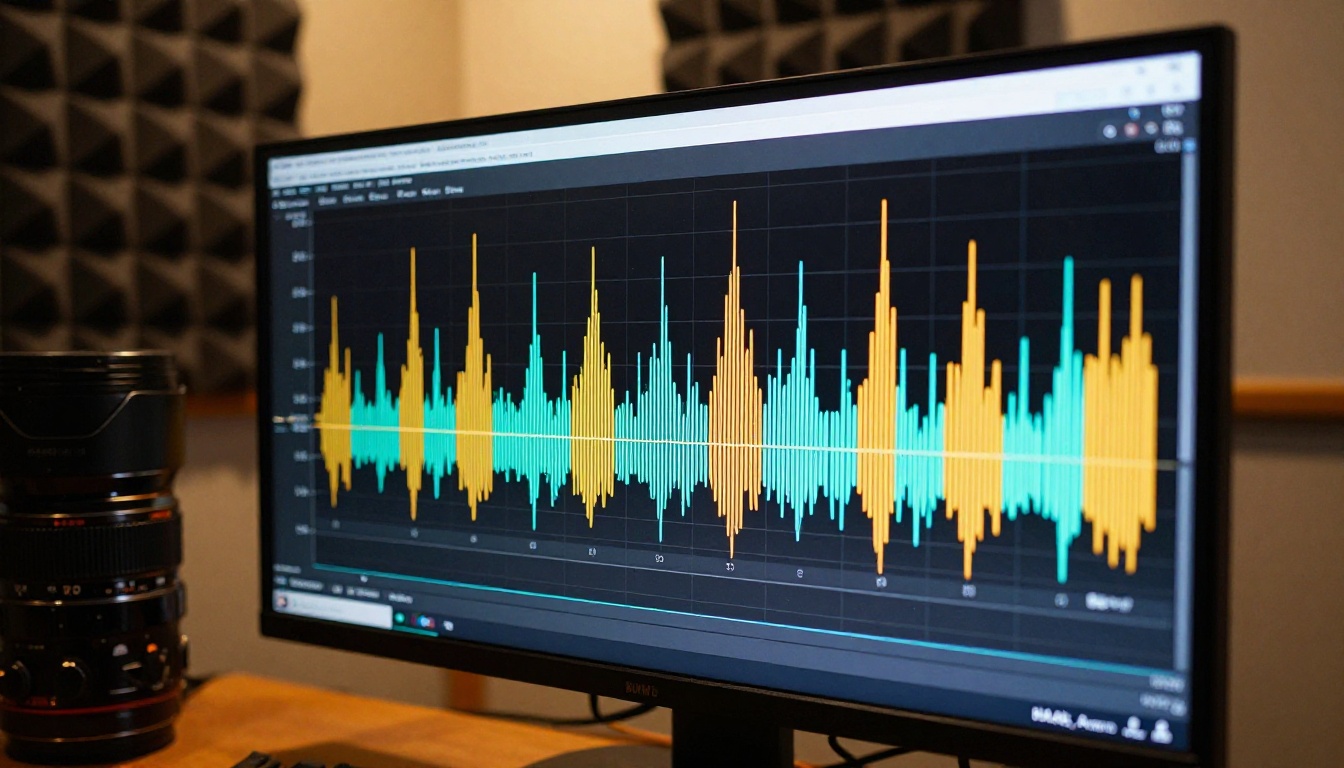
La sincronización de beats es la parte más tediosa de la edición tradicional de AMV. Vas fotograma a fotograma hasta que un corte cae a menos de 2-3 fotogramas del beat. La IA se encarga de esto automáticamente.
Cómo funciona la detección de beats en las herramientas de IA
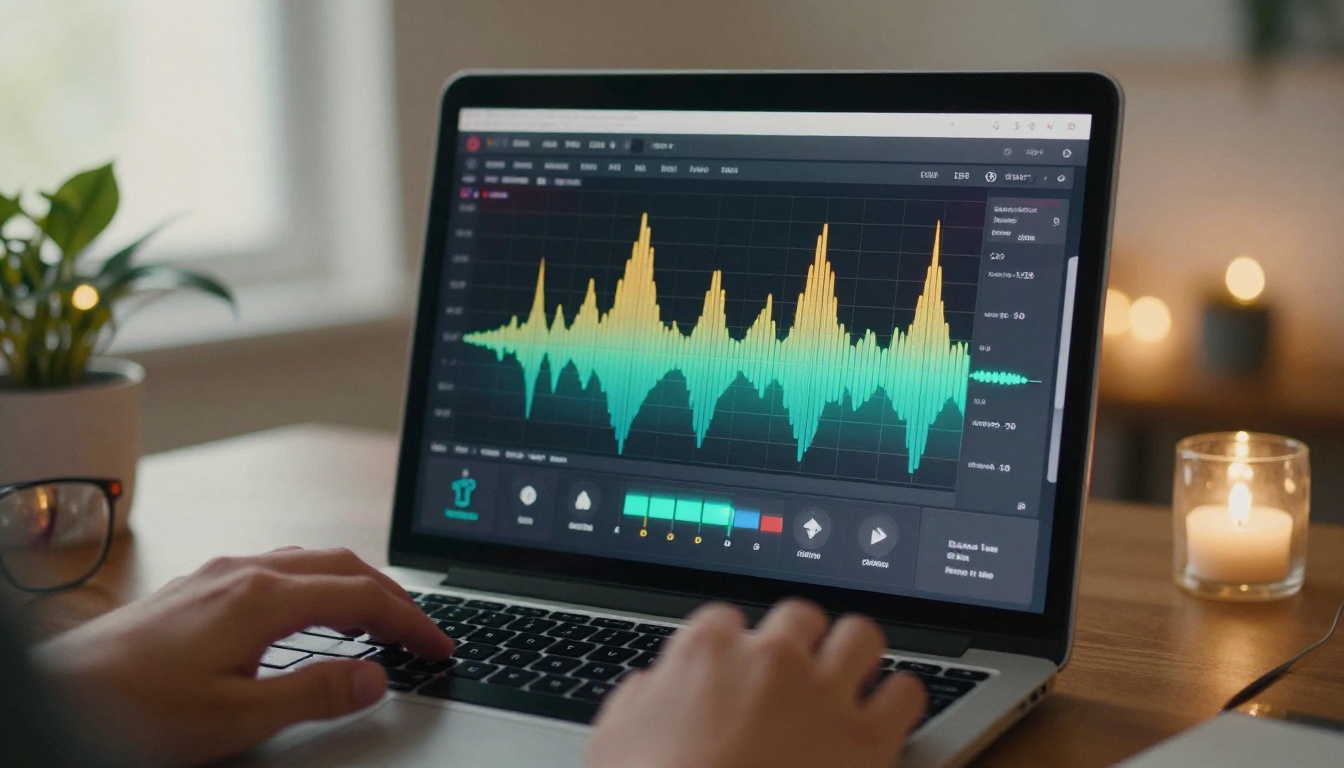
Los editores de video con IA modernos usan el análisis de audio para identificar los picos transitorios de la onda, que corresponden a beats, ataques de notas y límites de frases musicales. Cuando introduces un archivo de audio junto a tus clips, herramientas como P Video Edit pueden detectar esos picos y ajustar tus cortes a ellos sin tener que desplazarte fotograma a fotograma.
MMAudio sigue el enfoque contrario: le das tu video y genera audio sincronizado que coincide con lo que ocurre en pantalla. En los AMV, resulta útil cuando quieres añadir efectos de sonido ambientales o capas atmosféricas sobre tu pista musical principal.
Thinksound añade automáticamente audio ambiental que tiene en cuenta el contexto a cualquier clip de video. Rellena los huecos sonoros entre frases musicales con un sonido atmosférico que coincide con el contenido visual.
El método de audio a video
Uno de los flujos de trabajo más interesantes para los AMV usa Audio to Video de Lightricks. Le das una imagen fija y un archivo de audio, y el modelo anima la imagen de modo que la intensidad del movimiento coincida con la energía del audio. La intensidad visual alcanza su máximo en los pasajes fuertes o rápidos y se calma en los tramos suaves. No es una sincronización de golpes exacta fotograma a fotograma, pero los resultados parecen musicalmente vivos de una forma que las animaciones genéricas no logran.
Editar tus clips de AMV
Una vez que tienes tus clips y tu pista, la edición consiste en ensamblar, cortar y pulir.
Cortar y recortar con IA
Trim Video te permite marcar puntos de entrada y salida precisos en cualquier clip para aislar exactamente los momentos que necesitas. Video Split divide un clip largo en segmentos con marca de tiempo, útil cuando un clip generado por IA dura 10 segundos pero solo necesitas una porción de 3 segundos. Una vez recortados los clips, Video Merge los combina en un único archivo de salida en el orden correcto.
Para la edición basada en texto (describir el cambio que quieres en lugar de hacer clic fotograma a fotograma), Wan 2.7 VideoEdit y P Video Edit ambos aceptan instrucciones en lenguaje natural. Puedes escribir "haz este clip más brillante y aumenta el contraste" o "ralentiza la segunda mitad", y el modelo aplica la edición automáticamente.
💡 Mantén tus clips de AMV entre 1,5 y 4 segundos en las secuencias de acción. Los clips de más de 4 segundos resultan lentos, salvo que sean un momento de pausa intencionado durante una pausa musical.
Escalar y restaurar el metraje
Si trabajas con clips generados por IA de baja resolución, pasarlos por Video Increase Resolution o Real ESRGAN Video puede llevar la salida hasta 4K-8K. Esto importa sobre todo si exportas para una pantalla grande o publicas en plataformas que premian las entregas de alta resolución.
Añadir efectos de sonido a clips individuales
Los efectos de sonido suelen pasarse por alto en los AMV, pero dan peso físico a los momentos de acción. Video to SFX v1.5 analiza el contenido visual de tu clip y genera automáticamente efectos de sonido que coinciden. Un golpe suena con impacto, una preparación tiene tensión y una explosión tiene profundidad de graves. Estas capas se colocan sobre tu pista musical sin taparla.
Cuando tus clips y efectos estén listos, Video Audio Merge te permite mezclar tu pista musical con esas capas de efectos a los volúmenes relativos correctos, generando una única salida de audio mezclada.
El flujo de trabajo completo de AMV en PicassoIA
Este es el paso a paso práctico para crear un AMV desde cero con las herramientas de PicassoIA, sin necesidad de ningún software externo.
Paso a paso, desde el concepto hasta la exportación
Paso 1: genera tu pista musical
Ve a Music 2.6 y escribe un prompt detallado: género, ánimo, tempo objetivo, si quieres voces y cuánto tiempo necesitas aproximadamente (30-90 segundos funcionan bien para los AMV). Descarga el resultado antes de seguir.
Paso 2: planifica tus secciones visuales
Escucha tu pista una vez y anota las marcas de tiempo en las que cambia la energía. Escribe cuántos clips necesitas por sección y qué tipo debe ser cada uno: acción, primer plano emotivo o plano general de establecimiento.
Paso 3: genera tus clips
Usa Seedance 2.5 o Wan 3 para las secuencias de acción. Usa Kling v3 Video o Ray 3.2 para los primeros planos emotivos. Genera entre un 20 y un 30 % más de clips de los que crees necesitar para tener opciones al ensamblar.
Paso 4: recorta y organiza
Pasa cada clip por Trim Video para aislar la mejor ventana de 1,5 a 4 segundos. Usa Video Split si un clip largo tiene varios momentos aprovechables.
Paso 5: añade efectos de sonido
En los clips de acción, usa Video to SFX v1.5 para añadir efectos de sonido contextuales que coincidan con el contenido visual.
Paso 6: une clips y audio
Usa Video Merge para ensamblar los clips en secuencia. Después, usa Video Audio Merge para superponer tu pista musical y los efectos a los volúmenes correctos.
Paso 7: escala la salida final
Pasa el video combinado por Video Increase Resolution para obtener un archivo final limpio en 4K u 8K, listo para publicar.
Consejos para obtener resultados más rápido
- Genera por lotes: crea todos los clips de una sección antes de pasar a la siguiente. Así mantienes el impulso creativo en un único estilo visual.
- Guarda tus mejores prompts: cuando un clip salga exactamente como quieres, guarda el prompt. Las pequeñas variaciones producen un estilo visual constante en todos tus clips.
- Usa Hailuo 02 para iterar rápido: genera clips en 1080p con rapidez, útil para probar ideas antes de comprometerte con un render más detallado.
- Subtítulos como pulido opcional: si quieres sincronizar la letra, Autocaption añade subtítulos con marca de tiempo automáticamente según tu pista de audio.
Errores comunes que arruinan los AMV
La mayoría de los AMV fallan no porque los clips sean malos, sino por errores repetibles y evitables de estructura y ritmo.
Problemas de calidad de los clips
Todos los clips se ven iguales: si cada prompt produce la misma iluminación, paleta de color y ángulo de cámara, tu AMV resultará monótono. Varía tus prompts a propósito: contrapicado, aéreo, primer plano, plano general. Cambia la hora del día. Cambia la intensidad del movimiento.
Los clips son demasiado largos: un clip de 10 segundos en un AMV de acción mata el impulso. Si la IA genera más de lo que necesitas, recórtalo. Los editores de AMV tienden con regularidad a preferir clips cortos antes que largos.
Sin arco visual: una serie de clips bonitos pero desconectados no hace un AMV. Empieza más tranquilo, crece durante la estrofa, alcanza el punto máximo en el estribillo y resuelve en el outro. Tu selección de clips tiene que reflejar esa forma emocional de principio a fin.
Licencias musicales y problemas técnicos
Usar música con derechos de autor: si publicas un AMV con una pista comercial, Content ID la silenciará o bloqueará en cuestión de horas en la mayoría de plataformas. Usar música generada por IA de Lyria 3 Pro, Stable Audio 2.5 o ElevenLabs Music elimina este riesgo desde el principio.
Relaciones de aspecto distintas: si mezclas clips de 16:9 y 9:16, tu video final tendrá bandas negras o bordes deformados. Mantén todos los prompts de clips con la misma relación de aspecto desde la primera generación.
Sin conexión entre audio e imagen: los cortes que ocurren a mitad de un beat o entre frases musicales parecen accidentales. Aunque no tengas precisión de fotograma, intenta cortar dentro de medio beat de un evento musical, como un golpe de bajo, un golpe de caja o el ataque de una nota de la melodía.
💡 Una prueba rápida: silencia tu AMV y míralo. Si aún tiene ritmo visual y cuenta una historia solo con los cortes, la edición funciona. Si parece una sucesión de clips al azar, la estructura necesita atención antes de que importe siquiera la sincronización con el audio.
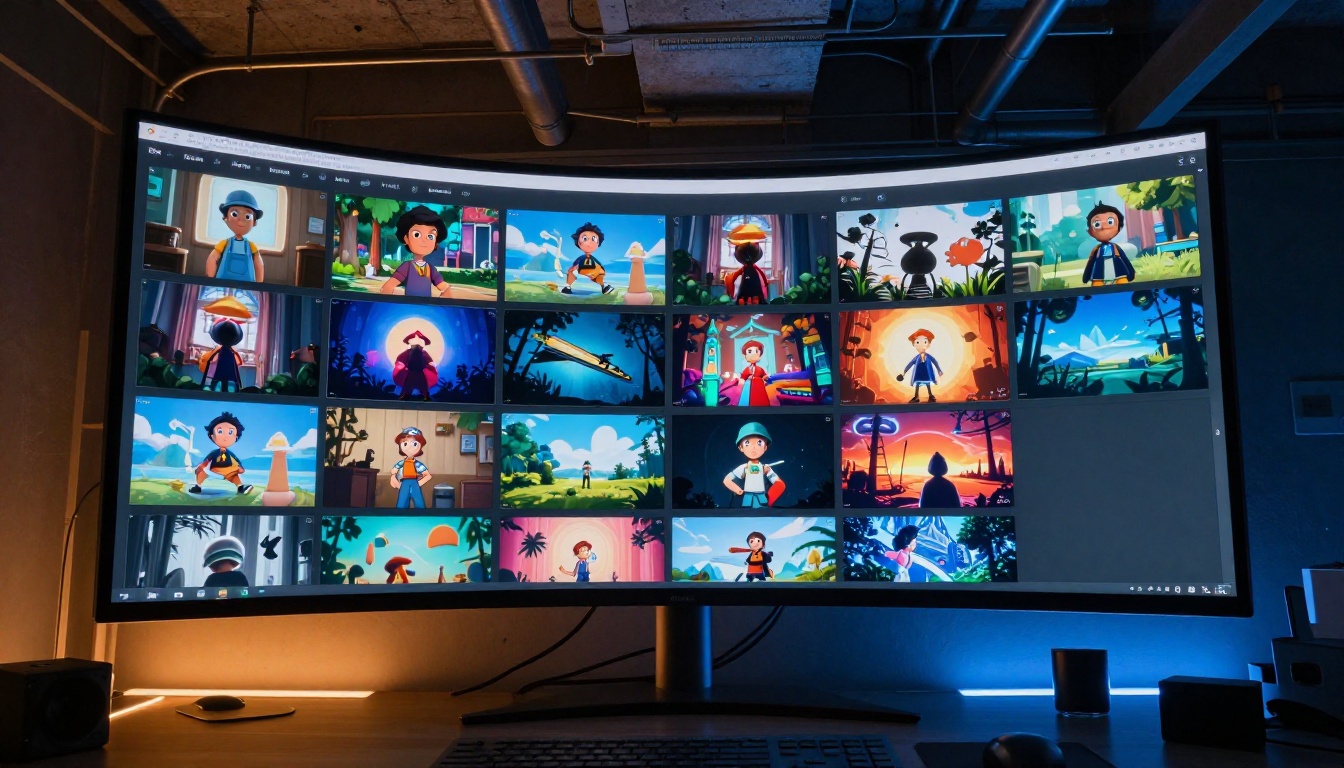
Crea tu primer AMV ahora mismo
Todo lo descrito en este artículo está disponible en picassoia.com/en/all-models. El nivel gratuito incluye Seedance 2.5 Lite, PicassoIA Video, Music 2.6 y las herramientas básicas de edición, lo que basta para crear un AMV completo sin gastar nada.
El flujo de trabajo es más corto de lo que parece. Elige una pista de 30-60 segundos, genera 10-15 clips, recorta y une, añade efectos de sonido y exporta. El proceso lleva unos 45 minutos la primera vez y cerca de 20 minutos cuando ya dominas qué herramienta encaja en cada paso.
Lo único que se interpone entre tú y tu primer AMV es empezar la primera generación.