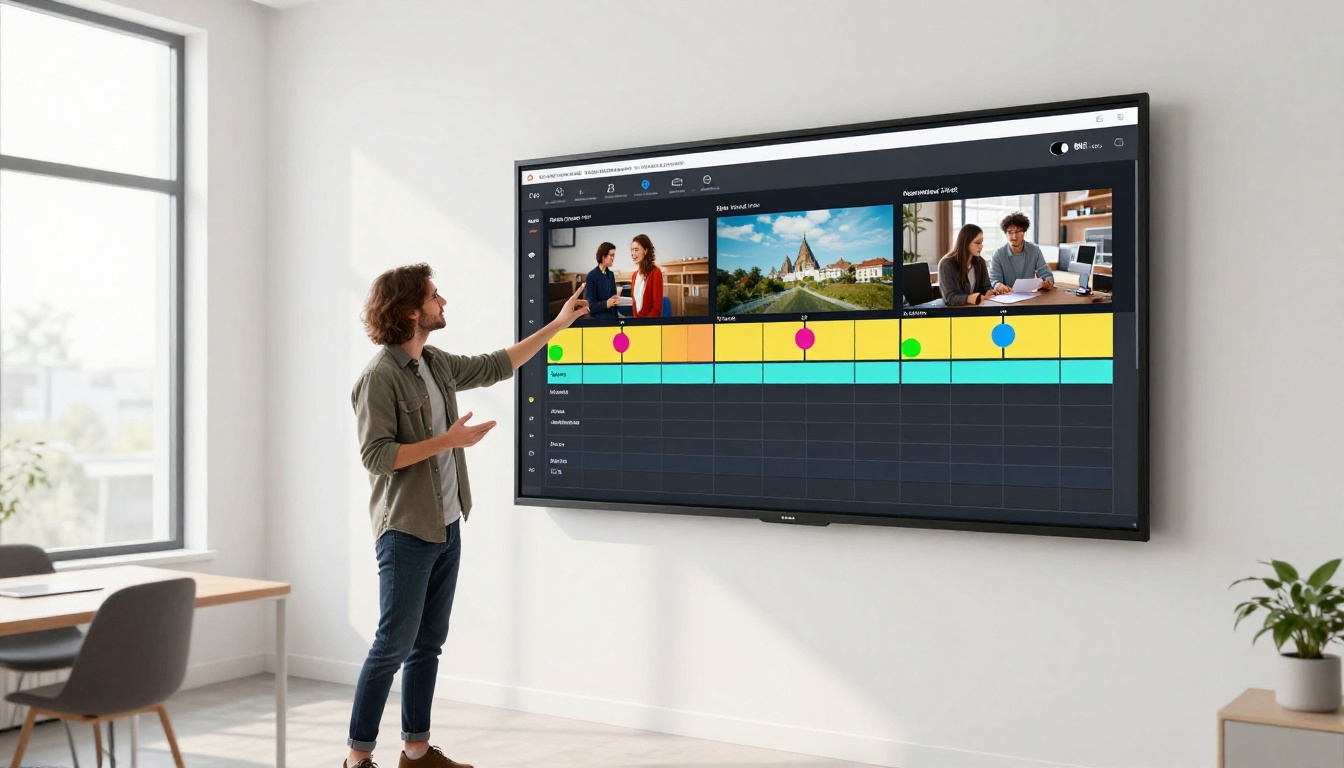
पहले AMV बनाने के लिए घंटों तक मैन्युअल क्लिप ढूँढना, फ़्रेम-परफ़ेक्ट कटिंग और महँगे सॉफ़्टवेयर लाइसेंस की ज़रूरत होती थी। AI वीडियो टूल्स ने इस वर्कफ़्लो को ऐसा बना दिया है कि कोई भी इसे एक दोपहर में कर सकता है, भले ही उसने पहले कभी पारंपरिक वीडियो एडिटर न खोला हो।
AMV असल में क्या है
AMV, यानी एनिमे म्यूज़िक वीडियो, एक फ़ैन-मेड वीडियो है जो एनिमे फ़ुटेज (या AI से बनाई गई एनिमे-स्टाइल क्लिप) को एक म्यूज़िक ट्रैक के साथ जोड़ता है। सबसे अच्छे AMV भावनाओं से भरे लगते हैं: कट बीट्स पर पड़ते हैं, visuals गाने के मूड पर प्रतिक्रिया देते हैं, और पूरा वीडियो साउंडट्रैक वाली एक छोटी फ़िल्म जैसा लगता है। बुरे AMV बस टाइमलाइन पर डाली गई क्लिप होते हैं, जिनके नीचे कोई गाना चल रहा होता है।
इन दोनों में फ़र्क शिल्प (craft) का है, और AI टूल्स अब उस शिल्प का ज़्यादातर हिस्सा अपने-आप संभाल लेते हैं।
वे तीन चीज़ें जो AMV को काम का बनाती हैं
हर सफल AMV में तीन चीज़ों को एक साथ सिंक में काम करना होता है:
- ऐसे visuals जो कहानी कहें — आपकी क्लिप्स में एक विज़ुअल आर्क होना चाहिए: एक्शन के पल, भावुक क्लोज़-अप, और चौड़े एस्टेब्लिशिंग शॉट। विविधता दर्शक को 10 सेकंड के निशान के बाद भी देखते रहने में मदद करती है।
- साफ़ संरचना वाला म्यूज़िक — जिन गानों में अलग-अलग verses, choruses और drops हों, वे आपको स्वाभाविक कट पॉइंट देते हैं। AI सिंक टूल्स तब सबसे अच्छा काम करते हैं जब ट्रैक में स्पष्ट चोटियाँ (peaks) हों।
- सोच-समझकर लगने वाली टाइमिंग — ऐसे कट जो बीट्स पर पड़ें और ऐसे ट्रांज़िशन जो ऊर्जा में बदलाव से मेल खाएँ। यहीं AI ऑटोमेशन सबसे बड़ा फ़र्क डालता है।
AI ने प्रक्रिया कैसे बदल दी
AI से पहले, आपको एनिमे एपिसोड का रॉ फ़ुटेज और सही शॉट ढूँढने के लिए उसे धैर्य से स्क्रब करने की ज़रूरत होती थी। अब आप टेक्स्ट प्रॉम्प्ट से ओरिजिनल क्लिप जनरेट कर सकते हैं, मौजूदा फ़ुटेज को नए स्टाइल में बदल सकते हैं, पूरा ओरिजिनल साउंडट्रैक कंपोज़ कर सकते हैं और सब कुछ अपने-आप सिंक कर सकते हैं। क्रिएटिव बाधा अब तकनीकी निष्पादन से हटकर क्रिएटिव दिशा पर आ गई है।
अपना AI वीडियो जनरेटर चुनना
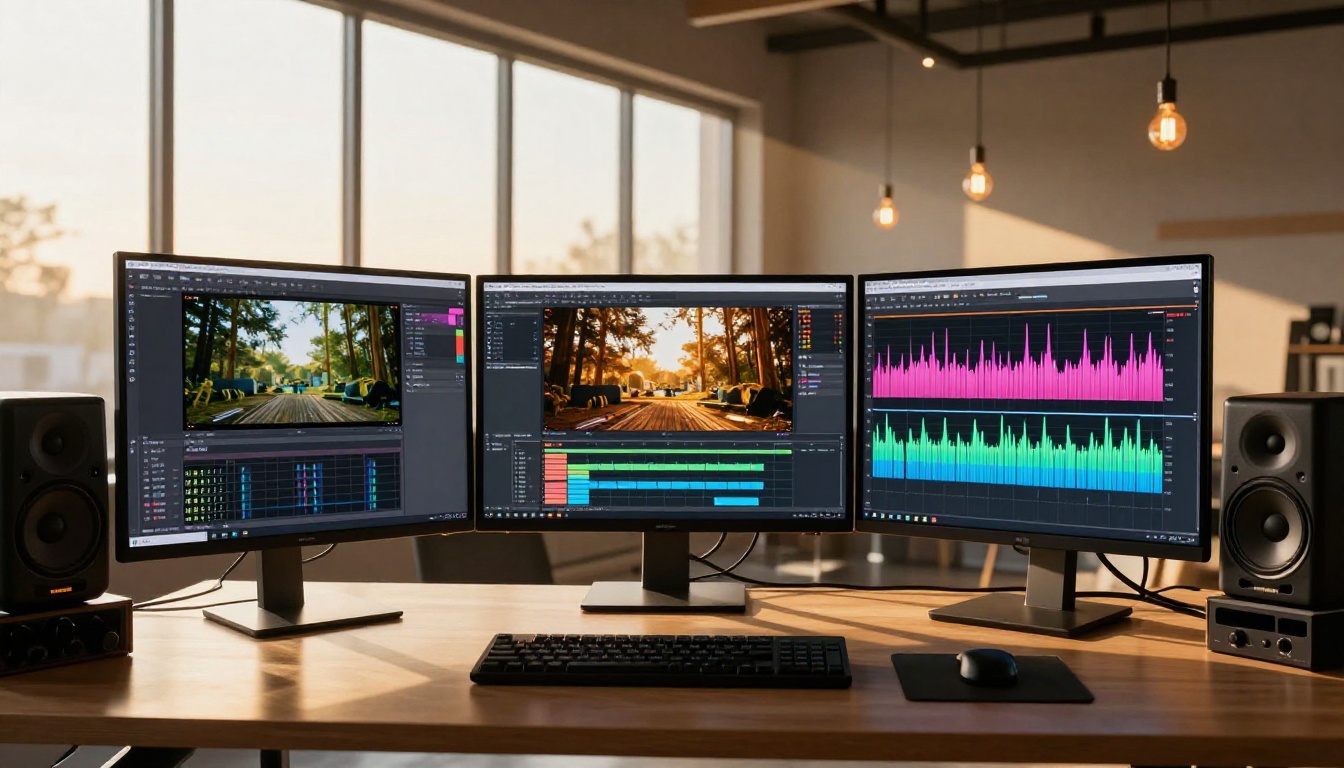
यह पहला असली फ़ैसला है, और यह आगे की हर चीज़ को आकार देता है। दो मुख्य तरीके हैं: टेक्स्ट-टू-वीडियो (लिखे हुए प्रॉम्प्ट से क्लिप जनरेट करना) और इमेज-टू-वीडियो (आपके पास पहले से मौजूद या जनरेट की गई स्थिर इमेज को एनिमेट करना)।
टेक्स्ट-टू-वीडियो बनाम इमेज-टू-वीडियो
टेक्स्ट-टू-वीडियो क्लिप में विविधता बनाने के लिए तेज़ है। आप किसी दृश्य का वर्णन करने वाला प्रॉम्प्ट लिखते हैं, मॉडल उसे रेंडर करता है, और एक मिनट से कम में आपके पास रॉ फ़ुटेज होता है। Seedance 2.5 जैसे मॉडल एक ही टेक्स्ट प्रॉम्प्ट से बिल्ट-इन ऑडियो के साथ 1080p में 30 सेकंड तक का फ़ुटेज बनाते हैं। Wan 3 जटिल सिनेमैटिक मोशन को अच्छी तरह संभालता है और एक्शन सीक्वेंस के लिए मज़बूत है।
इमेज-टू-वीडियो आपको विज़ुअल स्टाइल पर ज़्यादा नियंत्रण देता है, क्योंकि पहला फ़्रेम आप खुद तय करते हैं। किसी इमेज मॉडल से एक सटीक कैरेक्टर पोज़ या एनवायरनमेंट जनरेट करें, फिर उसे एनिमेट करें। Wan 2.7 I2V 1080p आउटपुट को साफ़ तरीके से संभालता है। Pixverse v5.6 सिनेमैटिक कैमरा मूव जोड़ता है जो प्रोफ़ेशनल लगते हैं।
💡 AMV के काम के लिए दोनों तरीकों का मेल सबसे अच्छे नतीजे देता है। एस्टेब्लिशिंग शॉट और एक्शन के लिए टेक्स्ट-टू-वीडियो इस्तेमाल करें, और भावुक क्लोज़-अप के लिए इमेज-टू-वीडियो, जहाँ कैरेक्टर के एक्सप्रेशन मायने रखते हैं।
AMV क्लिप जनरेशन के लिए शीर्ष मॉडल
अगर आप शुरुआत कर रहे हैं, तो Seedance 2.5 Lite और PicassoIA Video दोनों मुफ़्त और असीमित हैं, यानी आप बिना एक भी क्रेडिट खर्च किए बार-बार प्रयोग कर सकते हैं।
अपने AMV के लिए सही म्यूज़िक चुनना
म्यूज़िक दूसरे दर्जे की चीज़ नहीं है। यह वह ढाँचा है जिस पर आपके visuals टिकते हैं। आपका ट्रैक चुनना पूरे प्रोजेक्ट की गति, भावनात्मक टोन और एडिटिंग की लय तय करता है।
AI से कंपोज़ किए गए ओरिजिनल ट्रैक
AI से कंपोज़ किया गया ओरिजिनल ट्रैक कॉपीराइट की समस्या को तुरंत हल कर देता है। यह आपका होता है, आप इससे कमाई कर सकते हैं, और आपको कभी Content ID क्लेम से नहीं लड़ना पड़ता। इससे भी ज़रूरी बात यह है कि AI म्यूज़िक टूल्स आपको एक भी क्लिप शूट करने से पहले ठीक वह टेम्पो, ऊर्जा और स्टाइल सेट करने देते हैं जो आपको चाहिए।
Minimax का Music 2.6 टेक्स्ट विवरण से वोकल्स के साथ पूरे गाने बनाता है और PicassoIA पर मुफ़्त है। आप जेनर, मूड और टेम्पो रेंज तय कर सकते हैं। कंपोज़िशन के लिहाज़ से ज़्यादा पॉलिश्ड चीज़ के लिए, Google का Lyria 3 Pro पूरी-लंबाई के ऐसे ट्रैक बनाता है जो प्रोफ़ेशनल स्टूडियो रिकॉर्डिंग जैसे लगते हैं। Stable Audio 2.5 इलेक्ट्रॉनिक और ऑर्केस्ट्रल स्टाइल को खास तौर पर अच्छी तरह संभालता है, और ये दोनों जेनर AMV संस्कृति में लोकप्रिय हैं। ElevenLabs Music उन जेनर-विशिष्ट अनुरोधों के लिए आज़माने लायक है जहाँ इंस्ट्रुमेंटेशन पर टेक्स्ट से नियंत्रण मायने रखता है।
💡 AMV के लिए AI म्यूज़िक टूल को प्रॉम्प्ट करते समय BPM रेंज ज़रूर बताएँ। 120-140 BPM का ट्रैक पूरी रफ़्तार पर हर 0.4-0.5 सेकंड में बीट कट देता है, जो एक्शन AMV के लिए आदर्श है। भावुक या ड्रामा AMV के लिए 70-90 BPM का धीमा टेम्पो क्लिप्स को साँस लेने की जगह देता है।
टेम्पो को अपनी क्लिप्स से मिलाना
कोई भी क्लिप जनरेट करने से पहले, अपना ट्रैक एक बार सुनें और उसकी संरचना नोट करें। गिनें कि उसमें कितने अलग-अलग सेक्शन हैं: intro, verse, chorus, bridge, outro। यह गिनती बताती है कि आपके AMV को कितने विज़ुअल चैप्टर चाहिए।
- Intro (0-15 सेकंड): धीमे एस्टेब्लिशिंग शॉट, एक कैरेक्टर की एंट्री
- Verse (15-45 सेकंड): दृश्य सेट करने वाली क्लिप्स, मध्यम गति, वर्ल्ड-बिल्डिंग
- Chorus (45-75 सेकंड): उच्च ऊर्जा, तेज़ कट, एक्शन सीक्वेंस
- Bridge या Drop: एक शक्तिशाली इमेज 2-3 सेकंड तक रोकी गई
- Outro: intro की इमेजरी की गूंज, भावनात्मक समापन
यह ढाँचा ज़्यादातर AMV स्टाइल के लिए काम करता है और ऑडियो देने पर AI टूल्स को सटीक लक्ष्य देता है।
AI से वीडियो को म्यूज़िक के साथ सिंक करना
बीट सिंक पारंपरिक AMV एडिटिंग का सबसे उबाऊ हिस्सा है। आप फ़्रेम-दर-फ़्रेम स्क्रब करते हैं जब तक कोई कट बीट के 2-3 फ़्रेम के भीतर न पड़े। AI यह काम अपने-आप संभाल लेता है।
AI टूल्स में बीट डिटेक्शन कैसे काम करता है
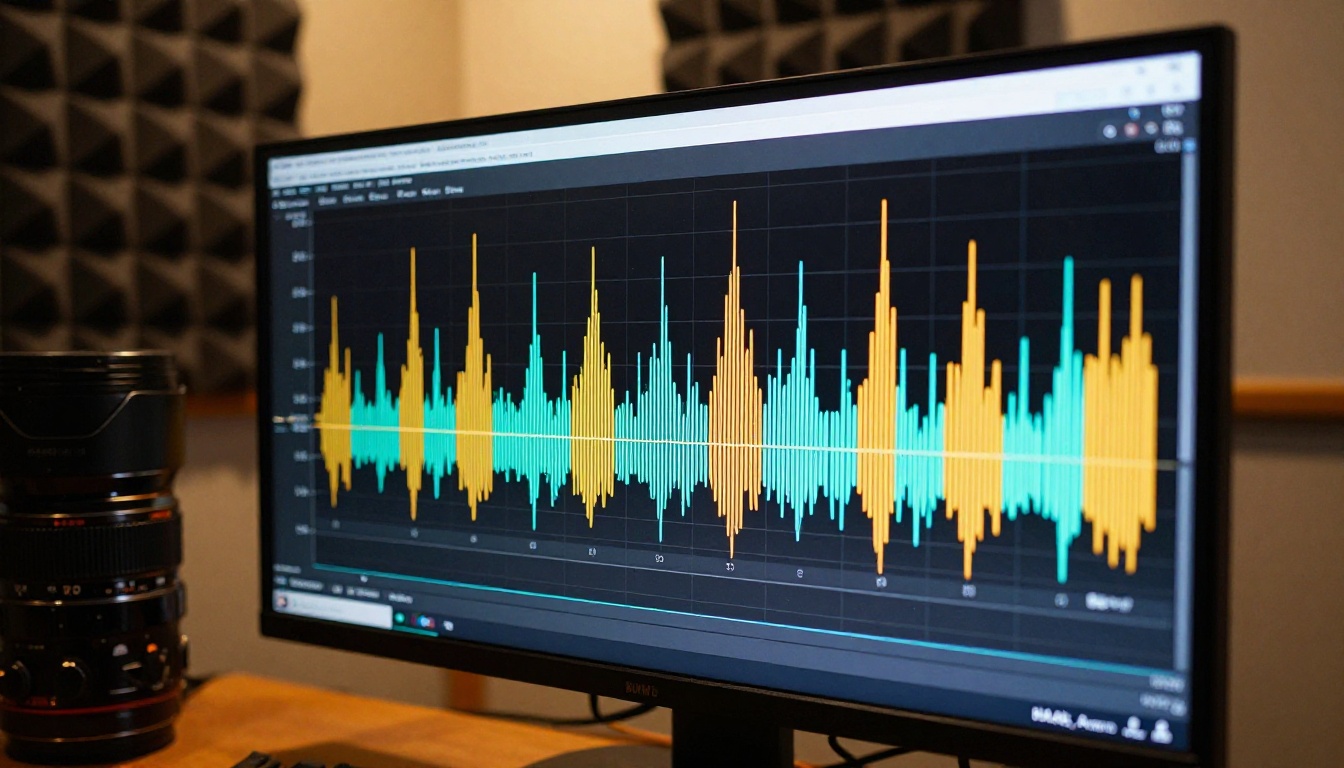
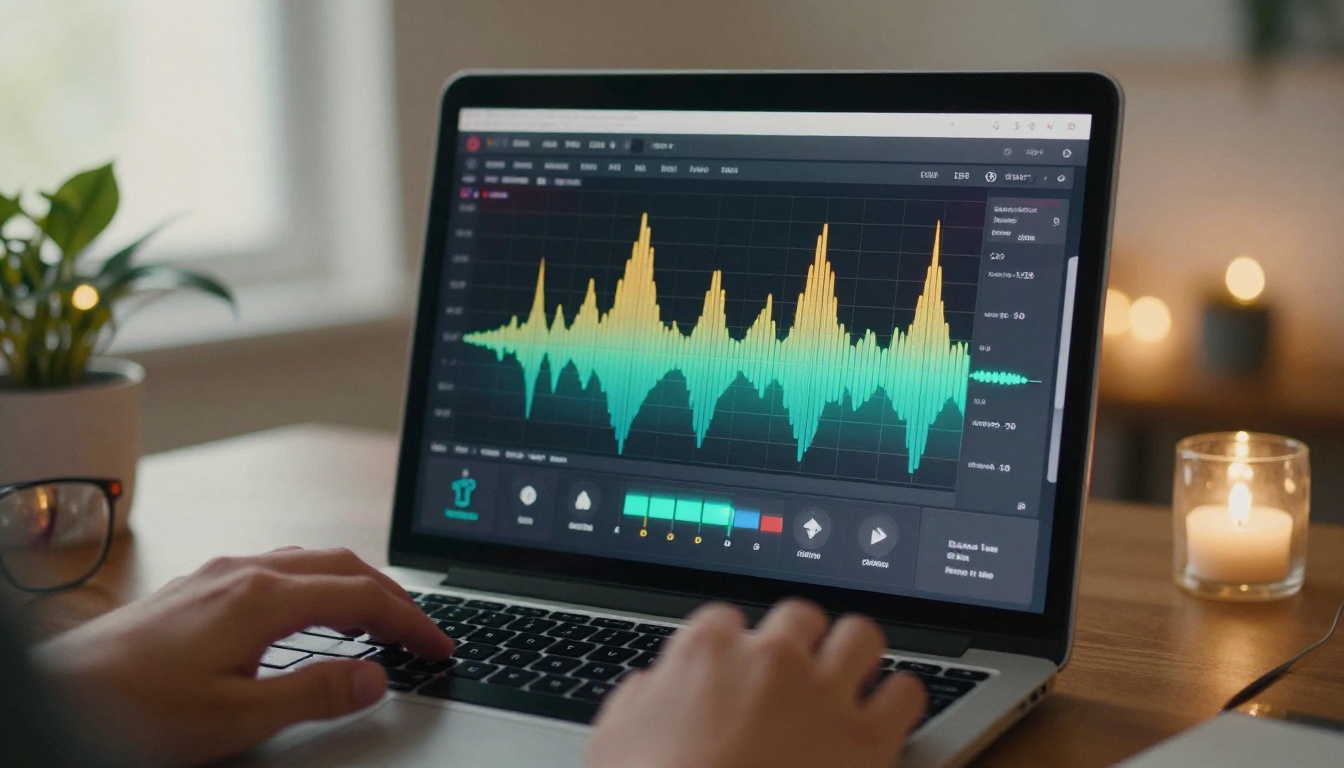
आधुनिक AI वीडियो एडिटर ऑडियो एनालिसिस का इस्तेमाल करके वेवफ़ॉर्म में ट्रांज़िएंट पीक पहचानते हैं, जो बीट्स, नोट अटैक और म्यूज़िकल फ़्रेज़ की सीमाओं से मेल खाते हैं। जब आप अपनी क्लिप्स के साथ ऑडियो फ़ाइल देते हैं, तो P Video Edit जैसे टूल्स उन पीक्स को पहचान सकते हैं और मैन्युअल फ़्रेम स्क्रबिंग के बिना आपके कट उनसे मिला सकते हैं।
MMAudio उल्टा तरीका अपनाता है: उसे अपना वीडियो दें, और वह ऐसा सिंक्रोनाइज़्ड ऑडियो जनरेट करता है जो स्क्रीन पर हो रही घटना से मेल खाता है। AMV के लिए यह तब काम आता है जब आप अपने मुख्य म्यूज़िक ट्रैक के ऊपर एम्बिएंट साउंड इफ़ेक्ट या वातावरणीय लेयर जोड़ना चाहते हैं।
Thinksound किसी भी वीडियो क्लिप में अपने-आप संदर्भ-सचेत एम्बिएंट ऑडियो जोड़ता है। यह म्यूज़िकल फ़्रेज़ के बीच के साउंड गैप को ऐसी वातावरणीय ध्वनि से भरता है जो विज़ुअल कंटेंट से मेल खाती है।
ऑडियो-से-वीडियो तरीका
सबसे दिलचस्प AMV वर्कफ़्लो में से एक Lightricks का Audio to Video इस्तेमाल करता है। आप एक स्थिर इमेज और एक ऑडियो फ़ाइल देते हैं, और मॉडल इमेज को इस तरह एनिमेट करता है कि मोशन की तीव्रता ऑडियो की ऊर्जा से मेल खाए। तेज़ या ज़ोरदार हिस्सों में विज़ुअल तीव्रता बढ़ती है और शांत हिस्सों में घटती है। यह फ़्रेम-सटीक बीट सिंक नहीं है, लेकिन नतीजे संगीतमय रूप से जीवंत लगते हैं, जो सामान्य एनिमेशन से अलग महसूस होते हैं।
अपनी AMV क्लिप्स को एडिट करना
एक बार आपके पास क्लिप्स और ट्रैक हो जाएँ, तो एडिटिंग का काम असेंबली, कटिंग और पॉलिश का है।
AI से कटिंग और ट्रिमिंग
Trim Video आपको किसी भी क्लिप पर सटीक इन और आउट पॉइंट सेट करने देता है, ताकि ठीक वही पल अलग किए जा सकें जो आपको चाहिए। Video Split लंबी क्लिप को समय वाले सेगमेंट में तोड़ता है, जो तब काम आता है जब कोई AI क्लिप 10 सेकंड की हो, लेकिन आपको सिर्फ़ 3 सेकंड का हिस्सा चाहिए। ट्रिम की गई क्लिप्स को Video Merge सही क्रम में एक ही आउटपुट फ़ाइल में जोड़ देता है।
टेक्स्ट-आधारित एडिटिंग के लिए (फ़्रेम-दर-फ़्रेम क्लिक करने के बजाय आपको जो बदलाव चाहिए उसका वर्णन करना), Wan 2.7 VideoEdit और P Video Edit दोनों प्राकृतिक भाषा के निर्देश स्वीकार करते हैं। आप लिख सकते हैं "इस क्लिप को और चमकीला बनाएँ और कंट्रास्ट बढ़ाएँ" या "दूसरे हिस्से को धीमा करें", और मॉडल एडिट अपने-आप लागू कर देता है।
💡 एक्शन सीक्वेंस के दौरान अपनी AMV क्लिप्स हर एक को 1.5 से 4 सेकंड के बीच रखें। 4 सेकंड से लंबी क्लिप धीमी लगती हैं, जब तक वह म्यूज़िकल पॉज़ के दौरान जानबूझकर रखा गया होल्ड पल न हो।
फ़ुटेज को अपस्केल और रिस्टोर करना
अगर आप कम रिज़ोल्यूशन वाली AI क्लिप्स के साथ काम कर रहे हैं, तो उन्हें Video Increase Resolution या Real ESRGAN Video से चलाने पर आउटपुट 4K-8K तक जा सकता है। यह तब सबसे ज़्यादा मायने रखता है जब आप बड़ी स्क्रीन के लिए एक्सपोर्ट कर रहे हों या ऐसे प्लेटफ़ॉर्म पर पोस्ट कर रहे हों जो हाई-रिज़ोल्यूशन सबमिशन को बढ़ावा देते हैं।
अलग-अलग क्लिप्स में साउंड इफ़ेक्ट जोड़ना
AMV में साउंड इफ़ेक्ट अक्सर नज़रअंदाज़ हो जाते हैं, लेकिन वे एक्शन पलों को भौतिक वज़न देते हैं। Video to SFX v1.5 आपकी क्लिप के विज़ुअल कंटेंट का विश्लेषण करता है और अपने-आप मेल खाते साउंड इफ़ेक्ट जनरेट करता है। मुक्का लगने पर इम्पैक्ट ऑडियो आता है, किसी तैयारी वाली हरकत में तनाव होता है, और विस्फोट में बास की गहराई होती है। ये लेयर आपके म्यूज़िक ट्रैक को दबाए बिना उसके ऊपर बैठती हैं।
एक बार आपकी क्लिप्स और SFX तैयार हो जाएँ, तो Video Audio Merge आपके म्यूज़िक ट्रैक को उन SFX लेयर्स के साथ सही सापेक्ष वॉल्यूम पर मिलाता है, और एक ही मिक्स्ड ऑडियो आउटपुट देता है।
PicassoIA पर पूरा AMV वर्कफ़्लो
यहाँ PicassoIA टूल्स का इस्तेमाल करके शुरू से AMV बनाने का व्यावहारिक, चरण-दर-चरण तरीका है, जिसमें किसी बाहरी सॉफ़्टवेयर की ज़रूरत नहीं।
शुरुआती विचार से एक्सपोर्ट तक चरण-दर-चरण
चरण 1: अपना म्यूज़िक ट्रैक जनरेट करें
Music 2.6 पर जाएँ और एक विस्तृत प्रॉम्प्ट लिखें: जेनर, मूड, BPM लक्ष्य, वोकल्स चाहिए या नहीं, और आपको लगभग कितनी लंबाई चाहिए (AMV के लिए 30-90 सेकंड अच्छा काम करता है)। आगे बढ़ने से पहले आउटपुट डाउनलोड कर लें।
चरण 2: अपने विज़ुअल सेक्शन की योजना बनाएँ
अपना ट्रैक एक बार सुनें और उन टाइमस्टैम्प को नोट करें जहाँ ऊर्जा बदलती है। लिखें कि हर सेक्शन के लिए आपको कितनी क्लिप्स चाहिए और हर एक किस प्रकार की हो: एक्शन, भावुक क्लोज़-अप, या चौड़ा एस्टेब्लिशिंग शॉट।
चरण 3: अपनी क्लिप्स जनरेट करें
एक्शन सीक्वेंस के लिए Seedance 2.5 या Wan 3 इस्तेमाल करें। भावुक क्लोज़-अप के लिए Kling v3 Video या Ray 3.2 इस्तेमाल करें। जितनी ज़रूरत लगती है उससे 20-30% ज़्यादा क्लिप्स जनरेट करें, ताकि असेंबल करते समय आपके पास विकल्प रहें।
चरण 4: ट्रिम करें और व्यवस्थित करें
हर क्लिप को Trim Video से चलाएँ और सबसे अच्छी 1.5-4 सेकंड की विंडो अलग करें। अगर कोई लंबी क्लिप में कई काम के पल हैं, तो Video Split इस्तेमाल करें।
चरण 5: SFX जोड़ें
एक्शन क्लिप्स के लिए, विज़ुअल कंटेंट से मेल खाते संदर्भ-आधारित साउंड इफ़ेक्ट जोड़ने के लिए Video to SFX v1.5 चलाएँ।
चरण 6: क्लिप्स और ऑडियो मर्ज करें
क्लिप्स को क्रम में जोड़ने के लिए Video Merge इस्तेमाल करें। फिर Video Audio Merge से अपने म्यूज़िक ट्रैक और SFX को सही वॉल्यूम पर लेयर करें।
चरण 7: अंतिम आउटपुट को अपस्केल करें
मर्ज किए गए वीडियो को Video Increase Resolution से चलाएँ, ताकि पब्लिश करने के लिए साफ़ 4K या 8K फ़ाइल मिले।
तेज़ नतीजों के लिए टिप्स
- जनरेशन को बैच में करें: अगले सेक्शन पर जाने से पहले एक सेक्शन की सारी क्लिप्स जनरेट करें। इससे आपका क्रिएटिव मोमेंटम एक ही विज़ुअल स्टाइल पर बना रहता है।
- अपने सबसे अच्छे प्रॉम्प्ट सेव करें: जब कोई क्लिप बिल्कुल सही निकले, तो प्रॉम्प्ट सेव कर लें। हल्के बदलाव आपकी सभी क्लिप्स में एक जैसा विज़ुअल स्टाइल देते हैं।
- तेज़ इटरेशन के लिए Hailuo 02 इस्तेमाल करें: यह 1080p क्लिप्स जल्दी बनाता है, जो विचारों को आज़माने के लिए काम का है, इससे पहले कि आप ज़्यादा विस्तृत रेंडर पर पैसा लगाएँ।
- कैप्शन पॉलिश के रूप में वैकल्पिक हैं: अगर आप लिरिक्स सिंक चाहते हैं, तो Autocaption आपके ऑडियो ट्रैक के आधार पर समय वाले कैप्शन अपने-आप जोड़ता है।
आम गलतियाँ जो AMV को बिगाड़ देती हैं
ज़्यादातर AMV इसलिए नाकाम नहीं होते कि क्लिप्स खराब हैं, बल्कि संरचना और गति में दोहराई जाने वाली, रोकी जा सकने वाली गलतियों की वजह से होते हैं।
क्लिप क्वालिटी की समस्याएँ
सारी क्लिप्स एक जैसी दिखती हैं: अगर हर प्रॉम्प्ट एक ही लाइटिंग, कलर पैलेट और कैमरा एंगल देता है, तो आपका AMV उबाऊ लगेगा। अपने प्रॉम्प्ट जानबूझकर बदलें: लो-एंगल, एरियल, क्लोज़-अप, वाइड शॉट। दिन का समय बदलें। मोशन की तीव्रता बदलें।
क्लिप्स बहुत लंबी हैं: एक्शन AMV में 10 सेकंड की क्लिप गति को खत्म कर देती है। अगर AI ने ज़रूरत से ज़्यादा जनरेट किया है, तो ट्रिम करें। AMV एडिटर लगातार लंबी क्लिप्स के बजाय छोटी क्लिप्स की ओर झुकते हैं।
कोई विज़ुअल आर्क नहीं: खूबसूरत लेकिन आपस में न जुड़ी क्लिप्स की सीरीज़ AMV नहीं बनाती। शांति से शुरू करें, verse में बनाएँ, chorus में चरम पर पहुँचें, और outro में समाप्त करें। आपके क्लिप के चुनाव को पूरे समय उस भावनात्मक आकार को दर्शाना होगा।
म्यूज़िक लाइसेंसिंग और तकनीकी समस्याएँ
कॉपीराइट वाला म्यूज़िक इस्तेमाल करना: अगर आप किसी कमर्शियल ट्रैक के साथ AMV पोस्ट करते हैं, तो ज़्यादातर प्लेटफ़ॉर्म पर Content ID उसे घंटों में म्यूट या ब्लॉक कर देगा। Lyria 3 Pro, Stable Audio 2.5, या ElevenLabs Music से AI-जनरेटेड म्यूज़िक इस्तेमाल करने से यह जोखिम शुरू से ही पूरी तरह खत्म हो जाता है।
बेमेल आस्पेक्ट रेशियो: अगर आप 16:9 और 9:16 क्लिप्स मिलाते हैं, तो आपके अंतिम वीडियो में काली पट्टियाँ या विकृत किनारे आएँगे। पहली जनरेशन से ही सभी क्लिप प्रॉम्प्ट एक ही आस्पेक्ट रेशियो में रखें।
ऑडियो-विज़ुअल कनेक्शन नहीं है: बीट के बीच में या म्यूज़िकल फ़्रेज़ के बीच पड़ने वाले कट आकस्मिक लगते हैं। फ़्रेम-सटीकता न भी हो, फिर भी बास हिट, स्नेयर स्ट्राइक या मेलोडी नोट अटैक जैसी म्यूज़िकल घटना के आधा बीट के भीतर कट करने की कोशिश करें।
💡 एक त्वरित टेस्ट: अपना AMV म्यूट करके देखें। अगर फिर भी उसमें विज़ुअल रिदम है और सिर्फ़ कटों से कहानी कहता है, तो एडिटिंग काम कर रही है। अगर वह बेतरतीब क्लिप्स जैसा लगता है, तो ऑडियो सिंक से पहले संरचना पर ध्यान देने की ज़रूरत है।
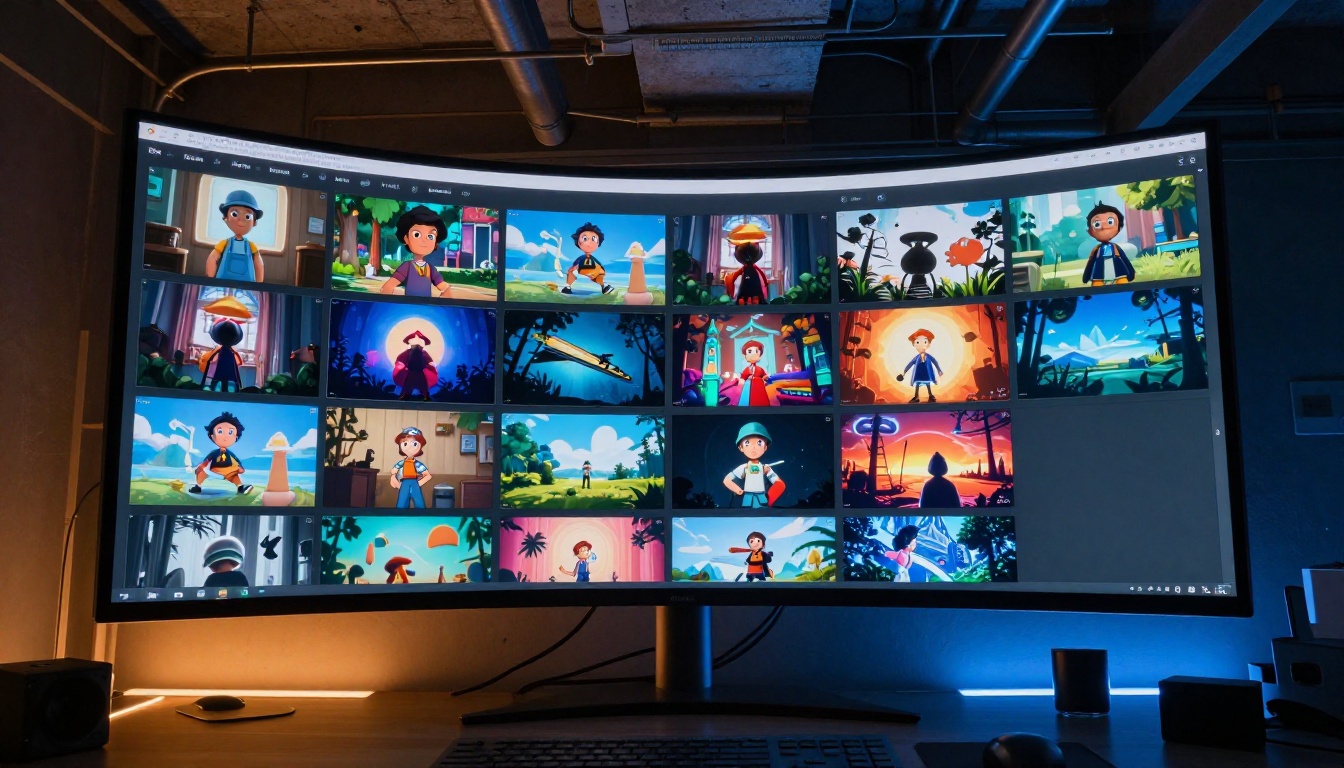
अपना पहला AMV अभी बनाएँ
इस लेख में बताई गई हर चीज़ picassoia.com/en/all-models पर उपलब्ध है। मुफ़्त टियर में Seedance 2.5 Lite, PicassoIA Video, Music 2.6 और मुख्य एडिटिंग टूल्स शामिल हैं, जो बिना कुछ खर्च किए पूरा AMV बनाने के लिए काफ़ी हैं।
वर्कफ़्लो दिखने से ज़्यादा छोटा है। 30-60 सेकंड का ट्रैक चुनें, 10-15 क्लिप्स जनरेट करें, ट्रिम और मर्ज करें, SFX जोड़ें और एक्सपोर्ट करें। पहली बार में इस प्रक्रिया में लगभग 45 मिनट लगते हैं, और इसके बाद जब आपको पता चल जाए कि कौन सा टूल किस चरण में फिट बैठता है, तब लगभग 20 मिनट।
आपके और आपके पहले AMV के बीच बस एक चीज़ है: पहली जनरेशन शुरू करना।