La mayoría de las imágenes de IA delatan que no son reales en medio segundo. La piel es demasiado lisa, la luz no viene de ninguna parte y las manos parecen un racimo de plátanos. Aun así, algunas imágenes de IA engañan a fotógrafos profesionales, y la diferencia entre unas y otras tiene muy poco que ver con la suerte o el dinero. Depende de qué modelo eliges, cómo describes la toma y unos cuantos ajustes que casi nadie toca. En este artículo repasamos los tres puntos, con herramientas gratuitas, prompts que puedes copiar hoy y soluciones para los fallos más habituales.
Por qué la mayoría de las imágenes de IA parecen falsas
Antes de cambiar nada, conviene saber qué es lo que detecta tu ojo. Las fotografías reales tienen miles de imperfecciones diminutas, y los modelos de IA tienden a pulirlas si no les pides lo contrario.
El problema de la piel de plástico
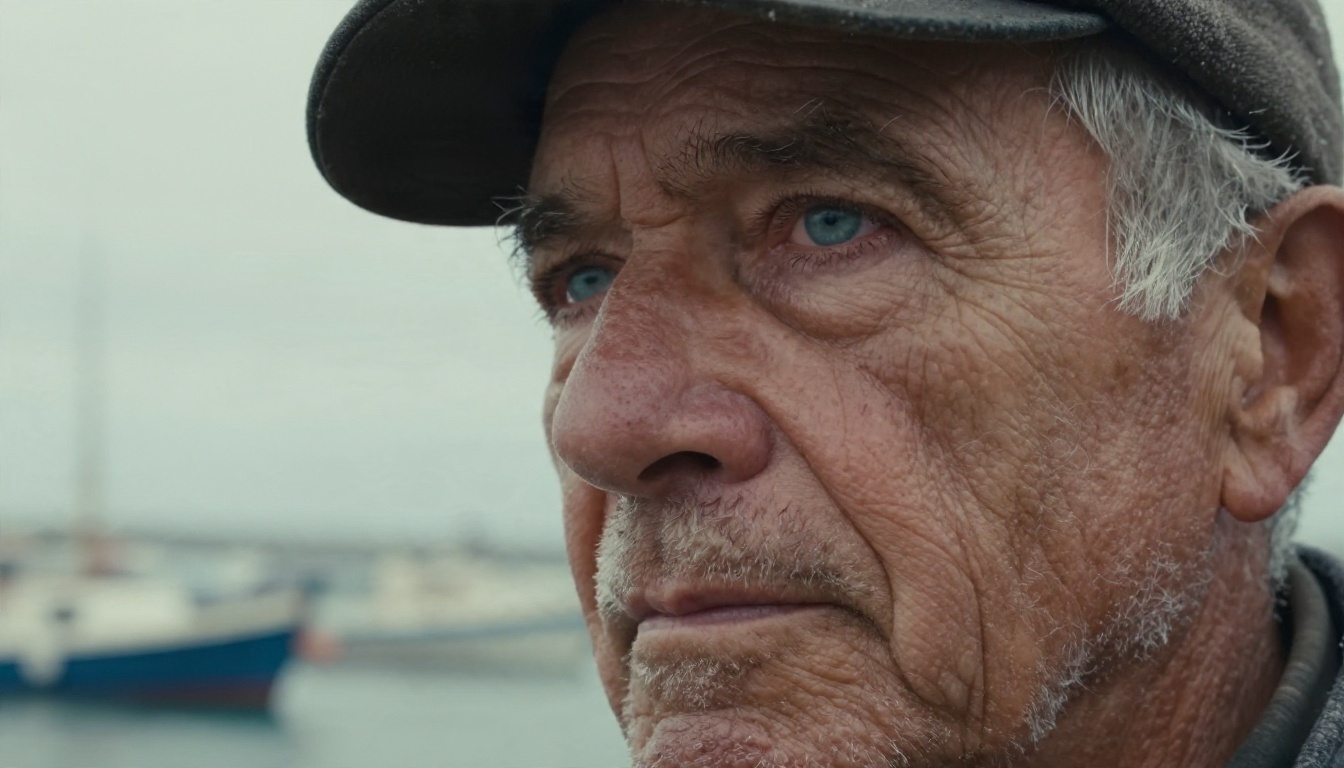
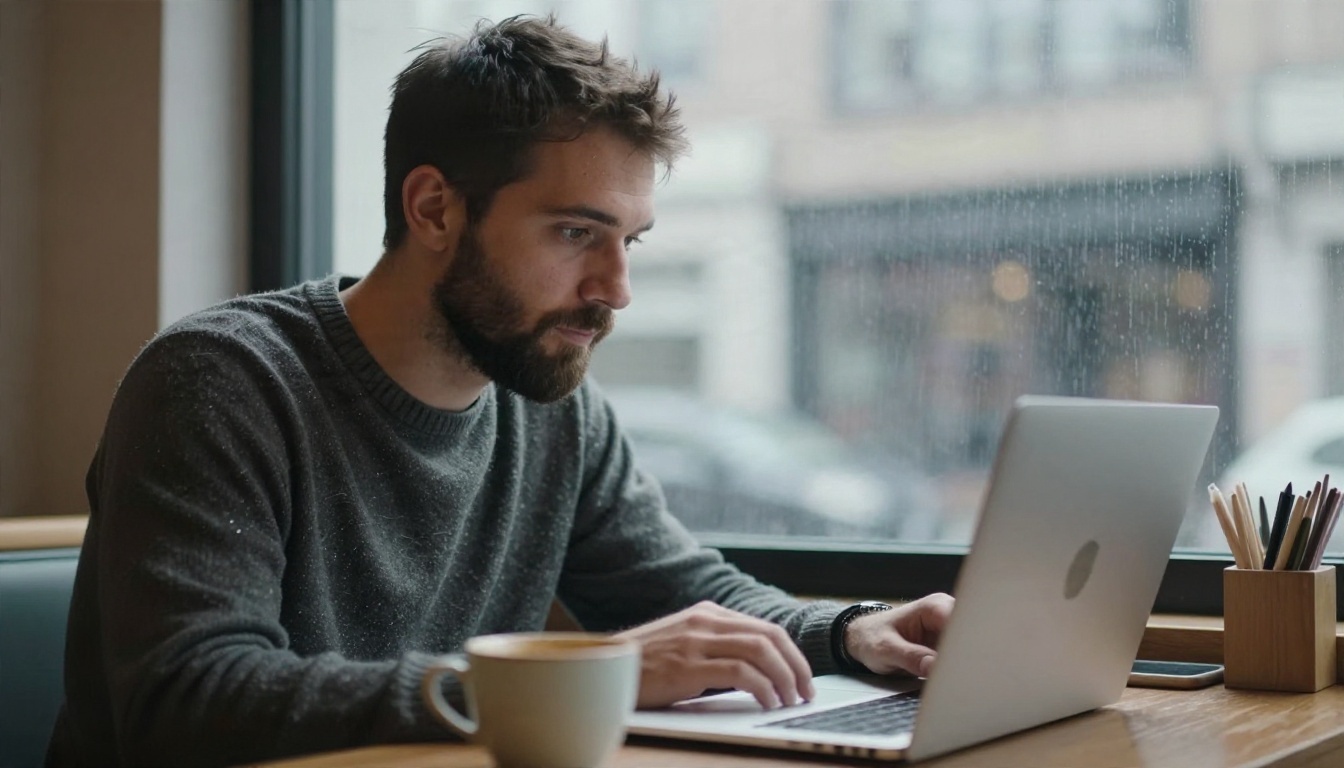
La piel es la primera pista. Los generadores entrenados con fotos de revistas retocadas aprenden que "bonito" significa "sin poros". El resultado es una superficie cerosa, sin vello fino, sin tono irregular y sin pequeñas imperfecciones. Mira al pescador de arriba: cada poro, arruga y pestaña mojada está ahí, y por eso se ve como una fotografía.
Para lograr este resultado, tu prompt tiene que pedir los defectos. Frases como poros visibles, vello facial fino, tono de piel irregular, textura sutil bajo los ojos y sin retoque alejan al modelo del aspecto de piel alisada con aerógrafo.
Una luz que no tiene sentido
La segunda pista es la luz. La luz real tiene dirección, temperatura de color y caída. Las imágenes de IA más flojas suelen mostrar un rostro iluminado de frente mientras las sombras de la pared apuntan en la dirección equivocada. Nombra siempre la fuente de luz en tu prompt: luz suave de ventana por la izquierda, cielo nublado, sol bajo de la hora dorada detrás del sujeto. Una fuente de luz clara vale más que cinco vagas.
Todo con el mismo enfoque
Las cámaras de los teléfonos y las lentes reales no mantienen todo el encuadre nítido. Un retrato tomado a f/1.8 tiene el fondo desenfocado, y un paisaje a f/8 tiene profundidad en todo el plano. Si tu imagen está nítida en todas partes, parece sintética. Nombrar una lente y una apertura corrige esto más rápido que cualquier otro truco.
💡 Prueba rápida: Amplía al 200% los ojos, las manos y los bordes del fondo. Si alguno de los tres se ve borroso, derretido o demasiado limpio, la imagen necesita otra pasada.
Elige un modelo adecuado para el trabajo
No todos los generadores manejan el realismo por igual. Algunos están afinados para la velocidad, otros para el detalle fino y otros para el texto o el diseño gráfico. Así se comparan las opciones gratuitas y de bajo costo de PicassoIA en fotorrealismo.
Las mejores opciones gratuitas para retratos
Para rostros, empieza con Seedream 4.5 o Nano Banana Pro. Ambos aguantan bien cuando amplías la piel y los ojos. Imagen 4 es una buena opción si quieres una luz de día suave y creíble, y Ideogram v4 Quality ayuda cuando un letrero, una etiqueta o un cartel de la escena tiene que leerse.
Borradores rápidos frente a renders finales
Trata tu flujo de trabajo como una sesión de fotos. Usa un modelo rápido como Flux Schnell o Imagen 4 Fast para probar la composición y la luz en segundos. Cuando el encuadre funcione, vuelve a lanzar el mismo prompt en un modelo de alto detalle para la imagen final. Así ahorras tiempo y guardas tus créditos gratuitos para las tomas que importan.
💡 Consejo: Si quieres un aspecto clásico de código abierto, Stable Diffusion y Stable Diffusion 3.5 Large responden bien a prompts fotográficos detallados, aunque suelen necesitar más intentos que los modelos más recientes.
El fotorrealismo es un problema de fotografía, así que escribe como un fotógrafo. Un prompt fiable responde a cinco preguntas: quién o qué aparece en el encuadre, dónde, con qué luz, con qué lente y en qué película o sensor.
Sujeto, luz, lente y película
Usa este orden y mantén cada parte breve:
- Sujeto y acción: "una mujer con gabardina color camel caminando por una calle empedrada y mojada"
- Entorno: "Lisboa, tranvía amarillo desenfocado al fondo"
- Luz: "sol bajo de la hora dorada por detrás, luz cálida de contorno en el pelo"
- Cámara y lente: "35 mm f/2, ángulo bajo, poca profundidad de campo"
- Película y textura: "Kodak Portra 400, grano fino, textura realista de la tela y la piedra"
Los modelos responden bien a los detalles concretos y físicos. "Fibras de lana visibles en el suéter" le da al generador algo que renderizar. "Suéter bonito" no le da nada.
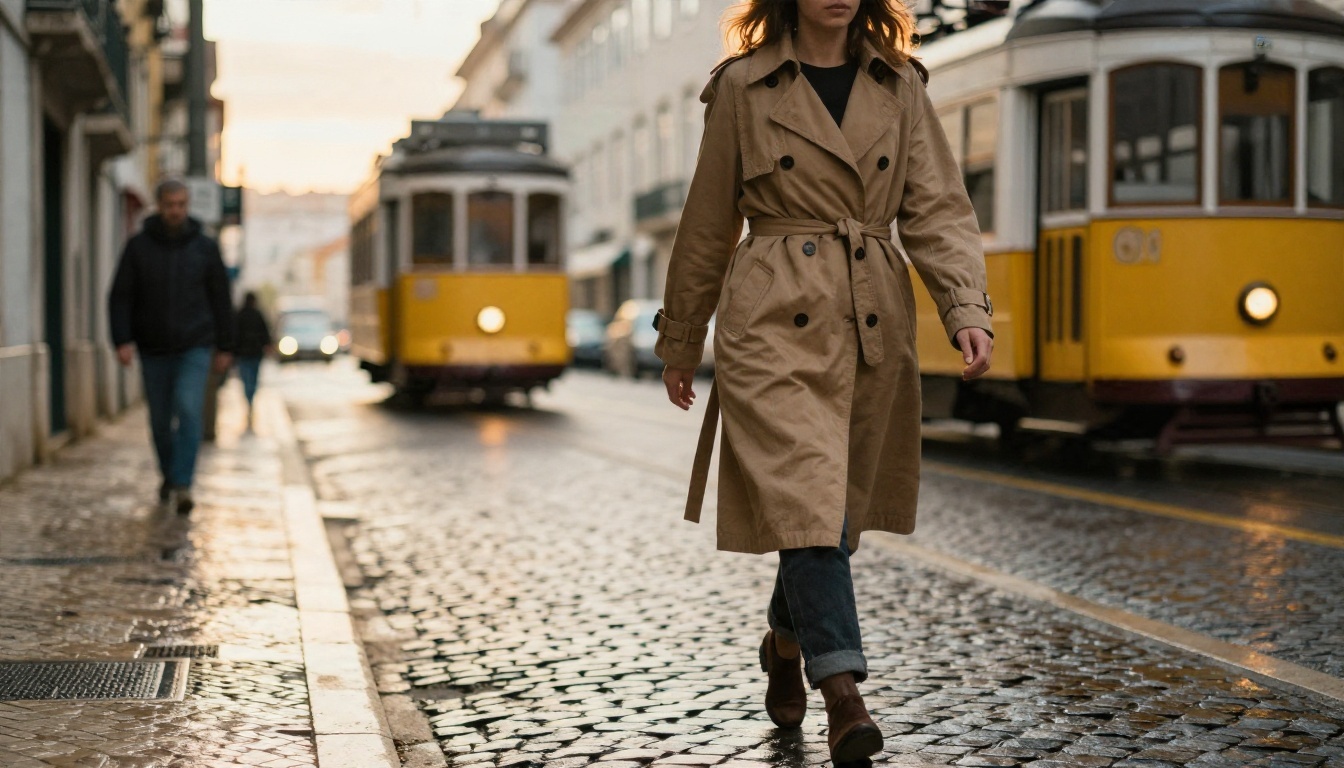
Esa imagen salió exactamente de la estructura de cinco partes de arriba. La contraluz crea el brillo en su pelo, las piedras mojadas recogen el cielo y el ángulo bajo da profundidad a la calle.
Palabras que conviene eliminar
Algunas palabras populares en los prompts empujan las imágenes hacia un aspecto falso. Quítalas o reemplázalas:
- "Ultra realista, 8K, obra maestra" suele producir resultados sobreafilados y brillantes. Sustitúyelas por detalles de lente y película.
- "Piel perfecta" o "impecable" es la causa directa de los rostros de plástico.
- "Cinematográfico" puede llevar la corrección de color demasiado lejos. Úsalo solo si quieres el fotograma de una película.
- Las listas largas de nombres de artistas añaden ruido y rara vez ayudan a una foto.
Un prompt más limpio casi siempre gana a uno más largo.
Prompts de ejemplo para copiar
Aquí tienes tres puntos de partida. Cambia el sujeto y mantén la estructura.
| Objetivo | Prompt |
|---|
| Retrato | Retrato en primer plano de un hombre de unos sesenta años, piel curtida con poros visibles, barba canosa, luz de ventana nublada desde la derecha, 85 mm f/1.4, poca profundidad de campo, grano de Kodak Portra 400, sin retoque |
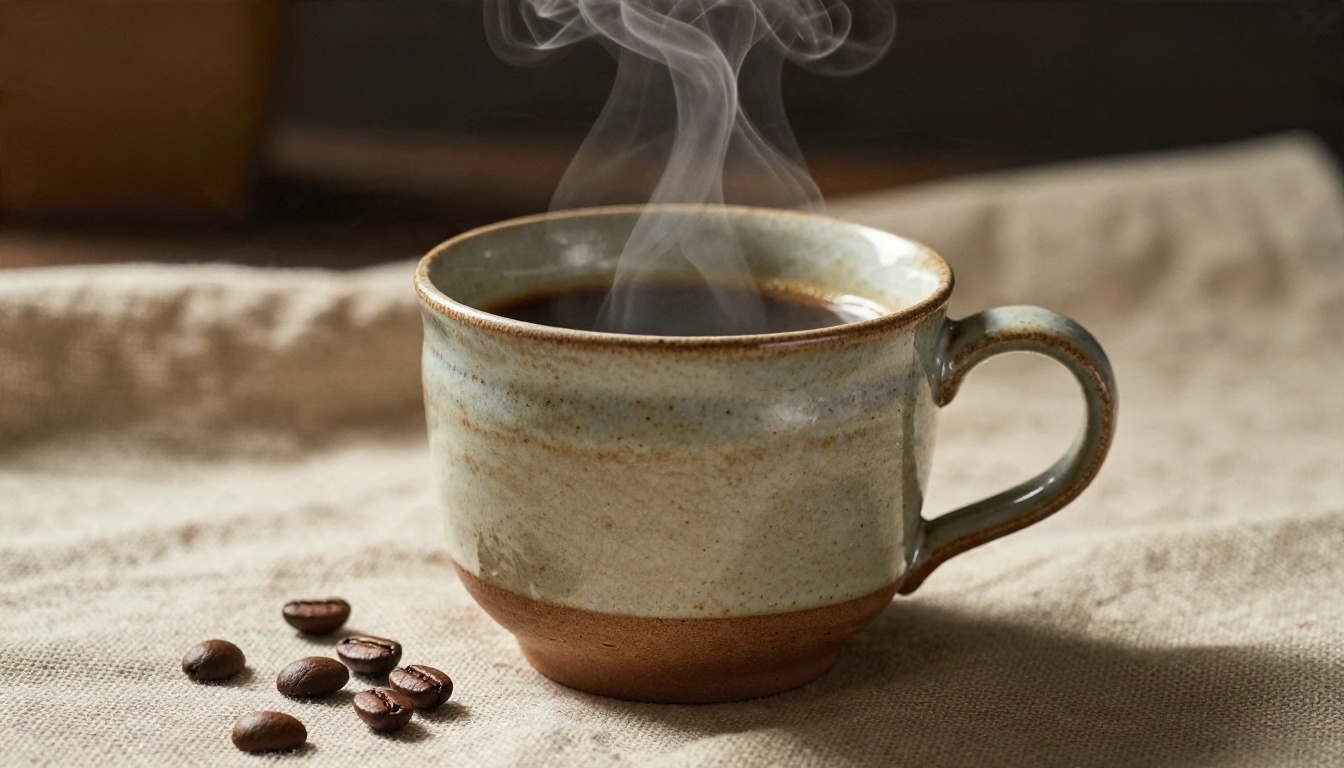
| Producto | Taza de cerámica moteada hecha a mano sobre lino rugoso, un hilo de vapor, luz lateral suave de una ventana, macro de 100 mm f/2.8, ángulo ligeramente alto, tonos cálidos, textura visible del esmaltado |
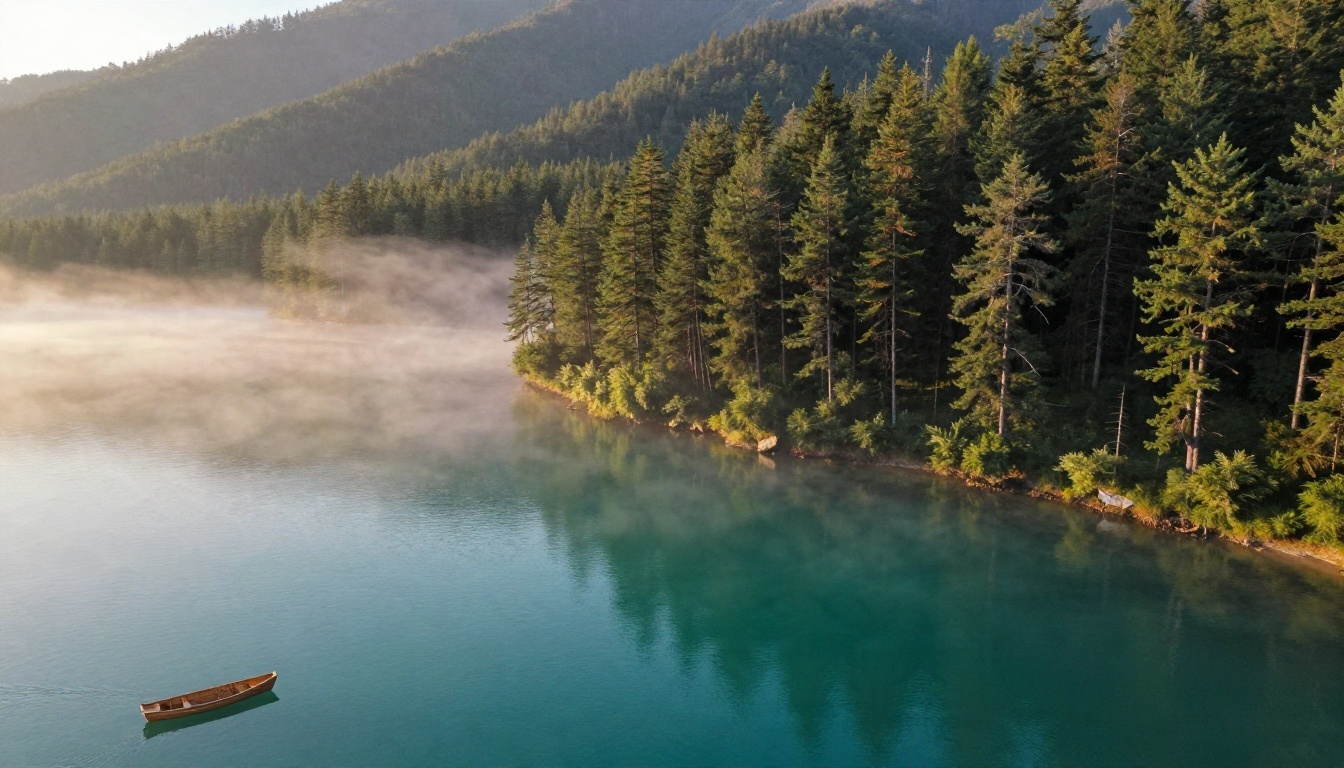
| Paisaje | Vista aérea de un lago de montaña al amanecer, niebla fina sobre el agua en calma, orilla de bosque de pinos, luz cálida en las crestas, 24 mm f/5.6, corrección de color natural, grano de película sutil |
Ajustes que cambian el resultado
Los prompts acaparan la atención, pero unos cuantos ajustes deciden en silencio si una imagen parece natural. Los nombres varían un poco entre modelos, aunque las ideas son las mismas.
Relación de aspecto y resolución
Ajusta la relación al tipo de foto que imitas. 3:2 y 4:3 se parecen a los sensores de cámaras reales. 16:9 resulta cinematográfico y encaja con paisajes e interiores. 9:16 funciona para retratos y historias con estilo de teléfono. Decide esto antes de generar, porque recortar después elimina detalle.
En cuanto a la resolución, elige la opción nativa más alta que ofrezca tu modelo en lugar de depender de un upscaler para todo. Modelos como Seedream 4.5 y Nano Banana Pro pueden generar en 4K.
Semillas e iteración
La semilla es el número que fija el ruido inicial. El mismo prompt con la misma semilla da la misma imagen, así que, cuando te guste una composición, fija la semilla y cambia solo una cosa cada vez: la luz, la lente o la ropa. Así pasas de "casi" a "exactamente lo que quieres" sin perder lo que ya funciona.
Guidance y pasos
Cuando un modelo los expone, dos controles son los más importantes:
- Guidance (CFG): controla con qué rigor sigue el modelo tus palabras. Los valores muy altos dan un contraste quemado y bordes ásperos. Mantente en la mitad del rango sugerido para lograr colores naturales.
- Pasos: más pasos añaden refinamiento hasta cierto punto y luego dejan de ayudar. Los modelos rápidos están pensados para funcionar con pocos pasos, así que no los fuerces.
💡 Regla general: Si la imagen parece pasada de cocción, baja el guidance antes de reescribir el prompt.
Corrige manos, ojos y otros indicios
Incluso los modelos potentes fallan en los detalles pequeños. Estas soluciones son rápidas y no requieren habilidades de edición.
Manos y dedos
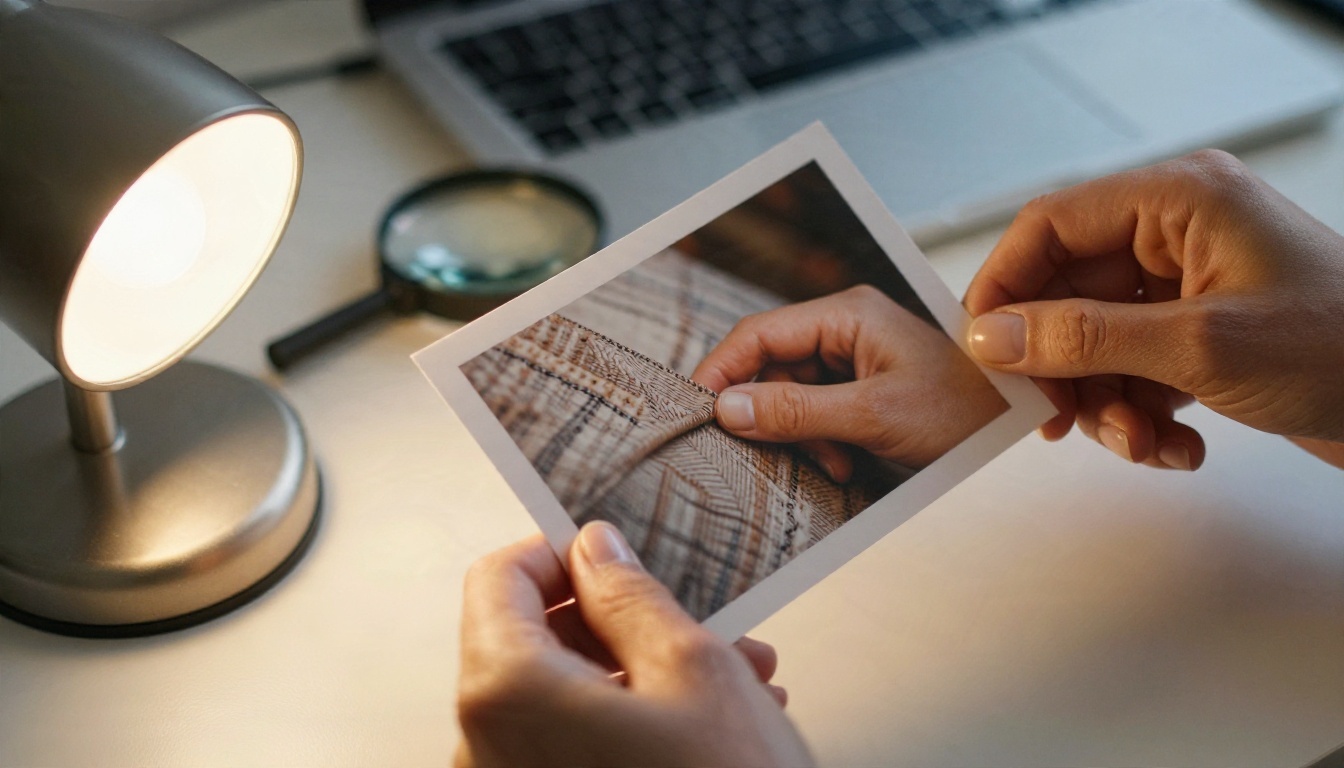
Las manos fallan más cuando hacen algo complicado. Reduce la dificultad: deja las manos apoyadas en una mesa, que sostengan un solo objeto sencillo o que queden parcialmente fuera del encuadre. Menciona cinco dedos, nudillos naturales, uñas cortas sin esmalte si las manos son protagonistas. Si un resultado está cerca pero tiene fallos, vuelve a generar con la misma semilla y una pose ligeramente distinta en lugar de empezar de cero. Para reparaciones puntuales, un modelo de edición de imágenes como Nano Banana puede corregir una zona dejando intacto el resto de la imagen.
Ojos, dientes y pelo
Revisa primero los reflejos de luz en los ojos. Los ojos reales muestran la misma fuente de luz reflejada en ambas pupilas. Luego fíjate en los dientes: deben ser algo irregulares, no una tira blanca perfecta. El pelo debe tener mechones sueltos y grosor variado en los hilos. Añade reflejos naturales en los ojos, dientes ligeramente irregulares, mechones sueltos a los retratos cuando el primer intento se vea demasiado ordenado.
Fondos y texto
Mira lo que hay detrás del sujeto. Las estanterías torcidas, las ventanas duplicadas y los letreros con galimatías arruinan imágenes que de otro modo estarían bien. Mantén los fondos sencillos con poca profundidad de campo, o elige un modelo con buena representación de texto, como Ideogram v4 Quality, cuando un letrero tenga que decir algo legible.
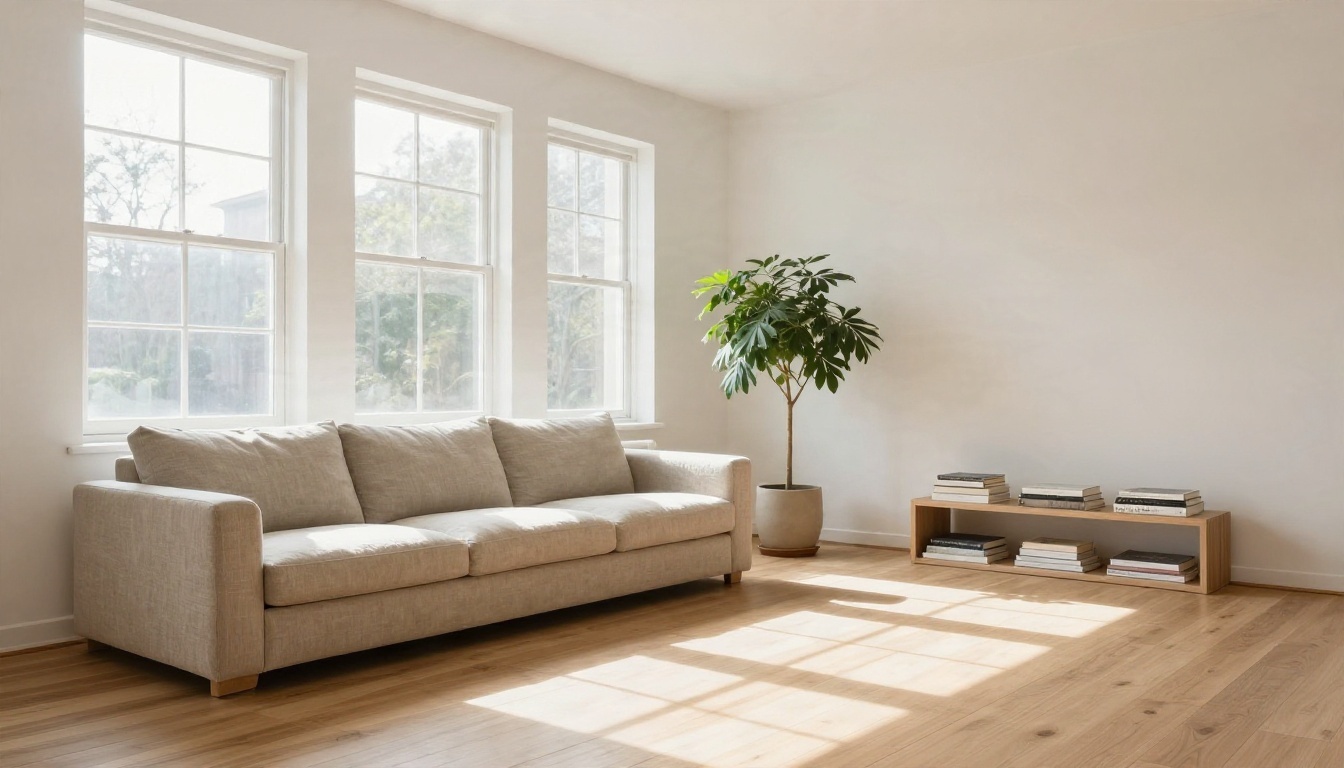
Los interiores son una buena prueba de coherencia. Las líneas verticales rectas, una escala creíble de los muebles y una sola dirección de luz verosímil son lo que hace que funcione la habitación de arriba.
Escalado sin perder la textura
Un upscaler puede aportar valor real al final de tu flujo de trabajo, o puede deshacer todo el realismo al suavizar el grano y la piel que tanto trabajo te costó crear.
Cómo elegir un upscaler
Para una ampliación limpia que respete la textura, prueba Real ESRGAN para un aumento 4x gratuito, Crystal Upscaler para retratos o Clarity Pro Upscaler si quieres añadir microdetalle. Para impresiones grandes, Image Upscale puede ampliar fotos hasta 6x.
Conserva el grano
Los upscalers suelen tratar el grano de película como ruido y lo eliminan. Compara el antes y el después al 100%. Si la piel se ve más lisa tras escalarla, usa un ajuste de intensidad más bajo o un upscaler distinto. Un poco de grano visible es una característica, no un defecto.
Un flujo de trabajo gratuito en diez minutos
Este es el proceso que da resultados más fiables con el menor desperdicio.
- Escribe el prompt de cinco partes. Sujeto, entorno, luz, lente y película. Mantenlo por debajo de 80 palabras.
- Haz un borrador con un modelo rápido. Lanza de 4 a 6 variaciones en Flux Schnell o Imagen 4 Fast y elige la mejor composición.
- Fija la semilla. Guarda la semilla ganadora para que la composición se mantenga estable.
- Renderiza la versión final. Pasa el prompt a Seedream 4.5, Imagen 4 Ultra o Nano Banana Pro.
- Revisa al 200%. Comprueba ojos, manos, bordes y fondo.
- Corrige una cosa cada vez. Ajusta el prompt o usa un modelo de edición para un solo problema.
- Escala al final. Usa Real ESRGAN o una herramienta similar y compara el grano antes de guardar.
Tres errores comunes
- Cambiar demasiado entre intentos. Si cambias el prompt, la semilla y el modelo a la vez, no sabrás qué ayudó.
- Perseguir la nitidez. Las fotos reales tienen zonas suaves. Las imágenes demasiado nítidas parecen artificiales.
- Descuidar la luz. Sin una fuente de luz indicada, el modelo inventa una, y rara vez es la que querías.
Crea tu primera imagen fotorrealista
Ya tienes la receta completa: un modelo adecuado para el trabajo, un prompt escrito como la lista de tomas de un fotógrafo y unos cuantos ajustes que mantienen el resultado con los pies en la tierra. Lo único que queda es practicar, y practicar sale barato cuando los borradores tardan segundos.
Abre Picasso IA, elige uno de los modelos de arriba y recrea una escena que podrías fotografiar tú mismo: un rostro con luz de ventana, una taza sobre una mesa, una calle después de la lluvia. Cambia solo una variable por intento, como la lente, la dirección de la luz o el aspecto de la película, y compara los resultados lado a lado. En una tarde verás qué palabras acercan la imagen a lo real y cuáles la empujan hacia el plástico. Explora todas las opciones disponibles en picassoia.com/en/all-models y empieza a construir tu propia biblioteca de prompts que funcionan.


