ज़्यादातर AI इमेज आधे सेकंड में पकड़ में आ जाती हैं। त्वचा बहुत चिकनी होती है, रोशनी कहीं से भी आती दिखती है, और हाथ केलों के गुच्छे जैसे लगते हैं। फिर भी कुछ AI तस्वीरों को पेशेवर फ़ोटोग्राफ़र भी असली मान लेते हैं, और इन दोनों में फ़र्क का किस्मत या पैसे से बहुत कम लेना-देना है। यह आप कौन-सा मॉडल चुनते हैं, आप शॉट को कैसे बताते हैं, और कुछ सेटिंग्स पर निर्भर करता है जिन्हें ज़्यादातर लोग छूते तक नहीं। यह लेख तीनों को समझाता है, साथ में मुफ़्त टूल्स, आज ही कॉपी किए जा सकने वाले प्रॉम्प्ट, और आम गड़बड़ियों को ठीक करने के तरीके भी।
ज़्यादातर AI इमेज नकली क्यों लगती हैं
कुछ भी बदलने से पहले यह जानना मददगार है कि आपकी नज़र किस चीज़ को पकड़ती है। असली फ़ोटो में हज़ारों छोटी-छोटी अपूर्णताएँ होती हैं, और AI मॉडल उन्हें अक्सर चमकाकर मिटा देते हैं, जब तक आप अलग से न कहें।
प्लास्टिक त्वचा की समस्या
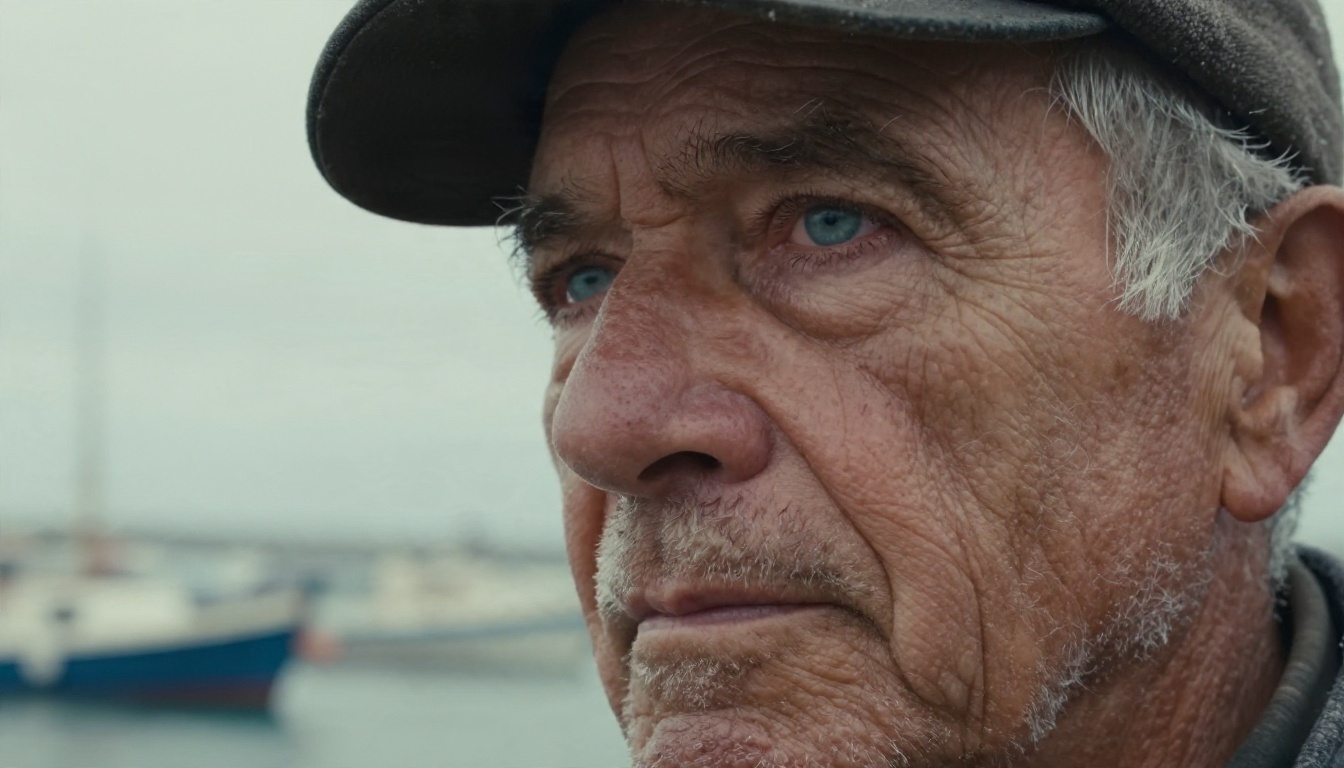
त्वचा सबसे बड़ी पहचान है। रिटच की गई मैगज़ीन फ़ोटो पर प्रशिक्षित जनरेटर सीख लेते हैं कि "सुंदर" का मतलब "बिना छिद्रों वाला" है। नतीजा एक मोमिया सतह होती है, जिसमें बारीक रोएँ, असमान रंगत या छोटे निशान नहीं होते। ऊपर के मछुआरे को देखें: हर रोम-छिद्र, सिलवट और गीली पलक मौजूद है, और इसीलिए यह फ़ोटो जैसी लगती है।
ऐसा नतीजा पाने के लिए आपको प्रॉम्प्ट में इन खामियों को माँगना होगा। visible pores, fine facial hair, uneven skin tone, subtle under-eye texture और no retouching जैसे वाक्यांश मॉडल को एयरब्रश वाले लुक से दूर धकेलते हैं।
ऐसी रोशनी जिसका कोई तर्क नहीं
दूसरी पहचान रोशनी है। असली रोशनी की एक दिशा होती है, एक कलर टेम्परेचर होता है और एक फ़ॉलऑफ़ होता है। कमज़ोर AI इमेज में अक्सर चेहरा सामने से रोशन दिखता है, जबकि दीवार पर परछाइयाँ उल्टी दिशा में पड़ती हैं। अपने प्रॉम्प्ट में हमेशा रोशनी का स्रोत बताएँ: soft window light from the left, overcast sky, low golden hour sun behind the subject। एक साफ़ रोशनी का स्रोत पाँच धुंधले स्रोतों से बेहतर है।
हर चीज़ पूरी तरह फ़ोकस में
फ़ोन कैमरे और असली लेंस पूरे फ़्रेम को एक साथ तेज़ नहीं रखते। f/1.8 पर खींचे गए पोर्ट्रेट में पृष्ठभूमि धुंधली होती है, और f/8 पर लैंडस्केप में गहराई पूरे फ़्रेम में होती है। अगर आपकी इमेज हर जगह बराबर तीखी है, तो वह नकली लगती है। लेंस और एपर्चर का नाम लेना इसे किसी भी दूसरी तरकीब से तेज़ी से ठीक करता है।
💡 त्वरित जाँच: आँखों, हाथों और पृष्ठभूमि के किनारों को 200% तक ज़ूम करें। अगर इनमें से कोई भी धुंधला, पिघला हुआ या ज़रूरत से ज़्यादा साफ़ लगे, तो इमेज को एक और पास की ज़रूरत है।
काम के हिसाब से मॉडल चुनें
सभी जनरेटर यथार्थवाद को बराबर नहीं संभालते। कुछ स्पीड के लिए बने हैं, कुछ बारीक डिटेल के लिए, और कुछ टेक्स्ट या ग्राफ़िक डिज़ाइन के लिए। फ़ोटोरियलिज़्म के लिए PicassoIA के मुफ़्त और कम कीमत वाले विकल्पों की तुलना यह रही।
पोर्ट्रेट के लिए सर्वोत्तम मुफ़्त विकल्प
चेहरों के लिए Seedream 4.5 या Nano Banana Pro से शुरू करें। दोनों त्वचा और आँखों में ज़ूम करने पर भी टिके रहते हैं। जब आपको नरम, विश्वसनीय दिन की रोशनी चाहिए, तो Imagen 4 अच्छा चुनाव है, और जब दृश्य में कोई साइन, लेबल या पोस्टर पढ़ने योग्य होना चाहिए, तो Ideogram v4 Quality मदद करता है।
तेज़ ड्राफ़्ट बनाम फ़ाइनल रेंडर
अपने वर्कफ़्लो को फ़ोटो शूट की तरह चलाएँ। कंपोज़िशन और रोशनी को सेकंडों में जाँचने के लिए Flux Schnell या Imagen 4 Fast जैसे तेज़ मॉडल का इस्तेमाल करें। फ़्रेमिंग सही होने पर वही प्रॉम्प्ट हाई-डिटेल मॉडल पर फिर से चलाएँ और फ़ाइनल इमेज बनाएँ। इससे समय बचता है और आपके मुफ़्त क्रेडिट उन शॉट्स के लिए बचे रहते हैं जो सबसे ज़रूरी हैं।
💡 टिप: अगर आपको क्लासिक ओपन-सोर्स लुक चाहिए, तो Stable Diffusion और Stable Diffusion 3.5 Large विस्तृत फ़ोटोग्राफ़िक प्रॉम्प्ट पर अच्छी तरह प्रतिक्रिया देते हैं, हालाँकि नवीनतम मॉडल की तुलना में इन्हें आम तौर पर ज़्यादा कोशिशों की ज़रूरत होती है।
वह प्रॉम्प्ट फ़ॉर्मूला जो काम करता है
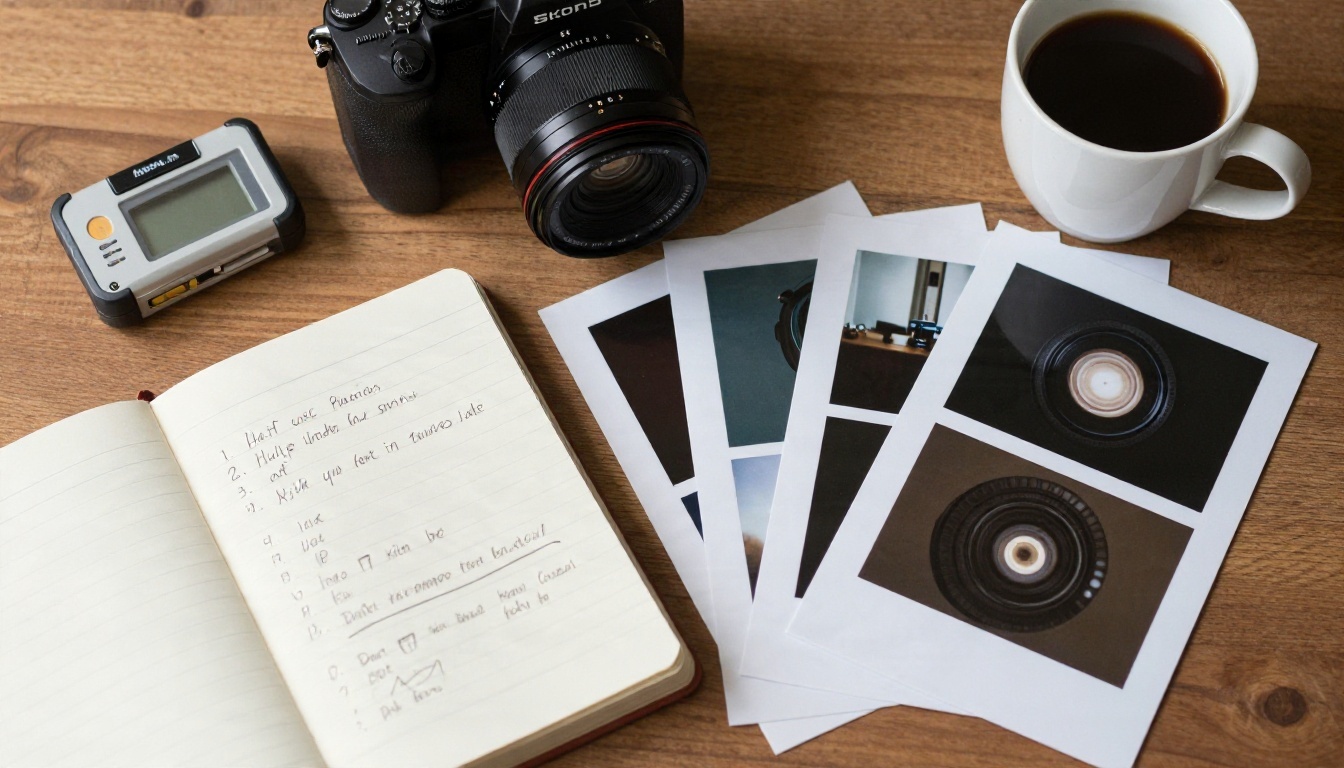
फ़ोटोरियलिज़्म फ़ोटोग्राफ़ी की समस्या है, इसलिए फ़ोटोग्राफ़र की तरह लिखें। एक भरोसेमंद प्रॉम्प्ट पाँच सवालों का जवाब देता है: फ़्रेम में कौन या क्या है, कहाँ है, किस रोशनी में है, किस लेंस से और किस फ़िल्म या सेंसर पर।
सब्जेक्ट, रोशनी, लेंस, फ़िल्म
यह क्रम अपनाएँ और हर हिस्से को छोटा रखें:
- सब्जेक्ट और क्रिया: "a woman in a camel trench coat walking across a wet cobblestone street"
- माहौल: "Lisbon, yellow tram blurred in the distance"
- रोशनी: "low golden hour sun from behind, warm rim light on her hair"
- कैमरा और लेंस: "35mm f/2, low angle, shallow depth of field"
- फ़िल्म और टेक्स्चर: "Kodak Portra 400, fine grain, realistic fabric and stone texture"
मॉडल विशिष्ट, भौतिक डिटेल पर अच्छी प्रतिक्रिया देते हैं। "Wool fibers visible in the sweater" जनरेटर को कुछ रेंडर करने के लिए देता है। "Beautiful sweater" उसे कुछ नहीं देता।
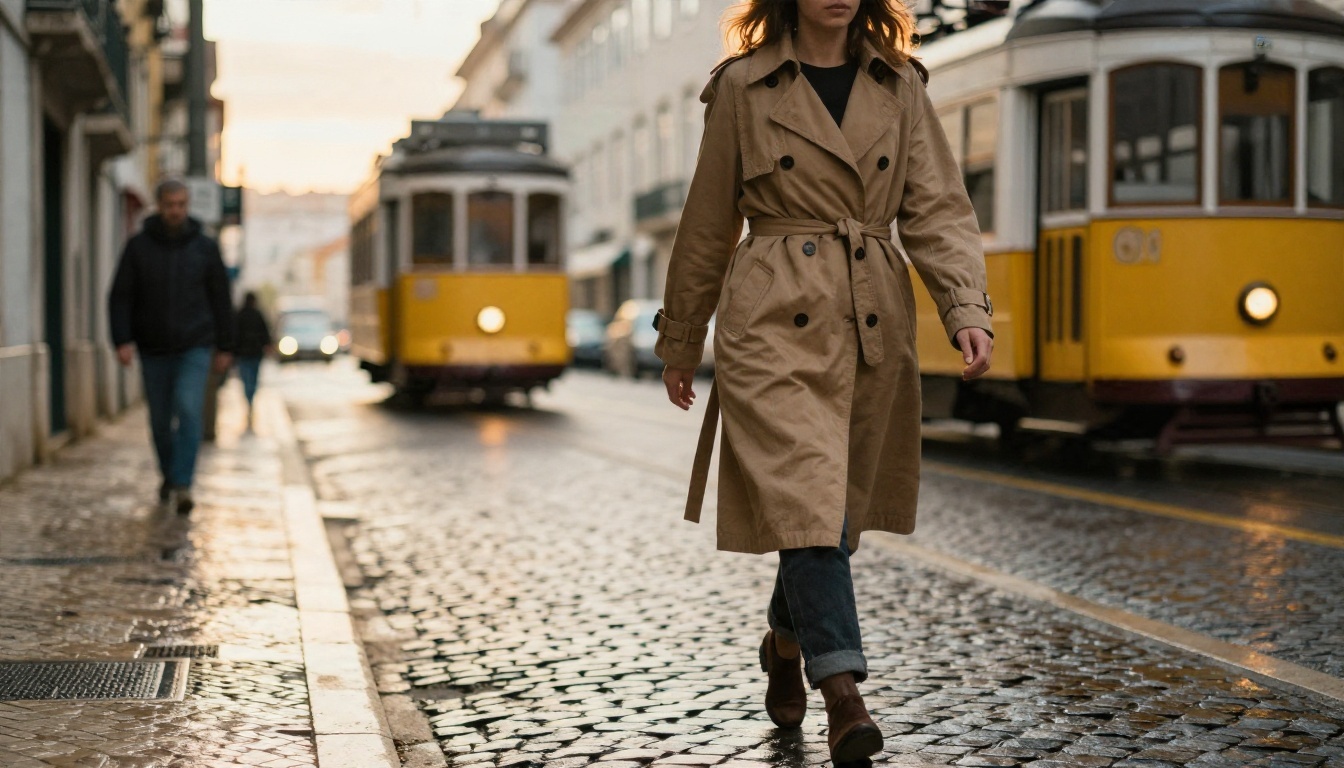
यह इमेज ऊपर के पाँच-हिस्सों वाले ढाँचे से ही बनी है। बैकलाइट उसके बालों पर चमक बनाती है, गीले पत्थरों में आसमान झलकता है, और लो एंगल सड़क को गहराई देता है।
वे शब्द जिन्हें हटाएँ
कुछ लोकप्रिय प्रॉम्प्ट शब्द इमेज को नकली लुक की ओर धकेलते हैं। इन्हें हटाएँ या बदलें:
- "Ultra realistic, 8K, masterpiece" अक्सर ज़्यादा शार्प और चमकदार नतीजे देता है। इसकी जगह लेंस और फ़िल्म की डिटेल लिखें।
- "Perfect skin" या "flawless" प्लास्टिक जैसे चेहरों का सीधा कारण है।
- "Cinematic" कलर ग्रेडिंग को ज़रूरत से ज़्यादा खींच सकता है। इसे तभी इस्तेमाल करें जब आपको फ़िल्म स्टिल जैसा लुक चाहिए।
- कलाकारों के नामों की लंबी सूचियाँ शोर बढ़ाती हैं और फ़ोटो में शायद ही मदद करती हैं।
छोटा और साफ़ प्रॉम्प्ट लगभग हमेशा लंबे प्रॉम्प्ट से बेहतर होता है।
कॉपी करने के लिए सैंपल प्रॉम्प्ट
यहाँ तीन शुरुआती बिंदु हैं। सब्जेक्ट बदलें और ढाँचा वही रखें।
| लक्ष्य | प्रॉम्प्ट |
|---|
| पोर्ट्रेट | Close-up portrait of a man in his sixties, weathered skin with visible pores, silver stubble, overcast window light from the right, 85mm f/1.4, shallow depth of field, Kodak Portra 400 grain, no retouching |
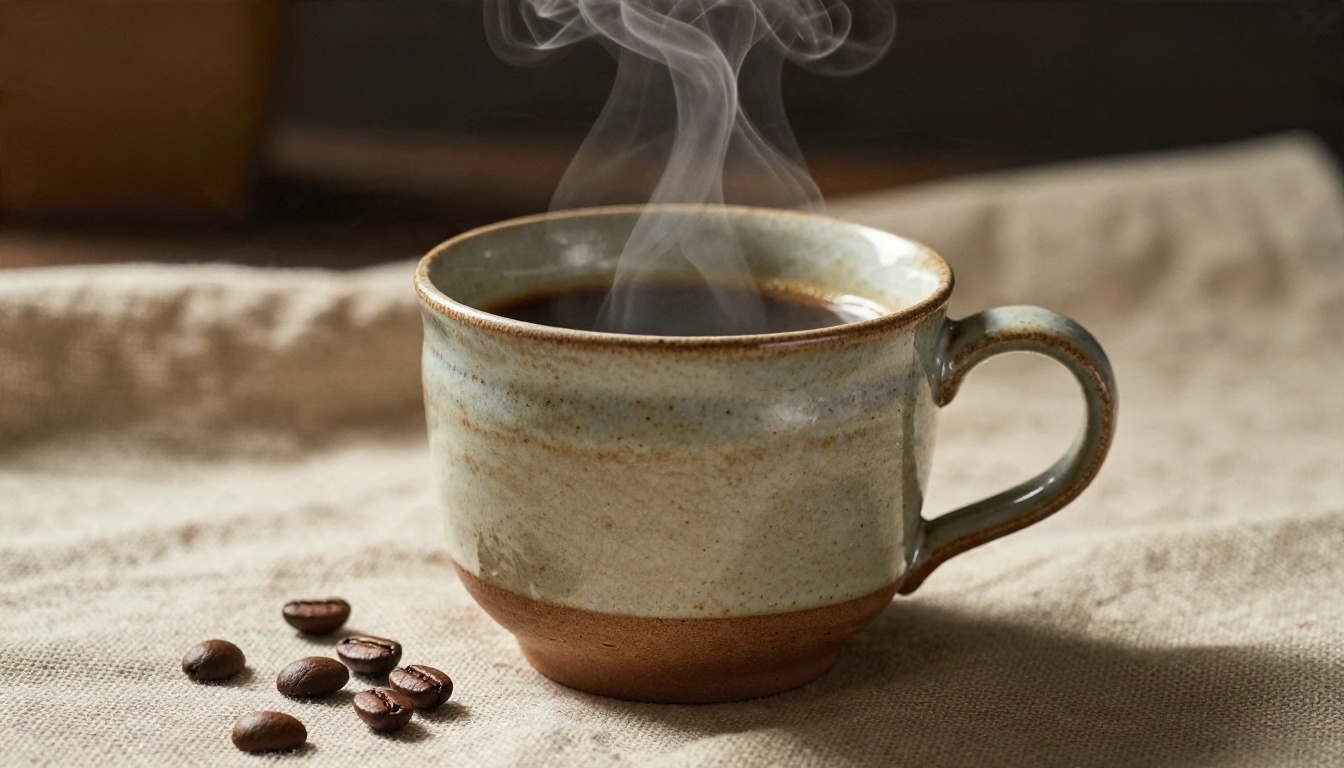
| प्रोडक्ट | Handmade speckled ceramic cup on rough linen, thin steam rising, soft side light from a window, 100mm macro f/2.8, slight high angle, warm tones, visible glaze texture |
| लैंडस्केप | Aerial view of a mountain lake at sunrise, thin mist over still water, pine forest shoreline, warm light on ridgelines, 24mm f/5.6, natural color grading, subtle film grain |
सेटिंग्स जो नतीजा बदल देती हैं
प्रॉम्प्ट को ज़्यादा ध्यान मिलता है, लेकिन कुछ सेटिंग्स चुपचाप तय करती हैं कि इमेज प्राकृतिक लगेगी या नहीं। मॉडलों में नाम थोड़े अलग होते हैं, पर विचार एक जैसे हैं।
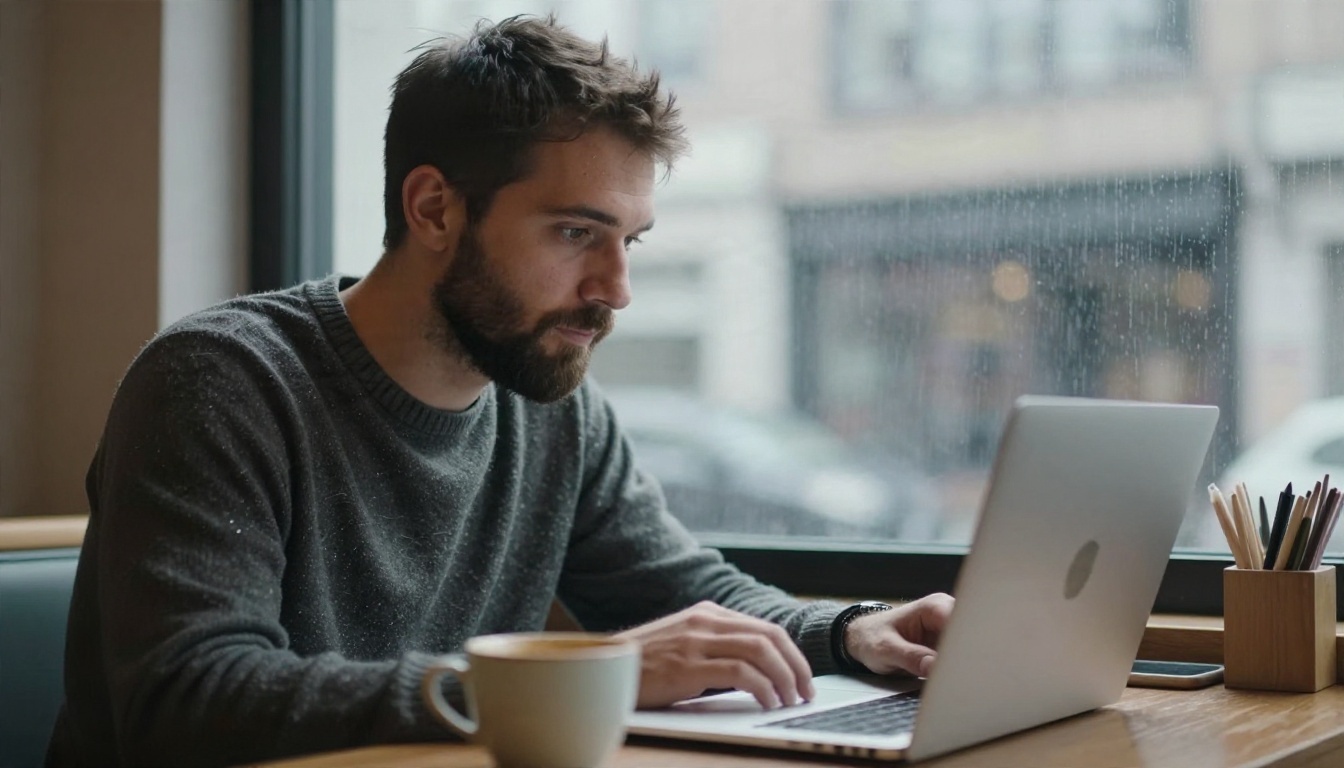
आस्पेक्ट रेशियो और रिज़ॉल्यूशन
जिस तरह की फ़ोटो की नकल कर रहे हैं, उसी के हिसाब से अनुपात चुनें। 3:2 और 4:3 असली कैमरा सेंसर जैसे लगते हैं। 16:9 सिनेमाई लगता है और लैंडस्केप व इंटीरियर के लिए ठीक है। 9:16 फ़ोन-स्टाइल पोर्ट्रेट और स्टोरी के लिए काम करता है। जनरेट करने से पहले ही यह चुनें, क्योंकि बाद में क्रॉप करने से डिटेल चली जाती है।
रिज़ॉल्यूशन के लिए, हर चीज़ के लिए अपस्केलर पर निर्भर रहने के बजाय अपने मॉडल का सबसे ऊँचा नेटिव विकल्प चुनें। Seedream 4.5 और Nano Banana Pro जैसे मॉडल 4K में आउटपुट दे सकते हैं।
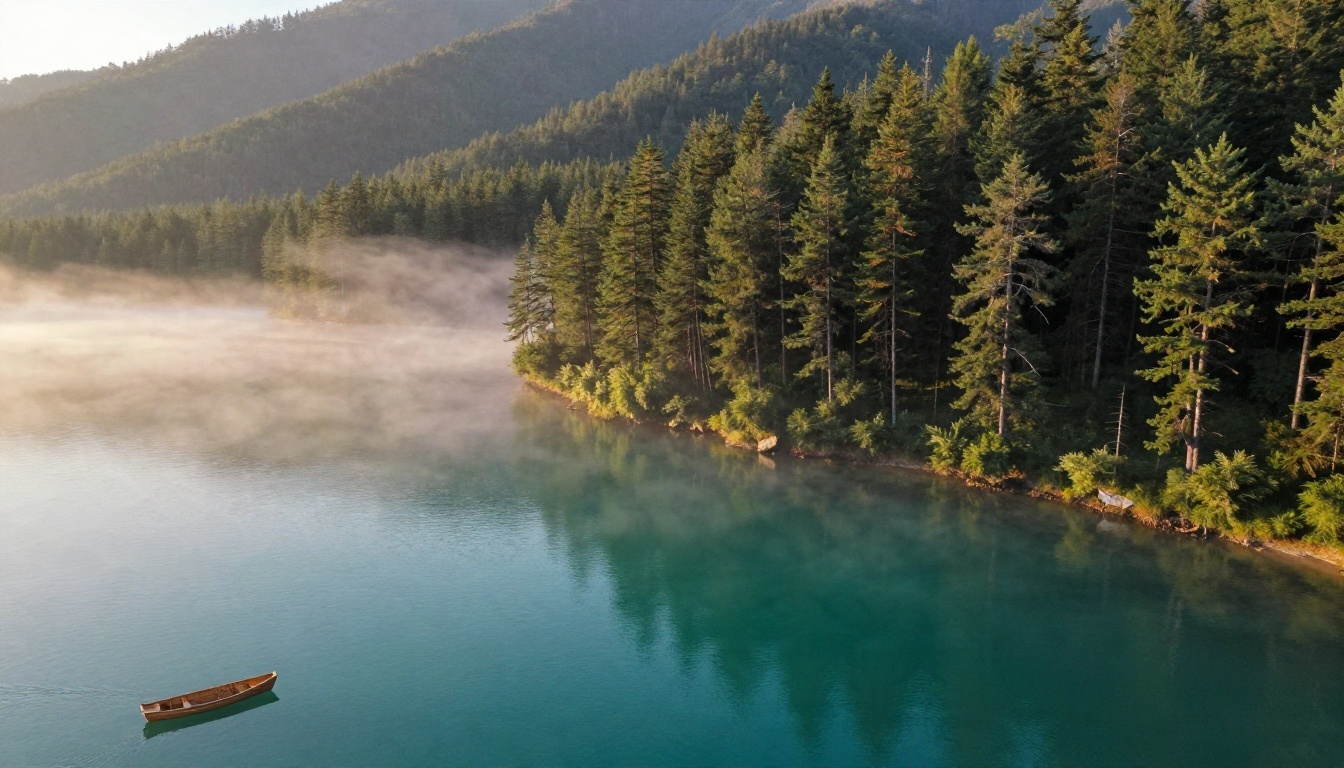
सीड और इटरेशन
सीड वह संख्या है जो शुरुआती नॉइज़ तय करती है। एक ही प्रॉम्प्ट और एक ही सीड से एक ही इमेज बनती है, इसलिए जब कोई कंपोज़िशन पसंद आ जाए, तो सीड लॉक करें और एक बार में सिर्फ़ एक चीज़ बदलें: रोशनी, लेंस या कपड़े। इसी तरह आप "लगभग सही" से "बिल्कुल सही" तक पहुँचते हैं, बिना वह खोए जो पहले से काम कर रहा है।
गाइडेंस और स्टेप्स
जहाँ मॉडल इन्हें दिखाते हैं, वहाँ दो स्लाइडर सबसे ज़्यादा मायने रखते हैं:
- गाइडेंस (CFG): यह तय करता है कि मॉडल आपके शब्दों का कितनी सख़्ती से पालन करे। बहुत ऊँची वैल्यू जला हुआ कॉन्ट्रास्ट और कुरकुरी किनारी देती है। प्राकृतिक रंगों के लिए सुझाई गई रेंज के बीच में रहें।
- स्टेप्स: ज़्यादा स्टेप्स एक सीमा तक रिफ़ाइनमेंट जोड़ते हैं, फिर मदद करना बंद कर देते हैं। तेज़ मॉडल कम स्टेप्स के साथ काम करने के लिए बने हैं, इसलिए उन्हें ज़्यादा न धकेलें।
💡 अनुभव का नियम: अगर इमेज ज़्यादा पकी हुई लगे, तो प्रॉम्प्ट दोबारा लिखने से पहले गाइडेंस घटाएँ।
हाथ, आँखें और बाकी पहचान-चिह्न ठीक करें
मज़बूत मॉडल भी छोटी डिटेल में चूक जाते हैं। ये सुधार जल्दी होते हैं और इनमें एडिटिंग के कौशल की ज़रूरत नहीं होती।
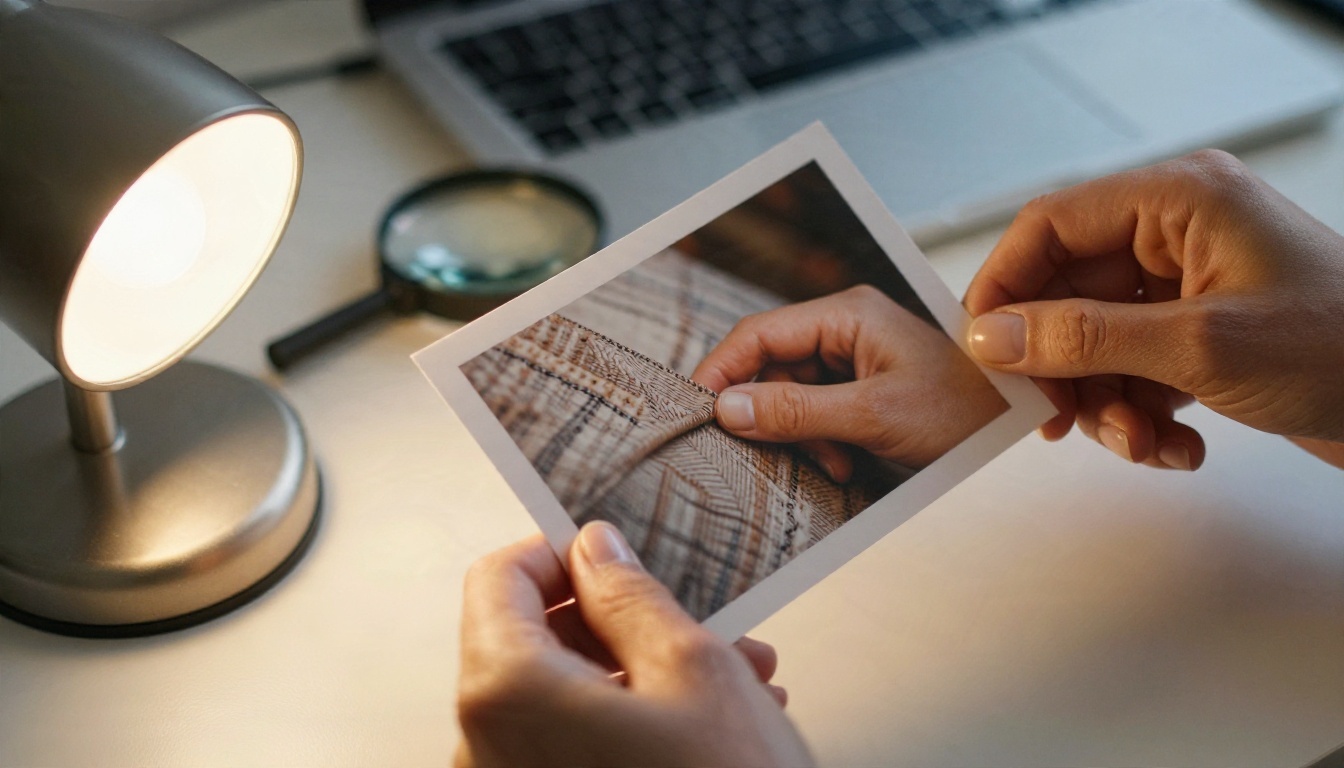
हाथ और उंगलियाँ
हाथ तब सबसे ज़्यादा गड़बड़ाते हैं जब वे कुछ जटिल कर रहे होते हैं। काम कम करें: हाथों को मेज़ पर आराम करने दें, एक सरल चीज़ पकड़ने दें, या फ़्रेम से आंशिक रूप से बाहर रखें। अगर हाथ प्रमुख हों, तो five fingers, natural knuckles, short unpainted nails लिखें। अगर नतीजा लगभग सही है पर खामी है, तो शुरू से शुरू करने के बजाय वही सीड और थोड़ी बदली हुई पोज़ के साथ फिर से जनरेट करें। लक्षित सुधार के लिए, Nano Banana जैसा इमेज एडिटिंग मॉडल एक हिस्से को ठीक कर सकता है और बाकी तस्वीर को वैसा ही छोड़ सकता है।
आँखें, दाँत और बाल
पहले कैचलाइट्स देखें। असली आँखों की दोनों पुतलियों में रोशनी के एक ही स्रोत का प्रतिबिंब दिखता है। फिर दाँतों को देखें: वे थोड़े असमान होने चाहिए, बिल्कुल सफ़ेद पट्टी नहीं। बालों में छोटे उड़ते रेशे और अलग-अलग मोटाई की लटें होनी चाहिए। जब पहली कोशिश बहुत सजी-धजी लगे, तो पोर्ट्रेट में natural catchlights, slightly uneven teeth, flyaway hairs जोड़ें।
पृष्ठभूमि और टेक्स्ट
सब्जेक्ट के पीछे देखें। मुड़ी हुई अलमारियाँ, दोहराई गई खिड़कियाँ और बेतुके साइन अच्छी इमेज को बिगाड़ देते हैं। पृष्ठभूमि को उथली गहराई के साथ सरल रखें, या जब किसी साइन पर कुछ पढ़ने योग्य लिखा होना ज़रूरी हो, तो Ideogram v4 Quality जैसा मज़बूत टेक्स्ट रेंडरिंग वाला मॉडल चुनें।
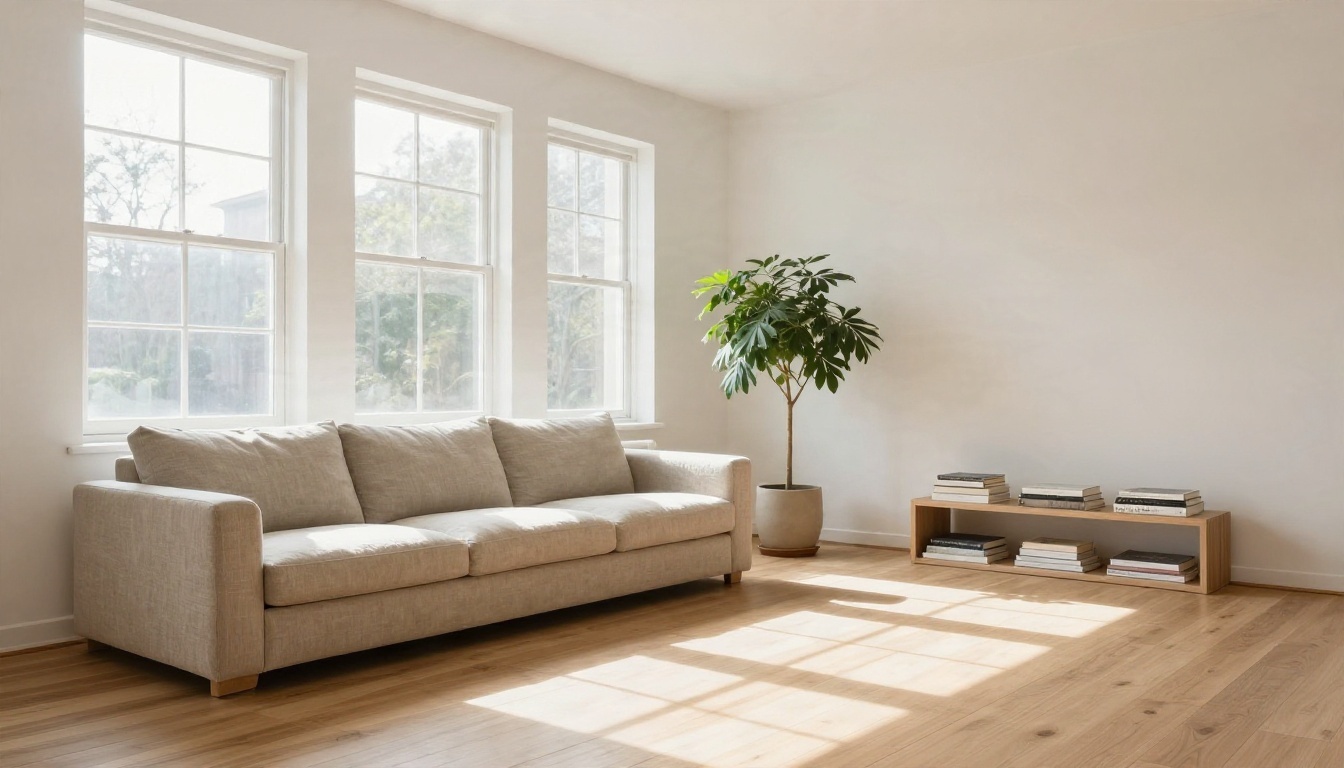
इंटीरियर स्थिरता की अच्छी परीक्षा हैं। सीधी ऊर्ध्वाधर रेखाएँ, विश्वसनीय फ़र्नीचर का आकार और रोशनी की एक ही विश्वसनीय दिशा ऊपर के कमरे को प्रभावी बनाती हैं।
टेक्स्चर खत्म किए बिना अपस्केल करें
वर्कफ़्लो के आख़िर में अपस्केलर असली मूल्य जोड़ सकता है, या वह दानेदारपन और त्वचा को चिकना करके आपकी सारी यथार्थता खत्म भी कर सकता है, जिसे आपने बनाने में मेहनत की थी।
अपस्केलर चुनना
टेक्स्चर का सम्मान करने वाले साफ़ विस्तार के लिए, मुफ़्त 4x बूस्ट के लिए Real ESRGAN, पोर्ट्रेट के लिए Crystal Upscaler, या जब आप अतिरिक्त माइक्रो डिटेल चाहें तो Clarity Pro Upscaler आज़माएँ। बड़े प्रिंट के लिए, Image Upscale फ़ोटो को 6x तक बड़ा कर सकता है।
दाना बनाए रखें
अपस्केलर अक्सर फ़िल्म ग्रेन को नॉइज़ मानकर हटा देते हैं। 100% पर पहले और बाद की तुलना करें। अगर अपस्केल के बाद त्वचा ज़्यादा चिकनी दिखे, तो कम स्ट्रेंथ सेटिंग या कोई दूसरा अपस्केलर इस्तेमाल करें। थोड़ा दिखने वाला ग्रेन एक खूबी है, खामी नहीं।
दस मिनट में एक मुफ़्त वर्कफ़्लो
यह वह प्रक्रिया है जो कम बर्बादी के साथ सबसे भरोसेमंद नतीजे देती है।
- पाँच हिस्सों वाला प्रॉम्प्ट लिखें। सब्जेक्ट, माहौल, रोशनी, लेंस, फ़िल्म। इसे 80 शब्दों से कम रखें।
- तेज़ मॉडल से ड्राफ़्ट बनाएँ। Flux Schnell या Imagen 4 Fast पर 4 से 6 वैरिएशन चलाएँ और सबसे अच्छी कंपोज़िशन चुनें।
- सीड लॉक करें। जीती हुई सीड रखें ताकि लेआउट स्थिर रहे।
- फ़ाइनल रेंडर करें। प्रॉम्प्ट को Seedream 4.5, Imagen 4 Ultra या Nano Banana Pro पर ले जाएँ।
- 200% पर जाँचें। आँखें, हाथ, किनारे और पृष्ठभूमि देखें।
- एक बार में एक चीज़ ठीक करें। प्रॉम्प्ट बदलें या किसी एक समस्या के लिए एडिटिंग मॉडल इस्तेमाल करें।
- आख़िर में अपस्केल करें। Real ESRGAN या किसी मिलते-जुलते टूल का इस्तेमाल करें और सेव करने से पहले ग्रेन की तुलना करें।
तीन आम गलतियाँ
- हर कोशिश में बहुत कुछ बदलना। अगर आप प्रॉम्प्ट, सीड और मॉडल एक साथ बदलते हैं, तो पता नहीं चलता कि क्या मदद कर गया।
- ज़्यादा शार्पनेस के पीछे भागना। असली फ़ोटो में नरम हिस्से होते हैं। ज़रूरत से ज़्यादा शार्प इमेज नकली लगती है।
- रोशनी को नज़रअंदाज़ करना। रोशनी का स्रोत न बताने पर मॉडल खुद एक बना लेता है, और वह शायद ही कभी वह होती है जो आप चाहते थे।
अपनी पहली फ़ोटोरियल इमेज बनाएँ
अब आपके पास पूरी विधि है: काम के लिए सही मॉडल, फ़ोटोग्राफ़र की शॉट-लिस्ट की तरह लिखा प्रॉम्प्ट, और कुछ सेटिंग्स जो नतीजे को ज़मीन से जुड़ा रखती हैं। अब बस अभ्यास बाकी है, और ड्राफ़्ट सेकंडों में बनते हों तो अभ्यास सस्ता पड़ता है।
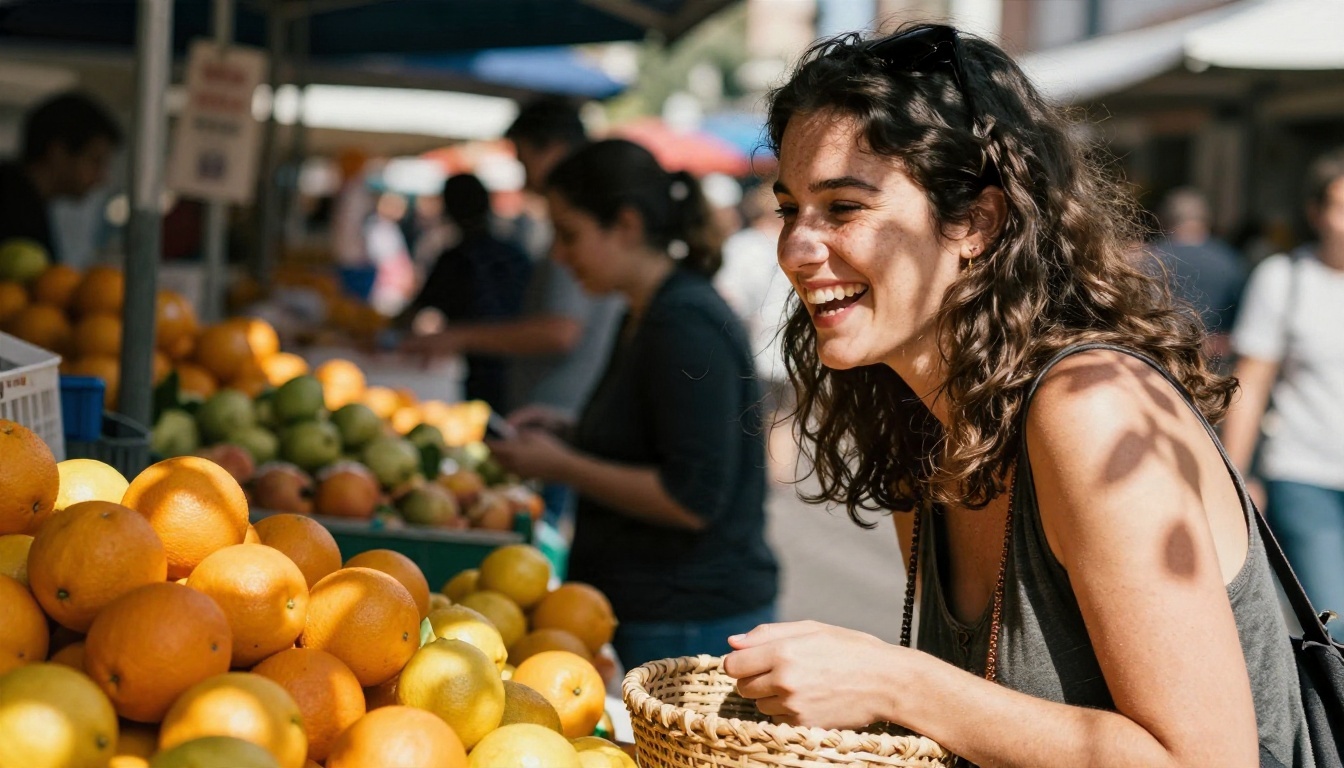
Picasso IA खोलें, ऊपर के किसी मॉडल को चुनें, और ऐसा दृश्य दोबारा बनाएँ जिसकी फ़ोटो आप खुद खींच सकते हैं: खिड़की की रोशनी में एक चेहरा, मेज़ पर एक कप, बारिश के बाद की सड़क। हर कोशिश में सिर्फ़ एक वेरिएबल बदलें, जैसे लेंस, रोशनी की दिशा या फ़िल्म लुक, और नतीजों की साथ-साथ तुलना करें। एक दोपहर के भीतर आप देख लेंगे कि कौन-से शब्द इमेज को असली की ओर ले जाते हैं और कौन-से उसे प्लास्टिक की ओर धकेलते हैं। हर उपलब्ध विकल्प picassoia.com/en/all-models पर देखें और काम करने वाले प्रॉम्प्ट का अपना संग्रह बनाना शुरू करें।


