La plupart des images IA se trahissent en une demi-seconde. La peau est trop lisse, la lumière semble venir de nulle part et les mains ressemblent à un régime de bananes. Pourtant, certaines images IA trompent des photographes professionnels, et l’écart entre les deux a très peu à voir avec la chance ou l’argent. Tout tient au modèle que vous choisissez, la façon dont vous décrivez la prise de vue et quelques réglages que la plupart des gens ne touchent jamais. Cet article passe en revue ces trois points, avec des outils gratuits, des prompts à copier dès aujourd’hui et des corrections pour les indices les plus courants.
Pourquoi la plupart des images IA paraissent fausses
Avant de modifier quoi que ce soit, il est utile de savoir ce que votre œil remarque. Les vraies photographies contiennent des milliers de minuscules imperfections, et les modèles d’IA ont tendance à les effacer, sauf si vous demandez le contraire.
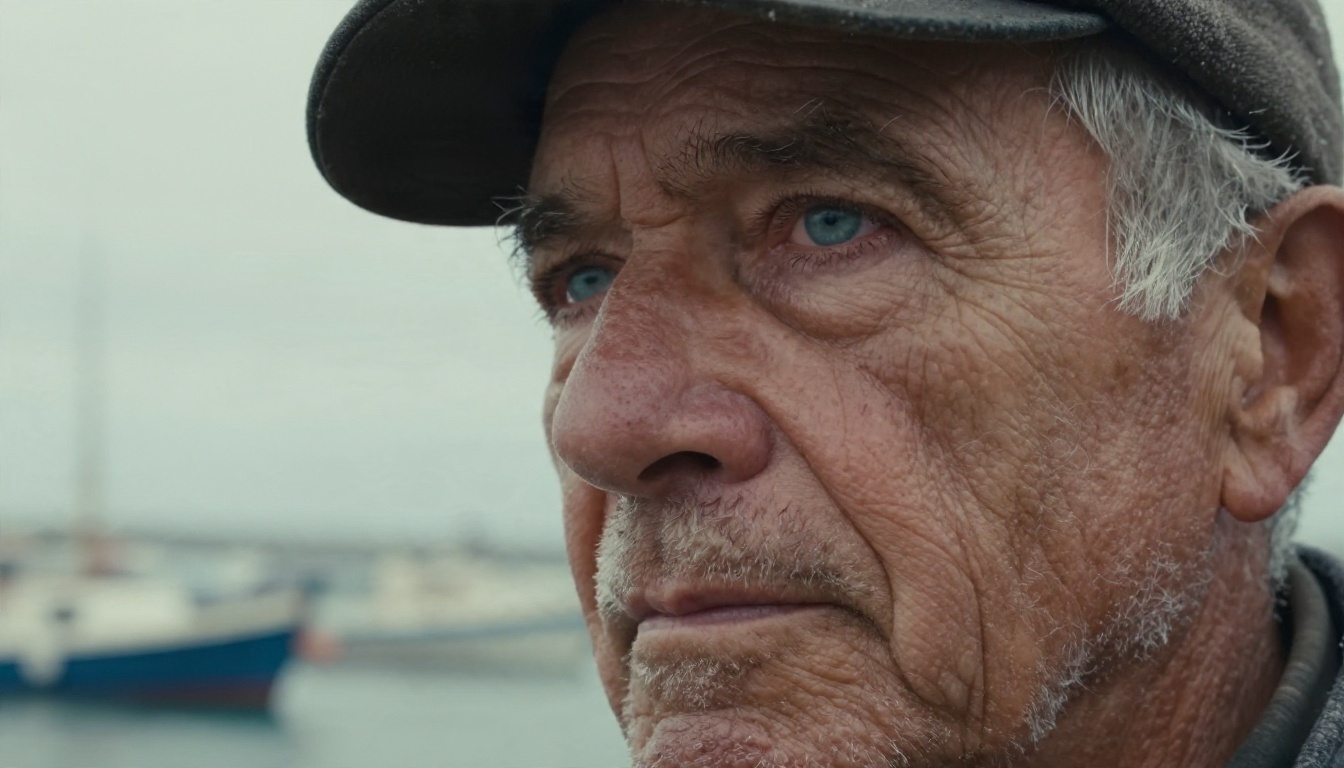
Le problème de la peau plastique
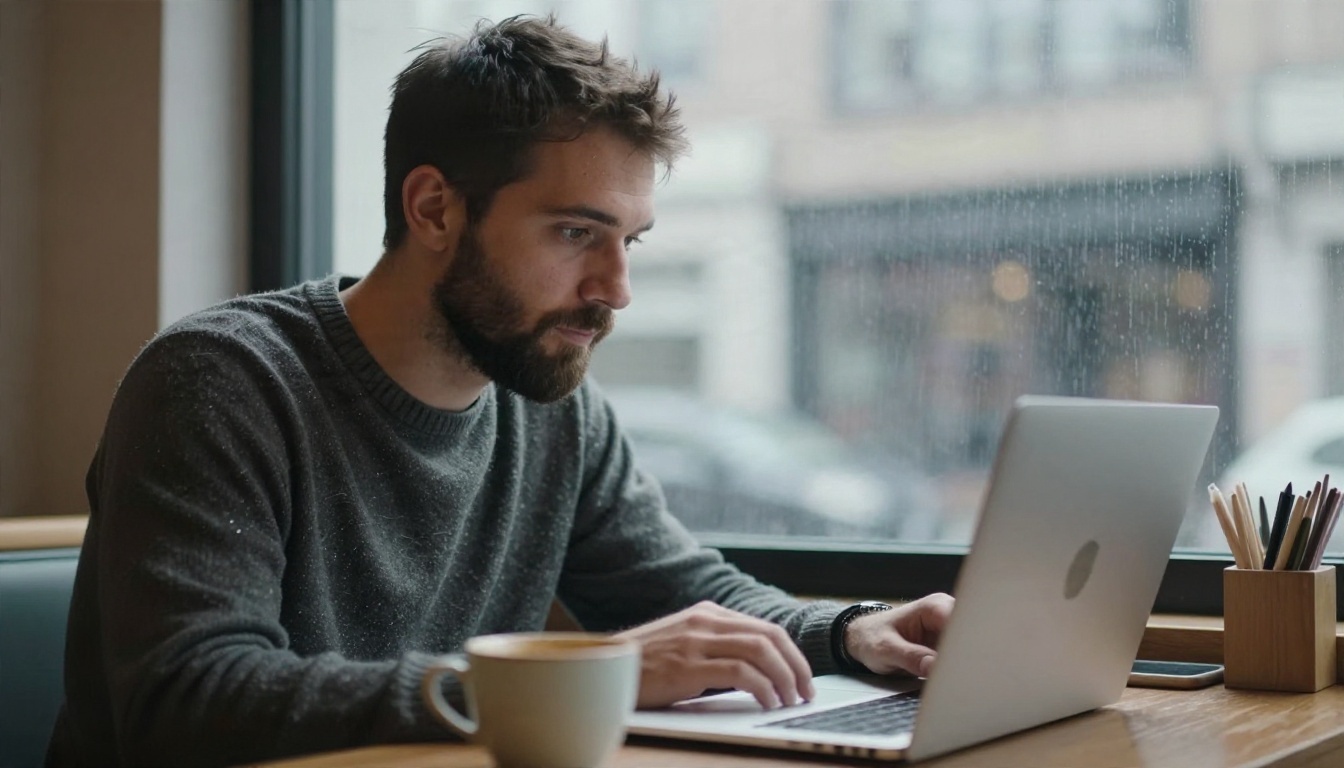
La peau est le premier indice. Les générateurs entraînés sur des photos de magazines retouchées apprennent que « beau » veut dire « sans pores ». Le résultat est une surface cireuse, sans duvet, sans teint irrégulier et sans petites imperfections. Regardez le pêcheur ci-dessus : chaque pore, chaque ride et chaque cil humide est là, et c’est précisément pour cela qu’il se lit comme une photographie.
Pour obtenir ce résultat, votre prompt doit demander les défauts. Des expressions comme visible pores, fine facial hair, uneven skin tone, subtle under-eye texture et no retouching éloignent le modèle de l’aspect retouché à l’aérographe.
Une lumière qui n’a aucun sens
Le deuxième indice est la lumière. La vraie lumière a une direction, une température de couleur et une atténuation. Les images IA faibles montrent souvent un visage éclairé de face alors que les ombres sur le mur pointent dans le mauvais sens. Nommez toujours la source de lumière dans votre prompt : soft window light from the left, overcast sky, low golden hour sun behind the subject. Une seule source de lumière bien définie vaut mieux que cinq sources vagues.
Tout en netteté parfaite
Les appareils photo des téléphones et les vrais objectifs ne gardent pas toute l’image nette. Un portrait pris à f/1.8 a un arrière-plan flou, et un paysage à f/8 a une profondeur de champ étendue. Si votre image est nette partout, elle paraît synthétique. Nommer un objectif et une ouverture règle ce problème plus vite que n’importe quelle autre astuce.
💡 Test rapide : Zoomez à 200 % sur les yeux, les mains et les bords de l’arrière-plan. Si l’un de ces trois éléments paraît flou, fondu ou trop propre, l’image a besoin d’une nouvelle passe.
Choisir un modèle adapté à la tâche
Tous les générateurs ne gèrent pas le réalisme de la même façon. Certains sont optimisés pour la vitesse, d’autres pour les détails fins, et d’autres encore pour le texte ou le graphisme. Voici comment se comparent, pour le photoréalisme, les options gratuites et peu coûteuses de PicassoIA.
| Modèle | Idéal pour | Vitesse | Réalisme |
|---|
| Seedream 4.5 | Portraits détaillés et sortie en 4K | Moyenne | Très élevé |
| Imagen 4 | Lumière naturelle et scènes épurées | Moyenne | Élevé |
| Imagen 4 Ultra | Textures fines et grands tirages | Plus lente | Très élevé |
| Nano Banana Pro | Sortie en 4K et retouche d’images | Moyenne | Très élevé |
| Ideogram v4 Quality | Scènes photoréalistes avec texte lisible | Moyenne | Élevé |
| Qwen Image 3 | Scènes réalistes du quotidien | Rapide | Élevé |
| Flux Schnell | Brouillons rapides et tests de prompts | Très rapide | Bon |
Meilleures options gratuites pour les portraits
Pour les visages, commencez par Seedream 4.5 ou Nano Banana Pro. Les deux tiennent la route lorsqu’on zoome sur la peau et les yeux. Imagen 4 est un bon choix lorsque vous voulez une lumière du jour douce et crédible, et Ideogram v4 Quality est utile lorsqu’un panneau, une étiquette ou une affiche dans la scène doit être lisible.
Brouillons rapides ou rendus finaux
Traitez votre flux de travail comme une séance photo. Utilisez un modèle rapide comme Flux Schnell ou Imagen 4 Fast pour tester la composition et la lumière en quelques secondes. Une fois que le cadrage vous convient, relancez le même prompt sur un modèle à haut niveau de détail pour l’image finale. Vous gagnez du temps et vos crédits gratuits restent disponibles pour les prises de vue qui comptent.
💡 Astuce : Si vous voulez un rendu open source classique, Stable Diffusion et Stable Diffusion 3.5 Large répondent bien aux prompts photographiques détaillés, même s’ils demandent généralement plus de tentatives que les modèles les plus récents.
Le photoréalisme est un problème de photographie, alors écrivez comme un photographe. Un prompt fiable répond à cinq questions : qui ou quoi est dans le cadre, où, sous quelle lumière, avec quel objectif, et sur quelle pellicule ou quel capteur.
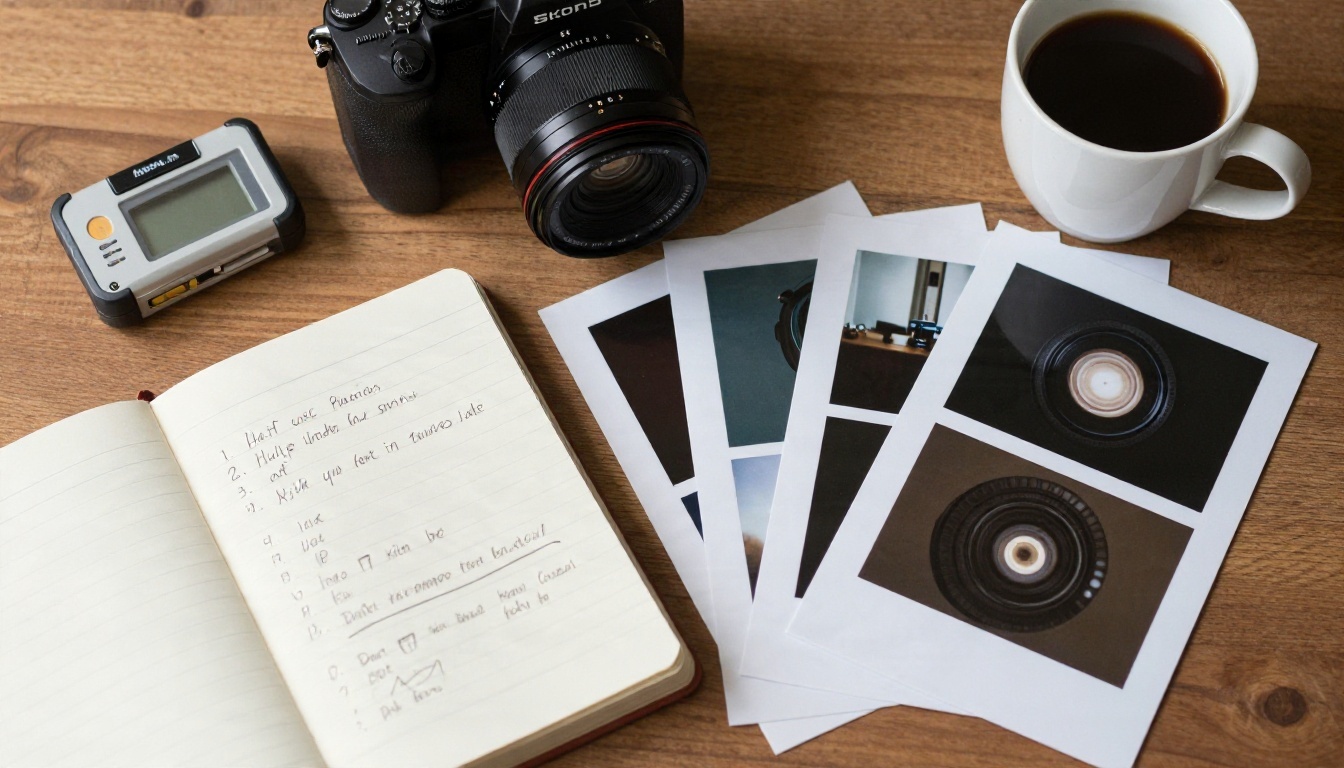
Sujet, lumière, objectif, pellicule
Suivez cet ordre et gardez chaque partie courte :
- Sujet et action : "a woman in a camel trench coat walking across a wet cobblestone street"
- Environnement : "Lisbon, yellow tram blurred in the distance"
- Lumière : "low golden hour sun from behind, warm rim light on her hair"
- Appareil et objectif : "35mm f/2, low angle, shallow depth of field"
- Pellicule et texture : "Kodak Portra 400, fine grain, realistic fabric and stone texture"
Les modèles répondent bien aux détails précis et physiques. « Wool fibers visible in the sweater » donne au générateur quelque chose à rendre. « Beautiful sweater » ne lui donne rien.
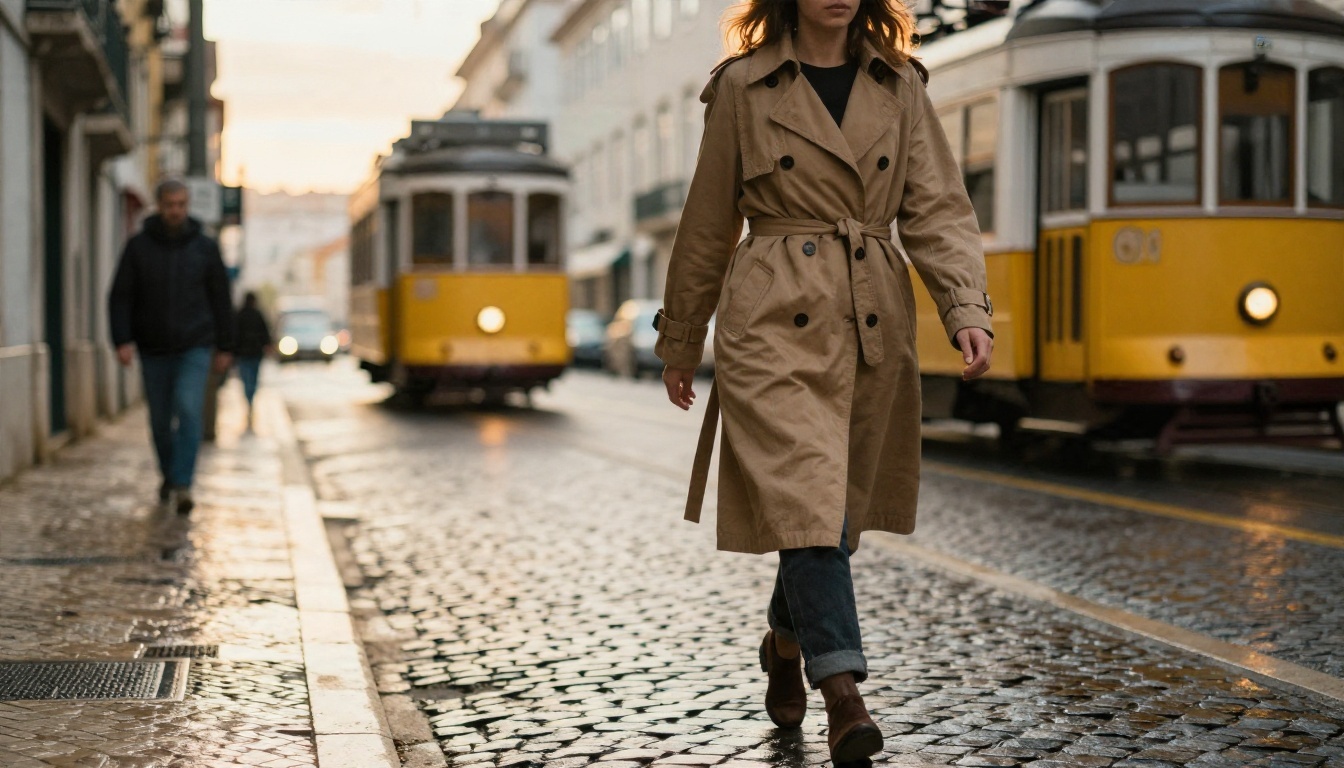
Cette image provient exactement de la structure en cinq parties décrite plus haut. Le contre-jour crée la lueur sur ses cheveux, les pavés mouillés reflètent le ciel, et la contre-plongée donne de la profondeur à la rue.
Mots à retirer
Certains mots-clés populaires de prompts poussent les images vers un aspect faux. Supprimez-les ou remplacez-les :
- « Ultra realistic, 8K, masterpiece » produit souvent des résultats trop accentués et brillants. Remplacez-les par des détails d’objectif et de pellicule.
- « Perfect skin » ou « flawless » est la cause directe des visages plastiques.
- « Cinematic » peut trop pousser l’étalonnage des couleurs. Utilisez-le uniquement lorsque vous voulez l’image fixe d’un film.
- Les longues listes de noms d’artistes ajoutent du bruit et aident rarement une photo.
Un prompt plus épuré l’emporte presque toujours sur un prompt plus long.
Exemples de prompts à copier
Voici trois points de départ. Changez le sujet et gardez la structure.
| Objectif | Prompt |
|---|
| Portrait | Close-up portrait of a man in his sixties, weathered skin with visible pores, silver stubble, overcast window light from the right, 85mm f/1.4, shallow depth of field, Kodak Portra 400 grain, no retouching |
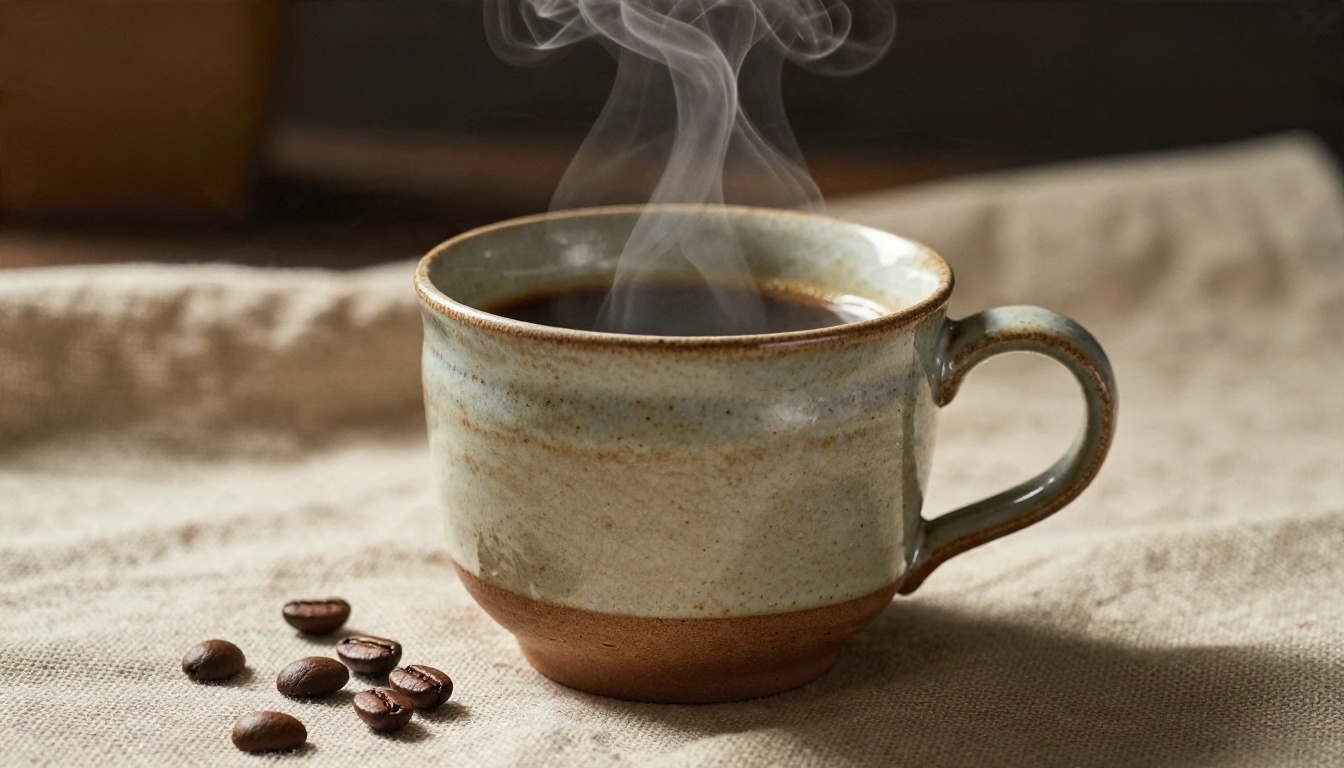
| Produit | Handmade speckled ceramic cup on rough linen, thin steam rising, soft side light from a window, 100mm macro f/2.8, slight high angle, warm tones, visible glaze texture |
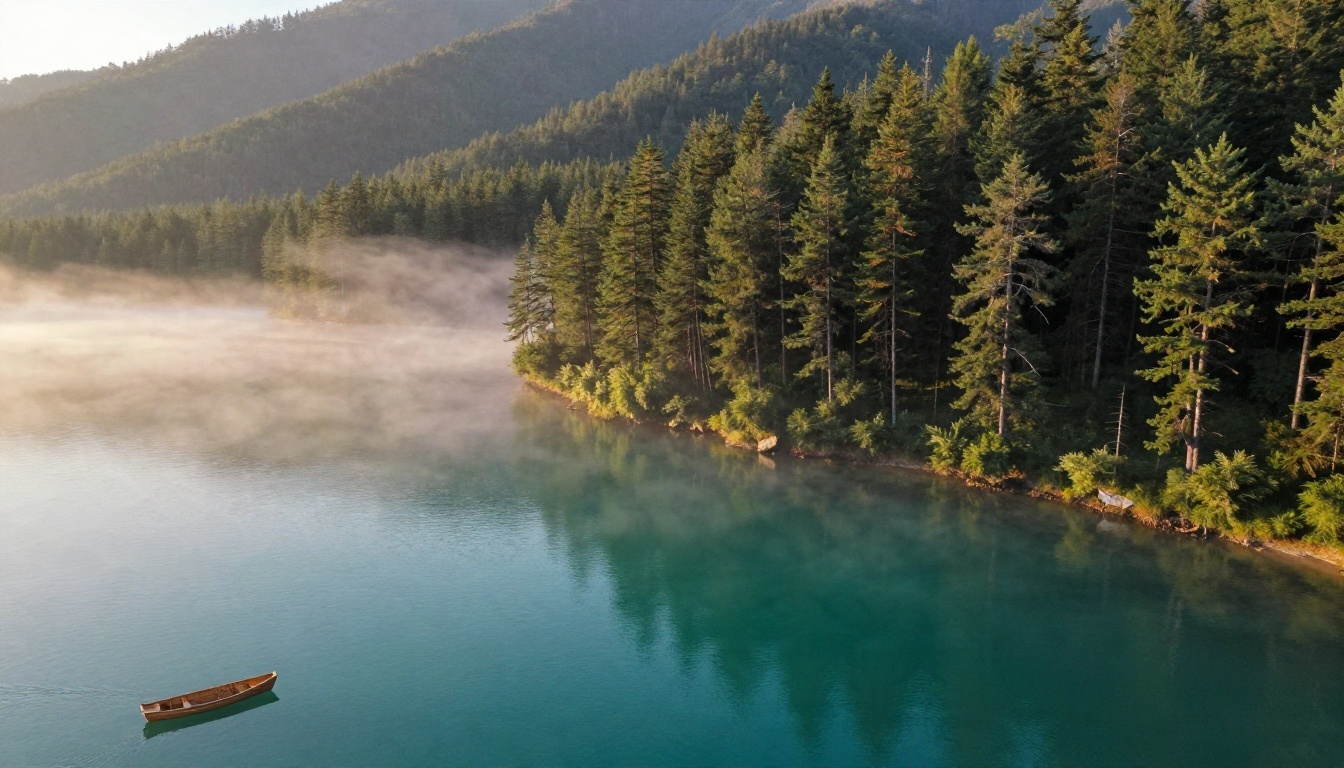
| Paysage | Aerial view of a mountain lake at sunrise, thin mist over still water, pine forest shoreline, warm light on ridgelines, 24mm f/5.6, natural color grading, subtle film grain |
Les réglages qui changent le résultat
Les prompts attirent l’attention, mais quelques réglages décident discrètement si une image paraît naturelle. Les noms varient un peu d’un modèle à l’autre, mais les idées sont les mêmes.
Format et résolution
Adaptez le format au type de photo que vous imitez. 3:2 et 4:3 évoquent les vrais capteurs d’appareils photo. 16:9 a un rendu cinématographique et convient aux paysages et aux intérieurs. 9:16 fonctionne pour les portraits de style téléphone et les stories. Choisissez-le avant de générer, car recadrer ensuite fait perdre des détails.
Pour la résolution, choisissez l’option native la plus élevée que propose votre modèle, plutôt que de compter sur un upscaler pour tout. Des modèles comme Seedream 4.5 et Nano Banana Pro peuvent produire des images en 4K.
Seeds et itérations
Le seed est le nombre qui fixe le bruit de départ. Même prompt et même seed donnent la même image : une fois qu’une composition vous plaît, verrouillez le seed et ne changez qu’une chose à la fois, la lumière, l’objectif ou les vêtements. C’est ainsi qu’on passe de « presque » à « exactement juste » sans perdre ce qui fonctionne déjà.
Guidance et étapes
Lorsque le modèle les expose, deux curseurs comptent le plus :
- Guidance scale (CFG) : contrôle la rigueur avec laquelle le modèle suit vos mots. Des valeurs très élevées donnent un contraste brûlé et des contours croustillants. Restez au milieu de la plage suggérée pour des couleurs naturelles.
- Étapes : davantage d’étapes ajoutent un affinage jusqu’à un certain point, puis n’aident plus. Les modèles rapides sont conçus pour fonctionner avec peu d’étapes, alors ne les poussez pas.
💡 Règle empirique : Si l’image paraît trop cuite, baissez la guidance avant de réécrire le prompt.
Corriger les mains, les yeux et autres indices
Même les modèles solides trébuchent sur les petits détails. Ces corrections sont rapides et ne demandent aucune compétence en retouche.
Mains et doigts
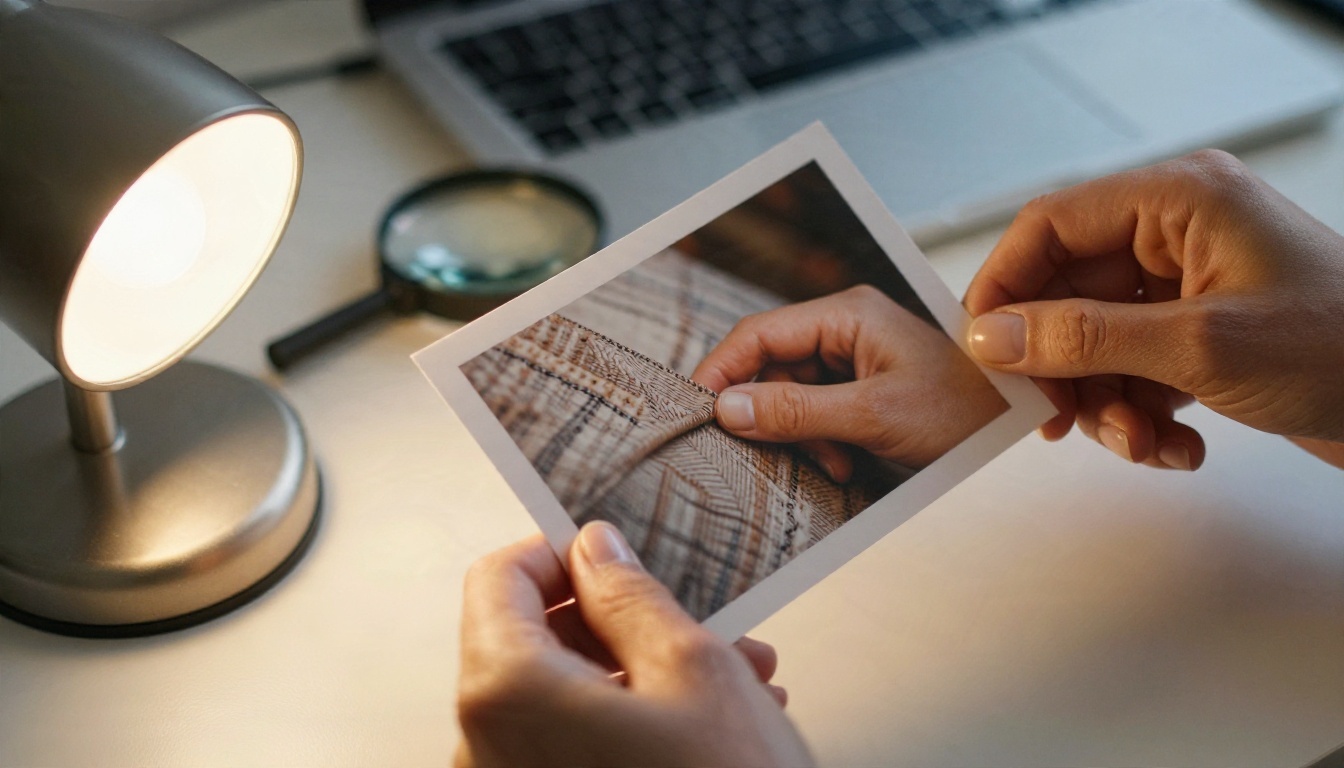
Les mains échouent surtout lorsqu’elles font quelque chose de complexe. Réduisez la difficulté : laissez les mains reposer sur une table, tenir un seul objet simple, ou rester en partie hors cadre. Mentionnez five fingers, natural knuckles, short unpainted nails si les mains sont au premier plan. Si un résultat est proche mais imparfait, générez à nouveau avec le même seed et une pose légèrement modifiée, plutôt que de tout recommencer. Pour des retouches ciblées, un modèle d’édition d’image comme Nano Banana peut corriger une zone tout en laissant le reste de l’image intact.
Yeux, dents et cheveux
Vérifiez d’abord les reflets dans les yeux. De vrais yeux montrent la même source de lumière réfléchie dans les deux pupilles. Regardez ensuite les dents : elles doivent être légèrement irrégulières, pas former une bande blanche parfaite. Les cheveux doivent avoir des mèches rebelles et une épaisseur de mèches variée. Ajoutez natural catchlights, slightly uneven teeth, flyaway hairs aux portraits lorsque le premier essai paraît trop soigné.
Arrière-plans et texte
Regardez derrière le sujet. Des étagères déformées, des fenêtres dupliquées et des panneaux aux lettres incompréhensibles gâchent des images par ailleurs réussies. Gardez des arrière-plans simples avec une faible profondeur de champ, ou choisissez un modèle qui gère bien le texte, comme Ideogram v4 Quality, lorsqu’un panneau doit afficher un message lisible.
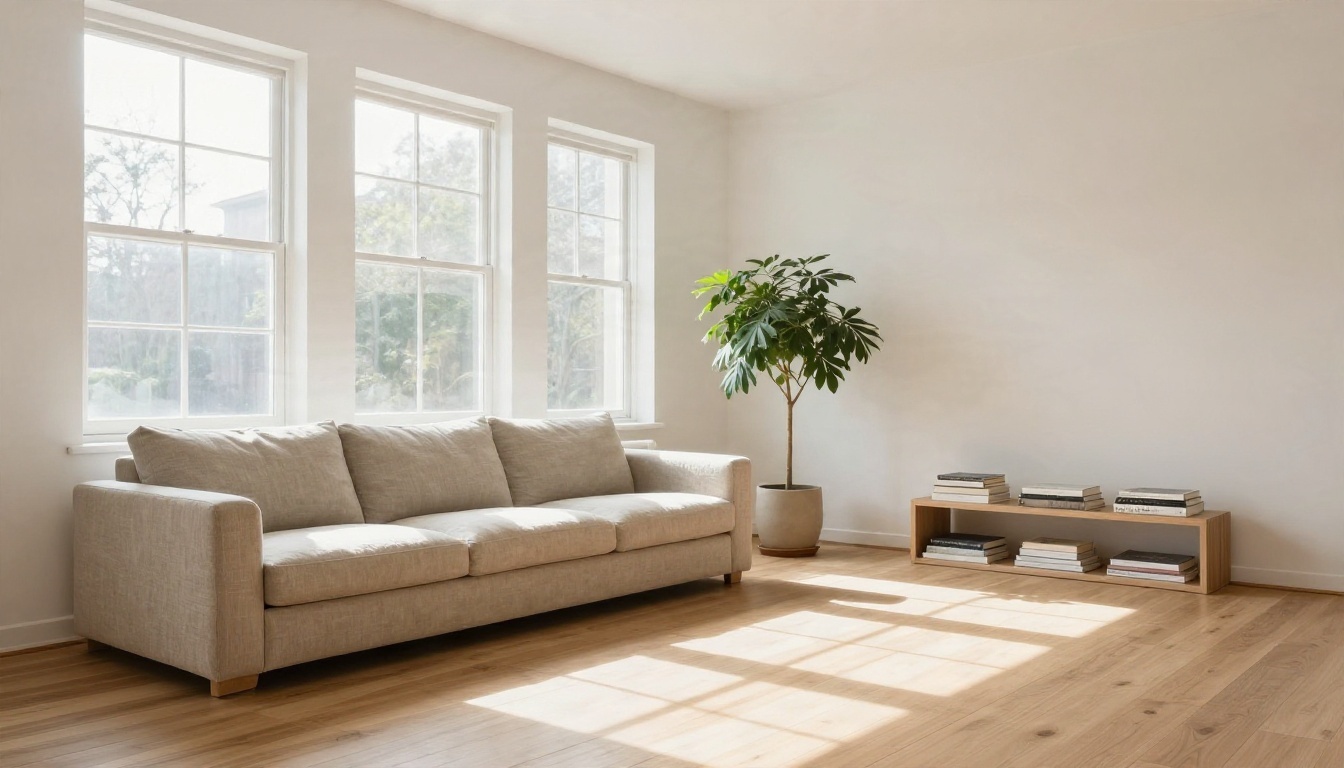
Les intérieurs sont un bon test de cohérence. Des lignes verticales droites, une échelle crédible des meubles et une seule direction de lumière plausible font fonctionner la pièce ci-dessus.
Agrandir sans détruire la texture
Un upscaler peut apporter une vraie valeur ajoutée en fin de flux de travail, ou il peut anéantir tout votre réalisme en lissant le grain et la peau que vous avez travaillés.
Choisir un upscaler
Pour un agrandissement propre qui respecte la texture, essayez Real ESRGAN pour une augmentation gratuite en 4x, Crystal Upscaler pour les portraits, ou Clarity Pro Upscaler lorsque vous voulez ajouter des micro-détails. Pour les grands tirages, Image Upscale peut agrandir les photos jusqu’à 6x.
Conserver le grain
Les upscalers traitent souvent le grain de pellicule comme du bruit et le suppriment. Comparez l’avant et l’après à 100 %. Si la peau paraît plus lisse après l’upscaling, utilisez un réglage de force plus faible ou un autre upscaler. Un grain légèrement visible est un atout, pas un défaut.
Un flux de travail gratuit en dix minutes
Voici le processus qui donne les résultats les plus fiables avec le moins de gaspillage.
- Rédigez le prompt en cinq parties. Sujet, environnement, lumière, objectif, pellicule. Gardez-le sous 80 mots.
- Faites un brouillon avec un modèle rapide. Lancez 4 à 6 variations sur Flux Schnell ou Imagen 4 Fast et choisissez la meilleure composition.
- Verrouillez le seed. Conservez le seed gagnant pour que la mise en page reste stable.
- Générez le rendu final. Transférez le prompt vers Seedream 4.5, Imagen 4 Ultra ou Nano Banana Pro.
- Inspectez à 200 %. Vérifiez les yeux, les mains, les contours et l’arrière-plan.
- Corrigez une chose à la fois. Ajustez le prompt ou utilisez un modèle d’édition pour un seul problème.
- Agrandissez en dernier. Utilisez Real ESRGAN ou un outil similaire et comparez le grain avant d’enregistrer.
Trois erreurs courantes
- Changer trop de choses entre les essais. Si vous modifiez le prompt, le seed et le modèle en même temps, vous ne saurez pas ce qui a aidé.
- Courir après la netteté. Les vraies photos ont des zones douces. Les images trop nettes paraissent artificielles.
- Négliger la lumière. Sans source de lumière indiquée, le modèle en invente une, et ce n’est presque jamais celle que vous vouliez.
Réalisez votre première image photoréaliste
Vous avez maintenant la recette complète : un modèle adapté à la tâche, un prompt écrit comme la liste de plans d’un photographe, et quelques réglages qui gardent le résultat ancré dans le réel. Il ne reste plus qu’à pratiquer, et la pratique coûte presque rien lorsque les brouillons prennent quelques secondes.
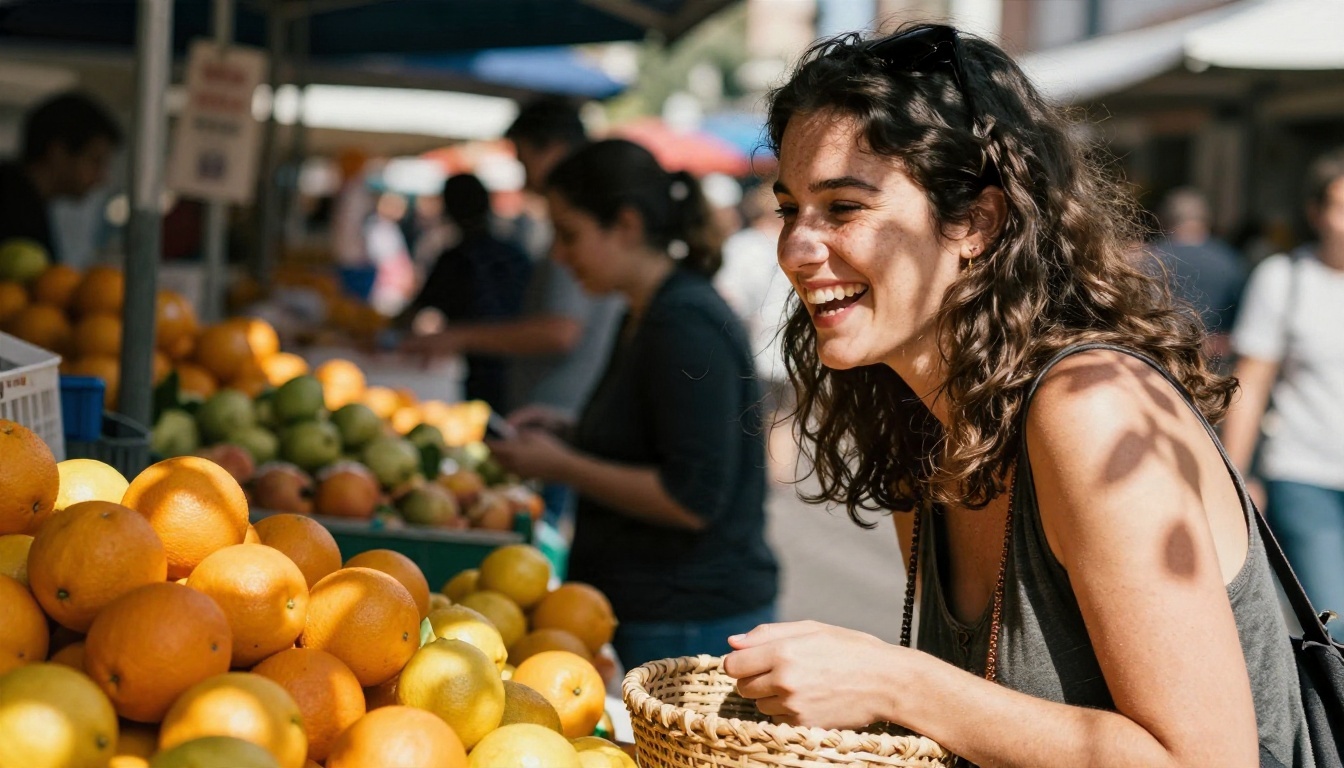
Ouvrez PicassoIA, choisissez l’un des modèles ci-dessus et recréez une scène que vous pourriez photographier vous-même : un visage dans la lumière d’une fenêtre, une tasse sur une table, une rue après la pluie. Ne changez qu’une variable à chaque essai, comme l’objectif, la direction de la lumière ou le rendu de la pellicule, et comparez les résultats côte à côte. En un seul après-midi, vous verrez quels mots rapprochent l’image du réel et lesquels la poussent vers le plastique. Parcourez toutes les options disponibles sur picassoia.com/en/all-models et commencez à constituer votre propre bibliothèque de prompts qui fonctionnent.


