La diferencia entre un video 9:16 publicado en YouTube y un video 16:9 publicado en TikTok es la diferencia entre un contenido que funciona y uno que queda enterrado antes de que nadie lo vea. La mayoría de los creadores ignoran por completo los ajustes de resolución y relación de aspecto, y confían en cualquier valor predeterminado que genere el modelo de IA. Ese enfoque cuesta visualizaciones, calidad y créditos de render malgastados en un formato equivocado.
Este es un recorrido directo por cada decisión sobre resolución y relación de aspecto que importa en el video con IA. Verás qué exige cada plataforma, qué modelos de IA producen de verdad las resoluciones que anuncian y cómo configurarlo todo sin dudar de ningún ajuste.
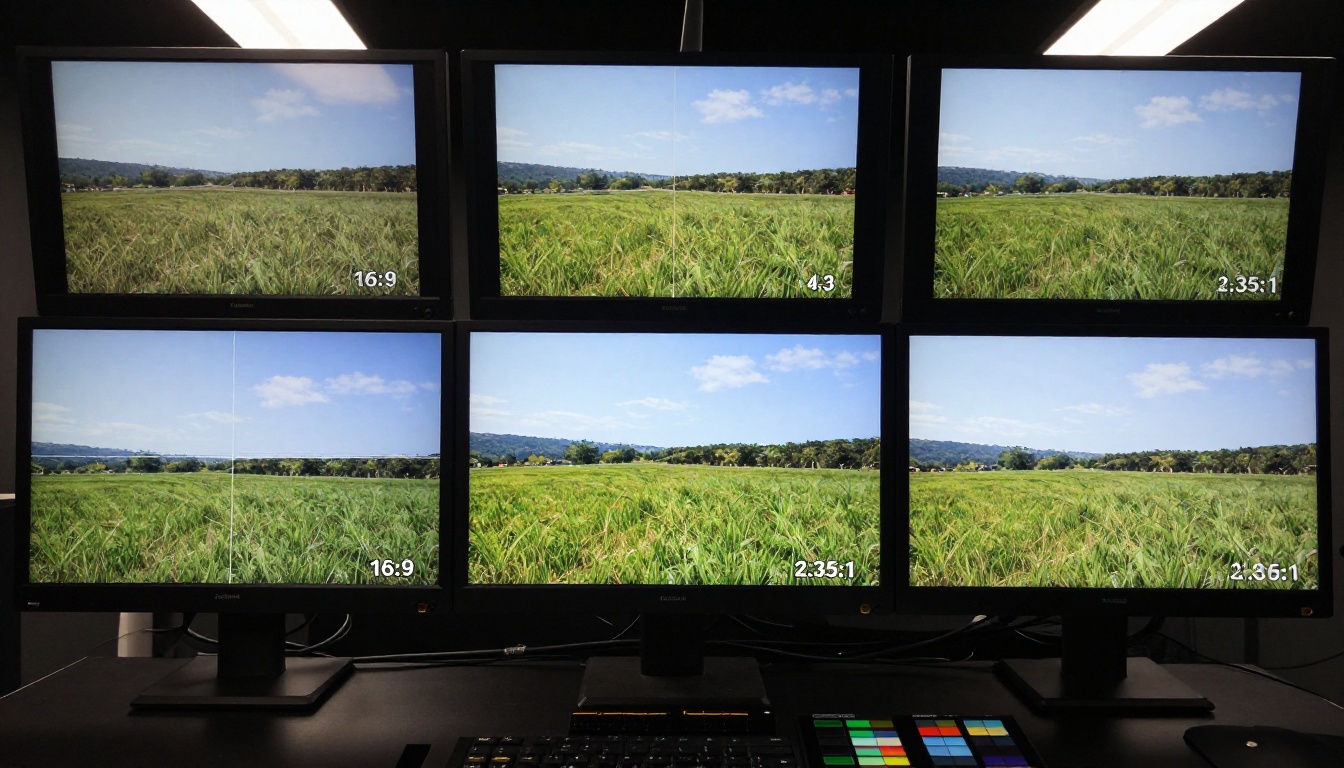
Qué controla realmente la resolución
La resolución no es solo "lo nítido que se ve el video". Controla tres cosas a la vez: el tamaño del archivo de salida, el tiempo de render y dónde se puede publicar el video sin pérdida de calidad.
Cuando generas un video a 480p, le indicas al modelo de IA que produzca aproximadamente 854x480 píxeles por fotograma. A 1080p, eso pasa a ser 1920x1080 píxeles, es decir, aproximadamente cuatro veces más datos de píxeles por fotograma. Eso afecta directamente a cuánto tarda la generación, a lo grande que es el archivo de salida y a si la plataforma donde publicas puede mostrar el video sin introducir sus propios artefactos de compresión.
Elegir la resolución equivocada no es un pequeño error estético. Subir un video de 480p a una plataforma nativa de 1080p obliga a la plataforma a escalarlo, y el contenido de video con IA escalado por el algoritmo de compresión de una plataforma se ve peor que el original. El upscaler de la plataforma no se entrenó con contenido generado por IA. Introduce desenfoque, halos y arrastre de movimiento que ningún posprocesado puede corregir.
El problema del recuento de píxeles
Toda plataforma tiene un techo y un suelo. YouTube puede mostrar técnicamente hasta 4K, pero su algoritmo favorece las subidas a 1080p por la nitidez de las miniaturas en los resultados de búsqueda. TikTok limita su codificación real a 1080p, independientemente de lo que subas. Instagram Reels comprime con mucha intensidad por debajo de 720p, así que cualquier cosa generada a 480p se verá visiblemente blanda en la pantalla de un teléfono moderno.
El cálculo es sencillo: publica en la resolución nativa de la plataforma o por encima, y la plataforma trabajará a favor de tu calidad en lugar de en contra.
Cómo manejan la resolución los distintos modelos de IA
No todos los modelos tratan la resolución como un simple interruptor. Algunos se entrenan de forma nativa a 720p y pueden llevarse a 1080p, pero el resultado mostrará distorsión visible en los detalles finos: mechones de pelo, textura de telas, arquitectura del fondo y superficies de agua. Otros, como LTX 2.3 Pro y Wan 2.7 T2V, están optimizados de forma nativa para resoluciones más altas y, de hecho, producen mejor coherencia de movimiento a 1080p que con ajustes más bajos. Más píxeles dan al modelo más información espacial con la que trabajar al predecir el movimiento entre fotogramas.
Ajusta tu resolución tanto al requisito de tu plataforma como al rango de salida nativo del modelo. Usar un modelo nativo de 720p para generar contenido a 1080p es como imprimir una foto de 2MP en tamaño A0. Las dimensiones existen sobre el papel, pero el detalle real que hay debajo no.
Lo básico de la relación de aspecto (sin jerga)
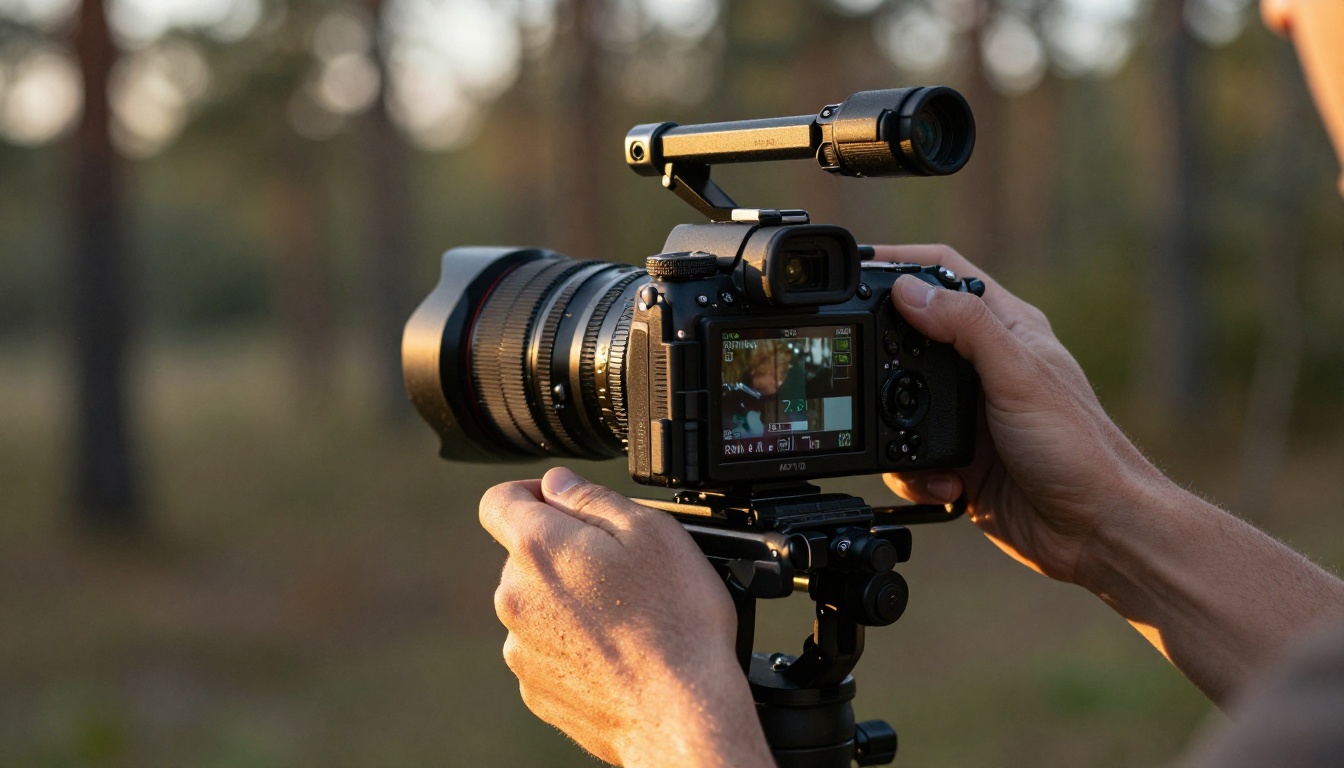
La relación de aspecto es la proporción entre el ancho y el alto de un video. 16:9 significa 16 unidades de ancho por cada 9 de alto. 9:16 es exactamente lo contrario: 9 unidades de ancho y 16 de alto. 1:1 es un cuadrado perfecto.
La elección de la relación no es una preferencia estética. Es una decisión de publicación que depende por completo de dónde se reproducirá el video y de cómo lo renderiza esa plataforma.
16:9 frente a 9:16 frente a 1:1
| Formato | Relación | Plataformas principales | Sujeto ideal |
|---|
| Horizontal | 16:9 | YouTube, TV, escritorio | Películas, tutoriales, entornos amplios |
| Vertical | 9:16 | TikTok, Reels, Shorts | Rostros, primeros planos, clips para redes sociales |
| Cuadrado | 1:1 | Feed de Instagram, LinkedIn | Demos de productos, contenido de marca |
| Ultrapanorámico | 2,35:1 | Cine / teatro | Secuencias de estilo cinematográfico |
| Alto | 4:5 | Feed vertical de Instagram | Contenido de estilo fotográfico |
Un video 16:9 en TikTok tendrá barras negras a ambos lados. Un video 9:16 en YouTube tendrá barras negras arriba y abajo. Ambos escenarios indican al algoritmo de la plataforma que el contenido no está formateado de forma nativa para el feed, lo que suele traducirse en tasas de recomendación más bajas.
El error del "formato equivocado"
El error más común en la producción de video con IA es generar en una relación y publicar en una plataforma optimizada para otra. Los creadores tratan el resultado predeterminado de la IA como definitivo y lo suben sin comprobar las especificaciones de formato de la plataforma de destino.
💡 Primero la plataforma, después la relación, después el prompt. Decide adónde irá el video antes de escribir una sola palabra del prompt de generación. Todo lo demás se deduce de esa decisión.

Cada plataforma tiene especificaciones nativas, cadenas de compresión y hábitos de audiencia distintos. Esto es lo que exige realmente cada una de las principales plataformas para el contenido de video generado con IA.
YouTube y escritorio
YouTube admite de forma nativa hasta 4K y gestiona muy bien 1080p. La especificación óptima para video generado con IA en YouTube es 1080p a 16:9. Con este ajuste, los videos se reproducen sin barras negras en navegadores de escritorio, televisores inteligentes y tabletas. El algoritmo de búsqueda de YouTube usa la resolución como señal de calidad en sus criterios de clasificación, por lo que las subidas a 1080p aparecen con más frecuencia que sus equivalentes a 720p para la misma palabra clave.
Para contenido cinematográfico y secuencias narrativas, Sora 2 y Veo 3.1 producen un fuerte resultado a 1080p, con la coherencia temporal necesaria para clips más largos. Wan 2.7 T2V es la opción más indicada, frente a las anteriores, para escenas amplias y con mucho detalle, con fondos complejos y profundidad de horizonte lejano.
Recomendación mínima para YouTube: 720p a 16:9. Por debajo de eso, los artefactos de compresión de la plataforma se vuelven visibles en cualquier pantalla más grande que una tableta.
TikTok, Reels y Shorts
Las tres plataformas son entornos que priorizan el formato vertical. El formato correcto es 9:16 a 1080p (1080x1920 píxeles). Generar por debajo de 720p para estas plataformas significa que el upscaler de la plataforma procesa tu video durante la publicación e introduce artefactos de compresión que hacen que el contenido generado por IA se vea notablemente peor de lo que realmente es.
Seedance 2.0 gestiona contenido vertical 9:16 con síntesis de audio integrada, por lo que encaja bien en clips cortos para redes sociales. Kling v2.6 ofrece un control de movimiento sólido en composiciones verticales. Pixverse v5.6 encuadra especialmente bien a sujetos con orientación vertical, manteniendo nítidos los rostros y los sujetos centrales sin recortes torpes en los bordes verticales.
💡 YouTube Shorts solo aparece en el feed dedicado de Shorts cuando el video es realmente vertical (9:16). Si subes un video 16:9 con la etiqueta #Shorts, se coloca en el feed normal, no en el reproductor de Shorts, y no recibirá recomendaciones específicas de Shorts.
LinkedIn y plataformas profesionales
El reproductor de video de LinkedIn usa 16:9 de forma predeterminada, pero admite video cuadrado 1:1 sin barras negras en el feed. Para demos profesionales, contenido de marca y presentaciones de productos, el formato cuadrado funciona mejor en LinkedIn en dispositivos móviles, porque ocupa más espacio vertical de la pantalla durante el desplazamiento por el feed, lo que aumenta la probabilidad de que alguien se detenga mientras se desplaza.
Una resolución de 720p es suficiente para LinkedIn. La cadena de compresión de la plataforma reduce las diferencias de calidad visibles entre 720p y 1080p en las pantallas en las que se consume la mayor parte del contenido de LinkedIn, por lo que los créditos de generación a 1080p son un gasto innecesario para esta plataforma en particular.
Elegir la resolución según el sujeto
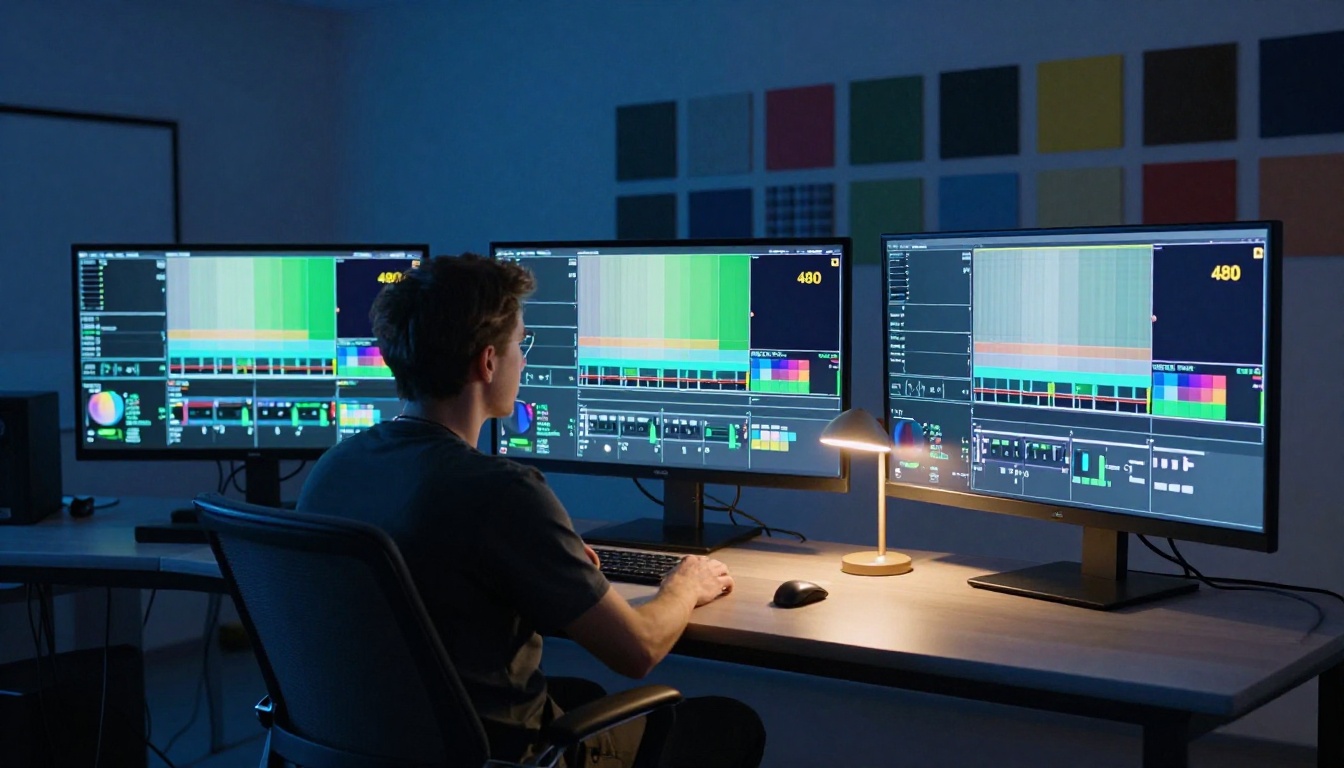
El contenido de tu video determina qué ajustes de resolución ofrecen una mejora visible. No todas las escenas se benefician por igual de un mayor número de píxeles.
Arquitectura y paisajes
Las tomas amplias de entornos con mucho detalle geométrico, como paisajes urbanos, interiores, bosques y superficies de agua, contienen texturas finas que se repiten en grandes áreas del encuadre. Los patrones de ladrillo, los grupos de hojas, las ondas del agua y los degradados de sombra transmiten más información a 1080p, y ese detalle es visible para el espectador incluso en la pantalla de un teléfono.
Para sujetos de entorno, LTX 2.3 Pro y Wan 2.7 T2V gestionan bien la composición de escenas complejas, sin la distorsión espacial que introducen los modelos de menor resolución al renderizar entornos grandes con perspectiva de horizonte profundo.
Retratos y cabezas parlantes
El contenido facial en primer plano requiere alta resolución porque el espectador pasa todo el clip mirando un rostro. Los artefactos de compresión en la textura de la piel, el detalle de los ojos y el movimiento de los labios son inmediatamente visibles, incluso para públicos no técnicos. 1080p no es opcional para el video de IA de estilo retrato dirigido a cualquier audiencia con expectativas de calidad.
Kling v2.1 Master mantiene una textura de piel y un contacto visual constantes entre fotogramas a 1080p. Hailuo 02 funciona muy bien en videos retrato en primer plano en los que las expresiones sutiles deben mantenerse estables mientras el sujeto se mueve por el clip.
Movimiento rápido y acción
Las secuencias de mucha acción plantean un problema específico: artefactos temporales. Cuando los modelos de IA generan contenido de movimiento rápido a resoluciones más bajas, el mezclado de fotogramas y los efectos de fantasma hacen que el movimiento parezca artificial. Las extremidades se difuminan entre fotogramas. Los bordes de los objetos en movimiento rápido dejan estelas visibles.
Para contenido de mucha acción, usa 720p o 1080p con un modelo que tenga una fuerte coherencia temporal. Kling v2.6 y Seedance 2.0 gestionan bien el movimiento rápido gracias a su arquitectura de predicción de movimiento. Happyhorse 1.0 está diseñado específicamente para movimiento fluido a 1080p y es la opción más sólida cuando la acción y el movimiento son los sujetos principales del video.
A 480p, los artefactos de movimiento en escenas de acción rápida son tan graves que hacen que la mayoría de los resultados no sean utilizables en ningún contexto de publicación profesional.

La contrapartida entre 480p y 1080p
La suposición de que 1080p siempre es mejor es errónea. A veces es la elección correcta y otras veces es un desperdicio considerable de recursos.
Velocidad frente a calidad
480p se genera entre tres y cinco veces más rápido que 1080p en la mayoría de las plataformas de video con IA. Esa ventaja de velocidad importa muchísimo durante la iteración del prompt y las pruebas de composición. Si estás explorando un estilo de movimiento, probando distintos descriptores de iluminación o comprobando si un sujeto mantiene la coherencia durante toda la duración del clip, 480p te da esa respuesta en una fracción del tiempo y a una fracción del costo en créditos.
El flujo de trabajo correcto para cualquier proyecto serio de video con IA: genera los dos o tres primeros borradores a 480p, refina el prompt según lo que veas y después genera la versión final a 1080p. Este enfoque ahorra créditos en cada borrador fallido y garantiza que la generación final de alta resolución se ejecute una sola vez, cuando el prompt ya esté confirmado como válido.
Para generar borradores rápidos, Ray Flash 2 720p y Hailuo 02 Fast están diseñados específicamente para la velocidad. Sacrifican algo de calidad de salida a cambio de tiempos de generación mucho más cortos, lo que los convierte en las herramientas adecuadas para cualquier fase de iteración en la que el objetivo sea revisar composiciones y no producir entregables finales.
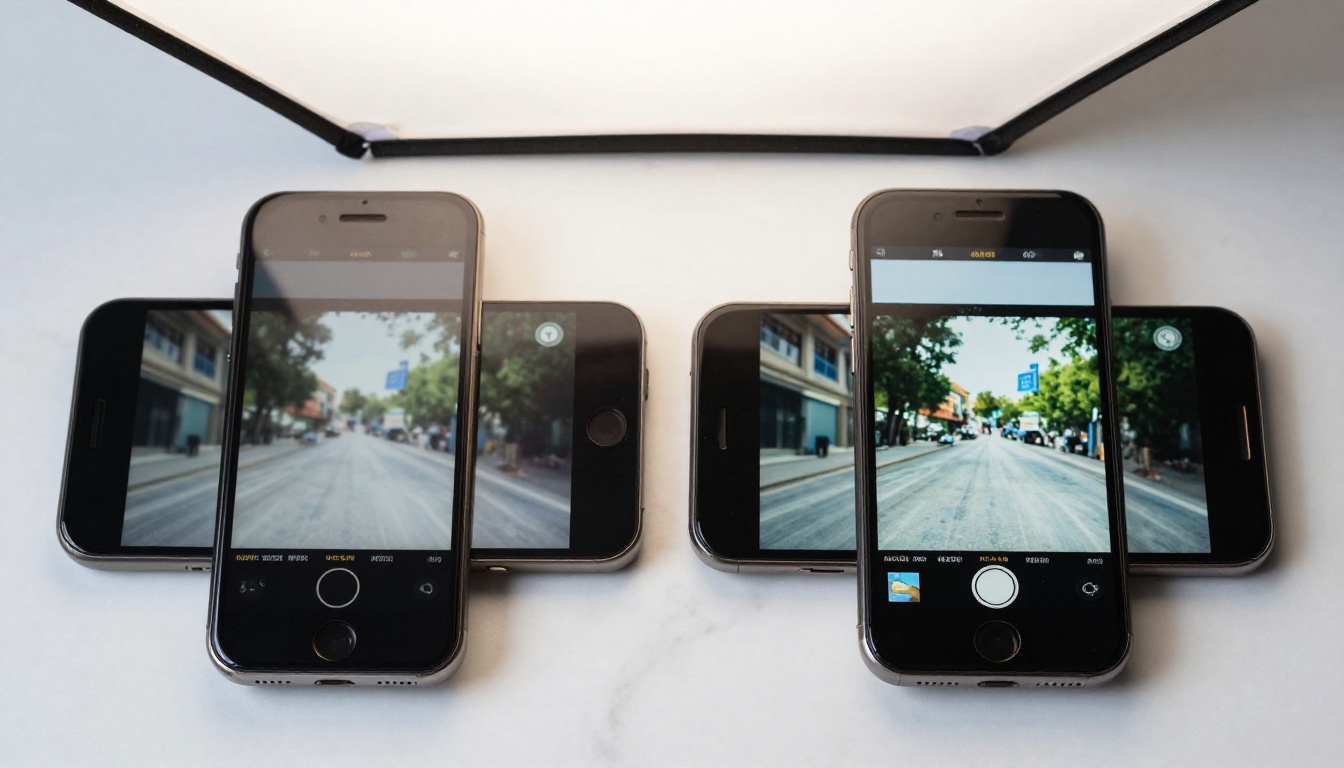
Cuándo 480p es suficiente
Hay casos de uso finales legítimos para 480p:
- Bucles de video de fondo que se reproducen detrás de elementos de la interfaz, donde el video nunca es el punto focal
- Clips de vista previa con reproducción automática que se ejecutan silenciados en un reproductor incrustado pequeño
- Borradores para revisión del cliente para recopilar comentarios antes de invertir en una generación de calidad completa
- Plataformas con compresión intensa donde la plataforma degrada las subidas a 1080p hasta una calidad cercana a 480p antes de servirlas a los usuarios de todos modos
Fuera de estos contextos concretos, 480p como entregable final es una concesión de calidad que el público nota. Puede que no sepan explicar por qué el video "no parece bien", pero la falta de nitidez y los artefactos de compresión se perciben como una producción de bajo valor, incluso para espectadores no técnicos.
Los mejores modelos de video con IA según la resolución de salida

Cómo configurar esto en PicassoIA
PicassoIA muestra los controles de resolución y relación de aspecto directamente en la página de generación de cada modelo. Los ajustes son visibles antes de escribir un prompt, que es el orden correcto de las operaciones.
Configuración paso a paso
Paso 1: Ve a tu modelo.
Entra en picassoia.com/en/all-models y filtra por la categoría texto a video o imagen a video. Cada ficha de modelo muestra su compatibilidad nativa de resolución. Elige el modelo que se ajuste a tu resolución objetivo de la tabla de arriba.
Paso 2: Ajusta primero la relación de aspecto.
El ajuste de relación de aspecto cambia la forma en que el modelo encuadra a los sujetos internamente durante la generación. Poner 9:16 después de escribir un prompt orientado a paisaje obliga al modelo a reencuadrar una composición horizontal en una vertical, lo que produce recortes incómodos. Ajusta primero la relación y después escribe el prompt de acuerdo con esa orientación.
Para contenido vertical 9:16, escribe prompts que describan composiciones altas: un primer plano de un rostro, una persona caminando directamente hacia la cámara o un elemento arquitectónico alto, como una puerta o una torre. Las descripciones de escenas amplias no se adaptan bien a los encuadres verticales.
Paso 3: Selecciona la resolución de salida.
La mayoría de los modelos de PicassoIA muestran un menú desplegable de resolución con las opciones 480p, 720p y 1080p. Haz coincidir esta opción con el objetivo de tu plataforma usando las tablas de arriba. Si 1080p no aparece en el desplegable de un modelo concreto, ese modelo es nativo de 720p y debe usarse en consecuencia.
Paso 4: Genera un borrador a 480p.
Antes de comprometerte con la generación completa a 1080p, ejecuta el mismo prompt a 480p. Comprueba tres cosas:
- ¿La composición es correcta para la relación de aspecto elegida?
- ¿El estilo de movimiento es el que pretendías?
- ¿El sujeto principal mantiene la coherencia durante toda la duración del clip?
Corrige cualquier problema en el prompt antes de gastar créditos en la versión de alta resolución. Una generación fallida a 1080p cuesta entre tres y cinco veces más que un borrador fallido a 480p.
Paso 5: Generación final a la resolución objetivo.
Cuando el borrador confirme que el prompt funciona, cambia a tu resolución objetivo y ejecuta la generación final. Descarga el archivo y comprueba que sus dimensiones reales coinciden con la especificación prevista antes de publicarlo.
💡 Revisa las propiedades reales del archivo, no solo cómo se ve en un reproductor. Un video escalado durante el proceso de descarga puede mostrarse a 1080p en el reproductor mientras el archivo original solo tiene 720p.
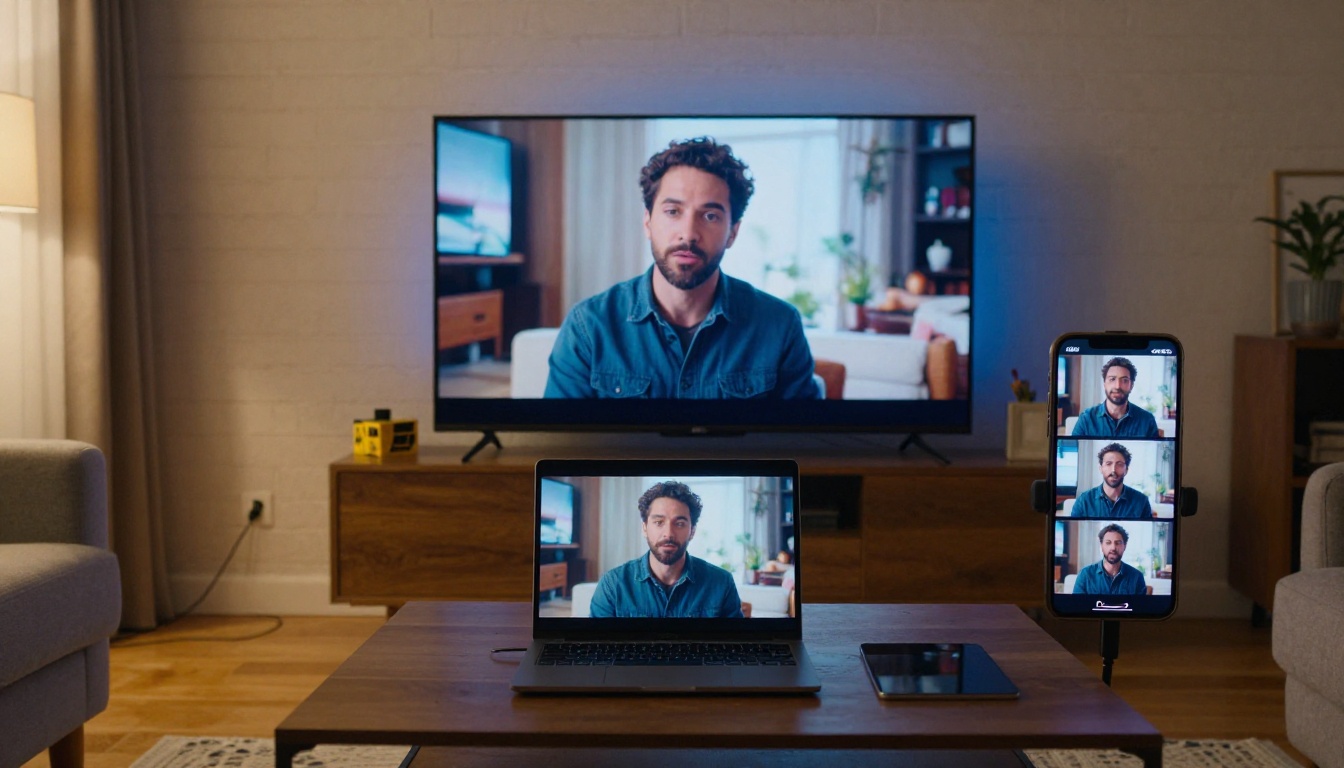
Dos ajustes que la gente siempre ignora
Además de la resolución y la relación de aspecto, hay dos parámetros adicionales que siempre se pasan por alto y que con regularidad afectan a la calidad del resultado.
Velocidad de fotogramas: los modelos de video con IA usan 24 fotogramas por segundo (fps) por defecto, el estándar cinematográfico. Las plataformas de redes sociales suelen resultar más naturales a 30 fps, porque el contenido grabado con teléfono ha estado históricamente a 30 fps. Los espectadores perciben el contenido social a 24 fps como más lento o menos ágil, incluso cuando el contenido de fondo es sólido. Kling v2.6 y Wan 2.7 T2V admiten la selección de velocidad de fotogramas variable sin introducir los artefactos de movimiento que afectan a algunos modelos cuando se superan los 24 fps.
Duración del clip: los clips más largos a resoluciones más altas requieren mucho más cálculo. El costo crece más rápido que de forma lineal, lo que significa que un clip de 10 segundos a 1080p cuesta mucho más del doble que un clip de 5 segundos a 1080p. Si tu plataforma de destino recorta el contenido automáticamente (TikTok a 15 o 60 segundos, Shorts a 60 segundos), generar un clip de 30 segundos a 1080p cuando 10 segundos cumplirían el mismo propósito es un gasto evitable. Ajusta la duración del clip a la ventana natural de contenido de la plataforma antes de generar nada.
💡 Las plataformas de formato corto premian el contenido que encaja con la duración natural de su bucle. Un clip de 10 segundos que se reproduce tres veces en una sesión se percibe como más atractivo que uno de 30 segundos visto una vez y pasado de largo.
La decisión de cada vez
Antes de tocar un prompt, responde estas cuatro preguntas:
- ¿Dónde se publicará este video? Esto determina la relación de aspecto.
- ¿Cuál es el sujeto principal? Esto fija el mínimo de resolución.
- ¿Es un borrador o el resultado final? Borradores a 480p. Versiones finales según la especificación de la plataforma.
- ¿Qué modelo produce esa resolución de forma nativa? Elige de la tabla de arriba.
Esa secuencia lleva treinta segundos. Elimina todas las categorías de desperdicio en la producción de video con IA: formato equivocado para la plataforma, resolución equivocada para el sujeto, borradores fallidos a costo completo en créditos y renders repetidos porque la composición no encajaba con la relación elegida.
Tu primer video con IA empieza aquí
La resolución y la relación de aspecto no son temas avanzados reservados a profesionales de la posproducción. Son los dos primeros ajustes que configuras antes que cualquier otra cosa. Acertar con ellos le da a la IA un marco claro dentro del que trabajar. Equivocarse significa que ninguna cantidad de ingeniería de prompts arreglará un video con formato para la plataforma equivocada y con el nivel de calidad equivocado.
PicassoIA tiene más de 100 modelos de texto a video en picassoia.com/en/all-models, cada uno con sus capacidades de resolución y relación de aspecto claramente indicadas. Elige la plataforma, ajusta la relación, escoge el modelo que se ajuste a tu resolución objetivo, genera un borrador a 480p y produce la salida final a 1080p.
Lo único que separa tu video con IA de uno con el formato correcto es una decisión de treinta segundos que tomas antes de empezar a escribir.


