La différence entre une vidéo 9:16 publiée sur YouTube et une vidéo 16:9 publiée sur TikTok, c’est la différence entre un contenu qui fonctionne et un contenu enterré avant même d’être vu. La plupart des créateurs ignorent entièrement les réglages de résolution et de format, et se fient au paramètre par défaut du modèle d’IA. Cette approche coûte des vues, de la qualité et des crédits de rendu gaspillés sur un mauvais format.
Voici un guide pas à pas de toutes les décisions de résolution et de format qui comptent pour la vidéo IA. Vous verrez quelles plateformes exigent quelles spécifications, quels modèles d’IA produisent réellement les résolutions annoncées, et comment tout configurer sans hésiter sur le moindre réglage.
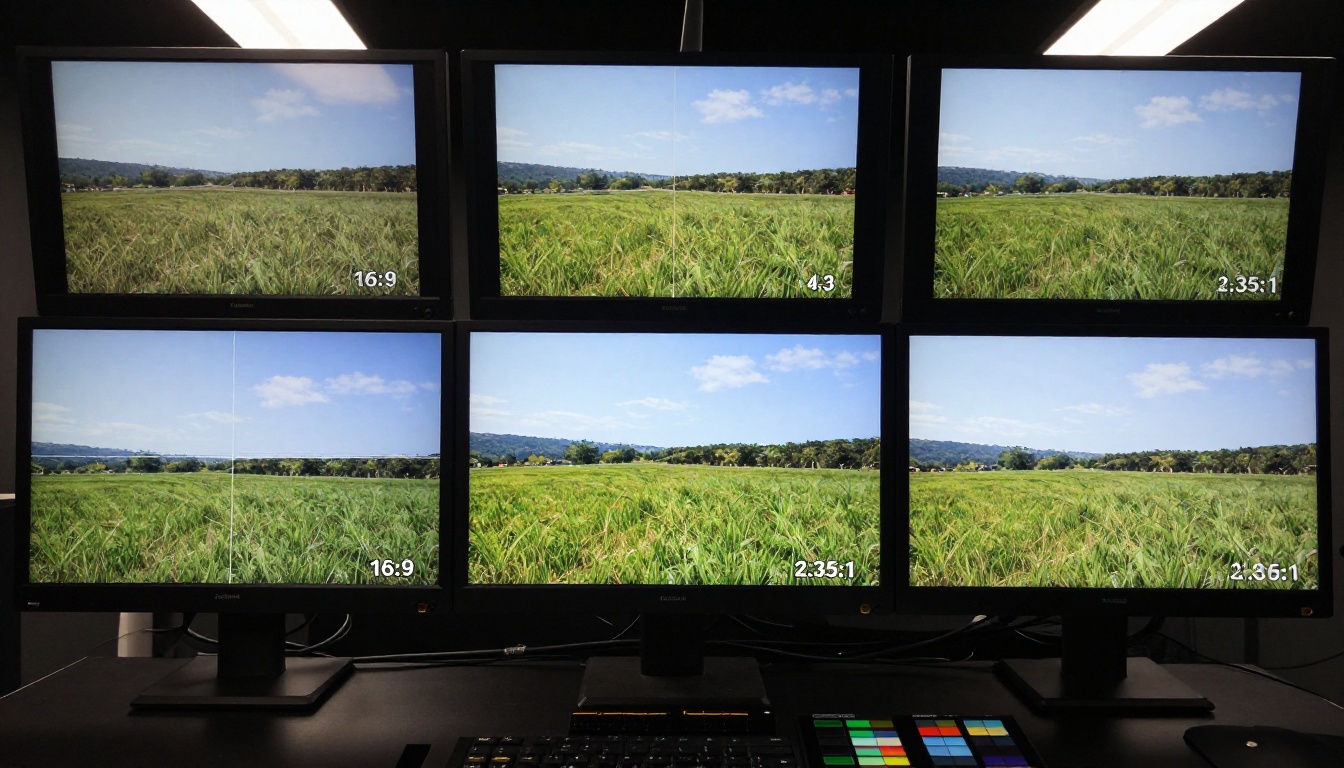
Ce que contrôle réellement la résolution
La résolution ne se résume pas à « la netteté de la vidéo ». Elle contrôle trois choses à la fois : la taille du fichier de sortie, le temps de rendu et les endroits où la vidéo peut être publiée sans perte de qualité.
Lorsque vous générez une vidéo en 480p, vous demandez au modèle d’IA de produire environ 854x480 pixels par image. En 1080p, cela devient 1920x1080 pixels, soit à peu près quatre fois plus de données de pixels par image. Cela influe directement sur la durée de la génération, la taille du fichier de sortie, et sur la capacité de la plateforme de publication à afficher la vidéo sans y ajouter ses propres artefacts de compression.
Choisir la mauvaise résolution n’est pas une petite erreur esthétique. Importer une vidéo 480p sur une plateforme native en 1080p oblige la plateforme à l’agrandir, et une vidéo IA agrandie par l’algorithme de compression d’une plateforme paraît pire que l’original. L’upscaler de la plateforme n’a pas été entraîné sur des contenus générés par IA. Il introduit du flou, des halos et des traînées de mouvement qu’aucun post-traitement ne peut corriger.
Le problème du nombre de pixels
Chaque plateforme a un plafond et un plancher. YouTube peut techniquement afficher jusqu’à la 4K, mais son algorithme privilégie les envois en 1080p pour la netteté des miniatures dans les résultats de recherche. TikTok plafonne son encodage réel à 1080p, quelle que soit la résolution importée. Instagram Reels compresse fortement en dessous de 720p, si bien qu’une vidéo générée en 480p paraîtra nettement floue sur l’écran d’un téléphone moderne.
Le calcul est simple : publiez à la résolution native de la plateforme ou au-dessus, et la plateforme travaille avec votre qualité au lieu de la dégrader.
Comment les modèles d’IA gèrent la résolution différemment
Tous les modèles ne traitent pas la résolution comme un simple interrupteur. Certains sont entraînés nativement en 720p et peuvent être poussés en 1080p, mais la sortie montrera une distorsion visible dans les détails fins : mèches de cheveux, texture des tissus, architecture en arrière-plan et surfaces d’eau. D’autres, comme LTX 2.3 Pro et Wan 2.7 T2V, sont nativement optimisés pour des résolutions plus élevées et produisent en réalité une meilleure cohérence du mouvement en 1080p qu’à des réglages inférieurs. Plus de pixels donnent au modèle davantage d’informations spatiales pour prédire le mouvement entre les images.
Adaptez votre résolution à la fois à l’exigence de votre plateforme et à la plage de sortie native du modèle. Utiliser un modèle natif en 720p pour générer du contenu en 1080p revient à imprimer une photo de 2 Mpx au format A0. Les dimensions existent sur le papier, mais le détail réel qui se trouve dessous, lui, n’existe pas.
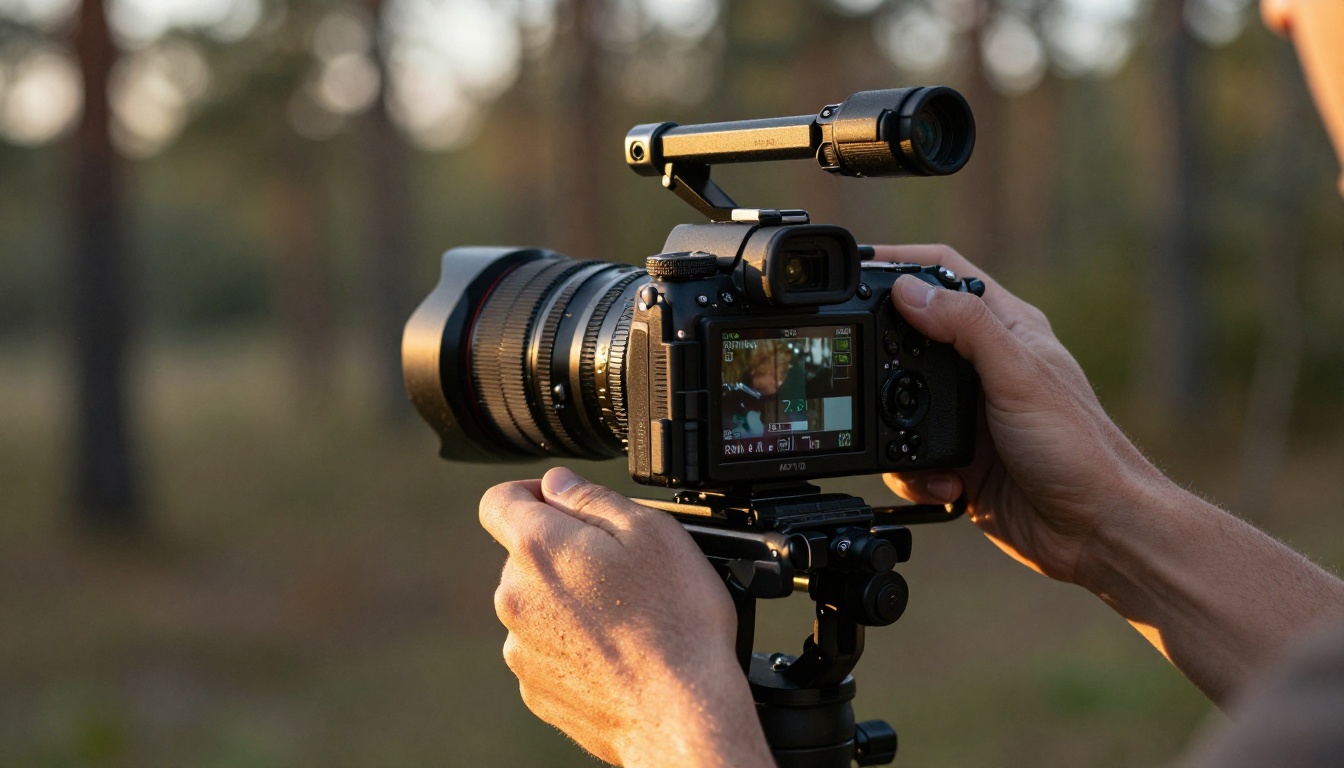
Le format d’image est le rapport entre la largeur et la hauteur d’une vidéo. 16:9 signifie 16 unités de large pour 9 unités de haut. 9:16 en est l’inverse exact : 9 unités de large, 16 unités de haut. 1:1 est un carré parfait.
Le choix du format n’est pas une préférence esthétique. C’est une décision de publication dictée entièrement par l’endroit où la vidéo sera lue et par la manière dont cette plateforme l’affiche.
16:9 ou 9:16 ou 1:1
| Format | Ratio | Plateformes principales | Sujet idéal |
|---|
| Paysage | 16:9 | YouTube, télévision, ordinateur | Films, tutoriels, environnements larges |
| Portrait | 9:16 | TikTok, Reels, Shorts | Visages, gros plans, clips sociaux |
| Carré | 1:1 | Fil Instagram, LinkedIn | Démonstrations de produits, contenus de marque |
| Ultra-large | 2,35:1 | Cinéma / salles | Séquences de style cinéma |
| Haut | 4:5 | Fil portrait Instagram | Contenus de style photographique |
Une vidéo 16:9 sur TikTok affichera des bandes noires des deux côtés. Une vidéo 9:16 sur YouTube affichera des bandes noires en haut et en bas. Ces deux situations signalent à l’algorithme de la plateforme que le contenu n’est pas formaté nativement pour le fil, ce qui entraîne souvent des taux de recommandation plus faibles.
L’erreur du « mauvais format »
L’erreur la plus courante dans la production de vidéos IA consiste à générer dans un format et à publier sur une plateforme optimisée pour un autre. Les créateurs considèrent la sortie par défaut de l’IA comme définitive et l’importent sans vérifier les spécifications de format de la plateforme cible.
💡 La plateforme d’abord, puis le format, puis le prompt. Décidez où la vidéo sera publiée avant d’écrire le moindre mot du prompt de génération. Tout le reste découle de cette décision.
Les plateformes ont des spécifications natives différentes, des chaînes de compression différentes et des habitudes d’audience différentes. Voici ce que chaque grande plateforme exige réellement pour les vidéos générées par IA.
YouTube et ordinateur
YouTube prend nativement en charge jusqu’à la 4K et gère très bien la 1080p. Le réglage optimal pour une vidéo IA sur YouTube est 1080p en 16:9. Avec ce réglage, les vidéos s’affichent sans bandes noires sur les navigateurs de bureau, les téléviseurs connectés et les tablettes. L’algorithme de recherche de YouTube utilise la résolution comme signal de qualité dans ses critères de classement, donc les envois en 1080p apparaissent plus souvent que les équivalents en 720p pour un même mot-clé.
Pour les contenus cinématographiques et les séquences narratives, Sora 2 et Veo 3.1 produisent une belle sortie en 1080p avec la cohérence temporelle nécessaire aux clips plus longs. Wan 2.7 T2V est le meilleur choix pour les scènes larges et riches en détails, avec des arrière-plans complexes et une profondeur d’horizon lointain.
Recommandation minimale pour YouTube : 720p en 16:9. En dessous, les artefacts de compression de la plateforme deviennent visibles sur tout écran plus grand qu’une tablette.
TikTok, Reels et Shorts
Ces trois plateformes sont pensées d’abord pour la verticale. Le format correct est 9:16 en 1080p (1080x1920 pixels). Générer en dessous de 720p pour ces plateformes signifie que l’upscaler de la plateforme travaille sur votre vidéo pendant la publication, en introduisant des artefacts de compression qui font paraître le contenu généré par IA nettement moins bon qu’il ne l’est réellement.
Seedance 2.0 gère le contenu vertical en 9:16 avec une synthèse audio intégrée, ce qui le rend adapté aux clips courts pour les réseaux sociaux. Kling v2.6 offre un bon contrôle du mouvement dans les compositions verticales. Pixverse v5.6 cadre particulièrement bien les sujets en orientation portrait, en gardant les visages et les sujets centraux nets, sans recadrages maladroits sur les bords verticaux.
💡 YouTube Shorts n’apparaît dans le flux dédié Shorts que lorsque la vidéo est réellement verticale (9:16). Importer une vidéo 16:9 avec le tag #Shorts la place dans le flux habituel, et non dans le lecteur Shorts, et elle ne recevra pas les recommandations propres à Shorts.
LinkedIn et plateformes professionnelles
Le lecteur vidéo de LinkedIn est réglé par défaut sur 16:9, mais il gère la vidéo carrée 1:1 sans bandes noires dans le fil. Pour les démonstrations professionnelles, les contenus de marque et les présentations de produits, le format carré performe mieux sur le LinkedIn mobile, car il occupe davantage d’espace vertical dans le défilement du fil, ce qui augmente la probabilité qu’une personne s’arrête en faisant défiler.
Une résolution de 720p suffit pour LinkedIn. La chaîne de compression de la plateforme réduit les différences de qualité visibles entre 720p et 1080p sur les écrans où la plupart des contenus LinkedIn sont consultés, ce qui fait des crédits de génération en 1080p une dépense inutile pour cette plateforme en particulier.
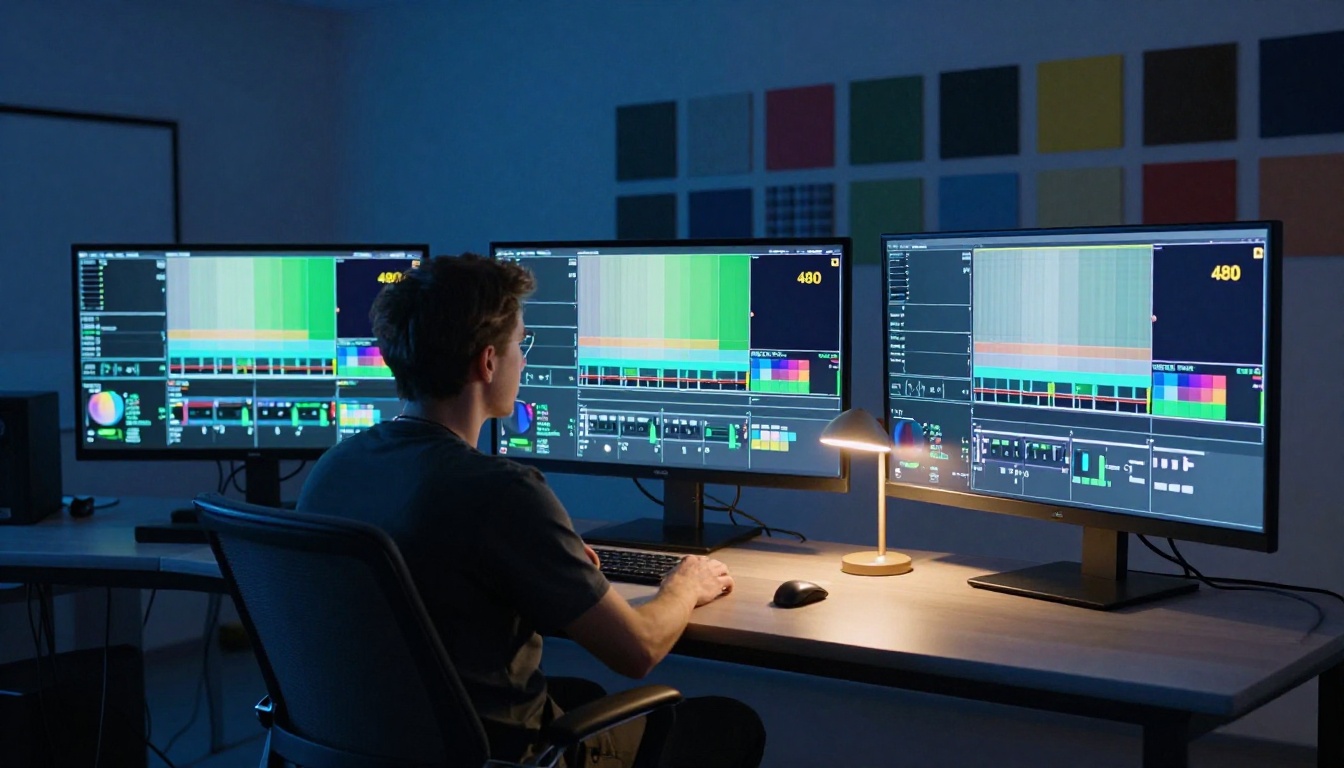
Choisir la résolution selon le sujet
Le contenu de votre vidéo détermine quels réglages de résolution apportent une amélioration visible. Toutes les scènes ne tirent pas le même bénéfice d’un plus grand nombre de pixels.
Architecture et paysages
Les plans larges d’environnements avec de forts détails géométriques, les paysages urbains, les intérieurs, les forêts et les surfaces d’eau contiennent des textures fines et répétitives sur de grandes zones de l’image. Motifs de briques, amas de feuillages, ondulations d’eau et dégradés d’ombre portent davantage d’informations en 1080p, et ce détail reste visible pour le spectateur, même sur l’écran d’un téléphone.
Pour les sujets environnementaux, LTX 2.3 Pro et Wan 2.7 T2V gèrent la composition de scènes complexes sans la distorsion spatiale qu’introduisent les modèles à plus basse résolution lorsqu’ils rendent de grands environnements avec une perspective d’horizon profonde.
Portraits et têtes parlantes
Les contenus de visage en gros plan exigent une haute résolution, car le spectateur passe toute la séquence à regarder un visage. Les artefacts de compression sur la texture de la peau, le détail des yeux et les mouvements des lèvres sont immédiatement visibles, même pour un public non technique. La 1080p n’est pas facultative pour une vidéo IA de type portrait destinée à un public exigeant en matière de qualité.
Kling v2.1 Master conserve une texture de peau et un contact visuel constants d’une image à l’autre en 1080p. Hailuo 02 donne de très bons résultats pour les vidéos de portrait en gros plan, où les expressions subtiles doivent rester stables lorsque le sujet se déplace dans le clip.
Mouvement rapide et action
Les séquences d’action intense posent un problème précis : les artefacts temporels. Lorsque les modèles d’IA génèrent des contenus à mouvement rapide en basse résolution, le mélange d’images et les effets de fantôme rendent le mouvement artificiel. Les membres se brouillent d’une image à l’autre. Les bords des objets en mouvement rapide laissent des traînées visibles.
Pour les contenus riches en action, utilisez 720p ou 1080p avec un modèle à forte cohérence temporelle. Kling v2.6 et Seedance 2.0 gèrent bien les mouvements rapides grâce à leur architecture de prédiction du mouvement. Happyhorse 1.0 est spécialement conçu pour un mouvement fluide en 1080p et constitue le meilleur choix lorsque l’action et le mouvement sont les sujets principaux de la vidéo.
En 480p, les artefacts de mouvement dans les scènes d’action rapide sont suffisamment graves pour rendre la plupart des sorties inutilisables dans un contexte de publication professionnel.
Le compromis entre 480p et 1080p
L’idée que la 1080p est toujours meilleure est fausse. Elle est parfois le bon choix et parfois un gaspillage important de ressources.
Vitesse ou qualité
Le 480p se génère trois à cinq fois plus vite que la 1080p sur la plupart des plateformes de vidéo IA. Cet avantage de vitesse compte énormément pendant l’itération des prompts et les tests de composition. Si vous explorez un style de mouvement, testez différents descripteurs d’éclairage ou vérifiez si un sujet reste cohérent sur toute la durée du clip, le 480p vous donne ce retour en une fraction du temps et à une fraction du coût en crédits.
Le bon flux de travail pour tout projet de vidéo IA sérieux : générez vos deux ou trois premières ébauches en 480p, affinez le prompt selon ce que vous voyez, puis générez la version finale en 1080p. Cette approche économise des crédits sur chaque ébauche ratée et garantit que la génération finale en haute résolution n’est lancée qu’une fois le prompt confirmé.
Pour la génération rapide d’ébauches, Ray Flash 2 720p et Hailuo 02 Fast sont spécialement conçus pour la vitesse. Ils sacrifient une partie de la qualité de sortie pour des temps de génération nettement plus courts, ce qui en fait les outils adaptés à toute phase d’itération où l’objectif est d’examiner des compositions plutôt que de produire des livrables finaux.
Quand le 480p suffit
Il existe des cas d’usage finaux légitimes pour le 480p :
- Boucles vidéo d’arrière-plan diffusées derrière des éléments d’interface où la vidéo n’est jamais le point central
- Aperçus en lecture automatique qui tournent en muet dans un petit lecteur intégré
- Ébauches de révision client pour recueillir des retours avant d’investir dans une génération de pleine qualité
- Plateformes à forte compression où la plateforme dégrade les envois en 1080p jusqu’à une qualité proche du 480p avant de les diffuser aux utilisateurs de toute façon
En dehors de ces contextes précis, le 480p comme livrable final est un compromis de qualité que le public remarque. Les spectateurs ne sauront peut-être pas expliquer pourquoi la vidéo paraît « bizarre », mais le flou visuel et les artefacts de compression sont perçus comme une faible qualité de production, même par des spectateurs non techniques.
Meilleurs modèles de vidéo IA selon la résolution de sortie
PicassoIA affiche directement les commandes de résolution et de format sur la page de génération de chaque modèle. Les réglages sont visibles avant même que vous n’écriviez un prompt, ce qui constitue le bon ordre des opérations.
Réglages étape par étape
Étape 1 : accédez à votre modèle.
Rendez-vous sur picassoia.com/en/all-models et filtrez par la catégorie texte vers vidéo ou image vers vidéo. Chaque fiche de modèle indique sa prise en charge native de la résolution. Choisissez le modèle qui correspond à votre résolution cible dans le tableau ci-dessus.
Étape 2 : réglez d’abord votre format.
Le réglage du format modifie la manière dont le modèle cadre les sujets pendant la génération. Choisir 9:16 après avoir écrit un prompt pensé pour le paysage oblige le modèle à recadrer une composition horizontale en verticale, ce qui produit des cadrages maladroits. Réglez d’abord le ratio, puis rédigez le prompt en fonction de cette orientation.
Pour un contenu vertical en 9:16, rédigez des prompts qui décrivent des compositions hautes : un gros plan sur un visage, une personne qui marche droit vers la caméra, ou un élément architectural élevé comme une porte ou une tour. Les descriptions de scènes larges ne s’adaptent pas proprement aux cadres verticaux.
Étape 3 : sélectionnez votre résolution de sortie.
La plupart des modèles de PicassoIA affichent une liste déroulante de résolution avec les options 480p, 720p et 1080p. Faites correspondre ce choix à la cible de votre plateforme en utilisant les tableaux ci-dessus. Si la 1080p n’est pas disponible dans la liste déroulante d’un modèle donné, ce modèle est natif en 720p et doit être utilisé en conséquence.
Étape 4 : générez une ébauche en 480p.
Avant de lancer une génération complète en 1080p, exécutez le même prompt en 480p. Vérifiez trois points :
- La composition est-elle correcte pour le format choisi ?
- Le style de mouvement correspond-il à ce que vous aviez prévu ?
- Le sujet principal reste-t-il cohérent sur toute la durée du clip ?
Corrigez les problèmes dans le prompt avant de dépenser des crédits pour la version haute résolution. Une génération 1080p ratée coûte trois à cinq fois plus cher qu’une ébauche 480p ratée.
Étape 5 : génération finale à la résolution cible.
Une fois l’ébauche confirmée, passez à votre résolution cible et lancez la génération finale. Téléchargez le fichier et vérifiez que ses dimensions réelles correspondent aux spécifications prévues avant de publier.
💡 Vérifiez les propriétés réelles du fichier, et pas seulement son apparence dans un lecteur. Une vidéo agrandie pendant le téléchargement peut s’afficher en 1080p dans le lecteur alors que le fichier source ne fait que 720p.
Deux réglages que les gens ignorent toujours
Au-delà de la résolution et du format, deux paramètres supplémentaires sont systématiquement oubliés et influencent pourtant la qualité de sortie.
Fréquence d’images : les modèles de vidéo IA utilisent par défaut 24 fps, la norme cinématographique. Les plateformes sociales paraissent souvent plus naturelles à 30 fps, car les contenus filmés au téléphone sont historiquement à 30 fps. Les spectateurs perçoivent un contenu social à 24 fps comme plus lent ou moins réactif, même lorsque le contenu de fond est solide. Kling v2.6 et Wan 2.7 T2V prennent tous deux en charge le choix d’une fréquence d’images variable sans introduire les artefacts de mouvement qui affectent certains modèles au-delà de 24 fps.
Durée du clip : les clips plus longs en haute résolution demandent nettement plus de calcul. Le coût augmente plus vite que linéairement, ce qui signifie qu’un clip de 10 secondes en 1080p coûte bien plus du double d’un clip de 5 secondes en 1080p. Si votre plateforme cible raccourcit automatiquement les contenus (TikTok à 15 ou 60 secondes, Shorts à 60 secondes), générer un clip de 30 secondes en 1080p alors que 10 secondes suffiraient à votre propos est une dépense évitable. Adaptez la durée de votre clip à la fenêtre de contenu naturelle de la plateforme avant de générer quoi que ce soit.
💡 Les plateformes de format court récompensent les contenus qui tiennent dans leur durée de boucle naturelle. Un clip de 10 secondes qui tourne en boucle trois fois de suite dans une même session est perçu comme plus captivant qu’un clip de 30 secondes regardé une fois puis fait défiler.
La décision à prendre à chaque fois
Avant de toucher à un prompt, répondez à ces quatre questions :
- Où cette vidéo sera-t-elle publiée ? Cela détermine le format.
- Quel est le sujet principal ? Cela fixe le seuil minimal de résolution.
- S’agit-il d’une ébauche ou de la version finale ? Ébauches en 480p. Versions finales aux spécifications de la plateforme.
- Quel modèle produit nativement cette résolution ? Choisissez dans le tableau ci-dessus.
Cette séquence prend trente secondes. Elle élimine toutes les catégories de gaspillage dans la production de vidéos IA : mauvais format pour la plateforme, mauvaise résolution pour le sujet, ébauches ratées au coût plein en crédits, et nouveaux rendus parce que la composition ne correspondait pas au ratio choisi.
Votre première vidéo IA commence ici
La résolution et le format ne sont pas des sujets avancés réservés aux professionnels de la post-production. Ce sont les deux premiers réglages que vous configurez, avant tout le reste. Bien les choisir donne à l’IA un cadre clair dans lequel travailler. Mal les choisir signifie qu’aucune ingénierie de prompt ne corrigera une vidéo formatée pour la mauvaise plateforme, au mauvais niveau de qualité.
PicassoIA propose plus de 100 modèles de texte vers vidéo sur picassoia.com/en/all-models, chacun avec ses capacités de résolution et de format clairement indiquées. Choisissez la plateforme, réglez le ratio, sélectionnez le modèle qui correspond à votre résolution cible, lancez une ébauche en 480p, puis générez la sortie finale en 1080p.
Le seul écart entre vous et une vidéo IA correctement formatée, c’est une décision de trente secondes prise avant de commencer à taper.


