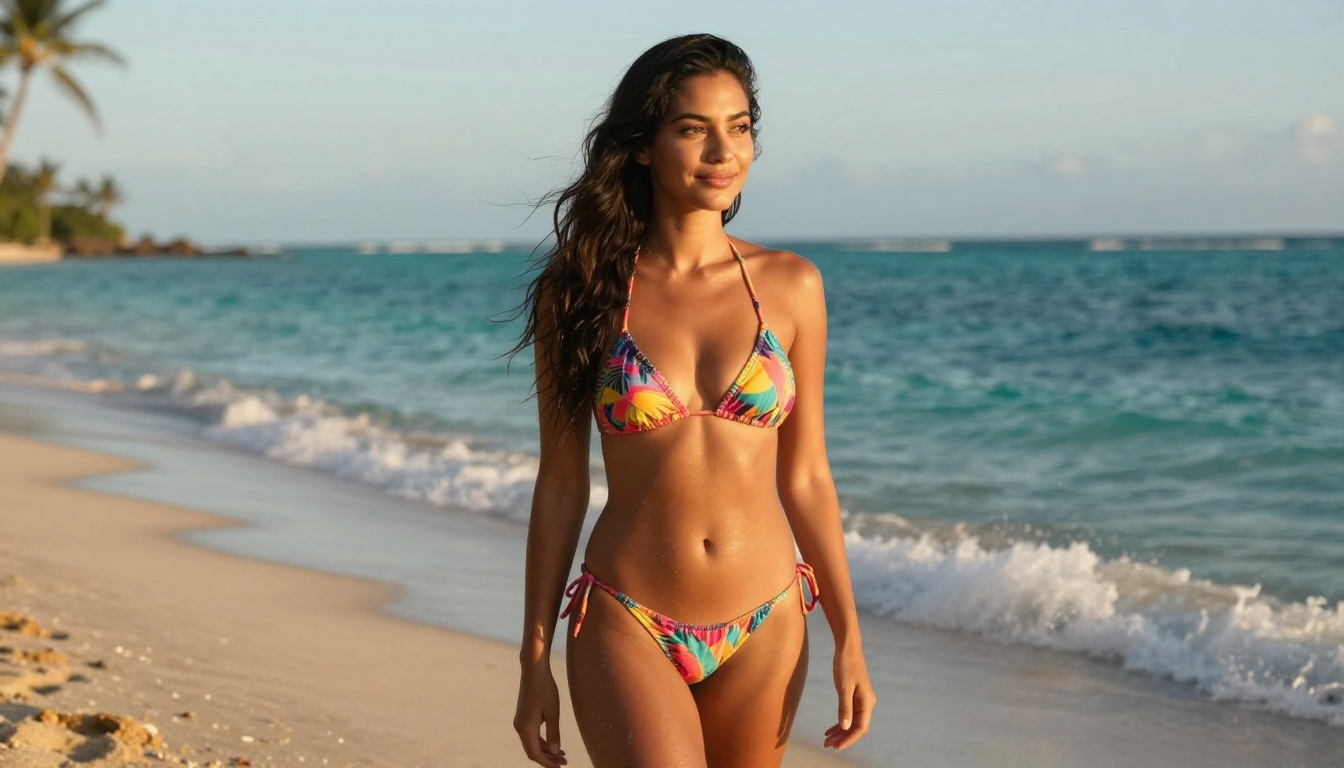
Cómo ejecutar Juggernaut XL en local para imágenes NSFW
Guía completa para configurar Juggernaut XL en tu equipo y generar imágenes NSFW con IA. Incluye especificaciones de hardware, instalación de ComfyUI y Automatic1111, descarga del modelo desde Civitai, eliminación de filtros de seguridad, ajustes de escala CFG, prompts negativos y solución de errores OOM e imágenes negras.
El checkpoint Juggernaut XL se ha convertido en la opción por defecto para quienes quieren imágenes de IA fotorrealistas y sin censura desde una configuración local. Ejecutarlo en tu propio equipo significa cero límites de API, sin filtros de contenido impuestos por un servicio en la nube y control total sobre cada parámetro. Este artículo recorre todo: requisitos de hardware, instalación del software, descarga del modelo, configuración y redacción de prompts, para que Juggernaut XL genere imágenes NSFW de alta calidad en tu propia GPU.
Qué es Juggernaut XL
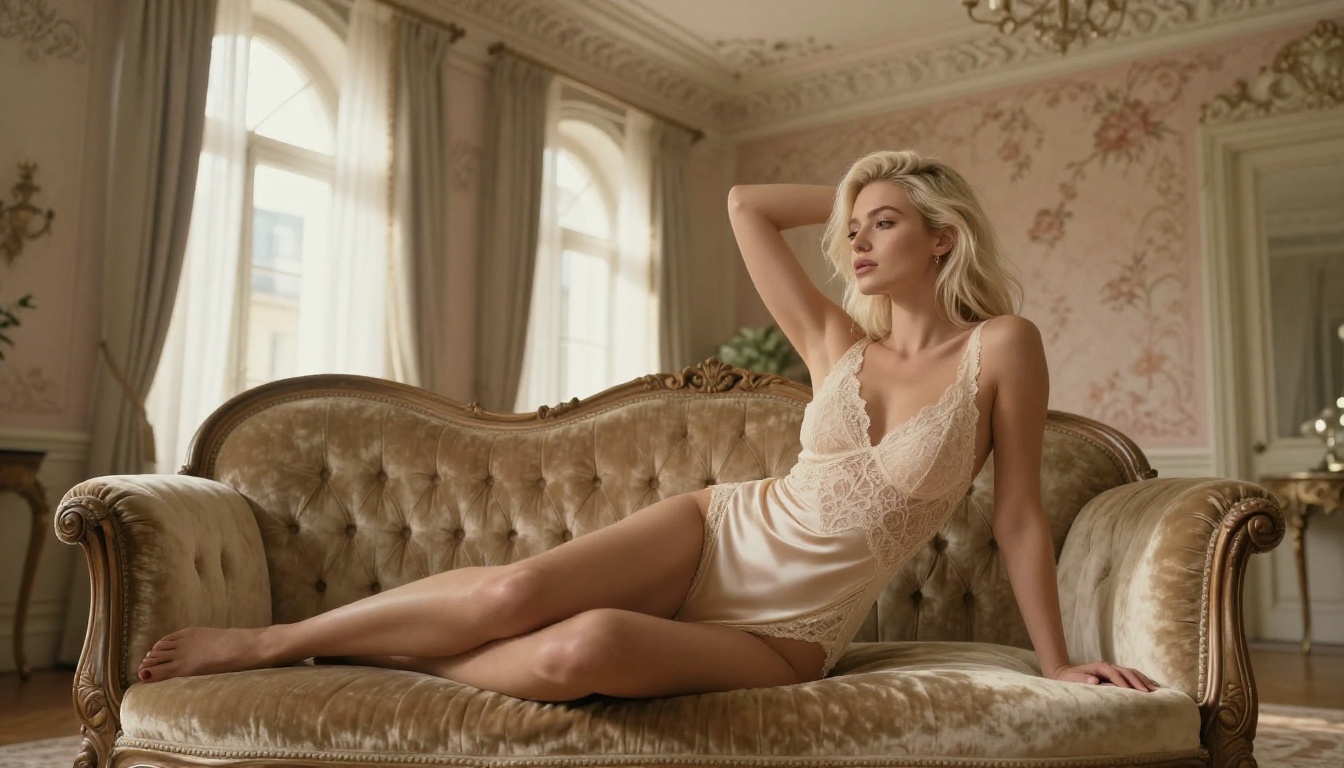
Juggernaut XL es un checkpoint de SDXL ajustado por RunDiffusion. Se basa en la arquitectura base de SDXL de Stability AI y la reentrena con un conjunto de datos cuidadosamente seleccionado que enfatiza la textura de la piel humana fotorrealista, la anatomía y la iluminación natural. El resultado es un modelo que supera de forma notable al SDXL original en fotografía de retratos y de figura.
Por qué se convirtió en el estándar NSFW
Tres cualidades concretas llevaron a Juggernaut XL a la cima de la comunidad de arte NSFW con IA:
Realismo de la piel: Renderiza los poros, la dispersión subsuperficial y la iluminación realista de la piel de una forma que la mayoría de los checkpoints no logran reproducir
Coherencia anatómica: Las manos, los dedos y las proporciones del cuerpo se mantienen mucho mejor que con los checkpoints base
Sin restricciones integradas: A diferencia de los generadores en la nube, la versión local no aplica filtros duros sobre lo que puedes generar
Los creadores de contenido para adultos lo adoptaron rápido porque los resultados parecen menos "arte de IA" y más fotografías reales. Esa diferencia de realismo importa cuando el objetivo es una imagen creíble y atractiva.
La contrapartida es que Juggernaut XL requiere la misma VRAM que SDXL, pero ofrece resultados significativamente mejores en fotografía de retratos y de figura desde el primer momento.
El hardware que realmente necesitas
Antes de descargar nada, comprueba si tu sistema puede manejar un checkpoint completo de clase SDXL. Ejecutar estos modelos en local consume muchos recursos, y hay diferencias reales entre "funcionará" y "funcionará bien".
Especificaciones mínimas frente a recomendadas
Componente
Mínimo
Recomendado
VRAM de la GPU
8 GB
12 GB o más
RAM del sistema
16 GB
32 GB
Almacenamiento
20 GB libres
SSD de 50 GB
Modelo de GPU
RTX 3060
RTX 3080 / RTX 4070+
SO
Windows 10 / Ubuntu 20.04
Windows 11 / Ubuntu 22.04
Puedes ejecutar Juggernaut XL con calidad reducida en 8 GB de VRAM usando los flags --medvram o --lowvram, pero espera tiempos de generación más lentos y fallos ocasionales con prompts complejos.
Desglose de requisitos de VRAM
La VRAM es el cuello de botella más importante. Así determina tu tarjeta las opciones disponibles:
6 GB de VRAM: Posible solo con optimizaciones de memoria agresivas. Espera una resolución máxima de 768x512 y una inferencia lenta.
8 GB de VRAM: 512x512 o 768x768 sin problemas. 1024x1024 es posible, pero arriesgado.
12 GB de VRAM: El punto ideal. Generación completa en 1024x1024, estable y rápida.
16 GB o más de VRAM: Lotes de varias imágenes y Hi-Res Fix sin esfuerzo.
💡 Consejo: Si tienes una tarjeta de 8 GB y te aparecen errores OOM, activa --xformers en tus flags de inicio. Reduce mucho el uso de VRAM con una pérdida mínima de calidad.
Consideraciones de CPU y almacenamiento
La CPU importa menos que la GPU para la generación de imágenes, pero afecta a los tiempos de carga, a la lectura y escritura de archivos y al cambio entre modelos. Cualquier CPU moderna de 6 núcleos (Ryzen 5 o Intel i5 de 10.ª generación o posterior) funciona bien con esta carga. La velocidad del almacenamiento importa más: cargar un modelo de 6,5 GB desde un disco duro mecánico tarda bastante más que desde un SSD NVMe. Guarda tu carpeta de modelos en la unidad más rápida.
Configuración del software: dos caminos
Hay dos interfaces principales para ejecutar Juggernaut XL en local. Ambas funcionan bien. La diferencia está en cuánto control quieres y en lo cómodo que te resulten los flujos de trabajo visuales basados en nodos frente a una interfaz tradicional basada en formularios.
WebUI de Automatic1111
La Stable Diffusion Web UI de AUTOMATIC1111 es la interfaz más usada para generar imágenes en local. Instalación en Windows:
Instala Python 3.10.x (no 3.11 ni 3.12, porque algunas extensiones dan problemas de compatibilidad)
Instala Git
Abre una terminal y ejecuta:
git clone https://github.com/AUTOMATIC1111/stable-diffusion-webui.git
cd stable-diffusion-webui
Coloca tu archivo de Juggernaut XL .safetensors dentro de la carpeta models/Stable-diffusion/
Ejecuta webui-user.bat en Windows o webui.sh en Linux/Mac
La interfaz del navegador se abre en http://127.0.0.1:7860
Para obtener salida NSFW, abre webui-user.bat y añade esto a la línea set COMMANDLINE_ARGS=:
--no-half-vae --xformers --api
No hacen falta pasos adicionales para "activar" NSFW. La versión local funciona sin filtros de contenido por defecto.
Instalación de ComfyUI
ComfyUI usa un flujo de trabajo visual basado en nodos que ofrece un control más detallado del pipeline de generación. Es más rápido para usuarios experimentados y tiene mejor soporte para encadenar flujos de trabajo con herramientas como ControlNet.
Instalación:
Descarga el paquete standalone de ComfyUI desde el repositorio oficial de GitHub
Extrae el archivo y coloca tu modelo en ComfyUI/models/checkpoints/
Ejecuta run_nvidia_gpu.bat en Windows o python main.py en Linux
La interfaz se abre en http://127.0.0.1:8188
💡 Consejo: El flujo de trabajo por defecto de ComfyUI ya incluye un nodo KSampler. Pon el sampler en DPM++ 2M Karras y los pasos en 30 para obtener resultados fotorrealistas sólidos con Juggernaut XL.
Descargar el modelo
Dónde conseguir Juggernaut XL
La fuente oficial es Civitai (civitai.com). Busca "Juggernaut XL" y localiza la versión de RunDiffusion. En las últimas versiones, Juggernaut XI (versión 11) es la iteración más pulida, con mejor anatomía y mejor respuesta a prompts NSFW.
Descarga la versión .safetensors, no .ckpt. El formato safetensors carga más rápido y es más seguro, ya que no puede ejecutar código arbitrario en tu equipo.
Tamaño de los archivos por versión:
Versión
Tamaño
Notas
Juggernaut XL v9
~6,5 GB
Estable, muy usada
Juggernaut XL v10
~6,6 GB
Mejor gestión de la iluminación
Juggernaut XL v11
~6,6 GB
Mejor anatomía, recomendada
Complementos VAE y LoRA
El modelo Juggernaut XL base funciona bien por sí solo, pero dos complementos mejoran la calidad de salida en imágenes NSFW:
VAE (Variational Autoencoder): Descarga sdxl_vae.safetensors desde el repositorio de HuggingFace de Stability AI y colócalo en models/VAE/. Actívalo en Automatic1111 en Settings > VAE. Corrige los colores lavados y las texturas de piel suaves.
Complementos LoRA: Los archivos LoRA añaden estilos ajustados encima del checkpoint base. Entre los LoRA populares orientados a NSFW están:
Potenciadores de detalle de piel que afinan los poros y la textura subsuperficial
Paquetes de estilos de iluminación para estilos editoriales, glamour y de estudio
Paquetes de estética específica para distintos estilos fotográficos
Coloca los LoRA en models/Lora/ y actívalos en tu prompt con la sintaxis <lora:filename:0.8>.
Configuración para salida NSFW
Una vez instalado el modelo y en marcha la interfaz, algunos ajustes marcan una diferencia notable en la calidad del contenido NSFW.
Desactivar los filtros de seguridad
En Automatic1111, el filtro NSFW viene desactivado por defecto en las instalaciones locales. No hacen falta pasos adicionales. Si ves imágenes negras, revisa estos puntos:
Asegúrate de NO usar --safe en tus flags de inicio
Verifica que tu archivo de modelo sea realmente Juggernaut XL y no una variante censurada de SDXL
Confirma que el VAE está bien configurado si los colores se ven lavados o desaturados
En ComfyUI, la versión local no incluye ningún filtro de seguridad.
Escala CFG y pasos de muestreo
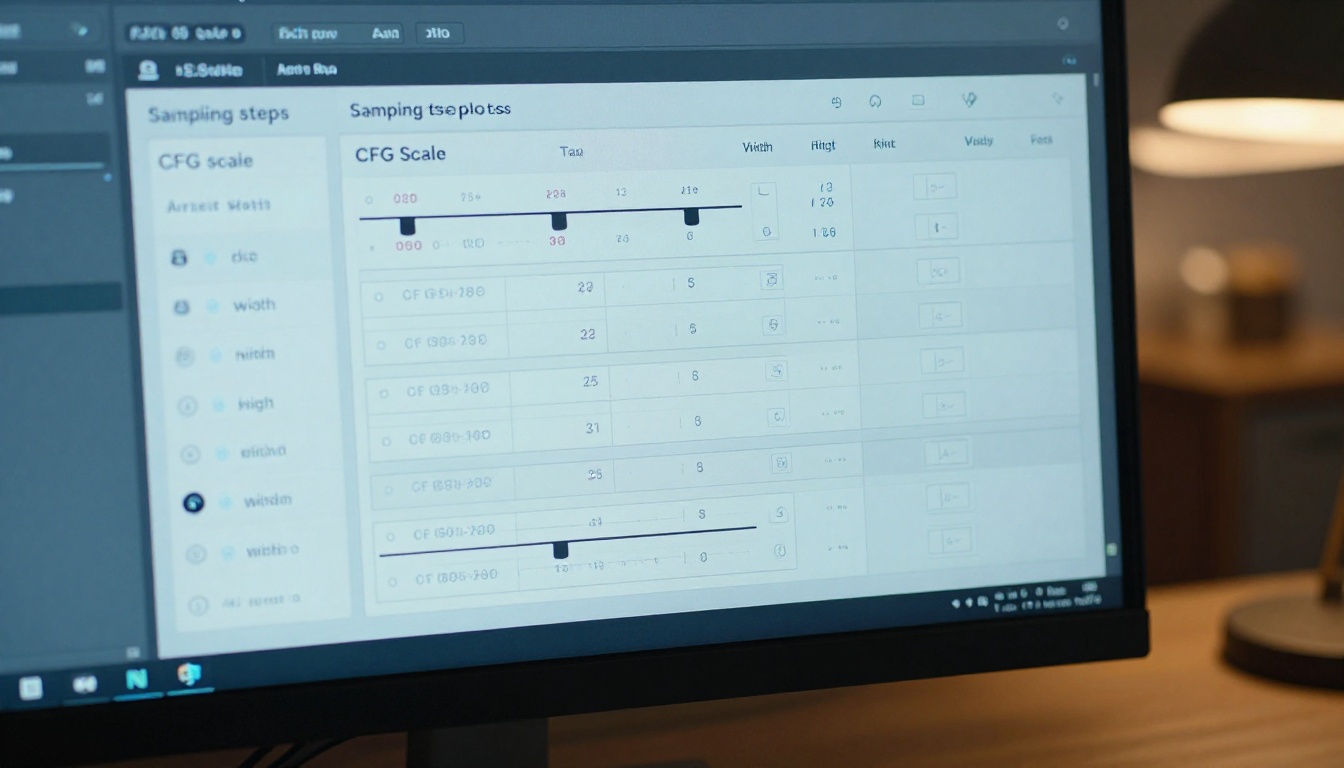
La escala CFG (Classifier-Free Guidance) controla con qué rigor sigue el modelo tu prompt. Para salidas NSFW:
Escala CFG
Efecto
4 a 5
Más suelto, creativo, resultados más suaves
6 a 7
Equilibrio entre realismo y fidelidad al prompt
7 a 9
Fidelidad alta, puede sobresaturar
10 o más
A menudo introduce artefactos y deformidades corporales
Recomendado: CFG 7 con el sampler DPM++ 2M Karras y 30 a 35 pasos. Esta combinación produce con regularidad las salidas más nítidas y realistas con Juggernaut XL.
Prompts negativos que funcionan
Un prompt negativo sólido es imprescindible. Esta es una buena base para empezar:
(worst quality, low quality:1.4), (bad anatomy:1.3), deformed, ugly, blurry,
watermark, text, signature, poorly drawn hands, extra fingers, mutated,
disfigured, bad proportions, cropped, out of frame, jpeg artifacts
💡 Consejo: Usa paréntesis con multiplicadores de peso, como (bad anatomy:1.3), para aumentar la penalización de problemas concretos. Es mucho más eficaz que enumerar términos sin pesos.
Cómo escribir prompts NSFW para Juggernaut XL
La estructura del prompt importa más que el contenido en bruto. Un prompt bien estructurado da resultados mucho mejores que uno desordenado, aunque use exactamente las mismas palabras clave.
Estructura de prompt que funciona
Sigue este orden para lograr la máxima eficacia:
Sujeto y acción: Cómo es la persona y qué está haciendo
Ropa o estado: Descripciones concretas de prendas o del estado de vestimenta
Escenario y entorno: Dónde transcurre la escena
Iluminación: Dirección, calidad y temperatura de color de la luz
Detalles de cámara: Tipo de objetivo, ángulo, profundidad de campo
Etiquetas de calidad: Photorealistic, RAW photo, 8K, film grain
Prompt de ejemplo:
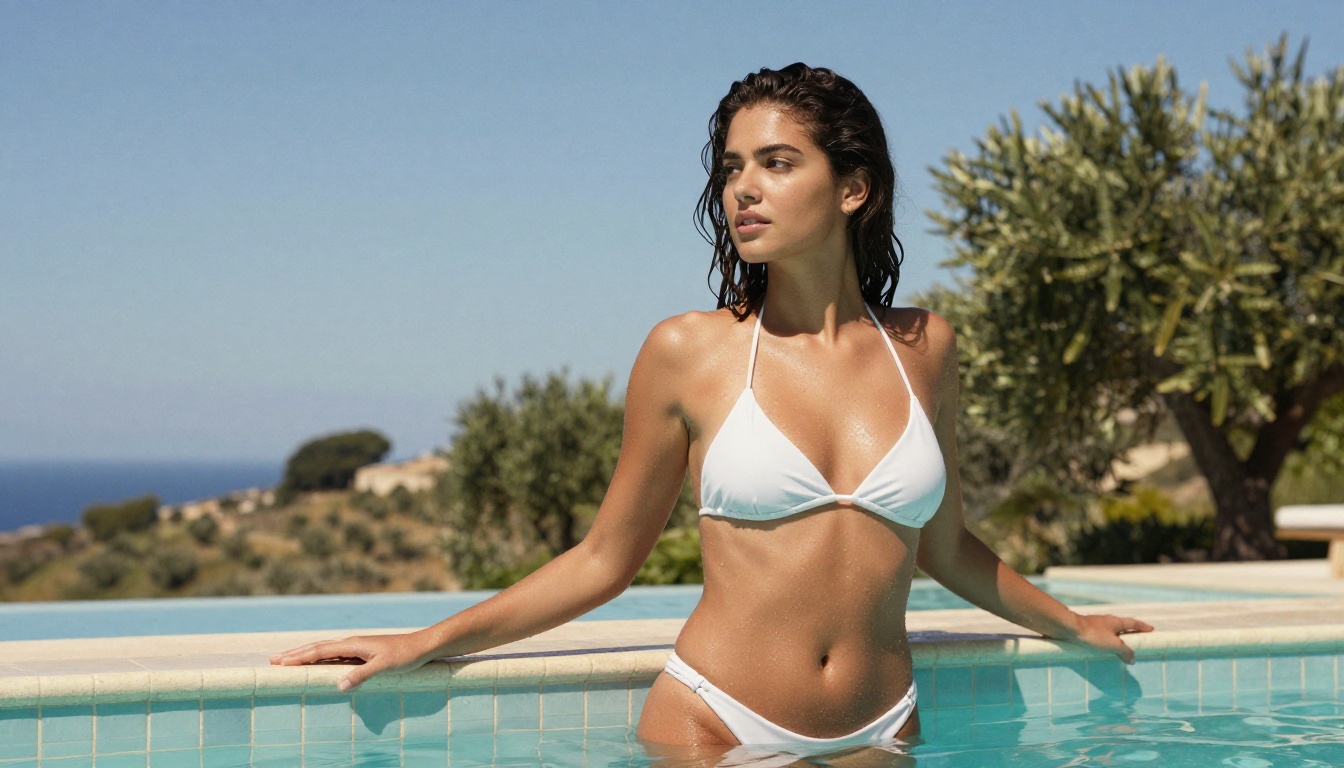
beautiful woman, 25 years old, long dark hair, wearing white bikini,
standing by a rooftop pool, golden hour sunlight from left, warm skin tones,
85mm lens, f/2.0 depth of field, RAW photo, photorealistic, 8K UHD,
Kodak Portra 400 film grain, highly detailed skin
Etiquetas de estilo y potenciadores de calidad
Estas etiquetas mejoran siempre la calidad con Juggernaut XL:
RAW photo — activa los datos de entrenamiento fotorrealistas del modelo
photorealistic — refuerza el realismo en toda la salida
film grain — añade una textura analógica orgánica a la piel y a las superficies
shallow depth of field — aísla al sujeto del fondo
volumetric lighting — crea profundidad real en la iluminación de la escena
Kodak Portra 400 — añade un tono analógico cálido, propio de la película de retrato
8K UHD, highly detailed — potencia el renderizado de detalle en piel y tela
Evita términos vagos como "beautiful" o "hot" como etiquetas de calidad por sí solos. Por sí solos apenas hacen efecto. El lenguaje específico y descriptivo sobre la iluminación y los ajustes de cámara siempre da mejores resultados.
Solución de errores comunes
Errores de memoria insuficiente (OOM)
Los fallos OOM ocurren cuando el tamaño de imagen o el número de lotes supera la VRAM disponible. Soluciones por orden de impacto:
Reduce la resolución de 1024x1024 a 768x768
Baja el tamaño de lote a 1
Añade --medvram a tus flags de inicio
Activa xformers: añade --xformers a tus flags de inicio
Si los problemas persisten con prompts complejos, pasa a una tarjeta con más VRAM
Imágenes negras o corruptas
Las imágenes negras suelen indicar uno de tres problemas:
Falta el VAE o está configurado el archivo equivocado. Instala el VAE de SDXL correcto.
El archivo del modelo está corrupto. Vuelve a descargar .safetensors desde Civitai.
Hay un flag de seguridad activo. Revisa tus flags de inicio y elimina --safe si está presente.
Las imágenes corruptas o con manchas suelen indicar un valor de CFG demasiado alto. Baja el CFG a 7 y vuelve a intentarlo.
Generación lenta
En una GPU de gama media, 30 pasos a 1024x1024 deberían tardar unos 20 a 40 segundos. Si la generación es mucho más lenta:
Comprueba que xformers está instalado correctamente revisando la salida de la terminal al arrancar
Revisa el uso de la GPU en el Administrador de tareas o con nvidia-smi. Si el uso de la GPU marca cerca de 0 %, PyTorch CUDA no está bien configurado y el proceso se ejecuta en la CPU.
Para GPU AMD, el soporte de ROCm requiere un proceso de instalación aparte y tiene una compatibilidad limitada con Windows en comparación con NVIDIA
Modelos de clase SDXL que puedes probar ahora mismo
Si montar un entorno local te parece más trabajo del que quieres ahora, o si quieres probar distintos modelos de clase SDXL antes de hacer una instalación local completa, varias plataformas te permiten ejecutarlos directamente en el navegador sin ninguna configuración.
PicassoIA aloja una amplia gama de modelos de texto a imagen, entre ellos SDXL de Stability AI, RealVisXL v3.0 Turbo, que está optimizado específicamente para retratos fotorrealistas, y DreamShaper XL Turbo para salidas más rápidas con una calidad comparable. Para generar más allá de lo que SDXL puede hacer, Flux Dev y Flux 1.1 Pro llevan el realismo aún más lejos, con un manejo de la anatomía y la iluminación notablemente mejorado.
Estos se ejecutan en tu navegador sin instalación, sin requisitos de VRAM y sin configuración compleja. Es una forma rápida de iterar tus prompts y desarrollar tu estilo antes de invertir tiempo en una instalación local completa.
Qué construir una vez que estés en marcha
Tener Juggernaut XL funcionando es el primer paso. Cuando el modelo genere imágenes de forma fiable, esto es lo siguiente que puedes hacer:
Generación por lotes: Pon en cola de 20 a 50 imágenes con semillas variadas para encontrar las mejores salidas antes de escalarlas
Hi-Res Fix: En Automatic1111, activa Hi-Res Fix con un escalado de 1,5x para obtener imágenes de 1536x1536 más nítidas a partir de una base de 1024x1024
ControlNet: Añade la variante SDXL ControlNet LoRA para controlar con precisión la pose y la composición corporal usando imágenes de referencia
Img2Img: Usa una foto de referencia existente y deja que el modelo cambie su estilo conservando la composición original
La configuración local te da control total sobre todos estos flujos de trabajo. Sin límites de uso, sin restricciones de contenido, solo el modelo y tus prompts.
💡 ¿Quieres saltarte la configuración? Prueba SDXL, RealVisXL v3.0 Turbo o Flux 1.1 Pro Ultra en PicassoIA ahora mismo, sin configuración. Escribe tu prompt, pulsa generar y ve los resultados en segundos.