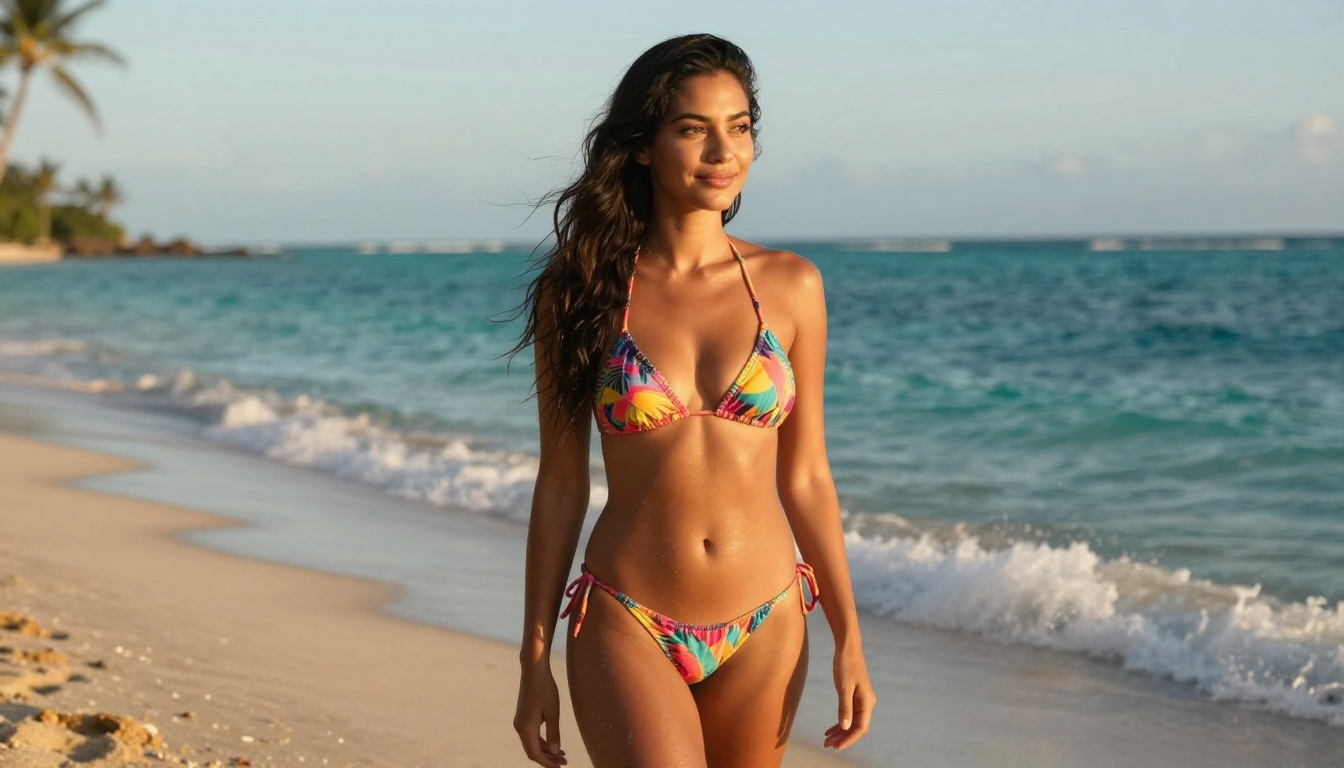
Comment exécuter Juggernaut XL en local pour générer des images NSFW
Guide complet pour installer Juggernaut XL sur votre machine locale afin de générer des images d’IA NSFW. Comprend la configuration matérielle, l’installation de ComfyUI et d’Automatic1111, le téléchargement du modèle depuis Civitai, la suppression du filtre de sécurité, les réglages du CFG scale, les prompts négatifs et le dépannage des erreurs OOM et des images noires.
Le checkpoint Juggernaut XL est devenu le choix par défaut de ceux qui veulent des images d’IA photoréalistes et sans censure depuis une installation locale. L’exécuter sur votre propre machine signifie zéro limite d’API, aucun filtre de contenu imposé par un service cloud et un contrôle total sur chaque paramètre. Cet article passe en revue tout ce qu’il faut savoir : configuration matérielle, installation des logiciels, téléchargement du modèle, configuration et rédaction des prompts, pour que vous puissiez générer des images NSFW de haute qualité sur votre propre GPU.
Qu’est-ce que Juggernaut XL
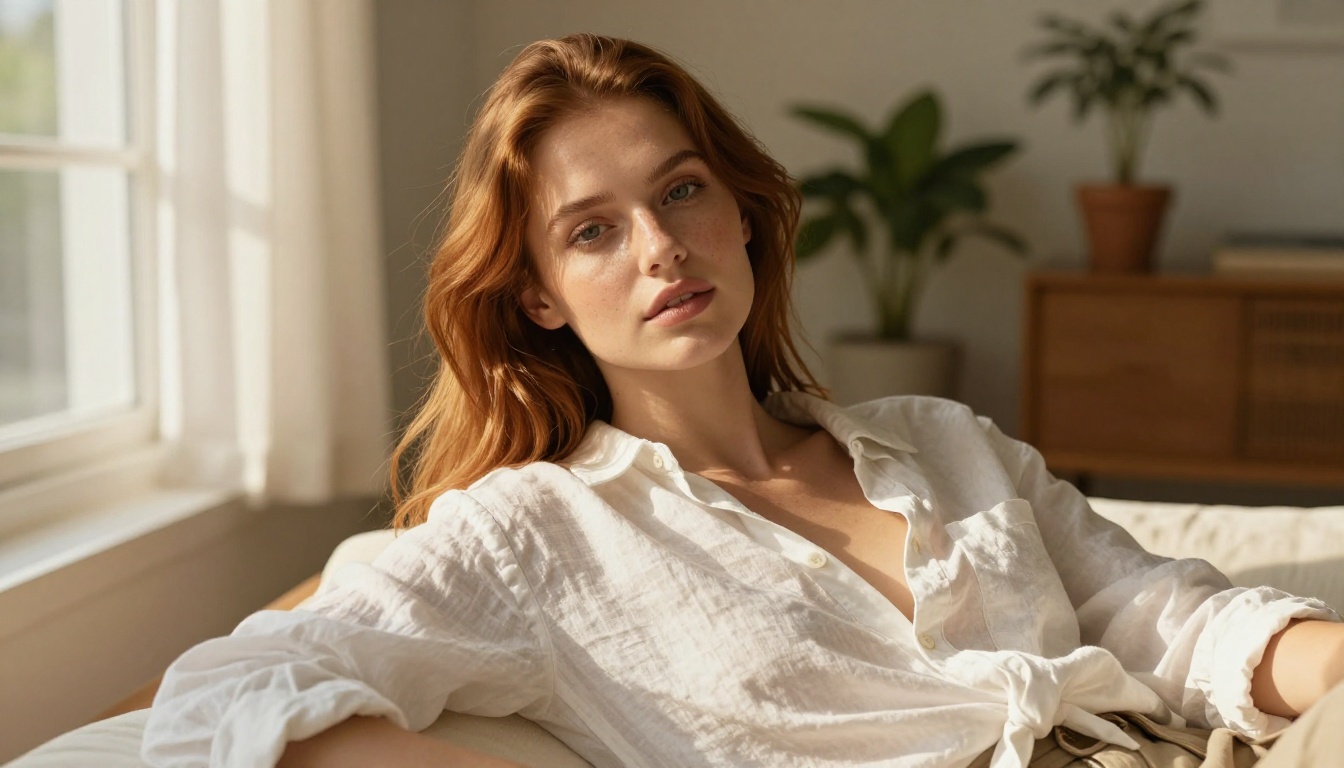
Juggernaut XL est un checkpoint SDXL affiné, développé par RunDiffusion. Il repose sur l’architecture SDXL de base de Stability AI et la réentraîne sur un jeu de données soigneusement sélectionné, mettant l’accent sur la texture de la peau humaine, l’anatomie et l’éclairage naturel. Le résultat est un modèle qui surpasse nettement SDXL standard pour la photographie de portrait et de silhouette.
Pourquoi il est devenu la référence NSFW
Trois qualités précises ont propulsé Juggernaut XL au sommet de la communauté d’art IA NSFW :
Réalisme de la peau : il rend les pores, la diffusion sous-cutanée et l’éclairage réaliste sur la peau d’une manière que la plupart des checkpoints peinent à reproduire
Cohérence anatomique : les mains, les doigts et les proportions du corps tiennent bien mieux qu’avec les checkpoints de base
Aucune restriction intégrée : contrairement aux générateurs cloud, la version locale n’applique aucun filtre strict sur ce que vous pouvez générer
Les créateurs de contenu pour adultes l’ont adopté rapidement, car les résultats ressemblent moins à de « l’art IA » qu’à de vraies photographies. Cet écart de réalisme compte lorsque l’objectif est une image crédible et séduisante.
Le compromis : Juggernaut XL demande la même VRAM que SDXL, mais offre d’emblée des résultats nettement meilleurs pour la photographie de portrait et de silhouette.
Le matériel dont vous avez réellement besoin
Avant de télécharger quoi que ce soit, vérifiez si votre système peut gérer un checkpoint de classe SDXL complet. Faire tourner ces modèles en local consomme beaucoup de ressources, et il existe une vraie différence entre « ça va tourner » et « ça va bien tourner ».
Spécifications minimales et recommandées
Composant
Minimum
Recommandé
VRAM du GPU
8 Go
12 Go ou plus
RAM système
16 Go
32 Go
Stockage
20 Go libres
SSD de 50 Go
Modèle de GPU
RTX 3060
RTX 3080 / RTX 4070+
OS
Windows 10 / Ubuntu 20.04
Windows 11 / Ubuntu 22.04
Vous pouvez faire tourner Juggernaut XL en qualité réduite avec 8 Go de VRAM en utilisant les options de lancement --medvram ou --lowvram, mais attendez-vous à des temps de génération plus longs et à des plantages occasionnels sur les prompts complexes.
Détail des besoins en VRAM
La VRAM est le principal goulot d’étranglement. Voici comment votre carte détermine vos options :
6 Go de VRAM : possible uniquement avec des optimisations mémoire poussées. Attendez-vous à une résolution maximale de 768x512 et à une inférence lente.
8 Go de VRAM : 512x512 ou 768x768 sans problème. 1024x1024 est possible mais risqué.
12 Go de VRAM : le point idéal. Génération complète en 1024x1024, stable et rapide.
16 Go de VRAM et plus : plusieurs images en lot, Hi-Res Fix sans effort.
💡 Astuce : si vous avez une carte de 8 Go et que vous rencontrez des erreurs OOM, activez --xformers dans vos options de lancement. Cela réduit nettement l’utilisation de la VRAM, avec une perte de qualité minime.
Processeur et stockage
Le processeur compte moins que le GPU pour la génération d’images, mais il influe sur les temps de chargement, les entrées-sorties de fichiers et le changement de modèle. Tout processeur 6 cœurs récent (Ryzen 5 ou Intel i5 de 10e génération ou plus récent) gère la charge sans problème. Le stockage compte davantage : charger un modèle de 6,5 Go depuis un disque dur mécanique prend nettement plus de temps que depuis un SSD NVMe. Placez votre dossier de modèles sur votre disque le plus rapide.
Installation des logiciels : deux options
Il existe deux interfaces principales pour faire tourner Juggernaut XL en local. Les deux fonctionnent bien. La différence tient à la quantité de contrôle que vous voulez et à votre aisance avec les workflows visuels en nœuds, par opposition à une interface classique à formulaires.
Automatic1111 WebUI
L’interface Stable Diffusion Web UI d’AUTOMATIC1111 est l’interface la plus utilisée pour la génération d’images en local. Installation sous Windows :
Installez Python 3.10.x (pas 3.11 ni 3.12, car certaines extensions présentent des problèmes de compatibilité)
Installez Git
Ouvrez un terminal et exécutez :
git clone https://github.com/AUTOMATIC1111/stable-diffusion-webui.git
cd stable-diffusion-webui
Placez votre fichier Juggernaut XL .safetensors dans le dossier models/Stable-diffusion/
Lancez webui-user.bat sous Windows ou webui.sh sous Linux/Mac
L’interface web s’ouvre à l’adresse http://127.0.0.1:7860
Pour une sortie NSFW, ouvrez webui-user.bat et ajoutez ceci à la ligne set COMMANDLINE_ARGS= :
--no-half-vae --xformers --api
Aucune étape supplémentaire n’est nécessaire pour « activer » le NSFW. La version locale fonctionne sans filtres de contenu par défaut.
Installation de ComfyUI
ComfyUI utilise un flux de travail visuel en nœuds qui offre un contrôle plus fin sur le pipeline de génération. Il est plus rapide pour les utilisateurs expérimentés et mieux adapté à l’enchaînement de flux de travail avec des outils comme ControlNet.
Installation :
Téléchargez le package ComfyUI autonome depuis le dépôt GitHub officiel
Extrayez-le et placez votre modèle dans ComfyUI/models/checkpoints/
Lancez run_nvidia_gpu.bat sous Windows ou python main.py sous Linux
L’interface s’ouvre à l’adresse http://127.0.0.1:8188
💡 Astuce : le workflow par défaut de ComfyUI inclut déjà un nœud KSampler. Réglez le sampler sur DPM++ 2M Karras et les steps sur 30 pour obtenir des résultats photoréalistes solides avec Juggernaut XL.
Téléchargement du modèle
Où obtenir Juggernaut XL
La source officielle est Civitai (civitai.com). Recherchez « Juggernaut XL » et cherchez la version de RunDiffusion. À ce jour, Juggernaut XI (version 11) est l’itération la plus aboutie, avec une anatomie améliorée et une meilleure réponse aux prompts NSFW.
Téléchargez la version .safetensors, pas .ckpt. Le format safetensors se charge plus vite et il est plus sûr, car il ne peut pas exécuter de code arbitraire sur votre machine.
Taille des fichiers selon la version :
Version
Taille
Remarques
Juggernaut XL v9
~6,5 Go
Stable, très utilisé
Juggernaut XL v10
~6,6 Go
Meilleure gestion de l’éclairage
Juggernaut XL v11
~6,6 Go
Meilleure anatomie, recommandée
Modules VAE et LoRA
Le modèle Juggernaut XL de base fonctionne bien seul, mais deux ajouts améliorent la qualité des images NSFW :
VAE (Variational Autoencoder) : téléchargez sdxl_vae.safetensors depuis le dépôt HuggingFace de Stability AI et placez-le dans models/VAE/. Réglez-le dans Automatic1111 sous Settings > VAE. Il corrige les couleurs délavées et les textures de peau molles.
Modules LoRA : les fichiers LoRA superposent des styles affinés au checkpoint de base. Parmi les LoRA populaires orientés NSFW, on trouve :
Des amplificateurs de détails de peau qui accentuent les pores et la texture sous-cutanée
Des packs de styles d’éclairage pour les looks éditoriaux, glamour et studio
Des packs esthétiques spécifiques à différents styles photographiques
Placez les LoRA dans models/Lora/ et activez-les dans votre prompt avec la syntaxe <lora:filename:0.8>.
Configuration pour une sortie NSFW
Une fois le modèle installé et l’interface lancée, quelques réglages font une différence notable sur la qualité des contenus NSFW.
Désactivation des filtres de sécurité
Dans Automatic1111, le filtre NSFW est désactivé par défaut dans les installations locales. Aucune étape supplémentaire n’est nécessaire. Si vous voyez des images noires, vérifiez les points suivants :
Assurez-vous de NE PAS utiliser --safe dans vos options de lancement
Vérifiez que votre fichier de modèle est bien Juggernaut XL et non une variante SDXL censurée
Confirmez que le VAE est correctement réglé si les couleurs paraissent délavées ou désaturées
Dans ComfyUI, il n’existe aucun filtre de sécurité dans la version locale.
CFG scale et nombre d’étapes d’échantillonnage
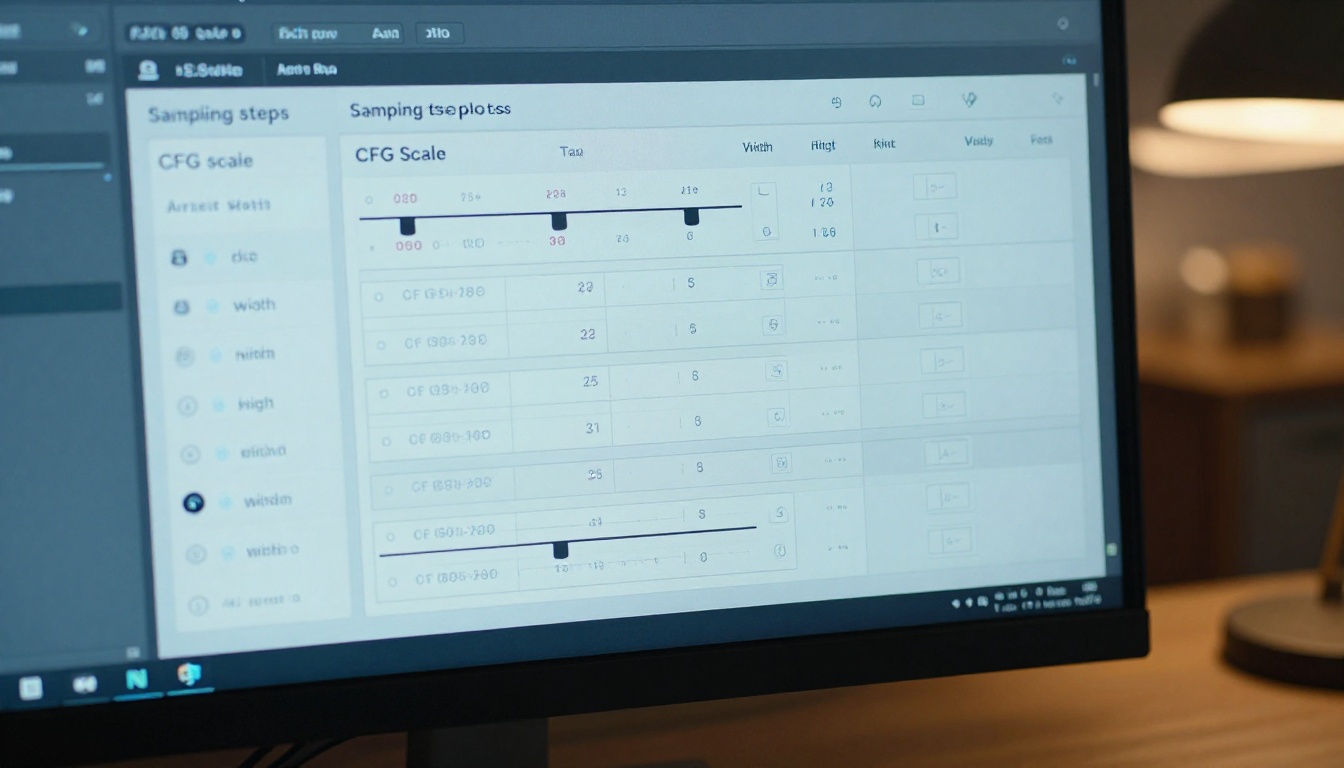
Le CFG (Classifier-Free Guidance) détermine le degré de fidélité du modèle à votre prompt. Pour les sorties NSFW :
Valeur CFG
Effet
4 à 5
Plus libre, plus créatif, résultats plus doux
6 à 7
Équilibre entre réalisme et fidélité au prompt
7 à 9
Forte fidélité, peut sursaturer
10 ou plus
Introduit souvent des artefacts et des déformations corporelles
Recommandé : CFG 7 avec le sampler DPM++ 2M Karras à 30 à 35 étapes. Cette combinaison produit de façon constante les sorties les plus nettes et les plus réalistes avec Juggernaut XL.
Prompts négatifs efficaces
Un bon prompt négatif est indispensable. Voici une base solide pour commencer :
(worst quality, low quality:1.4), (bad anatomy:1.3), deformed, ugly, blurry,
watermark, text, signature, poorly drawn hands, extra fingers, mutated,
disfigured, bad proportions, cropped, out of frame, jpeg artifacts
Pour les images NSFW en particulier, ajoutez aussi :
💡 Astuce : utilisez des parenthèses avec des multiplicateurs de poids, comme (bad anatomy:1.3), pour renforcer la pénalité sur des problèmes précis. C’est bien plus efficace que de simplement lister des termes sans pondération.
Rédiger des prompts NSFW pour Juggernaut XL
La structure du prompt compte davantage que le contenu brut. Un prompt bien structuré donne des résultats nettement meilleurs qu’un prompt désorganisé, même avec les mêmes mots-clés.
Structure de prompt efficace
Suivez cet ordre pour une efficacité maximale :
Sujet et action : à quoi ressemble la personne et ce qu’elle fait
Vêtements ou état : descriptions précises des vêtements ou de la tenue
Décor et environnement : où se déroule la scène
Éclairage : direction, qualité et température de couleur de la lumière
Détails de prise de vue : type d’objectif, angle, profondeur de champ
Tags de qualité : photoréaliste, RAW photo, 8K, grain de film
Exemple de prompt :
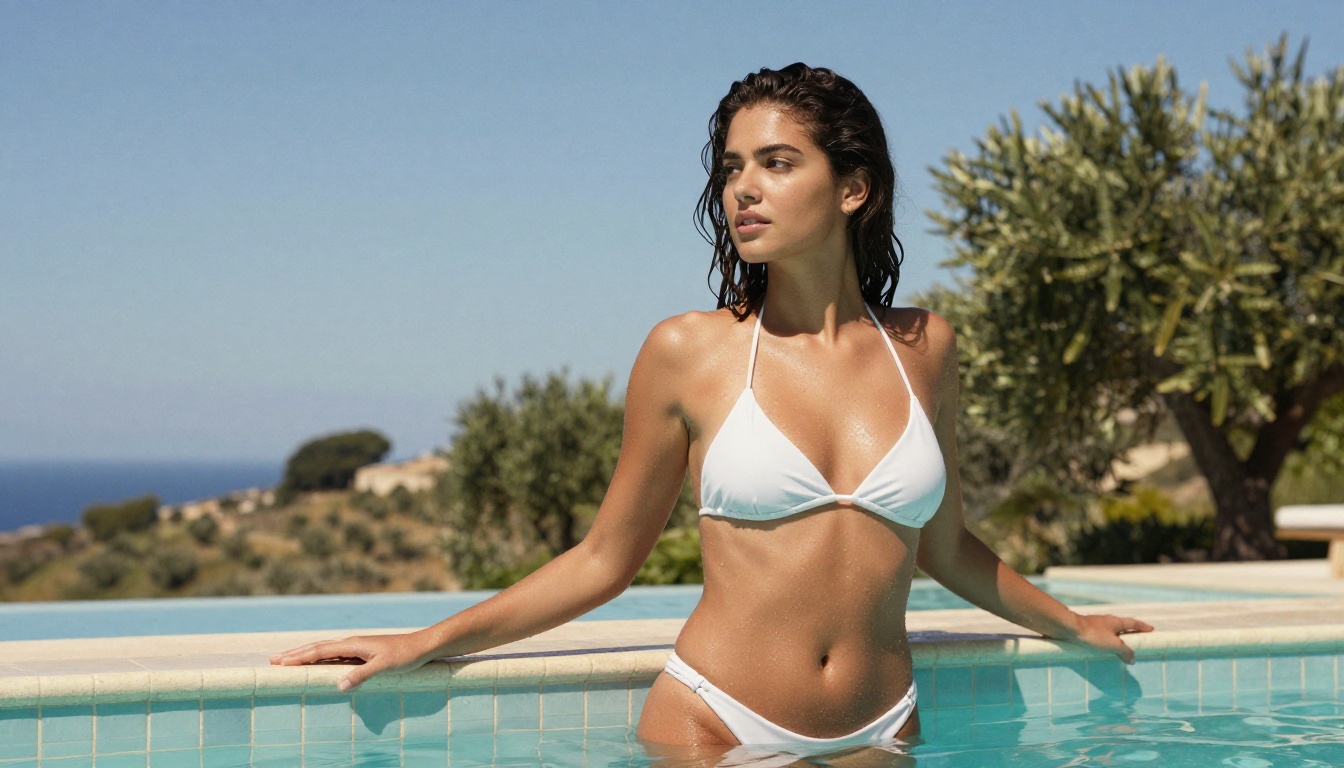
beautiful woman, 25 years old, long dark hair, wearing white bikini,
standing by a rooftop pool, golden hour sunlight from left, warm skin tones,
85mm lens, f/2.0 depth of field, RAW photo, photorealistic, 8K UHD,
Kodak Portra 400 film grain, highly detailed skin
Tags de style et renforceurs de qualité
Ces tags améliorent de façon constante la qualité des sorties avec Juggernaut XL :
RAW photo — active les données d’entraînement photoréalistes du modèle
photorealistic — renforce le réalisme sur l’ensemble de la sortie
film grain — ajoute une texture analogique organique à la peau et aux surfaces
shallow depth of field — isole le sujet de l’arrière-plan
volumetric lighting — crée une vraie profondeur dans l’éclairage de la scène
Kodak Portra 400 — ajoute une tonalité analogique chaude, caractéristique de la pellicule de portrait
8K UHD, highly detailed — pousse le rendu des détails sur la peau et les tissus
Évitez les termes vagues comme « beau » ou « sexy » utilisés seuls comme tags de qualité. Ils n’apportent pas grand-chose à eux seuls. Un langage précis et descriptif sur l’éclairage et les réglages de prise de vue donne toujours de meilleurs résultats.
Dépannage des erreurs courantes
Plantages par manque de mémoire (OOM)
Les plantages OOM surviennent lorsque la taille des images ou le nombre de lots dépasse la VRAM disponible. Corrections par ordre d’impact :
Réduisez la résolution de 1024x1024 à 768x768
Ramenez la taille du lot à 1
Ajoutez --medvram à vos options de lancement
Activez xformers : ajoutez --xformers à vos options de lancement
Pour les problèmes persistants sur les prompts complexes, passez à une carte disposant de davantage de VRAM
Images noires ou corrompues
Les images noires indiquent généralement l’un de ces trois problèmes :
Le VAE est absent ou pointe vers le mauvais fichier. Installez le bon VAE SDXL.
Le fichier de modèle est corrompu. Téléchargez à nouveau .safetensors depuis Civitai.
Un indicateur de sécurité est actif. Vérifiez vos options de lancement et supprimez --safe s’il est présent.
Les images corrompues ou tachetées indiquent souvent une valeur CFG trop élevée. Ramenez le CFG à 7 et réessayez.
Génération lente
Sur un GPU de milieu de gamme, 30 étapes en 1024x1024 devraient prendre environ 20 à 40 secondes. Si la génération est nettement plus lente :
Vérifiez que xformers est correctement installé en consultant la sortie du terminal au démarrage
Contrôlez l’utilisation du GPU dans le Gestionnaire des tâches ou via nvidia-smi. Si elle affiche proche de 0 %, PyTorch CUDA n’est pas configuré correctement et le processus tourne sur le CPU.
Pour les GPU AMD, la prise en charge de ROCm nécessite une procédure d’installation distincte et offre une compatibilité limitée sous Windows par rapport à NVIDIA
Modèles de classe SDXL à essayer dès maintenant
Si mettre en place un environnement local vous semble trop de travail pour l’instant, ou si vous voulez tester différents modèles de classe SDXL avant de vous lancer dans une installation locale complète, plusieurs plateformes vous permettent de les faire tourner directement dans le navigateur, sans aucune configuration.
PicassoIA propose une large gamme de modèles de texte vers image, dont SDXL de Stability AI, RealVisXL v3.0 Turbo, spécialement optimisé pour les portraits photoréalistes, et DreamShaper XL Turbo pour des sorties plus rapides à qualité comparable. Pour aller au-delà des capacités de SDXL, Flux Dev et Flux 1.1 Pro repoussent encore plus loin le réalisme, avec une gestion de l’anatomie et de l’éclairage nettement améliorée.
Ceux-ci fonctionnent dans votre navigateur, sans installation, sans exigence de VRAM et sans configuration complexe. C’est un moyen rapide d’itérer sur vos prompts et de développer votre style avant d’investir du temps dans une installation locale complète.
Ce qu’il faut construire une fois que tout fonctionne
Faire tourner Juggernaut XL n’est que la première étape. Une fois que le modèle génère des images de façon fiable, voici la suite :
Génération par lots : lancez 20 à 50 images avec des seeds variés pour trouver les meilleures sorties avant de passer à l’upscaling (augmentation de la résolution)
Hi-Res Fix : dans Automatic1111, activez Hi-Res Fix avec un upscale de 1,5x pour obtenir des images 1536x1536 plus nettes, générées à partir d’une base de 1024x1024
ControlNet : ajoutez la variante SDXL ControlNet LoRA pour contrôler avec précision la pose et la composition du corps à l’aide d’images de référence
Img2Img : fournissez une photo de référence existante et laissez le modèle la restyliser tout en préservant la composition d’origine
La configuration locale vous donne un contrôle total sur tous ces flux de travail. Pas de limite de débit, pas de restriction de contenu, juste le modèle et vos prompts.
💡 Vous voulez éviter toute installation ? Essayez SDXL, RealVisXL v3.0 Turbo ou Flux 1.1 Pro Ultra sur PicassoIA dès maintenant, sans aucune configuration. Tapez votre prompt, cliquez sur générer et voyez les résultats en quelques secondes.