Ejecutar tu propio generador de imágenes IA NSFW en local es una de las configuraciones creativas más potentes que puedes montar ahora mismo. Sin suscripciones. Sin moderación. Sin nadie mirando por encima de tu hombro. Solo tú, tu GPU y el control total sobre cada píxel que sale del modelo.
¿Por qué elegir lo local?
La privacidad que otros ignoran
Cada imagen que generas en una plataforma en la nube queda registrada. Datos de uso, historial de prompts, direcciones IP, registros de cuenta. Incluso las plataformas que dicen lo contrario almacenan metadatos. Cuando ejecutas un generador de imágenes IA NSFW local en tu propio PC, nada sale de tu equipo. Los prompts permanecen en la RAM, los resultados se guardan en tu disco local y ningún servidor toca tu proceso creativo.
Esto importa más de lo que la mayoría admite. Seas artista digital, profesional creativo o simplemente alguien que valora su autonomía, tener tu propio conjunto de herramientas de generación elimina por completo a un tercero de la ecuación.
Sin filtros de contenido
Las plataformas en línea aplican capas de moderación sobre sus modelos. Algunas bloquean partes concretas del cuerpo. Otras rechazan prompts con determinadas palabras. Muchas marcan automáticamente las cuentas que generan contenido para adultos, incluso cuando la plataforma lo permite técnicamente.
La generación local se salta todo esto. Modelos de código abierto como Stable Diffusion 3.5 Large y Flux Dev funcionan sin ninguna capa de moderación de contenido por defecto. Cargas el modelo, escribes el prompt y el modelo genera.
Qué hardware necesitas de verdad
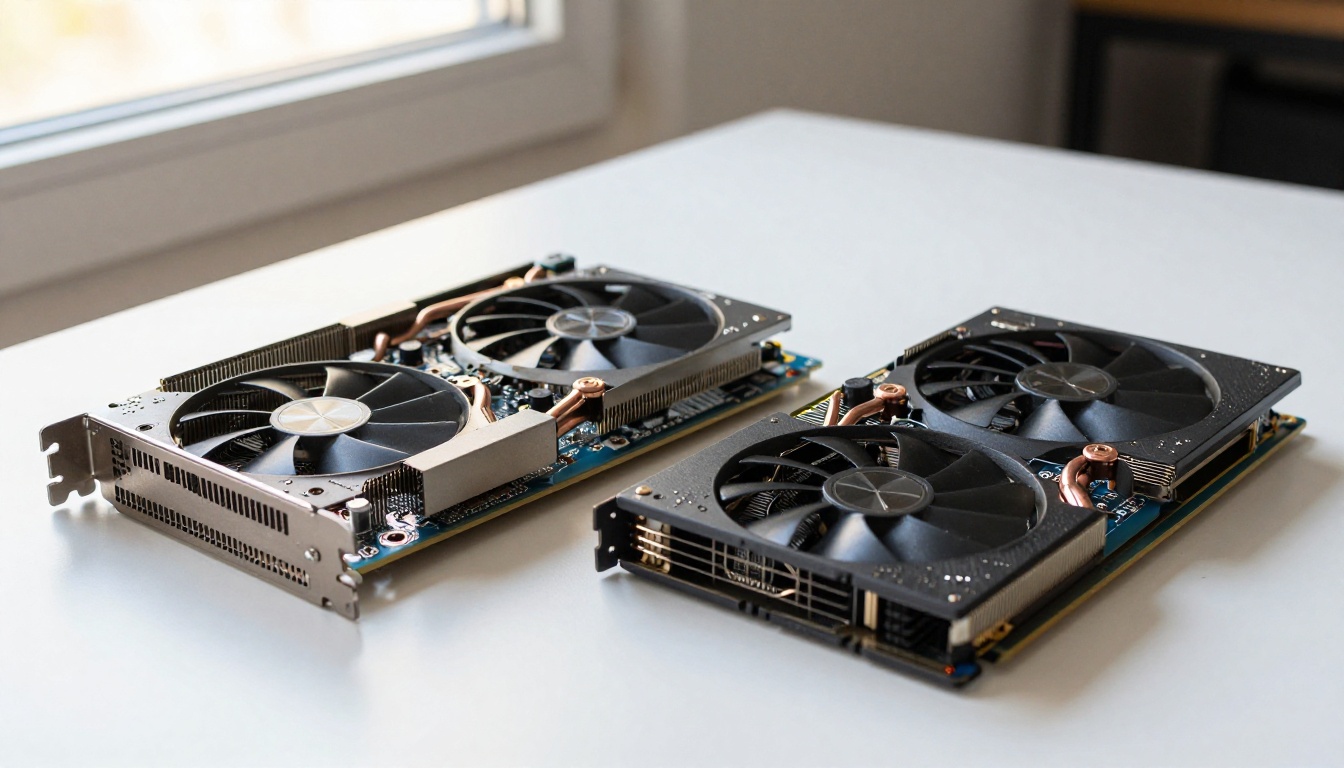
La GPU: el único número que importa
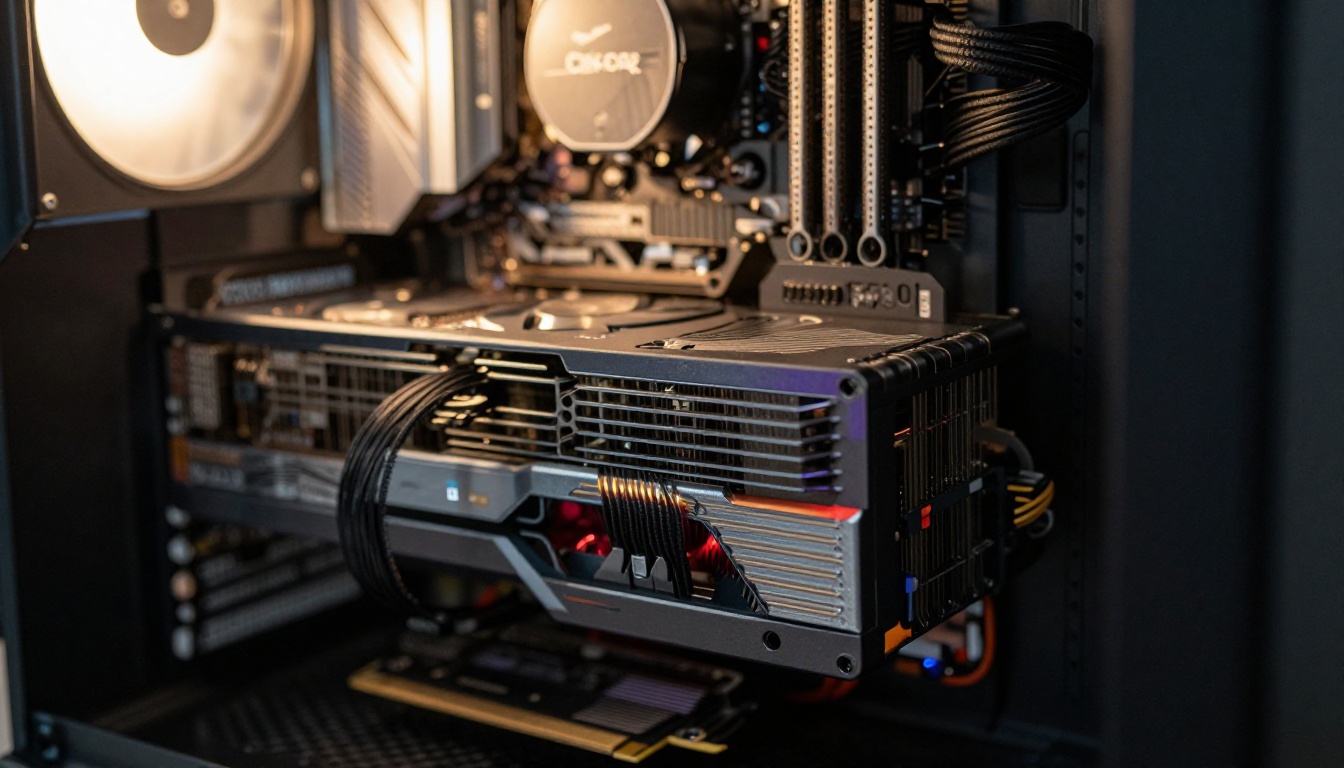
Ejecutar cualquier modelo de generación de imágenes IA en local requiere una GPU dedicada con suficiente VRAM para mantener los pesos del modelo en memoria. Esto no es negociable. Si tu GPU no tiene VRAM suficiente, el modelo no se cargará o pasará a generar con la CPU, lo que tarda horas por imagen.
Este es un desglose práctico:
| VRAM de la GPU | Lo que puedes ejecutar |
|---|
| 4 GB | SD 1.5, modelos LoRA pequeños (lento) |
| 6 GB | SDXL con calidad reducida, Flux Schnell con cuantización |
| 8 GB | SDXL a calidad completa, la mayoría de modelos LoRA |
| 12 GB | Flux Dev, Stable Diffusion 3.5 Medium |
| 16 GB+ | Calidad de Flux 1.1 Pro, SD 3.5 Large, generación por lotes |
| 24 GB+ | Flux 2 Max, modelos de máxima fidelidad, lotes rápidos |
💡 Recomendación mínima: Una NVIDIA RTX 3060 con 12 GB de VRAM te da acceso a la mayoría de modelos NSFW de código abierto con velocidades de generación razonables, de 15 a 30 segundos por imagen a 512x512.
RAM y almacenamiento
Además de la GPU, la RAM del sistema debe ser de al menos 16 GB para evitar cuellos de botella al cargar y cambiar los pesos del modelo. 32 GB es el punto ideal para ejecutar modelos grandes junto con otras aplicaciones.
El almacenamiento es donde la gente subestima los requisitos. Cada checkpoint de modelo pesa entre 2 GB (cuantizado) y 23 GB (precisión completa). Si piensas ejecutar varios modelos o ajustes finos, reserva al menos 500 GB de SSD rápido exclusivamente para los archivos de modelos de IA. Un SSD NVMe reduce drásticamente los tiempos de carga de los modelos en comparación con una unidad SATA estándar.
3 modelos que merece la pena ejecutar en local
Stable Diffusion SDXL
SDXL sigue siendo uno de los modelos de código abierto con mejor soporte para la generación de contenido para adultos. El checkpoint base es relativamente modesto, de unos 6,5 GB, y funciona sin problemas en GPU de 8 GB de VRAM sin cuantización. La comunidad ha creado miles de ajustes finos LoRA NSFW específicos para SDXL, que cubren desde retratos fotorrealistas hasta estilos artísticos.
Lo que hace especialmente práctico a SDXL es su adherencia al prompt. Interpreta las descripciones en lenguaje natural de forma fiable, algo que importa cuando escribes prompts detallados de personajes. Combínalo con un checkpoint refiner para obtener resultados finales de mayor calidad.
Flux Dev y Flux Schnell
Flux Dev y Flux Schnell, de Black Forest Labs, representan un salto generacional en la calidad de imagen de código abierto. Los modelos Flux producen texturas de piel, iluminación y precisión anatómica considerablemente más fotorrealistas que SDXL con una complejidad de prompt comparable.
La contrapartida es el tamaño y la VRAM. Flux Dev en precisión BF16 completa pesa 23 GB. Sin embargo, las versiones cuantizadas de la comunidad (NF4, Q8) lo reducen a entre 6 y 11 GB con una pérdida de calidad mínima, lo que lo hace accesible en GPU de gama media.
Flux Schnell ejecuta 4 pasos de inferencia frente a los 20 a 50 de Flux Dev, lo que lo hace unas 5 a 10 veces más rápido. La caída de calidad es notable pero aceptable para iterar rápido y probar prompts antes de lanzar una generación a calidad completa.
RealVisXL para el fotorrealismo
RealVisXL v3.0 Turbo es una versión ajustada de SDXL entrenada específicamente con imágenes fotorrealistas. Si tu objetivo es generar imágenes que parezcan fotografías reales en lugar de arte de IA, RealVisXL es la opción ideal. Gestiona los tonos de piel, los detalles del cabello y la iluminación ambiental con una precisión muy superior al checkpoint base de SDXL.
Combina extraordinariamente bien con ControlNet para guiar la pose y con paquetes LoRA fotorrealistas para estéticas concretas.
Cómo preparar tu entorno local
ComfyUI frente a AUTOMATIC1111
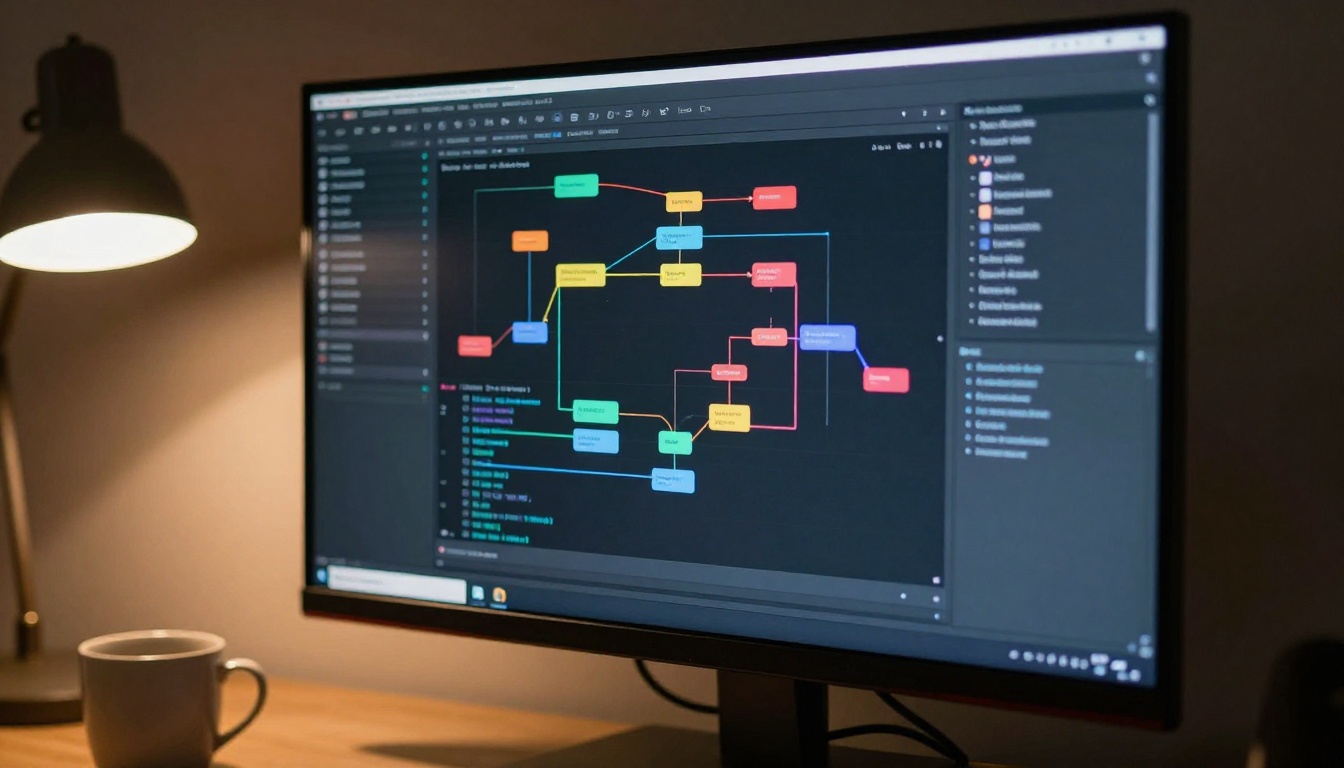
Dos interfaces dominan la generación local de imágenes IA: ComfyUI y AUTOMATIC1111 (también llamada Stable Diffusion WebUI). Ambas son gratuitas y de código abierto. La elección entre ellas depende de cómo prefieras trabajar.
| Característica | ComfyUI | AUTOMATIC1111 |
|---|
| Interfaz | Flujo de trabajo en grafo basado en nodos | Interfaz web con pestañas |
| Curva de aprendizaje | Más pronunciada | Más fácil para principiantes |
| Rendimiento | Más rápido, más eficiente en memoria | Algo más lento |
| Soporte de Flux | Excelente (nativo) | Mediante extensiones |
| Modelos NSFW | Soporte completo | Soporte completo |
| Carga de LoRA | Nodos arrastrables | Casilla en la interfaz |
💡 Recomendación: Si vas a configurarlo por primera vez, empieza con AUTOMATIC1111 para entender lo básico y pasa a ComfyUI cuando quieras más control sobre el pipeline de generación.
Descargar y colocar los pesos del modelo
Después de instalar la interfaz que elijas, el proceso para añadir un modelo es siempre el mismo:
- Descarga el archivo del checkpoint del modelo (.safetensors o .ckpt) desde un repositorio de la comunidad como CivitAI o HuggingFace
- Coloca el archivo en la carpeta correcta dentro del directorio de tu interfaz:
- AUTOMATIC1111:
models/Stable-diffusion/
- ComfyUI:
models/checkpoints/
- Reinicia la interfaz o actualiza la lista de modelos
- Selecciona el modelo en el desplegable y empieza a generar
En el caso de los modelos específicos para NSFW, la mayoría son checkpoints ajustados que no requieren configuración adicional. Los cargas como cualquier otro modelo.
Explicación de los modelos LoRA NSFW
Qué hacen realmente los LoRA
Un LoRA (Low-Rank Adaptation) es un archivo de ajuste fino pequeño, normalmente de entre 50 MB y 500 MB, que modifica el comportamiento de un modelo base de forma dirigida. En lugar de reemplazar todo el checkpoint, un LoRA añade un sesgo aprendido que dirige el modelo hacia estilos visuales, personajes o tipos de contenido concretos.
Para la generación NSFW, los LoRA cumplen algunas funciones específicas:
- LoRA de estilo: Empujan el modelo hacia un estilo fotorrealista o artístico concreto
- LoRA de anatomía: Mejoran el manejo de las proporciones corporales y los detalles finos
- LoRA de personaje: Fijan la apariencia de un arquetipo estético concreto
- LoRA de contenido: Habilitan resultados para adultos en modelos base que, por defecto, producen resultados conservadores
La gran ventaja de los LoRA es que se pueden apilar. Puedes combinar dos o tres LoRA a la vez, ajustando el peso de cada uno entre 0,0 y 1,0, para mezclar sus efectos. Un LoRA de estilo a 0,7 combinado con un LoRA de anatomía a 0,4 te da un control que ningún checkpoint único puede igualar.
Añadir LoRA a tu pipeline
En AUTOMATIC1111, los LoRA se activan directamente en el prompt usando la sintaxis <lora:filename:weight>. Coloca el archivo .safetensors en models/Lora/ y haz referencia a él en cualquier prompt.
En ComfyUI, la carga de LoRA se gestiona mediante un nodo LoraLoader específico que se inserta entre el cargador del checkpoint y los nodos de condicionamiento. Puedes encadenar varios nodos LoraLoader en secuencia para apilar efectos.
💡 Consejo avanzado: Prueba siempre un LoRA nuevo con peso 0,5 antes de comprometerte. Un peso demasiado alto en un LoRA agresivo puede deformar la anatomía y producir artefactos. Empieza con valores conservadores y aumenta poco a poco.
La alternativa en la nube
Cuándo gana la nube a lo local
Ejecutar en local tiene ventajas reales, pero también costos reales: inversión en hardware, consumo eléctrico, tiempo de configuración y mantenimiento continuo. Para muchos usuarios, el camino más práctico es usar una plataforma en la nube que ya tenga los mejores modelos cargados y listos.
Flux 1.1 Pro y Flux 1.1 Pro Ultra están disponibles sin instalar nada. Son mejores modelos que los que la mayoría de las configuraciones locales pueden ejecutar, y generan a resoluciones y niveles de calidad que en local requieren 24 GB de VRAM o más. Con Flux 2 Pro y Flux 2 Dev también disponibles en la plataforma, tienes acceso a lo más avanzado del momento sin tocar tu propio hardware.
Paso a paso en PicassoIA
Usar cualquier modelo de texto a imagen en PicassoIA lleva menos de dos minutos:
- Abre la página del modelo, por ejemplo Flux Dev o Stable Diffusion 3.5 Large
- Escribe tu prompt en el campo de texto. Sé específico: describe el sujeto, la iluminación, el ángulo de cámara y el ambiente
- Ajusta opciones como la relación de aspecto (16:9 para panorámico, 1:1 para cuadrado), los pasos de inferencia y el guidance scale
- Haz clic en Generate y espera de 5 a 15 segundos
- Descarga tu imagen directamente desde el panel de resultados
No necesitas GPU. No hay descargas de modelos. No hay conflictos de dependencias. La plataforma gestiona la inferencia en sus propios servidores y recibes el resultado en tu navegador.
💡 Mejores modelos para contenido fotorrealista en PicassoIA: Flux 1.1 Pro Ultra, RealVisXL v3.0 Turbo y Realistic Vision v5.1 producen de forma constante los resultados más fotorrealistas.
Local frente a nube: la comparación real
Velocidad y costo a lo largo del tiempo
La economía cambia de forma notable según el volumen. Si generas menos de 100 imágenes al mes, la generación en la nube casi con seguridad sale más barata que comprar una GPU. Si generas miles de imágenes a la semana, el hardware local se amortiza en unos pocos meses.
| Factor | Configuración local | Plataforma en la nube |
|---|
| Costo inicial | GPU de 400 a 1.500 $ | Gratis para empezar |
| Costo por imagen | ~0,001 $ de electricidad | Precio por créditos |
| Tiempo de configuración | De 2 a 5 horas | 0 minutos |
| Techo de calidad del modelo | Limitado por la VRAM | Modelos de primer nivel disponibles |
| Privacidad | 100% local | En el servidor |
| Velocidad a gran escala | Rápida tras la configuración | Rápida de forma constante |
Cuándo usar cada una
Usa la generación local cuando:
- Necesites privacidad absoluta, sin depender de la nube
- Estés iterando rápidamente con cientos de variaciones
- Quieras ejecutar combinaciones de LoRA ajustados que no están disponibles en plataformas en la nube
- Ya tengas el hardware y quieras un costo cero por imagen
Usa la generación en la nube cuando:
- Quieras los modelos de mayor calidad sin invertir en hardware
- Necesites resultados de inmediato, sin fricción en la configuración
- Estés probando prompts antes de comprometerte con un flujo de trabajo local
- Generes imágenes de alta calidad de forma ocasional en lugar de lotes masivos
Empieza a generar sin instalar nada
La forma más rápida de ver lo que puede hacer la generación de imágenes IA actual es abrir un modelo y empezar a escribir prompts. PicassoIA tiene más de 91 modelos de texto a imagen listos para usar ahora mismo, desde Flux 2 Max en la gama alta hasta opciones ligeras como Flux Schnell para iterar rápido. El modelo DreamShaper XL Turbo es otra opción sólida para resultados fotorrealistas estilizados sin los grandes requisitos de hardware.
Si has decidido configurarlo en local, ya tienes todo lo necesario: los objetivos de GPU adecuados, las mejores opciones de modelo según tu VRAM, la estructura de carpetas correcta para AUTOMATIC1111 y ComfyUI, y una idea clara de cuándo la configuración local supera de verdad a la nube.
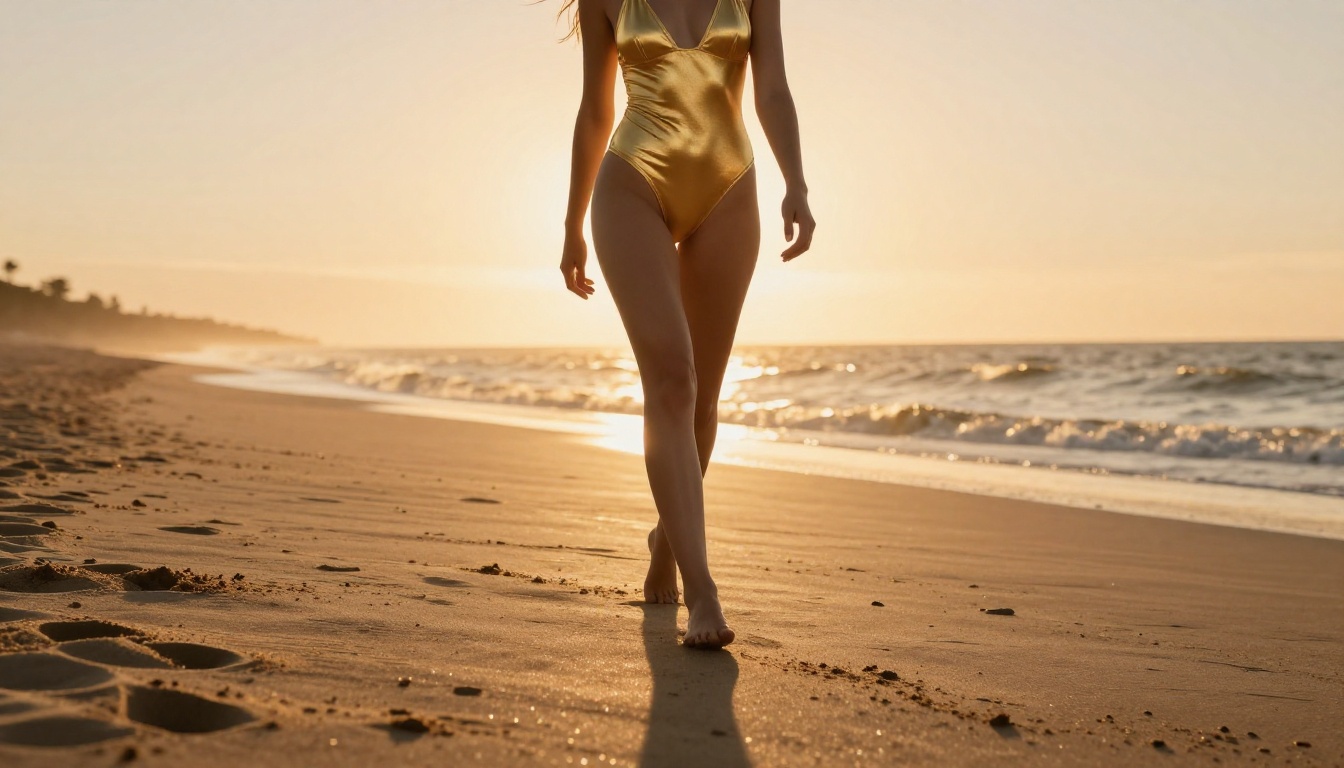
Para cuando tu GPU se quede corta o quieras resultados sin fricción, los modelos en la nube ya están cargados y esperando. Elige un modelo, escribe un prompt y mira lo que puede producir tu configuración.


