Faire tourner votre propre générateur d’images IA NSFW en local est l’une des configurations créatives les plus puissantes que vous puissiez monter aujourd’hui. Pas d’abonnement. Pas de modération. Personne ne regarde par-dessus votre épaule. Il n’y a que vous, votre GPU et un contrôle total sur chaque pixel produit par le modèle.
Pourquoi passer en local ?
La confidentialité que les autres ignorent
Chaque image générée sur une plateforme cloud est enregistrée. Données d’utilisation, historique des prompts, adresses IP, informations de compte. Même les plateformes qui affirment le contraire conservent des métadonnées. Lorsque vous faites tourner un générateur d’images IA NSFW en local sur votre propre PC, rien ne quitte votre machine. Les prompts restent en RAM, les résultats sont enregistrés sur votre disque local, et aucun serveur ne touche à votre processus créatif.
Cela compte plus que ce que la plupart des gens admettent. Que vous soyez artiste numérique, professionnel de la création ou simplement attaché à votre autonomie, maîtriser votre propre chaîne de génération écarte totalement un intervenant extérieur de l’équation.
Aucun filtre de contenu
Les plateformes en ligne appliquent des couches de modération par-dessus leurs modèles. Certaines bloquent certaines parties du corps. D’autres rejettent les prompts contenant certains mots. Beaucoup signalent automatiquement les comptes qui génèrent du contenu adulte, même lorsque la plateforme l’autorise techniquement.
La génération locale contourne tout cela. Les modèles open source comme Stable Diffusion 3.5 Large et Flux Dev fonctionnent par défaut sans aucune couche de modération de contenu. Vous chargez le modèle, vous écrivez le prompt, et le modèle génère.
De quel matériel avez-vous vraiment besoin ?
Le GPU : le seul chiffre qui compte
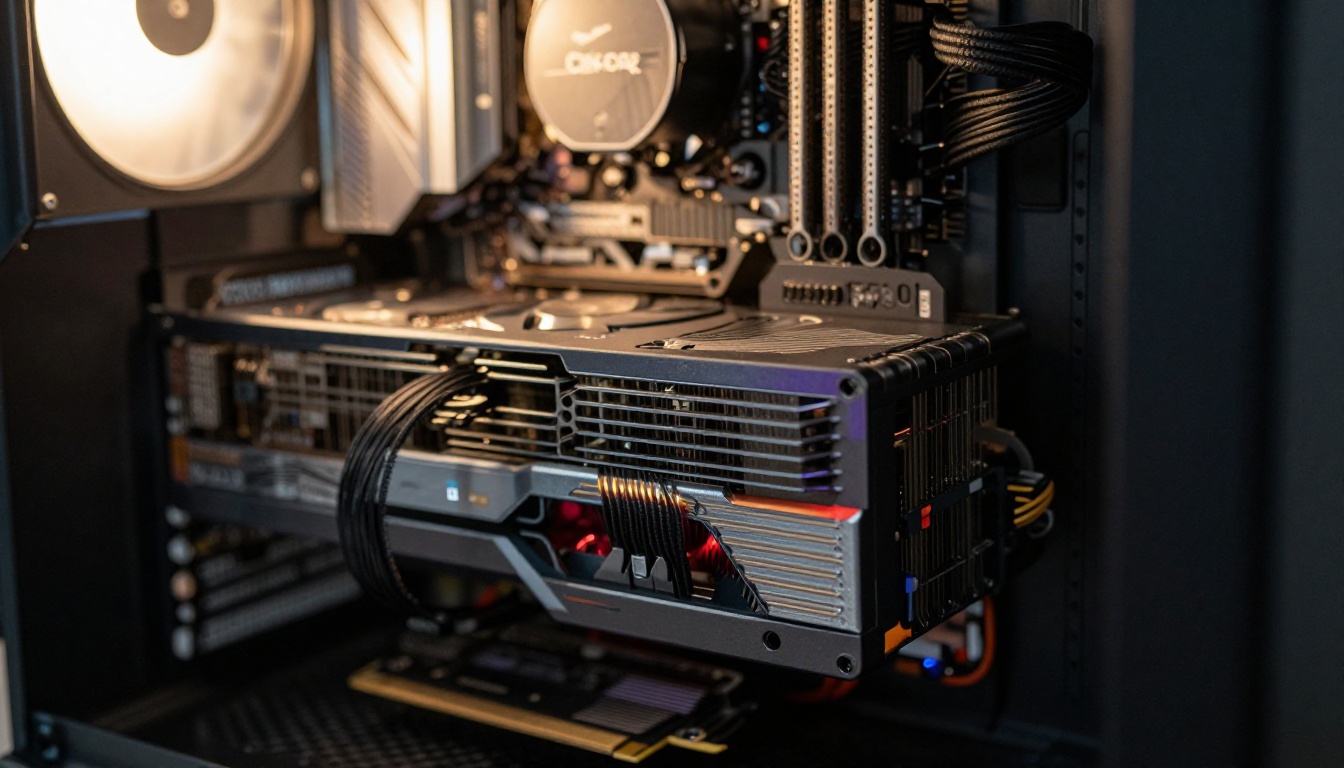
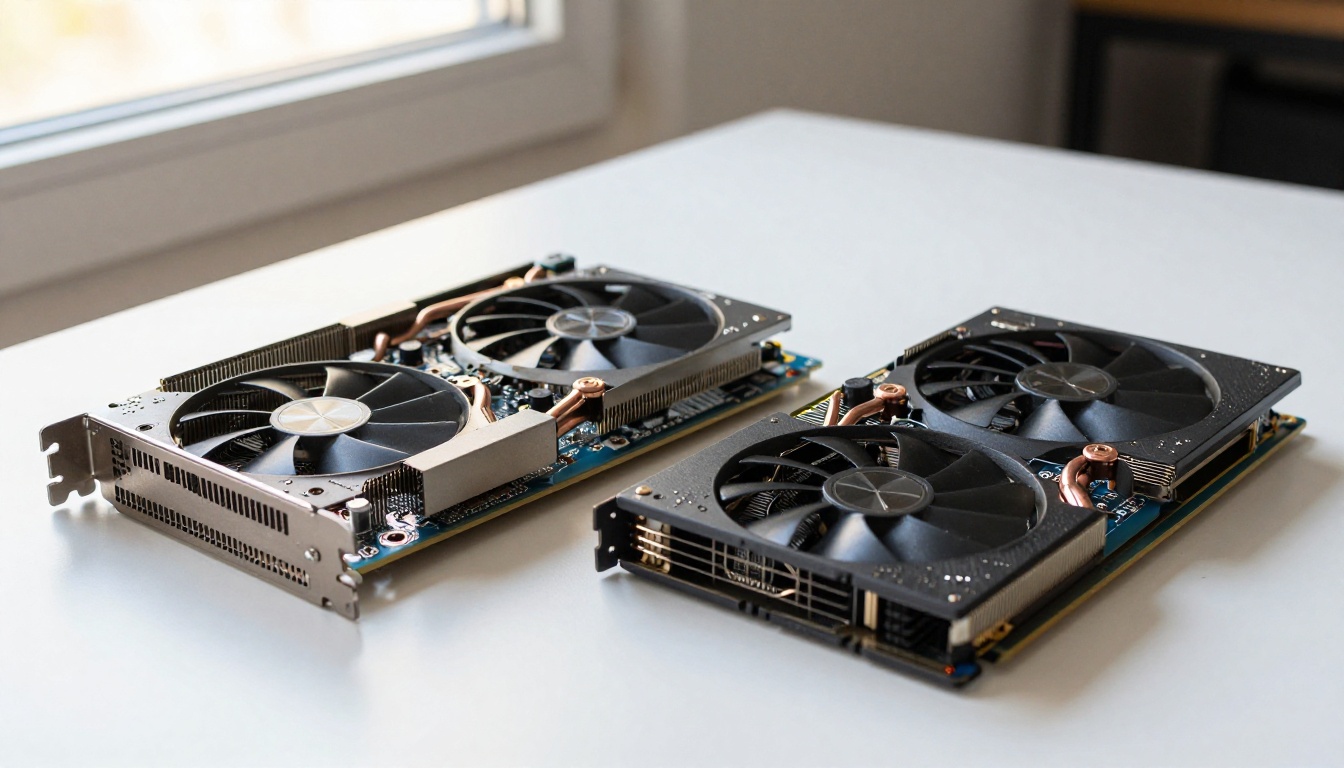
Faire tourner localement n’importe quel modèle de génération d’images IA exige un GPU dédié disposant d’assez de VRAM pour charger les poids du modèle en mémoire. C’est indispensable. Si votre GPU n’a pas assez de VRAM, le modèle ne se chargera pas du tout ou basculera sur une génération par le CPU, qui prend des heures par image.
Voici une répartition pratique :
| VRAM du GPU | Ce que vous pouvez faire tourner |
|---|
| 4 Go | SD 1.5, petits modèles LoRA (lent) |
| 6 Go | SDXL en qualité réduite, Flux Schnell avec quantification |
| 8 Go | SDXL en qualité maximale, la plupart des modèles LoRA |
| 12 Go | Flux Dev, Stable Diffusion 3.5 Medium |
| 16 Go et plus | Qualité Flux 1.1 Pro, SD 3.5 Large, génération par lots |
| 24 Go et plus | Flux 2 Max, modèles à la fidélité maximale, lots rapides |
💡 Recommandation minimale : une NVIDIA RTX 3060 avec 12 Go de VRAM vous donne accès à la majorité des modèles NSFW open source, avec des vitesses de génération raisonnables de 15 à 30 secondes par image en 512x512.
RAM et stockage
Au-delà du GPU, la RAM de votre système doit atteindre au moins 16 Go pour éviter les goulots d’étranglement lors du chargement et du remplacement des poids des modèles. 32 Go représentent le juste milieu idéal pour faire tourner de grands modèles en parallèle d’autres applications.
Le stockage est le domaine où les gens sous-estiment les besoins. Chaque checkpoint de modèle pèse entre 2 Go (quantifié) et 23 Go (pleine précision). Si vous prévoyez de faire tourner plusieurs modèles ou fine-tunings, réservez au moins 500 Go de SSD rapide exclusivement aux fichiers de modèles d’IA. Un SSD NVMe réduit nettement les temps de chargement des modèles par rapport à un disque SATA classique.
3 modèles qui valent la peine d’être lancés en local
Stable Diffusion SDXL
SDXL reste l’un des modèles open source les mieux pris en charge pour la génération de contenu adulte. Le checkpoint de base est relativement léger, avec environ 6,5 Go, et il tourne sans problème sur des GPU à 8 Go de VRAM sans quantification. La communauté a créé des milliers de fine-tunings LoRA NSFW spécifiquement pour SDXL, couvrant tout, du portrait photoréaliste aux styles artistiques.
Ce qui rend SDXL particulièrement pratique, c’est sa fidélité aux prompts. Il interprète les descriptions en langage naturel de manière fiable, ce qui compte lorsque vous rédigez des prompts détaillés de personnages. Associez-le à un checkpoint de raffinement pour des résultats finaux de meilleure qualité.
Flux Dev et Flux Schnell
Flux Dev et Flux Schnell, de Black Forest Labs, représentent un bond générationnel en matière de qualité d’image open source. Les modèles Flux produisent des textures de peau, un éclairage et une justesse anatomique nettement plus photoréalistes que SDXL, à complexité de prompt comparable.
Le compromis porte sur la taille et la VRAM. Flux Dev en précision BF16 complète pèse 23 Go. Toutefois, les versions quantifiées par la communauté (NF4, Q8) ramènent ce poids à 6 à 11 Go avec une perte de qualité minime, ce qui les rend accessibles sur les GPU de milieu de gamme.
Flux Schnell tourne en 4 étapes d’inférence contre 20 à 50 pour Flux Dev, ce qui le rend environ 5 à 10 fois plus rapide. La baisse de qualité est perceptible mais acceptable pour l’itération rapide et le test de prompts avant de lancer une génération à pleine qualité.
RealVisXL pour le photoréalisme
RealVisXL v3.0 Turbo est une version fine-tunée de SDXL entraînée spécifiquement sur des images photoréalistes. Si votre objectif est de générer des images qui ressemblent à de vraies photographies plutôt qu’à de l’art généré par IA, RealVisXL est le choix de référence. Il gère les teintes de peau, les détails de cheveux et l’éclairage ambiant avec une précision nettement supérieure au checkpoint SDXL de base.
Il se combine très bien avec ControlNet pour le guidage des poses et avec des packs LoRA photoréalistes pour des esthétiques précises.
ComfyUI ou AUTOMATIC1111
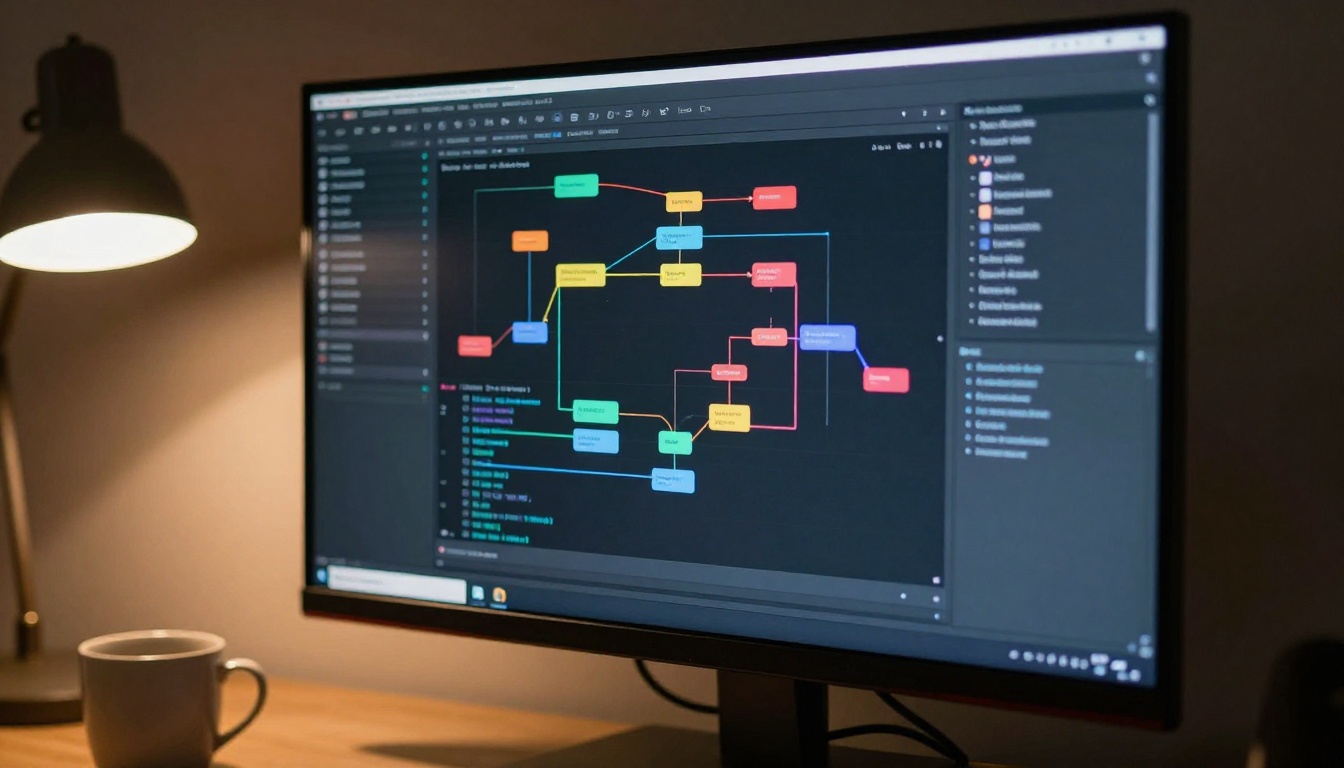
Deux interfaces dominent la génération d’images IA en local : ComfyUI et AUTOMATIC1111 (aussi appelée Stable Diffusion WebUI). Toutes deux sont gratuites et open source. Le choix entre elles dépend de votre façon de travailler.
| Critère | ComfyUI | AUTOMATIC1111 |
|---|
| Interface | Flux de travail en graphe de nœuds | Interface web à onglets |
| Courbe d’apprentissage | Plus raide | Plus facile pour les débutants |
| Performance | Plus rapide, plus économe en mémoire | Légèrement plus lent |
| Prise en charge de Flux | Excellente (native) | Via des extensions |
| Modèles NSFW | Prise en charge complète | Prise en charge complète |
| Chargement des LoRA | Nœuds glisser-déposer | Case à cocher dans l’interface |
💡 Recommandation : si vous installez pour la première fois, commencez par AUTOMATIC1111 pour comprendre les bases, puis passez à ComfyUI lorsque vous voudrez davantage de contrôle sur le pipeline de génération.
Télécharger et placer les poids des modèles
Après l’installation de l’interface de votre choix, la procédure d’ajout d’un modèle est toujours la même :
- Téléchargez le fichier de checkpoint du modèle (.safetensors ou .ckpt) depuis un dépôt communautaire comme CivitAI ou HuggingFace
- Placez le fichier dans le bon dossier du répertoire de votre interface :
- AUTOMATIC1111 :
models/Stable-diffusion/
- ComfyUI :
models/checkpoints/
- Redémarrez l’interface ou actualisez la liste des modèles
- Sélectionnez le modèle dans la liste déroulante et lancez la génération
Pour les modèles spécifiques au NSFW, la plupart sont des checkpoints fine-tunés qui ne demandent aucune configuration supplémentaire. Vous les chargez comme n’importe quel autre modèle.
Les modèles LoRA NSFW expliqués
Ce que font réellement les LoRA
Une LoRA (Low-Rank Adaptation) est un petit fichier de fine-tuning, généralement entre 50 Mo et 500 Mo, qui modifie le comportement d’un modèle de base de manière ciblée. Plutôt que de remplacer tout le checkpoint, une LoRA ajoute un biais appris qui oriente le modèle vers des styles visuels, des personnages ou des types de contenu précis.
Pour la génération NSFW, les LoRA servent quelques objectifs précis :
- LoRA de style : oriente le modèle vers un style photoréaliste ou artistique précis
- LoRA d’anatomie : améliore la gestion des proportions corporelles et des détails fins par le modèle
- LoRA de personnage : fixe l’apparence d’un archétype esthétique précis
- LoRA de contenu : permet un contenu adulte sur des modèles de base qui produisent des résultats conservateurs par défaut
La force des LoRA tient à leur empilement. Vous pouvez combiner deux ou trois LoRA simultanément, en ajustant le poids de chacune entre 0,0 et 1,0, pour mélanger leurs effets. Une LoRA de style à 0,7 associée à une LoRA d’anatomie à 0,4 vous donne un contrôle qu’aucun checkpoint unique ne peut égaler.
Ajouter des LoRA à votre pipeline
Dans AUTOMATIC1111, les LoRA s’activent directement dans le prompt avec la syntaxe <lora:filename:weight>. Placez le fichier .safetensors dans models/Lora/ et référencez-le dans n’importe quel prompt.
Dans ComfyUI, le chargement des LoRA se fait via un nœud LoraLoader dédié, inséré entre le chargeur de checkpoint et les nœuds de conditionnement. Vous pouvez enchaîner plusieurs nœuds LoraLoader à la suite pour empiler les effets.
💡 Astuce de pro : testez toujours une nouvelle LoRA à un poids de 0,5 avant de vous engager. Un poids trop élevé sur une LoRA agressive peut déformer l’anatomie et produire des artefacts. Commencez prudemment, puis augmentez progressivement.
L’alternative cloud
Quand le cloud l’emporte sur le local
Faire tourner en local présente de réels avantages, mais aussi de vrais coûts : investissement matériel, consommation électrique, temps de configuration et maintenance continue. Pour beaucoup d’utilisateurs, la voie la plus pratique consiste à passer par une plateforme cloud qui propose déjà les meilleurs modèles, chargés et prêts à l’emploi.
Flux 1.1 Pro et Flux 1.1 Pro Ultra sont disponibles sans aucune installation. Ce sont de meilleurs modèles que ceux que la plupart des configurations locales peuvent faire tourner, avec des résolutions et des niveaux de qualité qui exigent localement plus de 24 Go de VRAM. Avec Flux 2 Pro et Flux 2 Dev également disponibles sur la plateforme, vous accédez à la pointe absolue sans toucher à votre propre matériel.
Pas à pas sur PicassoIA
Utiliser n’importe quel modèle de texte vers image sur PicassoIA prend moins de deux minutes :
- Ouvrez la page du modèle, par exemple Flux Dev ou Stable Diffusion 3.5 Large
- Saisissez votre prompt dans le champ de texte. Soyez précis : décrivez le sujet, l’éclairage, l’angle de prise de vue et l’ambiance
- Réglez les paramètres comme le format (16:9 pour le grand écran, 1:1 pour le carré), le nombre d’étapes d’inférence et le guidance scale
- Cliquez sur Generate et attendez 5 à 15 secondes
- Téléchargez votre image directement depuis le panneau de résultats
Aucun GPU requis. Aucun téléchargement de modèle. Aucun conflit de dépendances. La plateforme gère l’inférence sur ses propres serveurs et vous recevez le résultat dans votre navigateur.
💡 Meilleurs modèles pour le contenu photoréaliste sur PicassoIA : Flux 1.1 Pro Ultra, RealVisXL v3.0 Turbo et Realistic Vision v5.1 produisent systématiquement les résultats les plus photoréalistes.
Local ou cloud : la comparaison réelle
Vitesse et coût dans le temps
L’économie change nettement selon le volume. Si vous générez moins de 100 images par mois, la génération cloud est presque certainement moins chère que l’achat d’un GPU. Si vous générez des milliers d’images par semaine, le matériel local est amorti en quelques mois.
| Critère | Configuration locale | Plateforme cloud |
|---|
| Coût initial | De 400 $ à 1 500 $ pour le GPU | Gratuit pour commencer |
| Coût par image | ~0,001 $ d’électricité | Tarification au crédit |
| Temps de configuration | De 2 à 5 heures | 0 minute |
| Plafond de qualité des modèles | Limité par la VRAM | Modèles de pointe disponibles |
| Confidentialité | 100 % local | Côté serveur |
| Vitesse à grande échelle | Rapide après configuration | Constamment rapide |
Quand utiliser chaque option
Utilisez la génération locale lorsque :
- vous avez besoin d’une confidentialité absolue, sans aucune dépendance au cloud
- vous itérez rapidement à travers des centaines de variantes
- vous voulez faire tourner des combinaisons de LoRA fine-tunées qui ne sont pas disponibles sur les plateformes cloud
- vous disposez déjà du matériel et voulez un coût par image nul
Utilisez la génération cloud lorsque :
- vous voulez les modèles de meilleure qualité sans investissement matériel
- vous avez besoin de résultats immédiatement, sans friction de configuration
- vous testez des prompts avant de vous engager dans un flux de travail local
- vous générez quelques images de haute qualité plutôt que des lots en volume
Commencez à générer sans rien installer
La façon la plus rapide de voir ce que la génération d’images IA moderne peut faire, c’est d’ouvrir un modèle et de commencer à écrire des prompts. PicassoIA propose plus de 91 modèles de texte vers image prêts à l’emploi dès maintenant, des plus puissants comme Flux 2 Max aux options légères comme Flux Schnell pour l’itération rapide. Le modèle DreamShaper XL Turbo est une autre option solide pour un rendu photoréaliste stylisé, sans les lourdes exigences matérielles.
Si vous avez décidé de configurer en local, vous disposez maintenant de tout ce qu’il vous faut : les bonnes cibles de GPU, les meilleurs choix de modèles selon votre VRAM, la structure de dossiers correcte pour AUTOMATIC1111 et ComfyUI, et une vision claire des cas où la configuration locale l’emporte réellement sur le cloud.
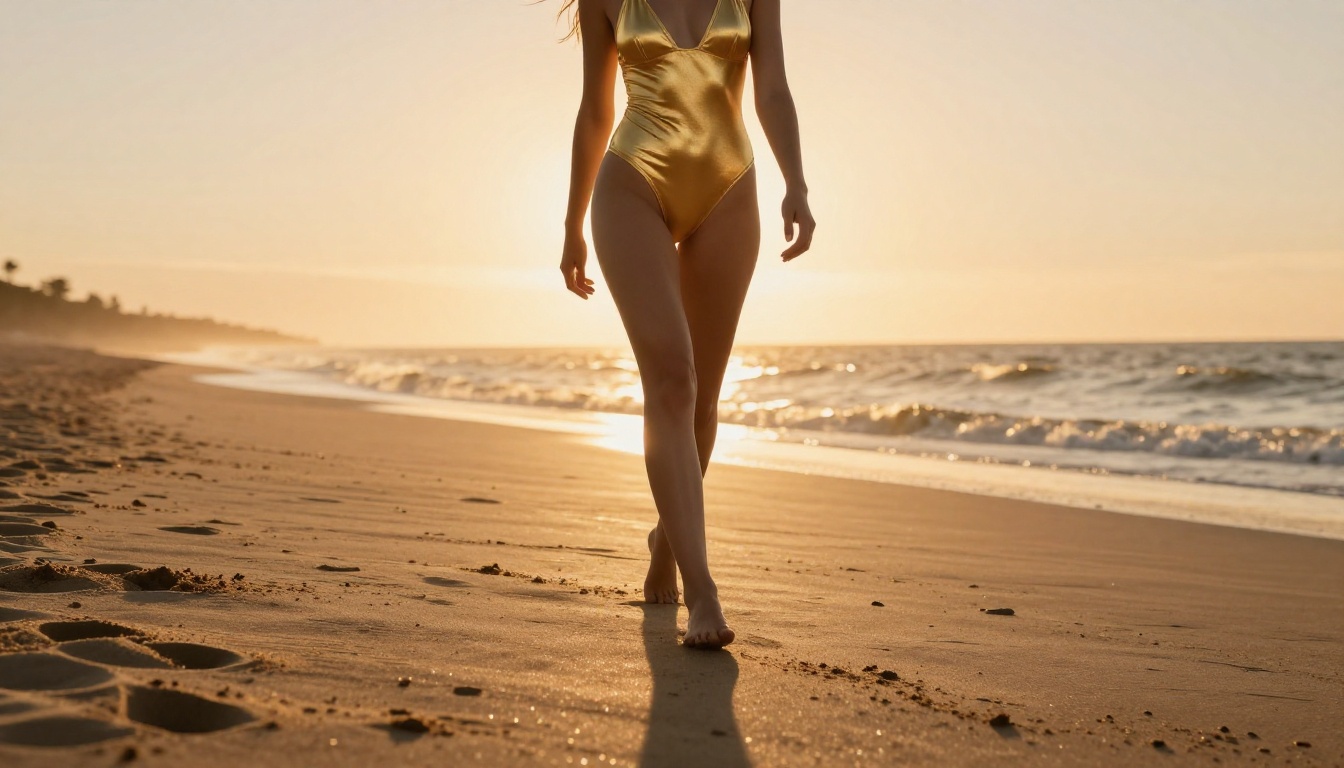
Pour les moments où votre GPU ne suffit pas ou où vous voulez des résultats sans friction, les modèles cloud sont déjà chargés et prêts. Choisissez un modèle, écrivez un prompt et voyez ce que votre configuration peut produire.


