Cómo configurar la generación de imágenes con IA sin censura en local
Ejecutar la generación de imágenes con IA sin censura en local te da control total. Sin filtros de contenido, sin límites de suscripción y sin preocupaciones sobre la privacidad de los datos. Este artículo te explica paso a paso los requisitos de hardware, la instalación del software, la selección de modelos y la eliminación de los filtros de seguridad, para que generes lo que imagines en tu propio equipo.
Ejecutar generación de imágenes con IA en tu propio hardware es una de las transformaciones más significativas en libertad creativa disponibles hoy. Ningún servicio en la nube aplica filtros a tus prompts. Sin límites mensuales de tokens. Sin un correo de la política de contenido diciéndote que tu imagen fue bloqueada. Cuando ejecutas el conjunto de herramientas en local, el único límite es tu GPU, tu imaginación y el modelo que elijas.
Este artículo te explica paso a paso qué necesitas para tener generación local de imágenes con IA sin censura, desde el hardware hasta la desactivación de los filtros de seguridad en las interfaces más populares.
Qué significa realmente "local"
Cuando ejecutas un generador de imágenes con IA en local, todo el proceso de inferencia ocurre en tu equipo. Los pesos del modelo se cargan en la VRAM de tu GPU, la CPU se encarga del preprocesado y de coordinar el muestreo, y la imagen generada nunca sale de tu red. Ninguna llamada a la API va a ningún servidor. Ninguna imagen se escanea, se registra ni se revisa.
Esto es fundamentalmente distinto de la generación en la nube. En plataformas como Midjourney o DALL-E, cada prompt se procesa en sus servidores y está sujeto a sus políticas de moderación de contenido. Las configuraciones locales eliminan por completo esa capa.
Los dos frameworks dominantes
Dos frameworks de inferencia locales dominan el sector:
AUTOMATIC1111 (A1111): El más usado. Interfaz en el navegador, un enorme ecosistema de extensiones y una instalación más sencilla para principiantes.
ComfyUI: Flujo de trabajo basado en un grafo de nodos. Es más complejo, pero mucho más potente para crear pipelines personalizados.
Ambos admiten los mismos formatos de modelo. Tu elección depende de cuánto control quieras tener sobre el pipeline de generación.
Requisitos de hardware
Antes de instalar nada, revisa tu hardware. Ejecutar modelos en local con hardware insuficiente es la causa más común de frustración en los usuarios nuevos.
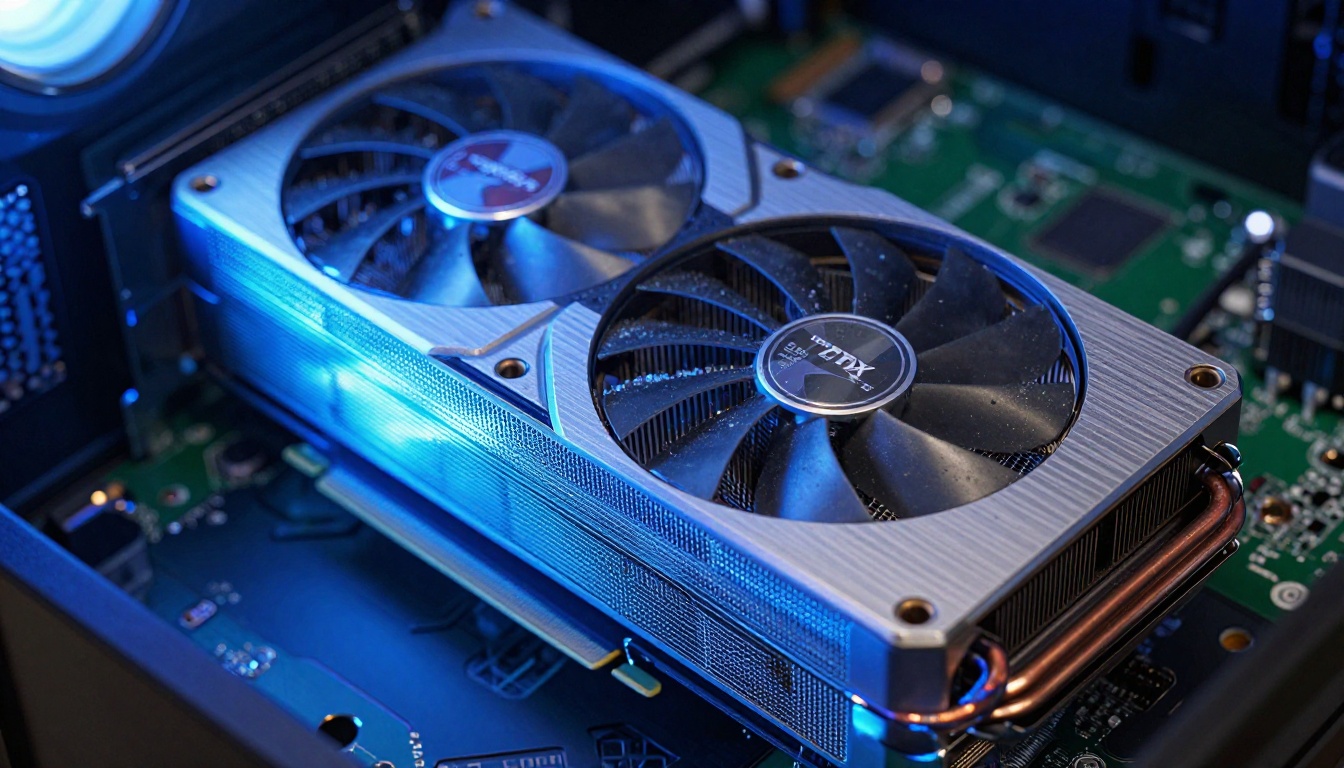
La VRAM lo es todo
La VRAM es la restricción fundamental. Los modelos deben caber por completo en la memoria de la GPU durante la inferencia. Si no caben, la generación recurre a la CPU (extremadamente lenta) o se bloquea por completo.
Tipo de modelo
VRAM mínima
VRAM recomendada
Checkpoints de SD 1.5
4 GB
6 GB
Checkpoints de SDXL
8 GB
12 GB
Flux Dev / Schnell
12 GB
16 GB+
SD 3.5 Large
16 GB
24 GB
💡 Nota: Estos son valores aproximados. El uso real depende de la resolución, el tamaño de lote y de si ejecutas ControlNet o LoRA junto con el modelo base.
Para la mayoría de los casos de generación de contenido NSFW, una RTX 3080 (10 GB) o una RTX 4070 (12 GB) cubren la mayoría de los checkpoints populares. Una RTX 4090 (24 GB) maneja todo, incluidos Flux y SD 3.5 Large, sin concesiones.
Las GPU AMD funcionan, pero requieren configuración adicional con ROCm en Linux. En Windows, el soporte AMD mediante DirectML funciona, pero es más lento y menos estable.
CPU y RAM
La CPU no es el cuello de botella en la inferencia acelerada por GPU, pero la RAM importa para la carga de modelos y la sobrecarga del sistema operativo.
Mínimo: 16 GB de RAM del sistema
Recomendado: 32 GB de RAM del sistema
CPU: Cualquier quad-core moderno (Intel i5 o Ryzen 5 o superior)
Si la VRAM de tu GPU es insuficiente, el sistema descargará el cálculo en la CPU y en la memoria del sistema (a menudo llamado modo "CPU offload"). Funciona, pero genera entre 1 y 5 iteraciones por segundo en lugar de 20-60 o más en una GPU adecuada.
Almacenamiento
Los archivos de modelo son grandes. Planifica el almacenamiento en consecuencia:
Checkpoints de SD 1.5: 2-7 GB cada uno
Checkpoints de SDXL: 6-13 GB cada uno
Modelo Flux Dev: ~23 GB
SD 3.5 Large: ~16 GB
Un SSD dedicado de entre 500 GB y 1 TB es un punto de partida práctico si piensas reunir varios modelos. El almacenamiento en HDD funciona, pero los tiempos de carga de los modelos serán bastante más lentos.
Instalar la interfaz de AUTOMATIC1111
AUTOMATIC1111 requiere Python 3.10.x y Git. Usar la 3.11 o la 3.12 puede causar conflictos de dependencias con algunas extensiones. Quédate con la 3.10.
Instalación en Windows
Instala Python 3.10 desde el sitio oficial de Python. Durante la instalación, marca "Add Python to PATH."
Instala Git desde git-scm.com.
Abre una terminal (PowerShell o CMD) en la carpeta donde quieras instalar la WebUI.
La primera ejecución descarga todas las dependencias automáticamente. Esto tarda entre 10 y 20 minutos según tu velocidad de internet. Cuando termina, la WebUI se abre en http://127.0.0.1:7860 en tu navegador.
El script se encarga de crear el entorno virtual y de instalar las dependencias. La interfaz del navegador usa la misma URL.
Desactivar el verificador de seguridad
Por defecto, A1111 incluye un verificador de seguridad que oscurece las imágenes con cierto contenido. Desactivarlo requiere una sola opción.
Abre webui-user.bat (Windows) o webui.sh (Linux) con un editor de texto. Busca la línea que empieza por COMMANDLINE_ARGS= y añade las siguientes opciones:
Para desactivar por completo el verificador de seguridad NSFW, añade:
--disable-nan-check
💡 Importante: En algunos checkpoints, el verificador de seguridad está integrado en el propio modelo, no en la interfaz. Cambiar a un checkpoint sin restricciones (ver más abajo) lo evita por completo, sin tocar la configuración de la WebUI.
ComfyUI como alternativa
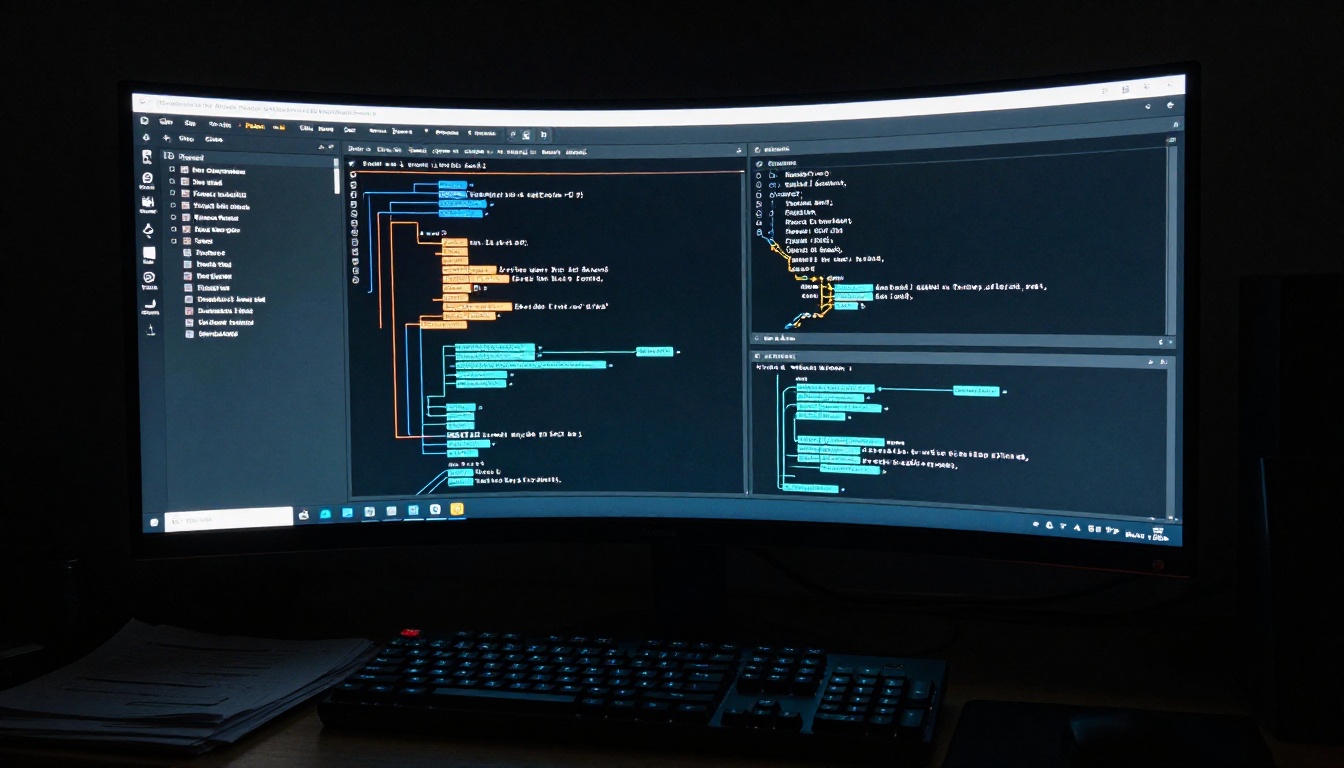
ComfyUI sigue un enfoque distinto. En lugar de un panel de ajustes tradicional, usa un grafo de nodos en el que cada paso de procesamiento es un bloque visual conectado con el siguiente. Suena intimidante, pero se convierte en una ventaja una vez que lo entiendes.
Por qué algunas personas prefieren ComfyUI
Sin pasos de procesamiento ocultos: Cada operación del pipeline es visible como un nodo. No pasa nada entre bastidores.
Más eficiente: ComfyUI es más rápido que A1111 con el mismo hardware y modelo, sobre todo para la generación por lotes.
ControlNet es más fácil de configurar: Añadir control de pose, mapas de profundidad o condicionamiento con imagen de referencia se hace arrastrando y soltando, en lugar de estar enterrado en los ajustes.
Sin verificador de seguridad por defecto: ComfyUI viene sin ninguna capa de filtrado de contenido. Lo que escribes en el prompt es lo que obtienes.
En Windows, la versión portátil independiente (disponible en la página de releases de ComfyUI en GitHub) no requiere instalar Python. Descarga, extrae y ejecuta.
Coloca los archivos de tus checkpoints en la carpeta ComfyUI/models/checkpoints/. Los archivos LoRA van en ComfyUI/models/loras/. ComfyUI los detecta automáticamente en el siguiente inicio.
Elegir el modelo adecuado
El checkpoint que uses importa más que cualquier ajuste o parámetro. El modelo base define el estilo, la precisión anatómica y si el verificador de seguridad está presente o no.
Mejores checkpoints para resultados realistas
Los checkpoints sin restricciones entrenados por la comunidad se han optimizado específicamente para resultados fotorrealistas y de contenido NSFW. Las familias más populares en 2025 son:
Flux Dev y Flux Schnell representan lo más avanzado en generación de texto a imagen de pesos abiertos. Requieren más VRAM (12-16 GB), pero producen imágenes significativamente más nítidas y anatómicamente más precisas que los modelos SD 1.5 o SDXL.
Stable Diffusion 3.5 Large es otra opción sólida para trabajos de alta resolución, con una excelente adherencia al prompt.
Dónde conseguirlos
Civitai es el principal centro de la comunidad para checkpoints, LoRA y embeddings ajustados. La mayoría de los modelos sin restricciones están disponibles allí, con notas detalladas de los usuarios sobre lo que producen mejor.
HuggingFace aloja los pesos oficiales de Flux, Stable Diffusion y otras arquitecturas base. Para acceder a algunos repositorios restringidos hay que crear una cuenta y aceptar los términos de licencia del modelo.
Los archivos LoRA (complementos de ajuste fino más pequeños) van en:
A1111: stable-diffusion-webui/models/Lora/
ComfyUI: ComfyUI/models/loras/
Escribir prompts que funcionen de verdad
La calidad del prompt marca la diferencia entre un resultado genérico y algo realmente impresionante. El modelo solo genera lo que describes con suficiente detalle.
Estructura del prompt positivo
Los buenos prompts siguen una jerarquía flexible: sujeto y acción, entorno, iluminación, cámara, modificadores de calidad.
Para resultados fotorrealistas:
[subject description], [clothing/pose details], [environment/setting],
[lighting type and direction], [camera and lens], [film stock],
photorealistic, 8k, high detail, sharp focus, RAW photo
Ejemplo:
beautiful woman with dark hair, wearing a strappy black dress,
standing on a rooftop at dusk, golden hour backlight creating
rim light on shoulders, shot on Sony A7 85mm f/1.8,
Kodak Portra 400, photorealistic, 8k
Prompts negativos para evitar problemas comunes
Los prompts negativos indican al modelo qué debe evitar. Son casi universales para mejorar la calidad:
cartoon, anime, illustration, painting, drawing, 3d render, cgi,
deformed, bad anatomy, extra limbs, missing fingers, blurry,
low resolution, watermark, text, logo, ugly, distorted
💡 Consejo: En los modelos SD 1.5, incluir EasyNegative o bad_prompt_version2 como token de inversión textual en tu prompt negativo reduce drásticamente los errores anatómicos sin necesidad de ingeniería manual de prompts.
Escala CFG y ajustes de muestreo
Dos ajustes que la mayoría de los principiantes dejan por defecto, pero que no deberían:
CFG Scale: Controla lo estrictamente que el modelo sigue tu prompt. Valores de 5-7 producen resultados más naturales y variados. Valores por encima de 10 suelen causar sobresaturación y distorsión.
Pasos de muestreo: Más pasos significan un resultado más refinado hasta cierto punto. En la mayoría de los modelos, 20-30 pasos es el límite práctico. Flux Schnell y SDXL Lightning 4step son modelos destilados diseñados para funcionar en 4-8 pasos sin pérdida de calidad.
Lo que produce la IA en local
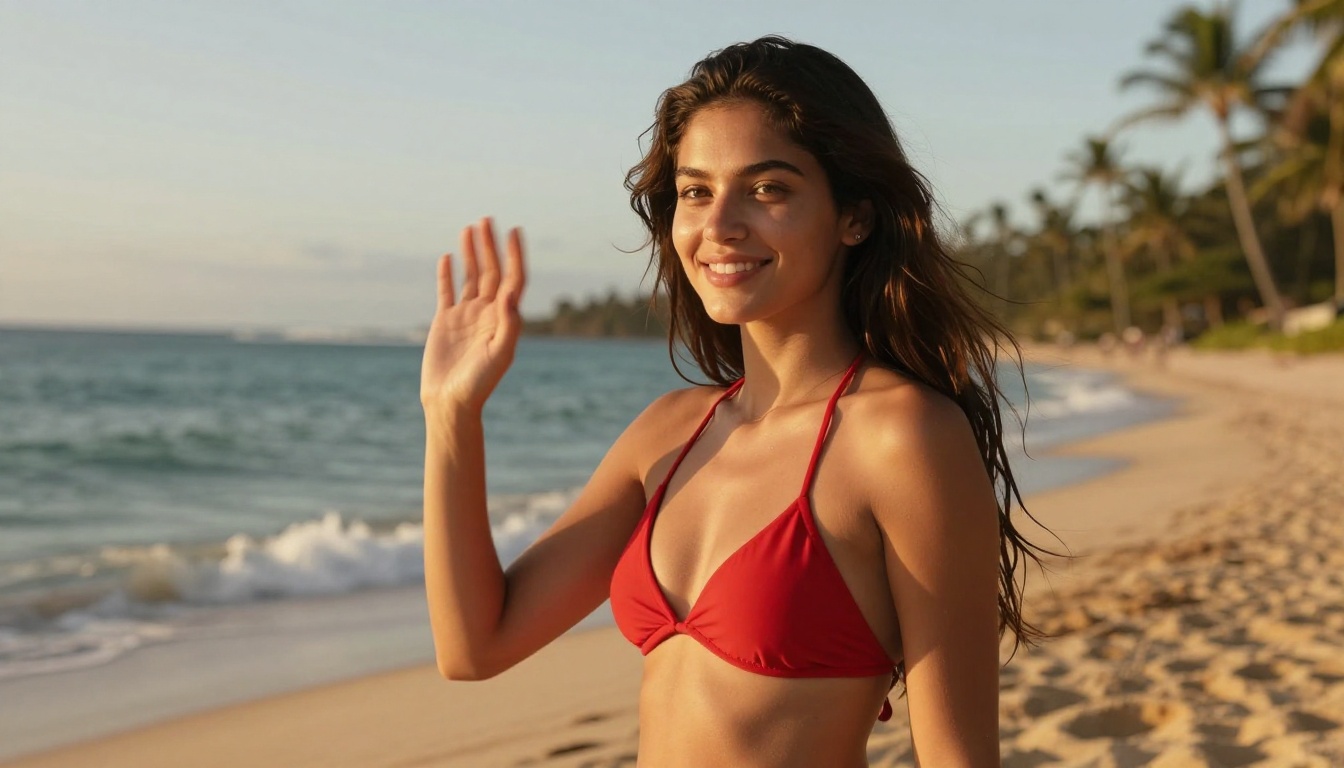
Con el checkpoint, los ajustes y la estructura de prompt adecuados, la generación de IA en local produce imágenes fotorrealistas que no se distinguen de la fotografía profesional. La imagen de arriba muestra lo que es posible con una configuración adecuada: una descripción detallada del sujeto, una dirección de iluminación explícita y una referencia a un tipo de película en el prompt.
La WebUI hace que iterar sea rápido. Genera un lote, refina el prompt, ajusta la semilla y vuelve a generar. La mayoría de los usuarios experimentados iteran entre 5-15 veces antes de quedarse con un resultado final.
Errores comunes y soluciones
Incluso con una instalación limpia, aparecen repetidamente algunos errores.
"CUDA out of memory": Se te acabó la VRAM. Soluciones, en orden de preferencia: reducir la resolución, activar las opciones --medvram o --lowvram en los argumentos de inicio de A1111, o cambiar a un modelo más pequeño.
Imágenes negras o grises: Se activó el verificador de seguridad. Esto ocurre al usar modelos SD base con el verificador aún activo. Cambia a un checkpoint sin restricciones o desactívalo como se describe arriba.
"model.safetensors is not a valid file": La descarga se corrompió. Borra el checkpoint y descárgalo de nuevo. Comprueba que el tamaño del archivo coincida con el que indica la fuente.
Generación extremadamente lenta (1-2 it/s): Estás ejecutando en CPU. Comprueba que PyTorch se instaló con soporte CUDA. En la salida de consola de A1111, confirma que ves Using device: cuda al iniciar.
Faltan las palabras de activación de LoRA: Muchos LoRA requieren una palabra de activación específica en tu prompt para funcionar. Consulta la lista de palabras de activación en la página del modelo en Civitai.
Cuando la configuración local no es práctica
La generación en local es ideal cuando tienes el hardware. Pero no todo el mundo dispone de una GPU con mucha VRAM, y algunos flujos de trabajo (en dispositivos móviles, de viaje o en equipos de bajo consumo) hacen que las configuraciones locales no sean prácticas.
Para esos casos, PicassoIA ofrece acceso en la nube a muchos de los mismos modelos que se usan en las configuraciones locales, incluidas variantes de Flux y Stable Diffusion, sin necesidad de instalación ni de una GPU local.
Modelos disponibles ahora mismo
La colección de texto a imagen de PicassoIA incluye los modelos que más usan los usuarios avanzados:
La ventaja de usar PicassoIA junto con una configuración local es la velocidad y la variedad de modelos. En lugar de descargar más de 20 GB de archivos de modelo y esperar a la generación local, puedes probar rápidamente distintos modelos en el navegador para decidir cuáles merece la pena descargar en local.
Empieza a crear ahora
Tanto si tienes un conjunto completo en local con una RTX 4090 como si pruebas prompts entre sesiones locales, conseguir generación de imágenes realmente sin censura es más accesible en 2027 que nunca. Los modelos son de pesos abiertos, las herramientas son gratuitas y la comunidad es enorme.
Si todavía no has hecho tu primera generación en local, el camino más rápido es: elige una GPU que encaje en tu presupuesto, instala ComfyUI con la versión portátil, descarga Realistic Vision v5.1 o RealVisXL desde Civitai y colócalo en la carpeta de checkpoints. Tu primera generación se ejecutará en menos de 20 minutos desde la configuración.
¿Quieres saltarte la instalación por completo y empezar a generar ahora mismo? Prueba Flux Dev, Flux Schnell o Stable Diffusion 3.5 Large directamente en PicassoIA, sin instalar nada. La misma estructura de prompt que describe este artículo funciona igual en la plataforma en la nube, así que puedes probar e iterar antes de decidirte a descargar todo en local.