Comment configurer la génération d’images IA sans censure en local
Générer des images IA sans censure en local vous donne un contrôle total. Pas de filtres de contenu, pas de limites d’abonnement, aucun souci de confidentialité des données. Cet article vous guide pas à pas dans la configuration matérielle requise, l’installation des logiciels, le choix du modèle et la désactivation des filtres de sécurité, afin que vous puissiez générer tout ce que vous imaginez sur votre propre machine.
Exécuter la génération d’images IA sur votre propre matériel représente l’une des évolutions les plus importantes en matière de liberté créative aujourd’hui. Aucun service cloud ne filtre vos prompts. Aucune limite mensuelle de tokens. Aucun e-mail de politique de contenu vous annonçant que votre image a été bloquée. Quand vous faites tourner l’ensemble d’outils en local, la seule limite est votre GPU, votre imagination et le modèle que vous choisissez.
Cet article vous guide pas à pas à travers tout ce qu’il faut pour faire fonctionner la génération d’images IA locale sans censure, du matériel nécessaire à la désactivation des filtres de sécurité dans les interfaces les plus populaires.
Qu’est-ce que « local » signifie vraiment ?
Quand vous lancez un générateur d’images IA en local, tout le processus d’inférence se déroule sur votre machine. Les poids du modèle se chargent dans la VRAM de votre GPU, votre CPU gère le prétraitement et la coordination de l’échantillonnage, et l’image générée ne quitte jamais votre réseau. Aucun appel API ne part vers un serveur. Aucune image n’est analysée, enregistrée ni examinée.
Il s’agit d’une différence fondamentale par rapport à la génération dans le cloud. Sur des plateformes comme Midjourney ou DALL-E, chaque prompt est traité sur leurs serveurs et soumis à leurs politiques de modération de contenu. Les configurations locales suppriment entièrement cette couche.
Les deux frameworks dominants
Deux frameworks d’inférence locaux dominent ce domaine :
AUTOMATIC1111 (A1111) : le plus utilisé. Interface dans le navigateur, vaste écosystème d’extensions, installation plus simple pour les débutants.
ComfyUI : flux de travail sous forme de graphe de nœuds. Plus complexe, mais bien plus puissant pour construire des pipelines personnalisés.
Les deux prennent en charge les mêmes formats de modèles. Votre choix dépend du niveau de contrôle que vous souhaitez sur le pipeline de génération.
Configuration matérielle requise
Avant d’installer quoi que ce soit, vérifiez votre matériel. Faire tourner des modèles en local sur un matériel insuffisant est la cause la plus fréquente de frustration chez les nouveaux utilisateurs.
La VRAM du GPU, c’est tout
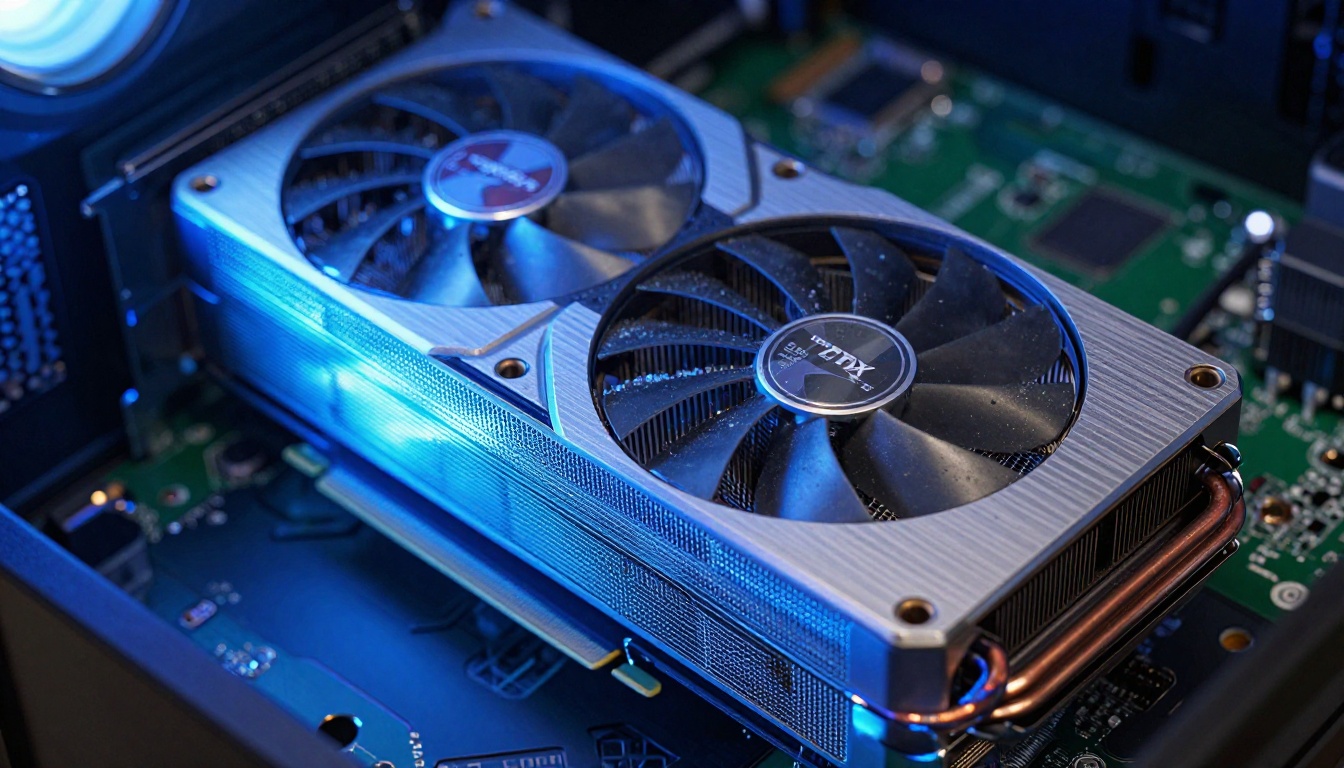
La VRAM est la contrainte absolue. Les modèles doivent tenir entièrement dans la mémoire du GPU pendant l’inférence. Sinon, la génération bascule sur le CPU (extrêmement lent) ou plante complètement.
Type de modèle
VRAM minimale
VRAM recommandée
Checkpoints SD 1.5
4 Go
6 Go
Checkpoints SDXL
8 Go
12 Go
Flux Dev / Schnell
12 Go
16 Go+
SD 3.5 Large
16 Go
24 Go
💡 Remarque : ces valeurs sont approximatives. La consommation réelle dépend de la résolution, de la taille du lot et du fait que vous utilisez ControlNet ou des LoRA en complément du modèle de base.
Pour la plupart des usages de génération NSFW, une RTX 3080 (10 Go) ou une RTX 4070 (12 Go) suffit pour la majorité des modèles checkpoint populaires. Une RTX 4090 (24 Go) gère tout, y compris Flux et SD 3.5 Large, sans compromis.
Les GPU AMD fonctionnent, mais nécessitent une configuration supplémentaire avec ROCm sous Linux. Sous Windows, la prise en charge AMD via DirectML est opérationnelle, mais plus lente et moins stable.
CPU et RAM
Le CPU n’est pas le goulot d’étranglement pour une inférence accélérée par GPU, mais la RAM compte pour le chargement des modèles et pour le système d’exploitation.
Minimum : 16 Go de RAM système
Recommandé : 32 Go de RAM système
CPU : n’importe quel quadricœur récent (Intel i5 ou Ryzen 5, ou mieux)
Si la VRAM de votre GPU est insuffisante, le système déporte le calcul vers la RAM du CPU et la mémoire système (on parle souvent de mode « CPU offload »). Cela fonctionne, mais la génération tourne à 1 à 5 itérations par seconde au lieu de 20 à 60+ sur un GPU adapté.
Stockage
Les fichiers de modèles sont volumineux. Prévoyez suffisamment d’espace :
Checkpoints SD 1.5 : 2 à 7 Go chacun
Checkpoints SDXL : 6 à 13 Go chacun
Modèle Flux Dev : environ 23 Go
SD 3.5 Large : environ 16 Go
Un SSD dédié de 500 Go à 1 To constitue un point de départ pratique si vous comptez collectionner plusieurs modèles. Un disque dur classique fonctionne aussi, mais les temps de chargement des modèles seront nettement plus longs.
Installer l’interface AUTOMATIC1111
AUTOMATIC1111 nécessite Python 3.10.x et Git. Utiliser la version 3.11 ou 3.12 peut provoquer des conflits de dépendances avec certaines extensions. Restez sur la version 3.10.
Installation sous Windows
Installez Python 3.10 depuis le site officiel de Python. Pendant l’installation, cochez « Add Python to PATH ».
Installez Git depuis git-scm.com.
Ouvrez un terminal (PowerShell ou CMD) dans le dossier où vous voulez installer la WebUI.
La première exécution télécharge automatiquement toutes les dépendances. Cela prend 10 à 20 minutes selon votre connexion Internet. Une fois l’opération terminée, la WebUI s’ouvre à l’adresse http://127.0.0.1:7860 dans votre navigateur.
Le script se charge de créer l’environnement virtuel et d’installer les dépendances. L’interface dans le navigateur est accessible à la même adresse.
Désactiver le vérificateur de sécurité
Par défaut, A1111 est livré avec un vérificateur de sécurité qui masque les images contenant certains contenus. Le désactiver ne demande qu’un seul paramètre.
Ouvrez webui-user.bat (Windows) ou webui.sh (Linux) dans un éditeur de texte. Repérez la ligne qui commence par COMMANDLINE_ARGS= et ajoutez les paramètres suivants :
Pour désactiver complètement le vérificateur de sécurité NSFW, ajoutez :
--disable-nan-check
💡 Important : sur certains checkpoints, le vérificateur de sécurité est intégré au modèle lui-même et non à l’interface. Passer à un checkpoint sans restriction (voir plus bas) le contourne entièrement, sans toucher à la configuration de la WebUI.
ComfyUI comme alternative
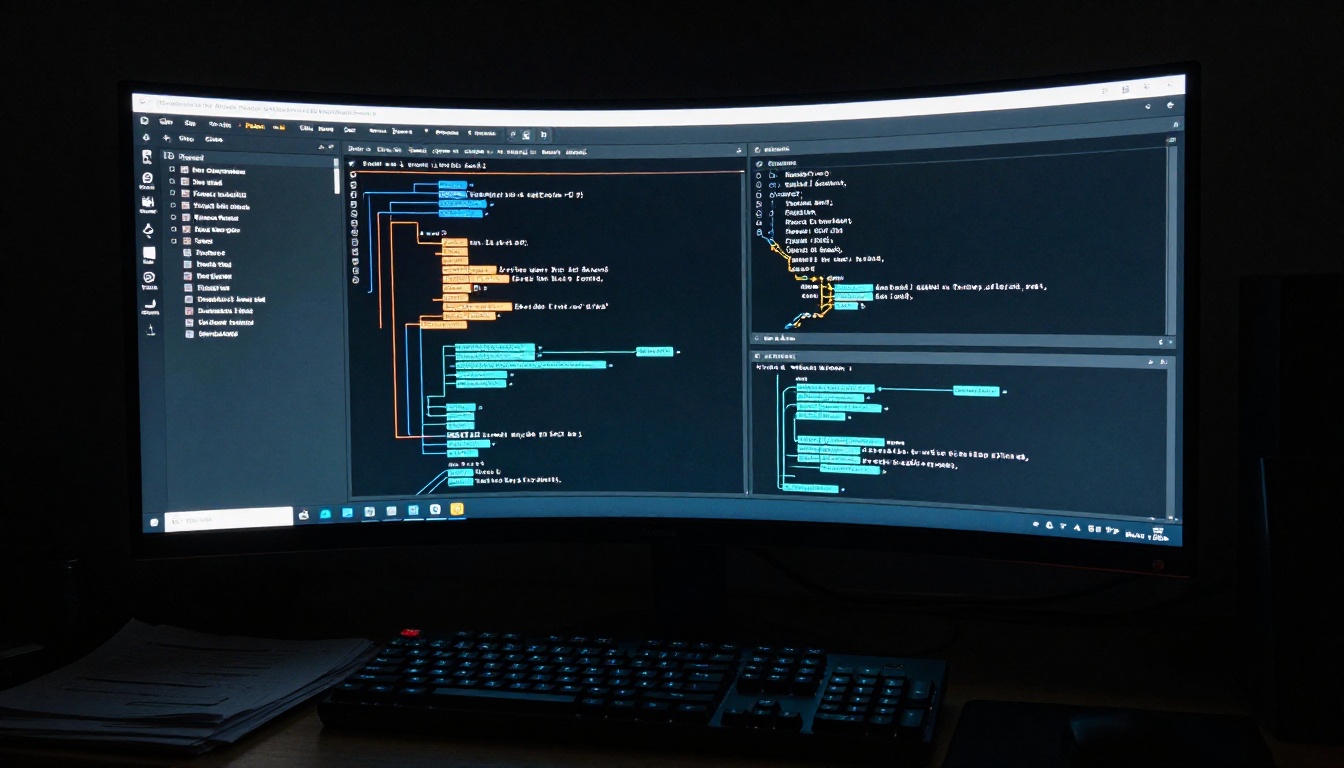
ComfyUI adopte une approche différente. Au lieu d’un panneau de réglages classique, il utilise un graphe de nœuds où chaque étape de traitement est un bloc visuel relié au suivant. Cela paraît intimidant, mais devient un avantage une fois le fonctionnement compris.
Pourquoi certains préfèrent ComfyUI
Aucune étape de traitement cachée : chaque opération du pipeline est visible sous forme de nœud. Rien ne se passe en coulisses.
Plus efficace : ComfyUI est plus rapide qu’A1111 sur le même matériel et avec le même modèle, en particulier pour la génération par lots.
ControlNet est plus simple à configurer : ajouter un contrôle de pose, une carte de profondeur ou un conditionnement par image de référence se fait par glisser-déposer, et non en fouillant dans les réglages.
Aucun vérificateur de sécurité par défaut : ComfyUI est livré sans aucune couche de filtrage de contenu. Ce que vous demandez est ce que vous obtenez.
Sous Windows, la version portable autonome (disponible sur la page des versions de ComfyUI sur GitHub) ne nécessite aucune installation de Python. Téléchargez, extrayez, lancez.
Placez vos fichiers de checkpoints dans le dossier ComfyUI/models/checkpoints/. Les fichiers LoRA vont dans ComfyUI/models/loras/. ComfyUI les détecte automatiquement au prochain lancement.
Choisir le bon modèle
Le checkpoint que vous utilisez compte davantage que n’importe quel réglage ou paramètre. Le modèle de base définit le style, la précision anatomique et la présence ou non d’un vérificateur de sécurité.
Les meilleurs checkpoints pour un rendu réaliste
Les checkpoints sans restriction entraînés par la communauté ont été optimisés spécifiquement pour des rendus photoréalistes et capables de produire du contenu NSFW. Les familles les plus populaires en 2025 sont :
Flux Dev et Flux Schnell représentent l’état de l’art actuel de la génération texte vers image à poids ouverts. Ils demandent davantage de VRAM (12 à 16 Go), mais produisent des images nettement plus nettes et plus précises sur le plan anatomique que les modèles SD 1.5 ou SDXL.
Stable Diffusion 3.5 Large est une autre option solide pour les travaux en haute résolution, avec un excellent respect du prompt.
Où les trouver
Civitai est la principale plateforme communautaire pour les checkpoints affinés, les LoRA et les embeddings. La plupart des modèles sans restriction y sont disponibles, accompagnés de notes détaillées des utilisateurs sur ce qu’ils produisent de mieux.
HuggingFace héberge les poids officiels de Flux, Stable Diffusion et d’autres architectures de base. L’accès à certains dépôts protégés nécessite de créer un compte et d’accepter les conditions de licence du modèle.
Placez les fichiers de checkpoints téléchargés dans :
Les fichiers LoRA (de petits modules complémentaires de fine-tuning) vont dans :
A1111 : stable-diffusion-webui/models/Lora/
ComfyUI : ComfyUI/models/loras/
Écrire des prompts qui fonctionnent vraiment
La qualité du prompt fait toute la différence entre un résultat générique et quelque chose de vraiment impressionnant. Le modèle ne génère que ce que vous décrivez avec suffisamment de détails.
Structure du prompt positif
Les bons prompts suivent une hiérarchie souple : sujet et action, environnement, éclairage, cadrage, modificateurs de qualité.
Pour des résultats photoréalistes :
[subject description], [clothing/pose details], [environment/setting],
[lighting type and direction], [camera and lens], [film stock],
photorealistic, 8k, high detail, sharp focus, RAW photo
Exemple :
beautiful woman with dark hair, wearing a strappy black dress,
standing on a rooftop at dusk, golden hour backlight creating
rim light on shoulders, shot on Sony A7 85mm f/1.8,
Kodak Portra 400, photorealistic, 8k
Prompts négatifs pour éviter les problèmes courants
Les prompts négatifs indiquent au modèle ce qu’il doit éviter. Ils sont presque universels pour améliorer la qualité :
cartoon, anime, illustration, painting, drawing, 3d render, cgi,
deformed, bad anatomy, extra limbs, missing fingers, blurry,
low resolution, watermark, text, logo, ugly, distorted
💡 Astuce : pour les modèles SD 1.5, intégrer EasyNegative ou bad_prompt_version2 comme token d’inversion textuelle dans votre prompt négatif réduit fortement les erreurs anatomiques, sans aucune ingénierie de prompt manuelle.
Échelle CFG et réglages d’échantillonnage
Deux réglages que la plupart des débutants laissent par défaut, alors qu’ils ne devraient pas :
CFG Scale : contrôle la rigueur avec laquelle le modèle suit votre prompt. Des valeurs de 5 à 7 donnent des résultats plus naturels et variés. Au-delà de 10, on obtient souvent une saturation excessive et des déformations.
Étapes d’échantillonnage : davantage d’étapes donnent un rendu plus affiné, jusqu’à un certain point. Pour la plupart des modèles, 20 à 30 étapes constituent le plafond pratique. Flux Schnell et SDXL Lightning 4step sont des modèles distillés conçus pour tourner en 4 à 8 étapes sans perte de qualité.
Ce que produit réellement l’IA en local
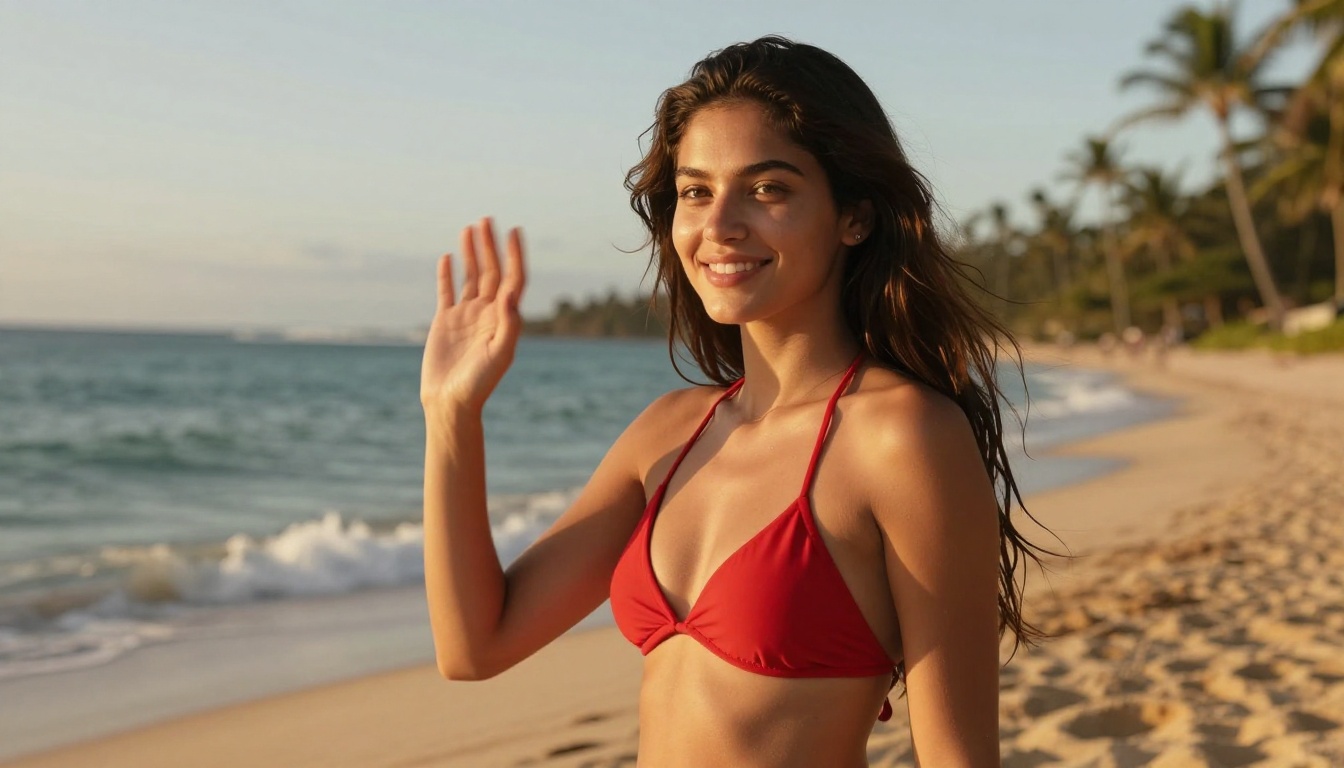
Avec le bon checkpoint, les bons réglages et une structure de prompt adaptée, la génération d’images IA en local produit des images photoréalistes impossibles à distinguer d’une photographie professionnelle. L’image ci-dessus montre ce qu’il est possible d’obtenir avec une configuration appropriée : une description détaillée du sujet, une direction d’éclairage explicite et une référence à un type de pellicule dans le prompt.
La WebUI rend les itérations rapides. Générez un lot, affinez le prompt, ajustez le seed et relancez la génération. La plupart des utilisateurs expérimentés itèrent 5 à 15 fois avant de retenir un résultat final.
Erreurs courantes et solutions
Même avec une installation propre, quelques erreurs reviennent régulièrement.
« CUDA out of memory » : votre VRAM est épuisée. Solutions, par ordre de préférence : réduire la résolution, activer les options --medvram ou --lowvram dans les arguments de lancement d’A1111, ou passer à un modèle plus petit.
Images noires ou grises : le vérificateur de sécurité s’est déclenché. Cela arrive avec les modèles SD de base lorsque le vérificateur est toujours actif. Passez à un checkpoint sans restriction ou désactivez-le comme décrit plus haut.
« model.safetensors is not a valid file » : le téléchargement était corrompu. Supprimez le fichier et téléchargez à nouveau le checkpoint. Vérifiez que la taille du fichier correspond à celle indiquée par la source.
Génération extrêmement lente (1 à 2 it/s) : vous fonctionnez sur CPU. Vérifiez que PyTorch a été installé avec la prise en charge de CUDA. Dans la console d’A1111, confirmez que vous voyez Using device: cuda au démarrage.
Mots déclencheurs de LoRA manquants : beaucoup de LoRA nécessitent un mot déclencheur précis dans votre prompt pour s’activer. Consultez la page du modèle sur Civitai pour la liste des mots déclencheurs.
Quand la configuration locale n’est pas pratique
La génération en local est idéale si vous disposez du matériel. Mais tout le monde n’a pas accès à un GPU à forte VRAM, et certaines situations (mobilité, voyages, machines peu puissantes) rendent les configurations locales peu pratiques.
Dans ces cas, PicassoIA donne accès dans le cloud à bon nombre des mêmes modèles que ceux utilisés dans les configurations locales, dont les variantes de Flux et de Stable Diffusion, sans installation ni GPU local.
Modèles disponibles dès maintenant
La collection texte vers image de PicassoIA comprend les modèles sur lesquels les utilisateurs exigeants s’appuient le plus :
L’avantage d’utiliser PicassoIA en complément d’une configuration locale, c’est la rapidité et la variété des modèles. Au lieu de télécharger plus de 20 Go de fichiers de modèles et d’attendre la génération en local, vous pouvez tester rapidement différents modèles dans le navigateur pour décider lesquels valent la peine d’être téléchargés en local.
Commencez à créer dès maintenant
Que vous fassiez tourner une configuration locale complète avec une RTX 4090 ou que vous testiez des prompts entre deux sessions en local, obtenir une génération d’images vraiment sans restriction est plus accessible en 2027 que jamais. Les modèles sont à poids ouverts, les outils sont gratuits et la communauté est immense.
Si vous n’avez pas encore lancé votre première génération en local, la voie la plus rapide est la suivante : choisissez un GPU adapté à votre budget, installez ComfyUI en version portable, récupérez Realistic Vision v5.1 ou RealVisXL sur Civitai, puis placez-le dans le dossier des checkpoints. Votre première génération fonctionnera dans les 20 minutes suivant la configuration.
Vous voulez vous passer de l’installation et commencer à générer tout de suite ? Essayez Flux Dev, Flux Schnell ou Stable Diffusion 3.5 Large directement sur PicassoIA, sans aucune installation. La structure de prompt décrite dans cet article fonctionne exactement de la même manière sur la plateforme cloud, ce qui vous permet de tester et d’itérer avant de vous lancer dans un téléchargement local complet.