Cómo configurar IA sin censura en local para contenido +18
Ejecutar IA en local te da control total sobre lo que creas. Sin políticas de contenido, sin vigilancia en la nube, sin cuotas mensuales. Este artículo recorre los pasos exactos, los requisitos de hardware y los mejores modelos para configurar un generador de imágenes con IA privado y sin censura en tu propio equipo, incluidas las mejores opciones de código abierto que producen resultados impresionantes +18.
Ejecutar IA en tu propio hardware es la vía más directa para tener un control creativo total. Sin políticas de contenido que bloqueen tus prompts, sin servidores en la nube que registren lo que generas, sin planes de suscripción que te dejen fuera de las buenas funciones. Si quieres crear contenido +18 con IA, la instalación en local es la solución más clara, y en 2027 nunca ha sido tan accesible.
El ecosistema de modelos de código abierto ha madurado muchísimo. Herramientas que antes exigían ser un experto en Linux para instalarse ahora funcionan con unos pocos comandos de terminal. Modelos que producían resultados turbios e irreales ahora rivalizan con las plataformas comerciales en fotorrealismo. Y los requisitos de hardware, aunque siguen siendo reales, han bajado hasta el punto de que un PC de gama media para juegos puede ejecutar cargas de generación de imágenes serias.
Esto es un desglose práctico de cómo hacerlo. Sin exageraciones. Sin teoría vaga. Solo los pasos reales, los requisitos de hardware, los mejores modelos y consejos de configuración útiles.
Por qué la IA en local lo cambia todo en el contenido +18
Las plataformas de IA en la nube funcionan con términos de servicio estrictos. No es una queja, es simplemente una realidad estructural. Las plataformas que atienden a millones de usuarios no pueden permitirse servir contenido para adultos sin restricciones por defecto. Por eso añaden filtros, capas de moderación y clasificadores de contenido.
Cuando ejecutas la IA en local, nada de eso se aplica. El modelo funciona por completo en tu hardware. No hay ninguna llamada a una API que vaya a un servidor externo, ninguna capa de moderación que revise tu prompt y ninguna política de uso que restrinja lo que puedes generar.
Privacidad sin registros en la nube
Cada prompt que envías a una API en la nube puede quedar registrado. La mayoría de plataformas guardan los datos de los prompts para supervisar la seguridad, mejorar el modelo o cumplir con la ley. Cuando generas en local, tus prompts se quedan en tu equipo.
Para quien genera contenido para adultos, esto es muy importante. No estás creando un perfil de comportamiento en un servidor en la nube. No te preocupan las marcas en la cuenta ni los baneos. La generación ocurre por completo entre tu GPU y tu disco duro.
Sin restricciones de filtros
Los filtros de la IA en la nube se aplican en varias capas:
En el prompt (las palabras clave activan rechazos)
En la imagen (el resultado se analiza antes de entregarse)
En la cuenta (los patrones activan baneos)
Ejecutarla en local elimina las tres. El modelo procesa exactamente lo que describes, sin ningún intermediario que tome decisiones. Puedes llevar al límite los estilos, explorar composiciones sugerentes y generar contenido que las plataformas en la nube rechazarían, todo sin interrupciones.
Lo que necesitas antes de empezar
La barrera de entrada es real pero manejable. Esto es lo que exige la instalación en realidad.
Requisitos de hardware
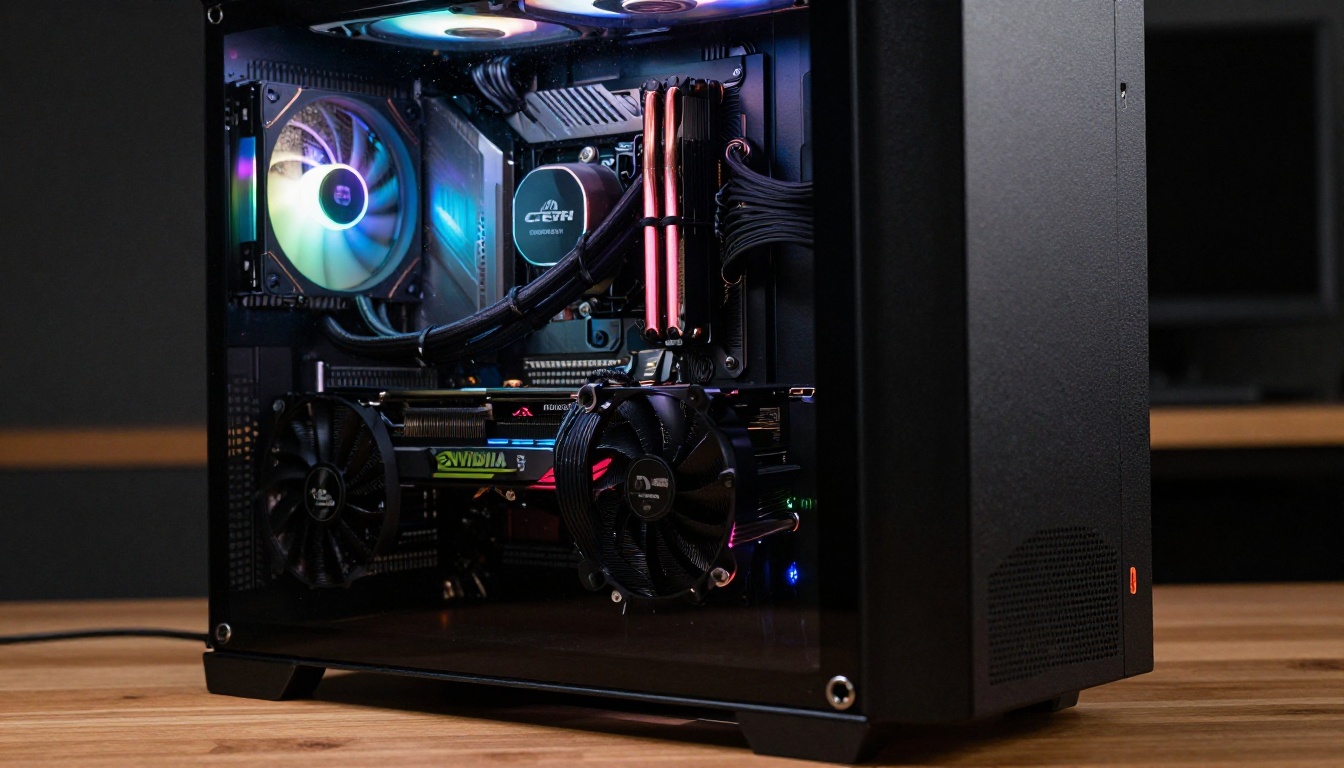
Tu GPU es el factor más importante. La generación de imágenes con IA usa VRAM, no la RAM normal.
Componente
Mínimo
Recomendado
VRAM de la GPU
6 GB
16 GB o más
RAM del sistema
16 GB
32 GB
Almacenamiento
50 GB SSD
500 GB NVMe
CPU
Cualquier CPU moderna de 8 núcleos
Ryzen 7 / i7 o superior
💡 La VRAM lo es todo. Una GPU de 6 GB puede ejecutar modelos ligeros a resoluciones bajas. Con 12 GB ya funcionan la mayoría de modelos de clase SDXL. Con 24 GB o más obtienes generación completa a 1024x1024 sin ningún compromiso.
Las GPU de NVIDIA tienen el soporte de drivers más amplio para cargas de IA en local. Las AMD funcionan, pero necesitan configuración extra (drivers ROCm en Linux). Los chips Apple Silicon de la serie M manejan bien la IA en local a través de Metal, aunque el uso compartido de VRAM funciona de otra manera.
Requisitos de software
Necesitas tres cosas instaladas antes de que pueda ejecutarse cualquier modelo:
Python 3.10+ (compruébalo con python --version)
CUDA Toolkit 12+ (usuarios de NVIDIA, desde nvidia.com)
Git (para clonar repositorios)
En Windows, la vía más sencilla es instalar Python desde Microsoft Store, CUDA desde el portal para desarrolladores de NVIDIA y Git desde git-scm.com. En total, unos 20 minutos.
Los mejores modelos para arte de IA +18 en local
No todos los modelos de código abierto funcionan sin censura de serie. Algunos llevan verificadores de seguridad integrados que hay que desactivar. Otros vienen sin restricciones. Estos son los que merece la pena ejecutar.
Flux Dev y sus variantes
La familia Flux de Black Forest Labs representa lo más avanzado en generación fotorrealista en local. Flux Dev produce imágenes con una anatomía humana excepcional, textura de piel realista e iluminación precisa. El modelo responde bien a prompts detallados y maneja bien las composiciones sugerentes.
Flux Schnell es la variante más rápida. Sacrifica una pequeña parte de calidad a cambio de tiempos de generación mucho más cortos, lo que lo hace ideal para iterar prompts con rapidez antes de comprometerte con un render de calidad completa con Flux Dev.
Flux 2 Pro lleva la calidad todavía más lejos, con un mejor manejo de poses complejas y composiciones con varias figuras, algo que importa mucho en escenas de contenido para adultos.
💡 Los modelos Flux necesitan que el verificador de seguridad esté desactivado en la configuración del pipeline. Busca safety_checker=None o establece nsfw_filter=False en tu script de generación.
Stable Diffusion 3.5 y SDXL
Stable Diffusion 3.5 Large es el modelo insignia de Stability AI. Produce resultados fotorrealistas impresionantes y tiene un fuerte apoyo de la comunidad, lo que significa que hay miles de adaptadores LoRA y ajustes finos disponibles que se especializan en estilos, cuerpos y estéticas concretas.
SDXL es el caballo de batalla anterior que sigue rindiendo de forma excepcional. Tiene el ecosistema más rico de ajustes finos de la comunidad, lo que te permite cargar checkpoints especializados que se han entrenado específicamente con contenido +18.
Stable Diffusion 3.5 Large Turbo es la versión destilada, que funciona unas 4 veces más rápido con una pérdida de calidad mínima, lo que la hace práctica para sesiones de generación de gran volumen.
Realistic Vision y RealVisXL
Realistic Vision v5.1 es un ajuste fino de la comunidad optimizado específicamente para sujetos humanos fotorrealistas. Maneja mejor la piel, el cabello, los ojos y la iluminación natural que los modelos base de serie. Para contenido para adultos de estilo retrato, es una de las opciones más sólidas del ecosistema.
RealVisXL v3.0 Turbo lleva la misma filosofía de fotorrealismo a la arquitectura SDXL, añadiendo velocidad mediante destilación turbo. Buen equilibrio entre calidad y tiempo de generación.
Configuración local paso a paso
La vía más rápida para tener una configuración de IA en local funcionando en 2027 es ComfyUI o Automatic1111 (A1111). Ambas son interfaces WebUI de código abierto que te permiten cargar modelos y generar imágenes desde el navegador.
Instalar ComfyUI
ComfyUI es el estándar actual para usuarios avanzados. Usa un flujo de trabajo basado en nodos que te da un control detallado de cada paso del proceso de generación.
# Clone the repo
git clone https://github.com/comfyanonymous/ComfyUI
cd ComfyUI

# Install dependencies
pip install -r requirements.txt

# Run the server
python main.py
Abre http://127.0.0.1:8188 en tu navegador. Esa es tu interfaz de generación en local. Sin cuenta. Sin nube. Todo funciona en tu equipo.
Cargar modelos y desactivar los filtros
Descarga los archivos de checkpoint del modelo (formato .safetensors o .ckpt) desde Hugging Face o CivitAI y guárdalos en la carpeta ComfyUI/models/checkpoints/. La interfaz los detectará automáticamente al recargar.
Para desactivar la verificación de seguridad en pipelines basados en Python:
En ComfyUI, basta con no cargar el nodo del verificador de seguridad en tu flujo de trabajo. Es una opción que hay que activar, no desactivar.
Configurar los ajustes NSFW
La mayoría de restricciones en las configuraciones locales de SD vienen de dos sitios:
El modelo CLIP que procesa tu prompt de texto (algunas versiones llevan supresión de conceptos integrada)
El decodificador VAE, que convierte el espacio latente en píxeles (rara vez es un problema)
La solución para el primer punto: usa un tokenizador CLIP sin censura. La opción más recomendada es la variante open_clip disponible en Hugging Face, que no tiene restricciones a nivel de prompt.
💡 Si tus prompts se modifican en silencio o ciertas palabras producen imágenes en blanco, estás tropezando con el filtrado a nivel de CLIP. Cambia a otro modelo CLIP en la configuración de tu pipeline.
Cómo obtener los mejores resultados +18
La configuración técnica es solo la mitad de la ecuación. La otra mitad es saber cómo escribir prompts para conseguir los resultados que quieres.
Escribir prompts para contenido para adultos
La IA NSFW en local responde muy bien a la especificidad. Los prompts vagos dan resultados vagos. Los prompts detallados producen exactamente lo que describes.
Estructura de prompt eficaz:
[Subject description] + [Clothing/state of dress] + [Setting and environment]
+ [Lighting direction] + [Camera angle and lens] + [Quality modifiers]
Ejemplo práctico:
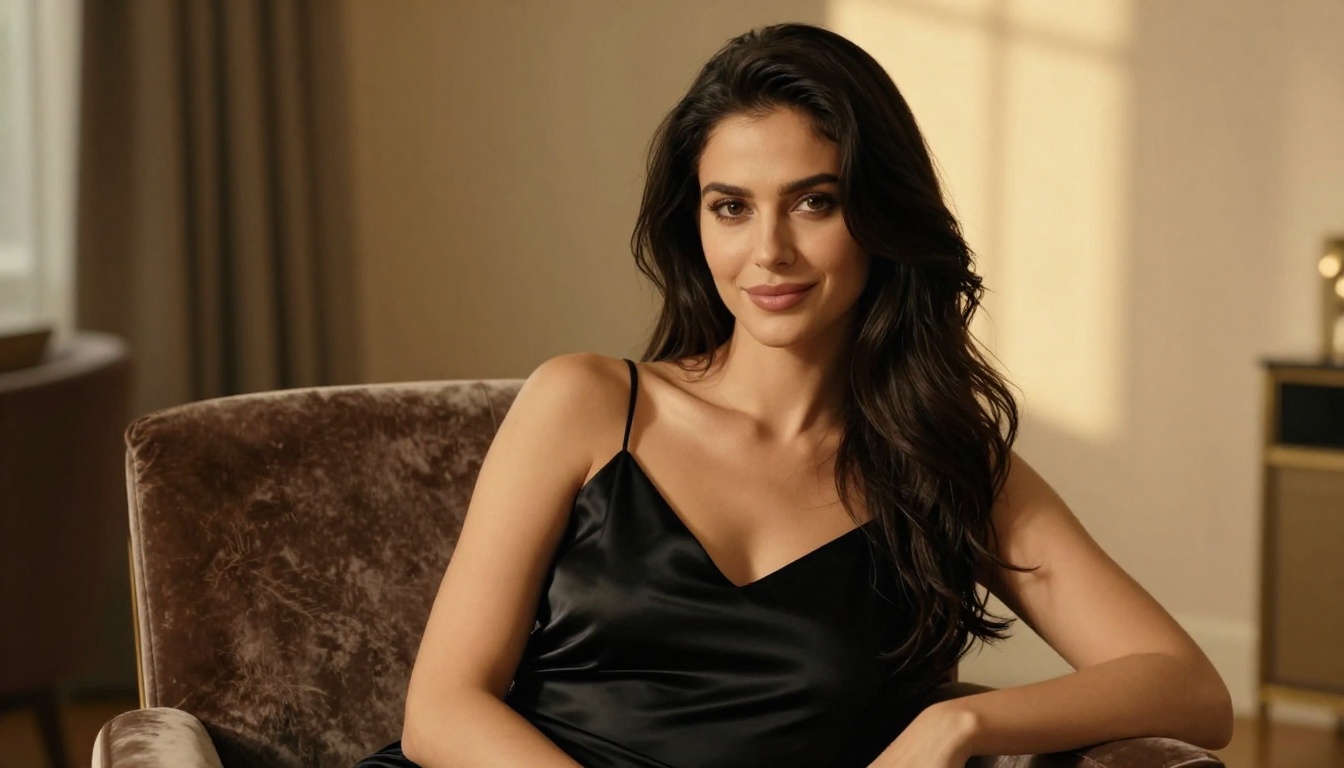
Portrait of a woman in her late twenties, wearing a silk slip dress,
seated on a velvet chaise lounge, soft window light from the left,
85mm f/1.4 bokeh, Kodak Portra 400, photorealistic, 8K
Cuanto más concreto seas con la dirección de la luz, la textura de la tela, los detalles de la piel y los ajustes de cámara, más se parecerá el resultado a la imagen que tienes en mente.
Prompts negativos que sí importan
Los prompts negativos indican al modelo qué debe evitar. En trabajos NSFW son fundamentales para controlar la calidad:
Incluye siempre negativos relacionados con la anatomía. Los modelos de IA siguen teniendo dificultades con las manos y las poses complejas, y el prompt negativo es tu mejor herramienta para reducir esos problemas sin posprocesado.
Escala CFG y ajustes de muestreo
CFG Scale (Classifier-Free Guidance) controla lo fielmente que el modelo sigue tu prompt.
Valor de CFG
Comportamiento
3 a 5
Más creativo, menos literal
7 a 9
Equilibrado, buen punto de partida
12 o más
Muy literal, puede saturar en exceso
Para contenido para adultos, empieza entre 7 y 8 y ajusta según lo bien que el modelo interprete tus prompts.
Pasos de muestreo:
De 20 a 25 pasos: buenos para pruebas rápidas de iteración
De 30 a 40 pasos: generación de calidad completa
50 o más pasos: rendimientos decrecientes en la mayoría de modelos
Mejores muestreadores para el fotorrealismo: DPM++ 2M Karras, Euler Ancestral, DDIM.
Usar adaptadores LoRA para estilos concretos
Los archivos LoRA (Low-Rank Adaptation) son pequeños complementos del modelo que desplazan el resultado del modelo base hacia un estilo, una estética o un tipo de sujeto concreto. Son una de las herramientas más potentes de la IA en local para contenido para adultos.
Un LoRA entrenado con fotografía pin-up fotorrealista empujará los resultados de tu modelo base hacia esa estética exacta, sin reentrenar todo el modelo. Puedes combinar varios LoRA y ajustar sus pesos para mezclar estilos.
Dónde encontrar LoRA NSFW:
CivitAI (gran biblioteca de la comunidad, requiere cuenta para contenido explícito)
Hugging Face (busca modelos de la comunidad)
Cargar LoRA en ComfyUI: coloca los archivos LoRA .safetensors en ComfyUI/models/loras/ y usa el nodo LoRA Loader en tu flujo de trabajo.
Ponderación eficaz de LoRA:
Peso
Efecto
0,3 a 0,5
Influencia estilística sutil
0,6 a 0,8
Fuerte influencia estilística
1,0
Intensidad completa, puede parecer artificial
Combinar dos LoRA con un peso de 0,4 cada uno suele dar mejores resultados que uno solo con 0,8. La mezcla resulta más natural y evita el aspecto recargado que producen los pesos altos de un único LoRA.
Cuándo tiene más sentido la nube
La IA en local es potente, pero tiene contrapartidas reales. La velocidad de generación depende por completo de tu hardware. Con una GPU de 6 GB, generar una imagen de 1024x1024 puede tardar entre 3 y 5 minutos. Los modelos ocupan mucho espacio en disco (entre 5 y 15 GB cada uno). Y el proceso de instalación, aunque ahora es más sencillo que antes, sigue exigiendo cierta soltura con las terminales y los archivos de configuración.
Para muchos usuarios, una plataforma en la nube resuelve estas fricciones y aun así ofrece un margen creativo considerable.
La generación es rápida independientemente de las especificaciones de tu PC. Las imágenes se renderizan a resolución completa de 1024x1024 o superior. Puedes cambiar entre más de 91 modelos al instante. Y la plataforma admite contenido NSFW en su categoría designada, lo que significa que tienes un margen creativo real sin la carga de la configuración.
Cómo usar Flux Dev en PicassoIA para imágenes +18
PicassoIA tiene Flux Dev disponible directamente en la colección de texto a imagen de la plataforma. Así se usa para contenido +18 fotorrealista:
Paso 2: En el campo de prompt, escribe una descripción detallada siguiendo la estructura de arriba. Incluye la iluminación, el ángulo de cámara, la textura de la tela y los modificadores de calidad.
Paso 3: Fija la relación de aspecto en 16:9 para composiciones horizontales o en 9:16 para encuadres verticales.
Paso 4: Ajusta los pasos de inferencia entre 30 y 40 para obtener una salida de calidad completa.
Paso 5: Genera e itera. Los pequeños cambios en el prompt producen diferencias importantes en el resultado. Trata la primera generación como un borrador y refina a partir de ahí.
También puedes combinar Flux Dev con Flux 1.1 Pro Ultra para la salida de mayor resolución que ofrece PicassoIA, o usar Realistic Vision v5.1 si quieres un modelo ajustado específicamente para retratos humanos fotorrealistas.
💡 Para composiciones centradas en el cuerpo, RealVisXL v3.0 Turbo produce con regularidad los resultados anatómicamente más precisos de la plataforma.
Local frente a nube: una comparación directa
Factor
Configuración local
Nube de PicassoIA
Privacidad
Total, sin registros
Se aplica la política de la plataforma
Velocidad
Depende de la GPU
Rápida y constante
Libertad de contenido
Sin límites
Categoría NSFW disponible
Tiempo de configuración
De 1 a 3 horas
Cero
Costo
Inversión en hardware
Créditos o suscripción
Variedad de modelos
Descarga manual necesaria
Más de 91 modelos listos
Límite de resolución
Limitado por la VRAM de la GPU
Alta resolución de serie
Ninguno de los dos enfoques es objetivamente mejor. Lo local es lo adecuado si la privacidad es innegociable y tienes el hardware. La nube es lo adecuado si quieres velocidad, variedad y cero mantenimiento.
Empieza a crear ahora mismo
Tanto si vas por lo local como por la nube, la barrera para generar contenido de IA +18 de alta calidad nunca ha sido tan baja. Los modelos son mejores que nunca. Las herramientas son más fáciles de usar. Y los resultados, con un prompt y una configuración adecuados, son realmente impresionantes.
Si quieres saltarte la configuración local y empezar a generar al instante, PicassoIA te da acceso a los mismos modelos de nivel profesional que impulsan los flujos NSFW en local, entre ellos Flux Dev, SDXL, Flux 1.1 Pro y Stable Diffusion 3.5 Large, sin necesidad de instalar nada.
Elige un modelo. Escribe un prompt detallado. Genera. Refina. El proceso creativo es idéntico tanto si lo ejecutas en local en un equipo propio como si lo haces a través de la plataforma. Lo que importa es la calidad de tu visión y la precisión de tu descripción. Abre la página de un modelo y ponlo en práctica.