Comment configurer une IA non censurée en local pour du contenu +18
Faire tourner une IA en local vous donne un contrôle total sur ce que vous créez. Pas de politiques de contenu, pas de surveillance dans le cloud, pas d’abonnement mensuel. Cet article détaille les étapes exactes, la configuration matérielle requise et les meilleurs modèles pour installer un générateur d’images IA privé et non censuré sur votre propre machine, y compris les meilleures options open source qui produisent des résultats +18 époustouflants.
Faire tourner l’IA sur votre propre matériel est le moyen le plus direct d’obtenir un contrôle créatif total. Plus de politiques de contenu bloquant vos prompts, plus de serveurs cloud qui enregistrent ce que vous générez, plus de formules d’abonnement qui vous privent des bonnes fonctionnalités. Si vous voulez créer du contenu +18 avec l’IA, l’installation en local est la solution la plus claire, et en 2027 elle n’a jamais été aussi accessible.
L’écosystème des modèles open source a considérablement mûri. Des outils qui exigeaient autrefois des compétences pointues sous Linux s’installent aujourd’hui en quelques commandes dans le terminal. Des modèles qui produisaient des résultats flous et peu réalistes rivalisent désormais avec les plateformes commerciales en matière de photoréalisme. Quant à la configuration matérielle requise, bien qu’elle reste réelle, elle a suffisamment baissé pour qu’un PC de jeu de milieu de gamme puisse faire tourner des charges de génération d’images sérieuses.
Voici une marche à suivre concrète. Pas de battage. Pas de théorie vague. Juste les étapes réelles, la configuration matérielle, les meilleurs modèles et de vrais conseils de configuration.
Pourquoi l’IA en local change tout pour le contenu +18
Les plateformes d’IA dans le cloud fonctionnent selon des conditions d’utilisation strictes. Ce n’est pas un reproche, c’est simplement une réalité structurelle. Des plateformes qui servent des millions d’utilisateurs ne peuvent pas se permettre de proposer par défaut du contenu adulte sans restriction. Elles ajoutent donc des filtres, des couches de modération et des classificateurs de contenu.
Quand vous faites tourner l’IA en local, rien de tout cela ne s’applique. Le modèle fonctionne entièrement sur votre matériel. Aucun appel d’API ne part vers un serveur externe, aucune couche de modération ne scanne votre prompt, et aucune politique d’utilisation ne limite ce que vous pouvez générer.
Confidentialité sans journaux dans le cloud
Chaque prompt envoyé à une API cloud peut être enregistré. La plupart des plateformes conservent les données de prompt pour la surveillance de la sécurité, l’amélioration des modèles ou des obligations légales. Lorsque vous générez en local, vos prompts restent sur votre machine.
Pour quiconque génère du contenu adulte, c’est un point essentiel. Vous ne constituez pas un profil comportemental sur un serveur cloud. Vous ne craignez pas les signalements de compte ni les bannissements. La génération se déroule entièrement entre votre GPU et votre disque dur.
Aucune restriction de filtre
Les filtres de l’IA dans le cloud s’appliquent à plusieurs niveaux :
Au niveau du prompt (les mots-clés déclenchent un refus)
Au niveau de l’image (le résultat est analysé avant livraison)
Au niveau du compte (certains schémas entraînent des bannissements)
L’exécution en local supprime les trois. Le modèle traite exactement ce que vous décrivez, sans intermédiaire qui porte de jugement. Vous pouvez repousser les limites stylistiques, explorer des compositions suggestives et générer du contenu que les plateformes cloud refuseraient, le tout sans interruption.
Ce dont vous avez besoin avant de commencer
La barrière d’entrée est réelle mais gérable. Voici ce que la configuration exige vraiment.
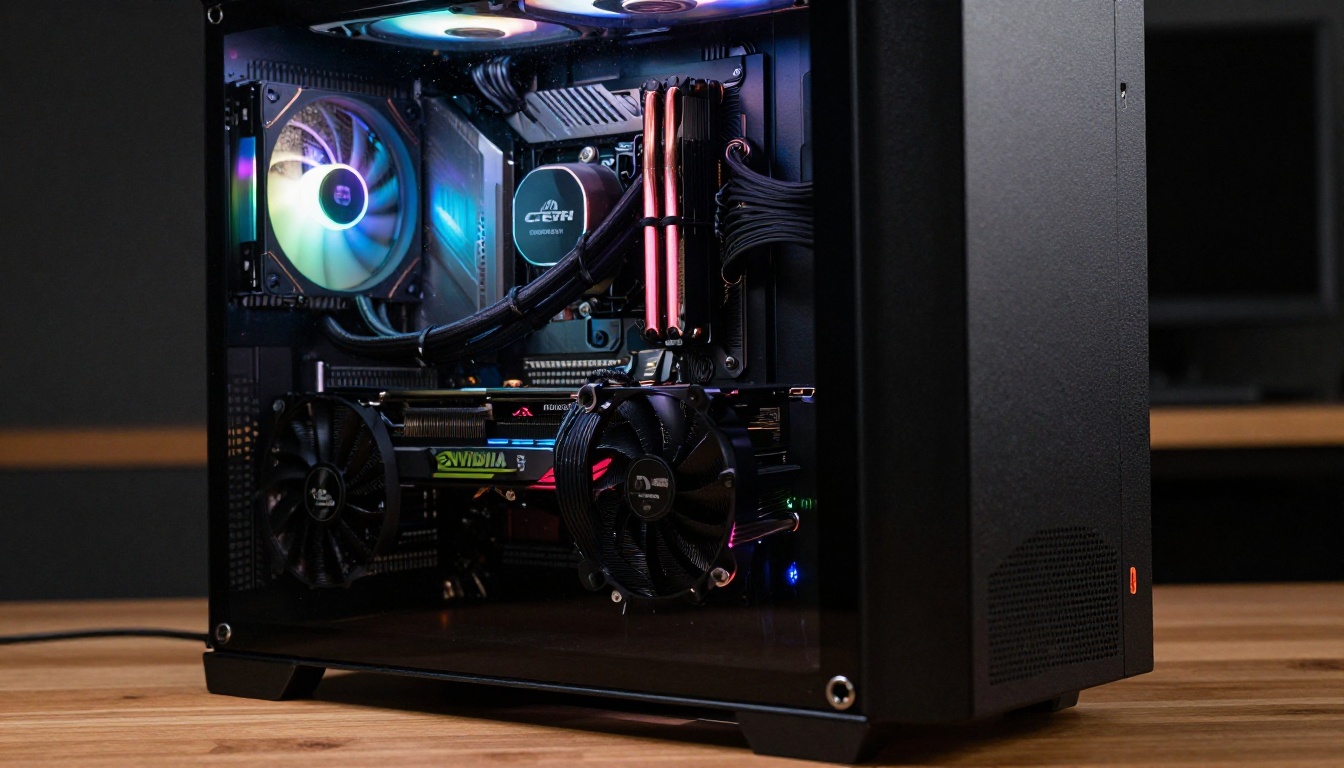
Configuration matérielle requise
Votre GPU est le facteur le plus important. La génération d’images par IA utilise la VRAM, et non la RAM classique.
Composant
Minimum
Recommandé
VRAM du GPU
6 Go
16 Go et plus
RAM système
16 Go
32 Go
Stockage
50 Go en SSD
500 Go en NVMe
Processeur
N’importe quel 8 cœurs récent
Ryzen 7 / i7 ou plus
💡 La VRAM fait toute la différence. Un GPU de 6 Go peut faire tourner des modèles plus légers à des résolutions plus basses. 12 Go permettent d’utiliser la plupart des modèles de type SDXL. 24 Go et plus offrent une génération en 1024x1024 complète, sans compromis.
Les GPU NVIDIA bénéficient du support de pilotes le plus large pour les charges de travail d’IA en local. Les GPU AMD fonctionnent mais demandent une configuration supplémentaire (pilotes ROCm sous Linux). Les puces Apple Silicon de la série M gèrent bien l’IA locale via Metal, bien que le partage de la VRAM fonctionne différemment.
Prérequis logiciels
Trois éléments doivent être installés avant qu’un modèle puisse fonctionner :
Python 3.10+ (vérifiez avec python --version)
CUDA Toolkit 12+ (utilisateurs NVIDIA, depuis nvidia.com)
Git (pour cloner les dépôts)
Sous Windows, le plus simple est d’installer Python depuis le Microsoft Store, CUDA depuis le portail développeurs de NVIDIA et Git depuis git-scm.com. Comptez environ 20 minutes au total.
Les meilleurs modèles pour l’art IA +18 en local
Tous les modèles open source ne fonctionnent pas sans censure dès l’installation. Certains intègrent des vérificateurs de sécurité qu’il faut désactiver. D’autres sont livrés sans aucune restriction. Voici ceux qui valent la peine d’être exécutés.
Flux Dev et ses versions
La famille Flux de Black Forest Labs représente l’état de l’art actuel pour la génération photoréaliste en local. Flux Dev produit des images à l’anatomie humaine exceptionnelle, avec une texture de peau réaliste et un éclairage précis. Le modèle répond bien aux prompts détaillés et gère proprement les compositions suggestives.
Flux Schnell est la version plus rapide. Elle sacrifie une petite part de qualité pour des temps de génération nettement plus courts, ce qui la rend idéale pour tester rapidement des prompts avant de lancer un rendu de pleine qualité avec Flux Dev.
Flux 2 Pro pousse la qualité encore plus loin, avec une meilleure gestion des poses complexes et des compositions à plusieurs personnages, ce qui compte beaucoup pour les scénarios de contenu adulte.
💡 Les modèles Flux nécessitent de désactiver le vérificateur de sécurité dans la configuration du pipeline. Recherchez safety_checker=None ou définissez nsfw_filter=False dans votre script de génération.
Stable Diffusion 3.5 et SDXL
Stable Diffusion 3.5 Large est le modèle phare de Stability AI. Il produit des résultats photoréalistes saisissants et bénéficie d’un fort soutien communautaire : il existe des milliers d’adaptateurs LoRA et de fine-tunes spécialisés dans des styles, des morphologies et des esthétiques précis.
SDXL est le modèle précédent, toujours d’une excellente qualité. Il dispose de l’écosystème de fine-tunes communautaires le plus riche : vous pouvez charger des checkpoints spécialisés, entraînés spécifiquement sur du contenu +18.
Stable Diffusion 3.5 Large Turbo est la version distillée, qui fonctionne à environ 4 fois la vitesse avec une perte de qualité minime, ce qui la rend pratique pour les sessions de génération en gros volume.
Realistic Vision et RealVisXL
Realistic Vision v5.1 est un fine-tune communautaire optimisé spécifiquement pour les sujets humains photoréalistes. Il gère mieux la peau, les cheveux, les yeux et l’éclairage naturel que les modèles de base, dès l’installation. Pour du contenu adulte de type portrait, c’est l’une des options les plus solides de l’écosystème.
RealVisXL v3.0 Turbo apporte la même philosophie de photoréalisme à l’architecture SDXL, avec plus de rapidité grâce à la distillation turbo. Un bon équilibre entre qualité et temps de génération.
Installation locale pas à pas
La voie la plus rapide vers une installation d’IA locale fonctionnelle en 2027 passe par ComfyUI ou Automatic1111 (A1111). Ces deux interfaces WebUI open source vous permettent de charger des modèles et de générer des images depuis un navigateur.
Installer ComfyUI
ComfyUI est la référence actuelle pour les utilisateurs avancés. Il repose sur un flux de travail en nœuds qui vous donne un contrôle précis sur chaque étape du processus de génération.
# Clone the repo
git clone https://github.com/comfyanonymous/ComfyUI
cd ComfyUI

# Install dependencies
pip install -r requirements.txt

# Run the server
python main.py
Ouvrez http://127.0.0.1:8188 dans votre navigateur. C’est votre interface de génération locale. Pas de compte. Pas de cloud. Tout fonctionne sur votre machine.
Charger les modèles et désactiver les filtres
Téléchargez les fichiers de checkpoint des modèles (au format .safetensors ou .ckpt) depuis Hugging Face ou CivitAI, puis placez-les dans le dossier ComfyUI/models/checkpoints/. L’interface les détectera automatiquement au rechargement.
Pour désactiver la vérification de sécurité dans les pipelines en Python :
Pour ComfyUI, il suffit de ne pas charger le nœud de vérification de sécurité dans votre flux de travail. Il faut l’activer volontairement, et non le désactiver.
Configurer les paramètres NSFW
La plupart des restrictions dans les configurations SD en local proviennent de deux sources :
Le modèle CLIP qui traite votre prompt textuel (certaines versions intègrent une suppression de concepts)
Le décodeur VAE qui convertit l’espace latent en pixels (rarement un problème)
Pour le premier point, utilisez un tokenizer CLIP non censuré. L’option la plus recommandée est la variante open_clip disponible sur Hugging Face, qui ne comporte aucune restriction au niveau du prompt.
💡 Si vos prompts sont modifiés silencieusement ou si certains mots produisent des images vierges, vous êtes confronté à un filtrage au niveau de CLIP. Changez de modèle CLIP dans la configuration de votre pipeline.
Obtenir les meilleurs résultats +18
La configuration technique ne représente que la moitié de l’équation. L’autre moitié consiste à savoir formuler les prompts pour obtenir le résultat voulu.
Rédiger des prompts pour du contenu adulte
La génération NSFW locale réagit très bien à la précision. Des prompts vagues donnent des résultats vagues. Des prompts détaillés donnent exactement ce que vous décrivez.
Structure de prompt efficace :
[Subject description] + [Clothing/state of dress] + [Setting and environment]
+ [Lighting direction] + [Camera angle and lens] + [Quality modifiers]
Exemple concret :
Portrait of a woman in her late twenties, wearing a silk slip dress,
seated on a velvet chaise lounge, soft window light from the left,
85mm f/1.4 bokeh, Kodak Portra 400, photorealistic, 8K
Plus vous êtes précis sur la direction de la lumière, la texture des tissus, les détails de la peau et les réglages de la caméra, plus votre résultat se rapprochera de l’image que vous avez en tête.
Prompts négatifs qui comptent
Les prompts négatifs indiquent au modèle ce qu’il doit éviter. Pour le travail NSFW, ils sont essentiels au contrôle de la qualité :
Incluez toujours des négatifs liés à l’anatomie. Les modèles d’IA peinent encore avec les mains et les poses complexes, et le prompt négatif est votre meilleur outil pour réduire ces problèmes sans retouche.
Échelle CFG et paramètres d’échantillonnage
CFG Scale (Classifier-Free Guidance) détermine à quel point le modèle suit fidèlement votre prompt.
Valeur CFG
Comportement
3 à 5
Plus créatif, moins littéral
7 à 9
Équilibré, bon point de départ
12 et plus
Très littéral, peut sur-saturer
Pour du contenu adulte, commencez entre 7 et 8, puis ajustez selon la façon dont le modèle interprète vos prompts.
Étapes d’échantillonnage :
20 à 25 étapes : bon pour les tests rapides d’itération
30 à 40 étapes : génération de pleine qualité
50 étapes et plus : rendements décroissants pour la plupart des modèles
Meilleurs échantillonneurs pour le photoréalisme : DPM++ 2M Karras, Euler Ancestral, DDIM.
Utiliser des adaptateurs LoRA pour des styles précis
Les fichiers LoRA (Low-Rank Adaptation) sont de petits compléments de modèle qui orientent les résultats du modèle de base vers un style, une esthétique ou un type de sujet précis. Ce sont l’un des outils les plus puissants de l’IA locale pour le contenu adulte.
Un LoRA entraîné sur de la photographie pin-up photoréaliste orientera les résultats de votre modèle de base vers cette esthétique précise, sans réentraîner le modèle complet. Vous pouvez empiler plusieurs LoRA et ajuster leurs poids pour mélanger les styles.
Où trouver des LoRA NSFW :
CivitAI (grande bibliothèque communautaire, compte requis pour le contenu explicite)
Hugging Face (recherchez les modèles communautaires)
Charger des LoRA dans ComfyUI : placez les fichiers LoRA .safetensors dans ComfyUI/models/loras/ et utilisez le nœud LoRA Loader dans votre flux de travail.
Pondération LoRA efficace :
Poids
Effet
0,3 à 0,5
Influence stylistique subtile
0,6 à 0,8
Forte influence stylistique
1,0
Intensité maximale, peut paraître artificiel
Empiler deux LoRA à un poids de 0,4 chacun donne généralement de meilleurs résultats qu’un seul à 0,8. Le mélange paraît plus naturel et évite l’aspect trop poussé qu’engendrent les poids élevés d’un seul LoRA.
Quand le cloud a plus de sens
L’IA locale est puissante, mais elle a de vrais compromis. La vitesse de génération dépend entièrement de votre matériel. Un GPU de 6 Go peut prendre de 3 à 5 minutes par image en 1024x1024. Les modèles occupent beaucoup d’espace disque (de 5 à 15 Go chacun). Et la mise en place, bien que plus simple qu’auparavant, demande toujours une certaine aisance avec le terminal et les fichiers de configuration.
Pour beaucoup d’utilisateurs, une plateforme cloud résout ces frictions tout en offrant une grande latitude créative.
La génération est rapide quel que soit votre PC. Les images sont rendues en pleine résolution, 1024x1024 ou plus. Vous pouvez passer instantanément d’un des plus de 91 modèles à un autre. Et la plateforme prend en charge le contenu NSFW dans sa catégorie dédiée, ce qui vous offre une réelle latitude créative sans les contraintes de l’installation.
Comment utiliser Flux Dev sur PicassoIA pour des images +18
PicassoIA propose Flux Dev directement dans la collection texte vers image de la plateforme. Voici comment l’utiliser pour du contenu +18 photoréaliste :
Étape 2 : Dans le champ du prompt, saisissez une description détaillée en suivant la structure ci-dessus. Incluez l’éclairage, l’angle de caméra, la texture des tissus et les modificateurs de qualité.
Étape 3 : Réglez votre format sur 16:9 pour les compositions paysage ou 9:16 pour un cadrage portrait.
Étape 4 : Réglez les étapes d’inférence entre 30 et 40 pour un résultat de pleine qualité.
Étape 5 : Générez puis itérez. De petits ajustements du prompt produisent des différences notables dans le résultat. Considérez la première génération comme un brouillon, puis affinez à partir de là.
Vous pouvez aussi associer Flux Dev à Flux 1.1 Pro Ultra pour obtenir la résolution la plus élevée que propose PicassoIA, ou utiliser Realistic Vision v5.1 si vous voulez un modèle spécialement réglé pour les portraits humains photoréalistes.
💡 Pour les compositions centrées sur le corps, RealVisXL v3.0 Turbo donne systématiquement les résultats les plus précis sur le plan anatomique de la plateforme.
Local ou cloud : une comparaison directe
Critère
Configuration locale
Cloud PicassoIA
Confidentialité
Totale, sans journaux
Politique de la plateforme applicable
Vitesse
Dépend du GPU
Rapide, constante
Liberté de contenu
Illimitée
Catégorie NSFW prise en charge
Temps de mise en place
1 à 3 heures
Aucun
Coût
Investissement matériel
Crédits ou abonnement
Variété de modèles
Téléchargement manuel requis
Plus de 91 modèles prêts à l’emploi
Plafond de résolution
Limité par la VRAM du GPU
Haute résolution standard
Aucune approche n’est objectivement meilleure. Le local convient si la confidentialité est non négociable et que vous disposez du matériel. Le cloud convient si vous privilégiez la rapidité, la variété et l’absence totale de contraintes de maintenance.
Commencez à créer dès maintenant
Que vous choisissiez le local ou le cloud, la barrière pour générer des images IA +18 de haute qualité n’a jamais été aussi basse. Les modèles n’ont jamais été aussi bons. Les outils sont plus simples à utiliser. Et les résultats, avec un prompt et une configuration soignés, sont vraiment impressionnants.
Si vous voulez éviter l’installation locale et commencer à générer immédiatement, PicassoIA vous donne accès aux mêmes modèles de niveau professionnel que ceux qui alimentent les flux de travail NSFW en local, dont Flux Dev, SDXL, Flux 1.1 Pro et Stable Diffusion 3.5 Large, sans aucune installation.
Choisissez un modèle. Rédigez un prompt détaillé. Générez. Affinez. Le processus créatif est identique, que vous l’exécutiez en local sur une machine personnalisée ou via la plateforme. Ce qui compte, c’est la qualité de votre vision et la précision de votre description. Ouvrez une page de modèle et mettez cela en pratique.