Ideogram 3.0 es uno de los generadores de imágenes con IA más capaces que existen hoy, y el motivo principal es el texto. Mientras otros modelos todavía tropiezan con las palabras dentro de las imágenes, Ideogram se ha centrado sin descanso en hacer bien la tipografía desde el primer día. La versión 3.0 lleva esa obsesión más lejos, con opciones de fotorrealismo, composiciones más nítidas y tres modos de generación distintos que te dan mucho más control sobre el resultado. Tanto si creas contenido visual para redes sociales, maquetas de productos o conceptos artísticos, esta versión cumple.
Qué hace realmente Ideogram 3.0
Ideogram es una plataforma de texto a imagen con IA creada por antiguos investigadores de Google Brain. La plataforma se hizo popular casi de inmediato tras su lanzamiento porque resolvió uno de los fallos más persistentes de la generación de imágenes con IA: el texto legible y preciso dentro de las imágenes. Ideogram maneja con limpieza logotipos, carteles, pancartas y obras tipográficas que otros modelos destrozarían.
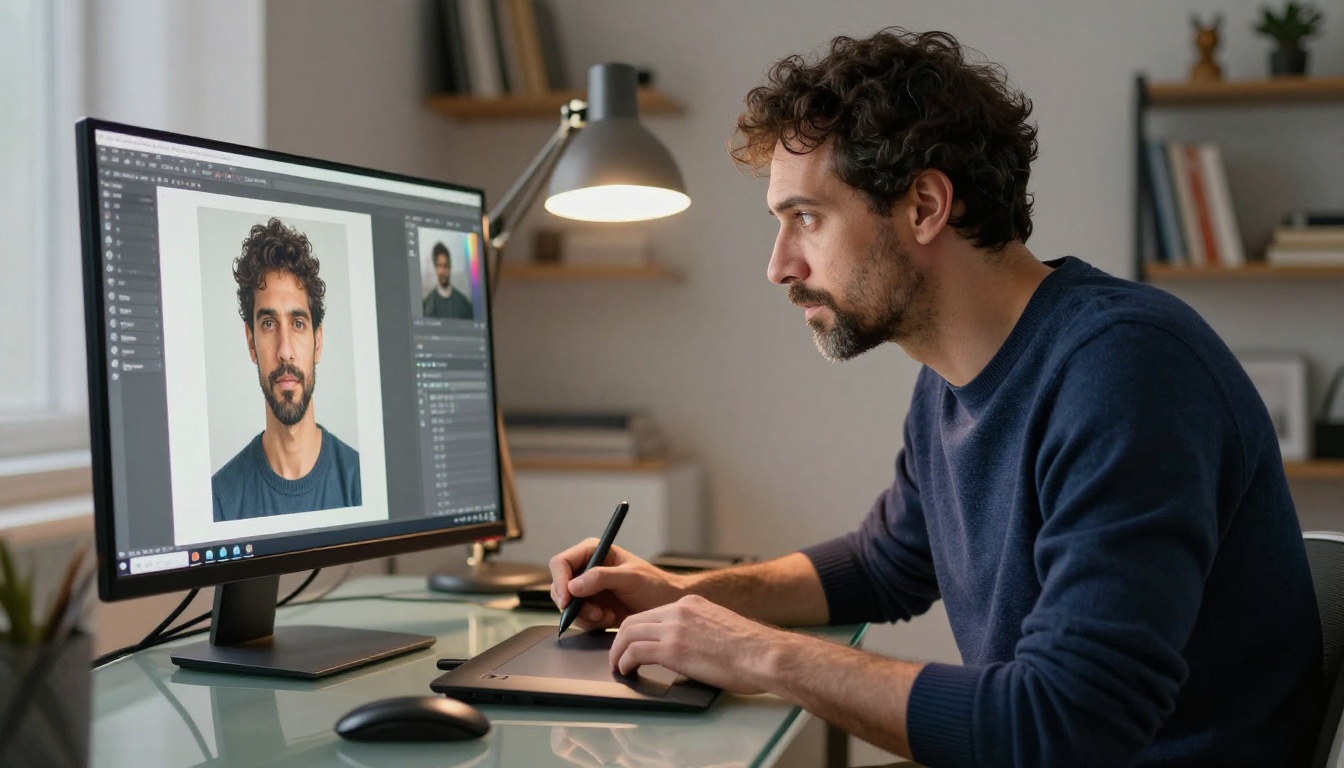
La versión 3.0 (también llamada Ideogram v3) salió a principios de 2025 y trajo mejoras significativas en todas las categorías: mejor fotorrealismo, composiciones más coherentes, mejor adherencia al prompt y una inferencia más rápida en el nivel Turbo.
El render de texto que realmente funciona
La capacidad más destacada sigue siendo el texto. Escribe cualquier palabra o frase corta entre comillas dentro de tu prompt y Ideogram intentará renderizarla con precisión dentro de la imagen. Esto funciona para:
- Carteles y folletos con titulares
- Envases de productos con nombres de marca
- Gráficos para redes sociales con eslóganes
- Diseños de camisetas con texto estampado
- Portadas de libros con títulos
💡 Consejo: Mantén el texto de la imagen corto. Las palabras sueltas o las frases cortas de 2 a 4 palabras dan los resultados más fiables. Las oraciones completas tienden a degradarse a partir de 8-10 palabras.
Tres modos de generación
Ideogram 3.0 incluye tres niveles de calidad distintos:
| Modo | Velocidad | Calidad | Ideal para |
|---|
| Quality | Más lento | Máxima | Resultados finales, trabajo para clientes |
| Balanced | Medio | Alta | Trabajo creativo diario |
| Turbo | Más rápido | Buena | Iteración rápida, pruebas de prompts |
Cada modo corresponde a una versión distinta del modelo disponible en PicassoIA: ideogram-v3-quality, ideogram-v3-balanced e ideogram-v3-turbo.
Cómo configurar tu cuenta de Ideogram
Crear una cuenta en Ideogram.ai es gratis y tarda menos de dos minutos. Necesitarás una cuenta de Google o una dirección de correo electrónico para registrarte.

Planes gratuitos y de pago
El nivel gratuito te ofrece un número limitado de generaciones diarias en cola lenta. Para trabajo en volumen, los planes de pago (Basic y Plus) ofrecen:
- Cola prioritaria con tiempos de generación más rápidos
- Más créditos de generación diarios
- Generaciones privadas (el nivel gratuito es público por defecto)
- Acceso a todos los modos de los modelos v3
Si quieres evitar por completo la configuración de la cuenta, puedes ejecutar las tres versiones de Ideogram v3 directamente en PicassoIA sin necesidad de una suscripción aparte a Ideogram. Más sobre esto en la sección del tutorial de abajo.
Cómo usar Ideogram 3.0 para generar imágenes con IA paso a paso
Una vez dentro de la interfaz de Ideogram, el flujo de trabajo es sencillo. Este es el proceso completo, desde el prompt hasta la descarga.

Paso 1: Escribe tu prompt
El cuadro de prompt está en primer plano. Aquí describes lo que quieres. Ideogram responde bien a las descripciones en lenguaje natural, pero añadir detalles concretos como color, ambiente, composición e iluminación afinará mucho tus resultados.
Ejemplo de prompt:
Interior minimalista de una cafetería con iluminación cálida tipo Edison, mesas de madera, plantas y una pizarra que dice "Open"
Fíjate en que el texto de la pizarra va entre comillas. Eso le indica a Ideogram que esas palabras deben aparecer literalmente dentro de la imagen.
Paso 2: Elige un estilo
Ideogram v3 ofrece varios ajustes de estilo predefinidos en la interfaz:
- Auto: Ideogram decide según el prompt
- Realistic: aspecto de fotografía fotorrealista
- Design: resultado limpio, gráfico y centrado en la composición
- Illustration: aspecto ilustrado plano o estilizado
- 3D: visuales tridimensionales renderizados
- Anime: estilo inspirado en el manga y la animación
Para las imágenes con IA más realistas, selecciona Realistic. Para gráficos de marca en redes sociales o carteles, Design suele dar resultados más pulidos.
Paso 3: Define la relación de aspecto
Las opciones de relación de aspecto incluyen:
| Relación | Uso |
|---|
| 1:1 | Publicaciones de Instagram, fotos de perfil |
| 16:9 | Miniaturas de YouTube, presentaciones |
| 9:16 | Historias y Reels de Instagram/TikTok |
| 4:3 | Cabeceras de blog, banners web |
| 2:3 | Pines de Pinterest, carteles |
Elige la relación antes de generar. Recortar después funciona, pero pierdes detalle en los bordes. Definir la relación correcta desde el principio produce composiciones mejores de forma constante.
Paso 4: Genera y refina
Pulsa Generate. Ideogram produce cuatro variaciones de imagen por defecto. A partir de ahí:
- Selecciona la mejor variación
- Haz clic en Remix para iterar con un prompt modificado
- Usa Edit para hacer inpainting en zonas concretas (disponible en los planes de pago)
- Descarga en resolución completa
💡 Consejo: Si el texto de la imagen tiene pequeños errores, prueba la función Remix poniendo el énfasis en ese texto concreto. Reducir la complejidad del prompt en el resto de la descripción y mantener el texto entre comillas suele corregir los problemas de renderizado en una segunda pasada.
Escritura de prompts que dan buenos resultados
La diferencia entre un resultado mediocre y uno espectacular en Ideogram suele estar en el prompt. Esto es lo que debes hacer para escribir prompts que produzcan siempre exactamente lo que imaginas.

La anatomía de un buen prompt
Un prompt bien estructurado para Ideogram sigue este orden:
[Sujeto] + [Acción/Estado] + [Entorno] + [Estilo/Ambiente] + [Iluminación] + [Texto opcional entre comillas]
Prompt débil:
una playa al atardecer
Prompt sólido:
Una playa amplia y vacía al atardecer de hora dorada, olas suaves, cielo ámbar cálido con algunas nubes rosas, sombras largas sobre la arena mojada, ambiente melancólico y cinematográfico, tomada desde un ángulo bajo, fotorrealista
La segunda versión le indica a Ideogram exactamente qué renderizar. La primera deja demasiado al azar.
5 errores comunes en los prompts
- Demasiado vago: "Bonita foto de una ciudad" le dice al modelo casi nada. Añade la hora del día, el clima, el estilo arquitectónico y el ambiente.
- Demasiados sujetos: pedir de 5 a 6 sujetos distintos en una sola imagen suele provocar un caos compositivo. Elige 1 o 2 puntos focales.
- Estilos contradictorios: pedir "anime fotorrealista" envía señales mezcladas. Elige una sola estética.
- Olvidar el texto entre comillas: el texto dentro de las imágenes no se renderizará con precisión a menos que vaya entre comillas en el prompt.
- Ignorar los prompts negativos: usa el campo de prompt negativo para excluir elementos no deseados: "borroso, baja resolución, dedos extra, marca de agua".
💡 Consejo: Si generas para una marca concreta, incluye siempre la paleta de colores en el prompt. "Paleta azul y blanca, minimalista, limpia" reduce mucho la necesidad de edición posterior.
Los estilos de Ideogram 3.0 explicados

Modo fotorrealismo
Cuando seleccionas Realistic en Ideogram v3, el modelo apunta a un resultado fotográfico. Los tonos de piel se renderizan con textura natural. Los entornos tienen una iluminación creíble. Los objetos tienen cualidades materiales reales: la tela cae, el cristal refleja, el metal brilla.
El modelo maneja:
- Fotografía de retrato con proporciones faciales precisas
- Fotografía de arquitectura con perspectiva correcta
- Fotografía de producto sobre fondos blancos limpios o degradados
- Fotografía de estilo de vida con personas en entornos naturales
Aquí es donde Ideogram v3 ha dado el salto más notable respecto a ideogram-v2. La versión anterior era excelente en tipografía, pero floja en fotorrealismo. La versión 3 reduce esa diferencia de forma notable.
Modo Design
El modo Design orienta el modelo hacia resultados gráficos: carteles, folletos, anuncios, tarjetas para redes sociales y composiciones de estilo infográfico. Este modo coloca el texto de forma más deliberada, alineándolo con los principios de jerarquía visual en lugar de dejarlo simplemente en cualquier parte del encuadre.
Casos de uso en los que el modo Design destaca:
- Carteles de eventos con varios elementos de texto
- Anuncios de lanzamiento de productos
- Diapositivas de carruseles para redes sociales
- Conceptos de logotipo (exploración preliminar)
Ideogram 3.0 frente a otras herramientas de imagen con IA
¿Cómo se compara realmente? Aquí tienes una comparación sincera en las dimensiones que más importan para el trabajo creativo práctico.

| Característica | Ideogram 3.0 | Flux 1.1 Pro Ultra | GPT Image 1.5 | Imagen 4 |
|---|
| Texto en imágenes | Excelente | Deficiente | Bueno | Bueno |
| Fotorrealismo | Muy bueno | Excelente | Muy bueno | Excelente |
| Adherencia al prompt | Alta | Alta | Muy alta | Alta |
| Velocidad (Turbo) | Rápida | Media | Lenta | Media |
| Diseño/composición | Excelente | Regular | Bueno | Regular |
| Nivel gratuito | Sí | No | No | No |
Para el trabajo creativo con mucho texto, Ideogram 3.0 no tiene competencia seria. Para el fotorrealismo puro sin texto, Flux 1.1 Pro Ultra e Imagen 4 siguen aventajándolo en fidelidad de imagen bruta.
Cómo usar Ideogram v3 en PicassoIA
Las tres versiones de Ideogram v3 están disponibles directamente en PicassoIA. Esto significa que puedes ejecutar Ideogram 3.0 sin necesidad de una cuenta aparte de Ideogram, y compararlo con más de 90 modelos de texto a imagen en la misma sesión.

Modelos de Ideogram v3 disponibles en PicassoIA
Las versiones anteriores también siguen disponibles: ideogram-v2, ideogram-v2-turbo, ideogram-v2a e ideogram-v2a-turbo.
Paso a paso: ejecutar Ideogram v3 en PicassoIA
Paso 1: Abre la página del modelo
Ve a ideogram-v3-balanced (o quality/turbo según lo que necesites).
Paso 2: Escribe tu prompt
Escribe tu prompt en el campo de entrada. Para obtener texto dentro de la imagen, pon entre comillas dobles las palabras que deban aparecer dentro de la imagen.
Paso 3: Selecciona la relación de aspecto
Elige la relación de salida entre las opciones disponibles: 1:1, 16:9, 9:16, 4:3 y otras. Ajusta la relación a la plataforma de destino.
Paso 4: Configura la opción Magic Prompt
PicassoIA muestra el parámetro Magic Prompt de Ideogram. Si lo pones en Auto, el modelo enriquece tu prompt automáticamente. Si lo pones en Off, se mantiene tu redacción exacta, lo que conviene cuando la precisión importa.
Paso 5: Genera
Pulsa el botón Generate. Con el modo Balanced, los resultados suelen llegar en menos de 30 segundos.
Paso 6: Descarga o itera
Descarga el resultado en resolución completa, o copia el prompt y ajústalo para otra pasada de generación.
💡 Consejo: PicassoIA te permite ejecutar varios modelos en la misma sesión. Después de generar con ideogram-v3-balanced, cambia a flux-2-pro con el mismo prompt para comparar lado a lado los resultados fotorrealistas.
Casos de uso reales
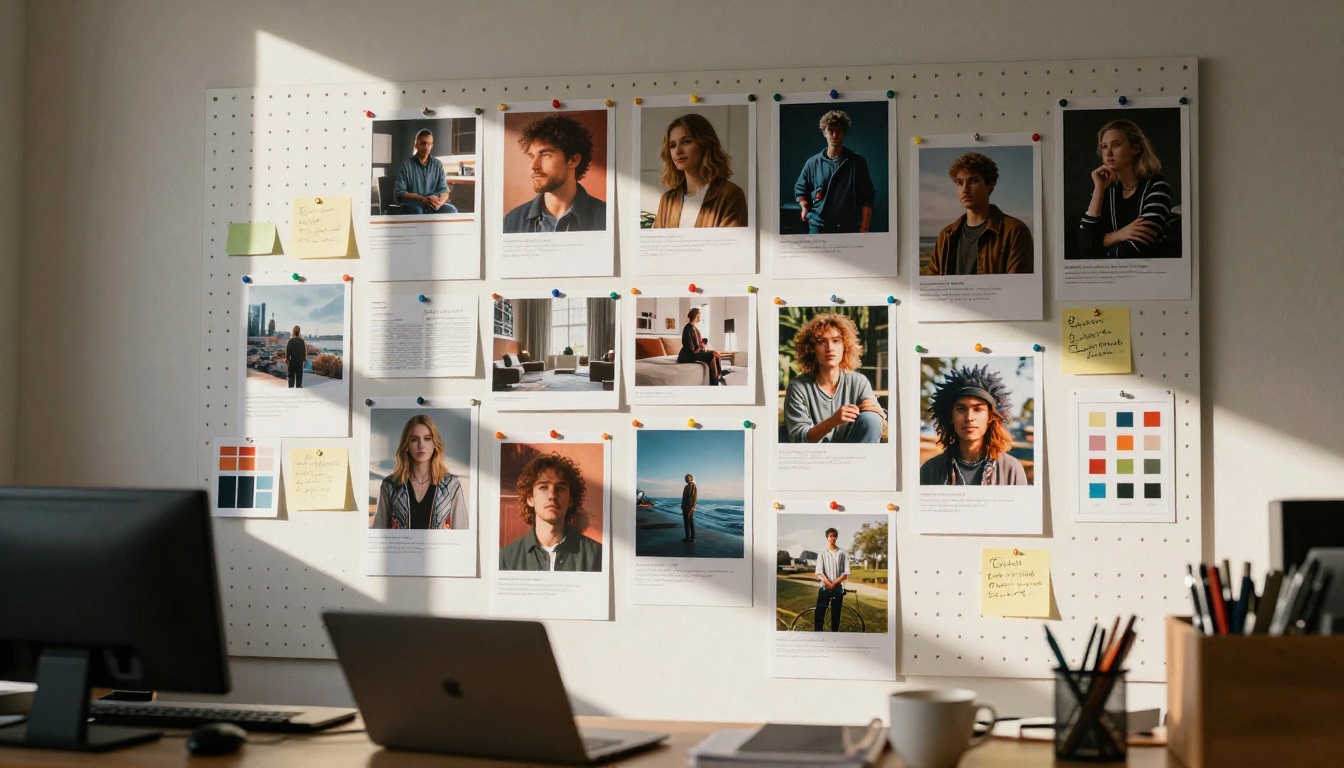
Ideogram 3.0 encaja en una amplia gama de flujos de trabajo creativos prácticos. Estos son los escenarios en los que supera con regularidad a las alternativas.
Contenido para redes sociales a escala
Los equipos de marketing que generan contenido semanal en volumen usan Ideogram por una razón concreta: el texto es fiable. Una tarjeta de cita de marca que necesita que el titular exacto "Sale ends Sunday" sea legible y preciso requiere un modelo que domine la tipografía. Ideogram v3 acierta en esto con regularidad, algo que otros modelos no logran.
Carteles y diseño para impresión
Los diseñadores que trabajan en carteles de eventos, folletos de conciertos o materiales promocionales de venta minorista usan Ideogram para generar conceptos iniciales antes de pasar a Illustrator o InDesign. El modo Design produce composiciones con una jerarquía visual sólida que sirven como punto de partida, y reducen de forma notable el tiempo de iteración de conceptos.
Maquetas de productos con texto
Los equipos de comercio electrónico que necesitan conceptos de etiquetas de producto o maquetas de envases encuentran Ideogram especialmente útil. Puedes generar decenas de variaciones de etiqueta con distintos tratamientos de texto, eslóganes y paletas de color en una tarde, un flujo de trabajo que antes requería a un diseñador dedicado.
Miniaturas para creadores de contenido
Los creadores de YouTube y los autores de newsletters usan Ideogram para miniaturas y cabeceras llamativas. La combinación de fondos fotorrealistas con textos superpuestos limpios es justo donde este modelo rinde al máximo.
Cómo sacar el máximo partido al color y la composición

El color y la composición suelen determinar si una imagen generada con IA parece profesional o plana. Ideogram v3 responde bien a las indicaciones de color explícitas.
Ejemplos de prompts de color que funcionan:
- "Paleta de terracota cálida y crema, tonos terrosos"
- "Azul marino y dorado, aire de lujo"
- "Rosa pastel y menta, suave y minimalista"
- "Blanco y negro de alto contraste, dramático"
Indicaciones de composición:
- "Composición con regla de los tercios"
- "Sujeto centrado con espacio negativo a la derecha"
- "Ángulo bajo mirando hacia el sujeto"
- "Vista cenital, disposición plana"
Cuanto más concreto seas con las relaciones de color y la intención compositiva, menos tiempo pasarás eligiendo entre variaciones. Los prompts con indicaciones direccionales sólidas suelen dar un resultado utilizable en el primer lote de generación.
Cuándo pasar del modo Balanced al modo Quality
El modelo ideogram-v3-quality merece la pena esperar más en los siguientes casos:
- Entregables para clientes donde la fidelidad importa
- Imágenes que se imprimirán en gran formato
- Composiciones complejas con varios elementos de texto
- Fotografía de producto detallada que requiere precisión de materiales
Para todo lo demás, ideogram-v3-balanced ofrece una calidad que en la mayoría de los contextos digitales es indistinguible.
Empieza a crear con Ideogram v3 ahora mismo
Todos los modelos de imagen con IA tienen sus puntos fuertes. Ideogram 3.0 se ha labrado un nicho concreto y muy valioso: es el generador de imágenes con texto más fiable que existe hoy, con un fotorrealismo que por fin compite con los mejores del sector.
Si quieres ponerlo a trabajar de inmediato, PicassoIA te da acceso directo a las tres versiones de Ideogram v3: ideogram-v3-quality, ideogram-v3-balanced e ideogram-v3-turbo, junto con más de 90 otros modelos de texto a imagen, entre ellos Flux 2 Pro, GPT Image 1.5 e Imagen 4.
Elige un prompt, selecciona tu modelo y empieza a generar. El primer resultado suele sorprender más de lo que esperas.


