O Ideogram 3.0 é um dos geradores de imagem por IA mais capazes disponíveis agora, e o principal motivo é o texto. Enquanto outros modelos ainda erram palavras dentro das imagens, o Ideogram vem se concentrando sem trégua em acertar a tipografia desde o início. A versão 3.0 leva essa obsessão adiante, com opções de fotorrealismo, composições mais nítidas e três modos de geração distintos que dão a você muito mais controle sobre o resultado. Não importa se você está criando visuais para redes sociais, mockups de produtos ou arte conceitual: essa versão entrega.
O que o Ideogram 3.0 realmente faz
O Ideogram é uma plataforma de IA de texto para imagem criada por ex-pesquisadores do Google Brain. A plataforma ficou popular quase imediatamente após o lançamento porque resolveu uma das falhas mais persistentes na geração de imagens por IA: texto legível e preciso dentro das imagens. Logotipos, cartazes, banners e obras tipográficas que outros modelos estragariam são tratados sem falhas pelo Ideogram.

A versão 3.0 (também chamada Ideogram v3) foi lançada no início de 2025 e trouxe melhorias significativas em todas as categorias: fotorrealismo melhor, composições mais coerentes, maior aderência ao prompt e velocidade de inferência mais rápida no nível Turbo.
Renderização de texto que realmente funciona
O grande diferencial continua sendo o texto. Coloque qualquer palavra ou frase curta entre aspas no seu prompt e o Ideogram tentará renderizá-la com precisão dentro da imagem. Isso funciona para:
- Cartazes e panfletos com manchetes
- Embalagens de produtos com nomes de marcas
- Gráficos para redes sociais com slogans
- Estampas de camisetas com textos impressos
- Capas de livros com títulos
💡 Dica: Mantenha o texto na imagem curto. Palavras isoladas ou frases curtas de 2 a 4 palavras produzem os resultados mais confiáveis. Frases completas tendem a se degradar acima de 8 a 10 palavras.
Três modos de geração
O Ideogram 3.0 vem com três níveis de qualidade distintos:
| Modo | Velocidade | Qualidade | Melhor para |
|---|
| Quality | Mais lento | Mais alta | Resultados finais, trabalhos para clientes |
| Balanced | Médio | Alta | Trabalho criativo do dia a dia |
| Turbo | Mais rápido | Boa | Iteração rápida, teste de prompts |
Cada modo corresponde a uma versão diferente do modelo disponível no PicassoIA: ideogram-v3-quality, ideogram-v3-balanced e ideogram-v3-turbo.
Como configurar sua conta no Ideogram
Criar uma conta no Ideogram.ai é gratuito e leva menos de dois minutos. Você precisará de uma conta Google ou de um endereço de e-mail para se cadastrar.

Planos gratuitos e pagos
O plano gratuito oferece um número limitado de gerações em fila lenta por dia. Para trabalhos com grande volume, os planos pagos (Basic e Plus) oferecem:
- Fila prioritária com tempos de geração mais rápidos
- Mais créditos diários de geração
- Gerações privadas (o plano gratuito é público por padrão)
- Acesso a todos os modos das versões v3
Se você quiser pular a configuração da conta por completo, pode usar todas as três variantes do Ideogram v3 diretamente no PicassoIA, sem uma assinatura separada do Ideogram. Falaremos mais sobre isso na seção do tutorial abaixo.
Como usar o Ideogram 3.0 para imagens geradas por IA passo a passo
Quando você estiver na interface do Ideogram, o fluxo de trabalho é simples. Aqui está o processo completo, do prompt ao download.

Passo 1: escreva seu prompt
A caixa de prompt fica em destaque. É aqui que você descreve o que quer. O Ideogram responde bem a descrições em linguagem natural, mas adicionar detalhes específicos como cor, clima, composição e iluminação vai aprimorar seus resultados de forma significativa.
Exemplo de prompt:
Um interior minimalista de cafeteria com iluminação Edison quente, mesas de madeira, plantas e uma lousa com um aviso que diz "Open"
Repare que o texto da lousa está entre aspas. Isso sinaliza ao Ideogram que essas palavras devem aparecer exatamente como estão dentro da imagem.
Passo 2: escolha um estilo
O Ideogram v3 oferece vários predefinidos de estilo na interface:
- Auto – O Ideogram decide com base no prompt
- Realistic – Aparência de fotografia fotorrealista
- Design – Resultado limpo, gráfico e focado em layout
- Illustration – Aparência ilustrada, chapada ou estilizada
- 3D – Visuais tridimensionais renderizados
- Anime – Estilo inspirado em mangá e animação
Para as imagens geradas por IA mais realistas, selecione Realistic. Para gráficos de marca para redes sociais ou design de cartazes, Design tende a produzir resultados mais refinados.
Passo 3: defina a proporção
As opções de proporção incluem:
| Proporção | Uso |
|---|
| 1:1 | Posts do Instagram, fotos de perfil |
| 16:9 | Miniaturas do YouTube, apresentações |
| 9:16 | Stories e Reels do Instagram/TikTok |
| 4:3 | Cabeçalhos de blog, banners de sites |
| 2:3 | Pins do Pinterest, pôsteres |
Escolha a proporção antes de gerar. Recortar depois da geração funciona, mas você perde detalhes das bordas. Definir a proporção certa desde o início produz composições melhores de forma consistente.
Passo 4: gere e refine
Clique em Generate. O Ideogram produz quatro variações de imagem por padrão. A partir daí:
- Selecione a melhor variação
- Clique em Remix para iterar com um prompt modificado
- Use Edit para fazer inpainting em áreas específicas (disponível nos planos pagos)
- Baixe em resolução total
💡 Dica: se o texto na imagem tiver pequenos erros, tente usar a função Remix dando ênfase ao texto específico. Reduzir a complexidade do prompt no restante, mantendo o texto entre aspas, costuma corrigir problemas de renderização numa segunda tentativa.
Escrita de prompts que gera resultados
A diferença entre um resultado medíocre e um resultado impressionante no Ideogram costuma estar no prompt. Veja como escrever prompts de forma consistente para produzir exatamente o que você está imaginando.

A anatomia de um bom prompt
Um prompt bem estruturado para o Ideogram segue esta ordem:
[Sujeito] + [Ação/Estado] + [Ambiente] + [Estilo/Clima] + [Iluminação] + [Texto opcional entre aspas]
Prompt fraco:
uma praia no pôr do sol
Prompt forte:
Uma praia ampla e vazia ao pôr do sol de hora dourada, ondas suaves, céu âmbar quente com algumas nuvens rosadas, sombras longas na areia molhada, com clima sombrio e cinematográfico, fotografado de um ângulo baixo, fotorrealista
A segunda versão diz ao Ideogram exatamente o que renderizar. A primeira deixa demais ao acaso.
5 erros comuns em prompts
- Vago demais – "Foto bonita de uma cidade" não diz quase nada ao modelo. Acrescente hora do dia, clima, estilo arquitetônico e atmosfera.
- Sujeitos demais – Pedir de 5 a 6 sujeitos distintos em uma imagem geralmente causa caos de composição. Escolha de 1 a 2 pontos focais.
- Estilos conflitantes – Pedir "anime fotorrealista" envia sinais misturados. Escolha uma estética.
- Esquecer o texto entre aspas – O texto dentro das imagens não será renderizado com precisão a menos que esteja entre aspas no prompt.
- Ignorar prompts negativos – Use o campo de prompt negativo para excluir elementos indesejados: "desfocado, baixa resolução, dedos extras, marca d’água".
💡 Dica: Se você está gerando para uma marca específica, inclua sempre a paleta de cores no prompt. "Paleta azul e branca, minimalista, limpa" reduz bastante a necessidade de edição posterior.
Estilos do Ideogram 3.0 explicados

Modo fotorrealismo
Quando você seleciona Realistic no Ideogram v3, o modelo busca um resultado fotográfico. Os tons de pele são renderizados com textura natural. Os ambientes têm iluminação convincente. Os objetos têm qualidades materiais reais: tecidos caem, vidro reflete, metal brilha.
O modelo lida bem com:
- Fotografia de retratos com proporções de rosto precisas
- Fotografia de arquitetura com perspectiva correta
- Fotografia de produtos sobre fundos brancos limpos ou em gradiente
- Fotografia de estilo de vida mostrando pessoas em ambientes naturais
É aqui que o Ideogram v3 deu o salto mais perceptível em relação ao ideogram-v2. A versão anterior era excelente para tipografia, mas fraca em fotorrealismo. A versão 3 fecha essa lacuna de forma considerável.
Modo Design
O modo Design direciona o modelo para resultados gráficos: cartazes, panfletos, anúncios, cards para redes sociais, layouts em estilo infográfico. Esse modo posiciona o texto de forma mais deliberada, alinhando-o a princípios de hierarquia visual em vez de simplesmente jogá-lo em algum lugar do quadro.
Casos de uso em que o modo Design se destaca:
- Cartazes de evento com vários elementos de texto
- Anúncios de lançamento de produtos
- Slides de carrossel para redes sociais
- Conceitos de logotipo (exploração inicial)
Ideogram 3.0 ou outras ferramentas de imagem por IA
Como ele realmente se compara? Aqui está uma comparação honesta nas dimensões que mais importam para o trabalho criativo prático.

| Recurso | Ideogram 3.0 | Flux 1.1 Pro Ultra | GPT Image 1.5 | Imagen 4 |
|---|
| Texto nas imagens | Excelente | Fraco | Bom | Bom |
| Fotorrealismo | Muito bom | Excelente | Muito bom | Excelente |
| Aderência ao prompt | Alta | Alta | Muito alta | Alta |
| Velocidade (Turbo) | Rápida | Média | Lenta | Média |
| Design/layouts | Excelente | Mediano | Bom | Mediano |
| Plano gratuito | Sim | Não | Não | Não |
Para trabalhos criativos com muito texto, o Ideogram 3.0 não tem concorrência séria. Para fotorrealismo puro sem texto, Flux 1.1 Pro Ultra e Imagen 4 ainda levam vantagem na fidelidade bruta da imagem.
Como usar o Ideogram v3 no PicassoIA
As três variantes do Ideogram v3 estão disponíveis diretamente no PicassoIA. Isso significa que você pode usar o Ideogram 3.0 sem precisar de uma conta separada no Ideogram, e pode compará-lo com mais de 90 outros modelos de texto para imagem na mesma sessão.

Modelos do Ideogram v3 disponíveis no PicassoIA
As versões anteriores também continuam disponíveis: ideogram-v2, ideogram-v2-turbo, ideogram-v2a e ideogram-v2a-turbo.
Passo a passo: rodando o Ideogram v3 no PicassoIA
Passo 1: abra a página do modelo
Acesse ideogram-v3-balanced (ou quality/turbo, conforme sua necessidade).
Passo 2: insira seu prompt
Digite seu prompt no campo de entrada. Para resultados com texto na imagem: coloque entre aspas duplas qualquer palavra que deva aparecer dentro da imagem, no texto do prompt.
Passo 3: selecione a proporção
Escolha a proporção de saída entre as opções disponíveis: 1:1, 16:9, 9:16, 4:3 e outras. Combine a proporção com a plataforma de destino.
Passo 4: defina a opção Magic Prompt
O PicassoIA expõe o parâmetro Magic Prompt do Ideogram. Definir como Auto deixa o modelo enriquecer seu prompt automaticamente. Definir como Off preserva sua redação exata, o que é melhor quando a precisão importa.
Passo 5: gere
Clique no botão Generate. Os resultados normalmente chegam em menos de 30 segundos no modo Balanced.
Passo 6: baixe ou itere
Baixe o resultado em resolução total ou copie o prompt e ajuste para mais uma rodada de geração.
💡 Dica: O PicassoIA permite rodar vários modelos na mesma sessão. Depois de gerar com ideogram-v3-balanced, troque para flux-2-pro com o mesmo prompt para comparar lado a lado os resultados fotorrealistas.
Casos de uso no mundo real
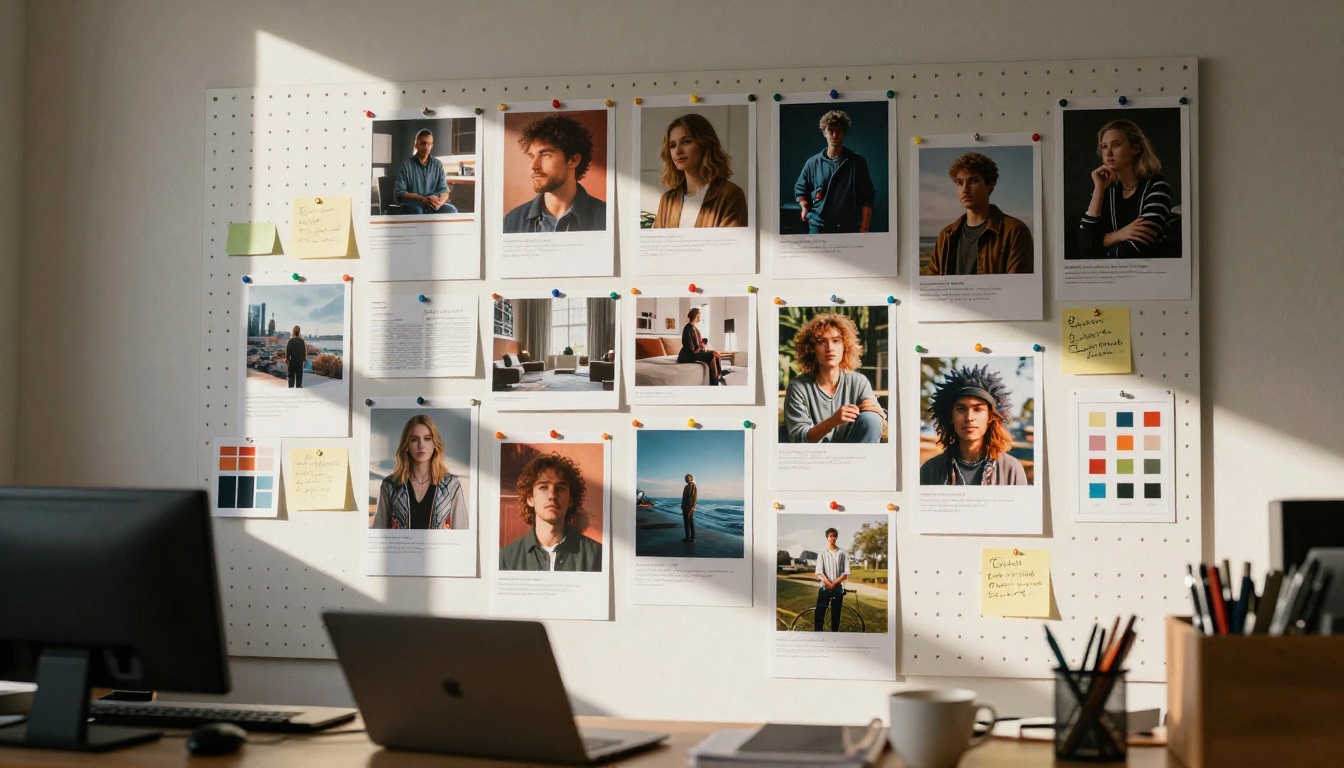
O Ideogram 3.0 se encaixa em uma ampla gama de fluxos de trabalho criativos práticos. Aqui estão os cenários em que ele supera consistentemente as alternativas.
Conteúdo para redes sociais em escala
Equipes de marketing que geram conteúdo semanal em volume usam o Ideogram por um motivo específico: o texto é confiável. Um card de citação de marca que precisa que a manchete exata "Sale ends Sunday" seja legível e correta exige um modelo que acerte a tipografia. O Ideogram v3 acerta isso de forma consistente onde outros modelos não acertam.
Design de cartazes e impressos
Designers que trabalham em cartazes de eventos, panfletos de shows ou materiais promocionais de varejo usam o Ideogram para gerar conceitos iniciais antes de passar para o Illustrator ou o InDesign. O modo Design produz layouts com forte hierarquia visual que funcionam como pontos de partida, reduzindo bastante o tempo de iteração de conceitos.
Mockups de produtos com texto
Equipes de e-commerce que precisam de conceitos de rótulos de produtos ou mockups de embalagens acham o Ideogram especialmente útil. Você pode gerar dezenas de variações de rótulos com diferentes tratamentos de texto, slogans e paletas de cores em uma tarde, um fluxo de trabalho que antes exigia um designer dedicado.
Miniaturas para criadores de conteúdo
Criadores do YouTube e autores de newsletters usam o Ideogram para miniaturas e imagens de cabeçalho que chamem atenção. A combinação de fundos fotorrealistas com sobreposições de texto limpas é exatamente onde esse modelo opera no seu melhor desempenho.
Como obter o melhor de cor e composição

Cor e composição costumam determinar se uma imagem gerada por IA parece profissional ou chapada. O Ideogram v3 responde bem a direções explícitas de cor.
Exemplos de prompts de cor que funcionam:
- "Paleta de terracota quente e creme, tons terrosos"
- "Azul-marinho profundo e dourado, sensação de luxo"
- "Rosa pastel e menta, suave e minimalista"
- "Preto e branco de alto contraste, dramático"
Pistas de composição:
- "Composição pela regra dos terços"
- "Sujeito centralizado com espaço negativo à direita"
- "Ângulo baixo olhando para cima, na direção do sujeito"
- "Vista de cima, arranjo flat lay"
Quanto mais específico você for sobre as relações de cor e a intenção de composição, menos tempo gastará escolhendo entre as variações. Prompts direcionais fortes costumam render um resultado utilizável já no primeiro lote de geração.
Quando migrar do Balanced para o modo Quality
O modelo ideogram-v3-quality vale o tempo de geração mais lento para:
- Entregas para clientes em que a fidelidade importa
- Imagens que serão impressas em grande formato
- Composições complexas com vários elementos de texto
- Fotografia de produtos detalhada que exige precisão de materiais
Para todo o resto, o ideogram-v3-balanced produz uma qualidade que é indistinguível na maioria dos contextos digitais.
Todo modelo de imagem por IA tem seus pontos fortes. O Ideogram 3.0 conquistou um nicho específico e de grande valor: é o gerador de texto em imagem mais confiável disponível hoje, com um fotorrealismo que finalmente rivaliza com os melhores do setor.
Se você quiser colocá-lo para trabalhar imediatamente, o PicassoIA oferece acesso direto às três variantes do Ideogram v3: ideogram-v3-quality, ideogram-v3-balanced e ideogram-v3-turbo, além de mais de 90 outros modelos de texto para imagem, incluindo Flux 2 Pro, GPT Image 1.5 e Imagen 4.
Escolha um prompt, selecione seu modelo e comece a gerar. O primeiro resultado costuma ser mais surpreendente do que você imagina.


