Cómo usar Kling 3.0 en proyectos de video para adultos: guía práctica de un creador real
Kling 3.0 es el modelo de video que da a los creadores de IA para adultos un control real sobre el movimiento, la estética y la calidad del resultado, sin bloqueos de contenido constantes. Este artículo recorre todo el flujo de trabajo: elegir la imagen de origen adecuada con Seedream 4.5, afinar los prompts de movimiento, escoger la variante correcta de Kling y combinarla con las mejores herramientas compatibles con NSFW de PicassoIA para lograr resultados pulidos y profesionales a escala.
Kling 3.0 es actualmente el modelo de imagen a video más capaz para proyectos de contenido para adultos, y la diferencia con los enfoques anteriores no es pequeña. Si has dependido solo de prompts de texto a video, o has tenido que esquivar modelos que suavizan tus resultados hasta que parecen material de archivo, este flujo de trabajo cambiará la forma en que produces contenido. La combinación de una imagen de origen de alta calidad con un prompt de movimiento escrito con precisión es lo que separa los clips que parecen rodados de los que parecen generados.
Lo que Kling 3.0 hace realmente
Antes de lanzar una sola generación, conviene saber exactamente qué hace Kling 3.0. El modelo toma una imagen de origen y un prompt de movimiento, y luego sintetiza fotogramas de video realistas que mantienen la identidad del sujeto, la iluminación y la composición, mientras añaden el movimiento que describes. El resultado es un video que parece filmado, no un render.
Las tres variantes de Kling 3.0 en PicassoIA
PicassoIA aloja varias variantes de Kling 3.0, cada una ajustada para casos de uso distintos:
Kling v3 Video: El modelo cinematográfico insignia. Lo mejor para escenas que necesitan un movimiento lento y deliberado y la máxima fidelidad visual.
Kling v3 Omni Video: Una versión versátil que gestiona texto a video e imagen a video en un mismo pipeline. Buena para creadores que iteran rápido.
Kling v3 Motion Control: Cuando necesitas un movimiento de cámara o un gesto corporal concreto, esta variante te da un control detallado de qué se mueve y cómo.
Por qué los creadores adultos eligen Kling
La ventaja de Kling frente a otros modelos viene de tres cosas. Primero, la coherencia del sujeto: el modelo mantiene intactos los rostros, las formas del cuerpo y los detalles de la ropa en todos los fotogramas. Segundo, el realismo del movimiento: el pelo, la tela y el agua se comportan como una física real y no como aproximaciones de CGI. Tercero, la salida a 1080p significa que tu video conserva la calidad incluso después de exportarlo y de la compresión de la plataforma. Para los creadores que necesitan que su contenido parezca premium, estos factores importan en cada fotograma.
El límite de contenido también es importante. Kling 3.0 gestiona contenido NSFW sugerente, glamuroso y no explícito con un suavizado mucho menos agresivo que muchos modelos competidores. El resultado que pides se parece mucho más al que recibes.
Cómo construir la imagen de origen perfecta
Kling 3.0 es un modelo de imagen a video. La calidad de tu resultado depende casi por completo de la calidad de tu imagen inicial. Este paso no conviene apresurarlo.
Seedream 4.5: la herramienta adecuada para imágenes fijas NSFW
Seedream 4.5 es el punto de partida recomendado para generar imágenes de origen para proyectos para adultos. Produce resultados en 4K con un detalle de piel excepcional, iluminación natural y texturas de tela realistas. Y, lo más importante para este flujo de trabajo, gestiona prompts NSFW sugerentes y no explícitos sin suavizar el resultado hasta dejarlo inservible.
Tu prompt de generación para Seedream 4.5 debe seguir esta estructura:
[Subject description: body type, hair, skin tone] + [Clothing: material, fit, coverage] + [Pose and expression] + [Environment and lighting] + [Camera angle and lens] + [Style modifiers: photorealistic, 8k, film grain]
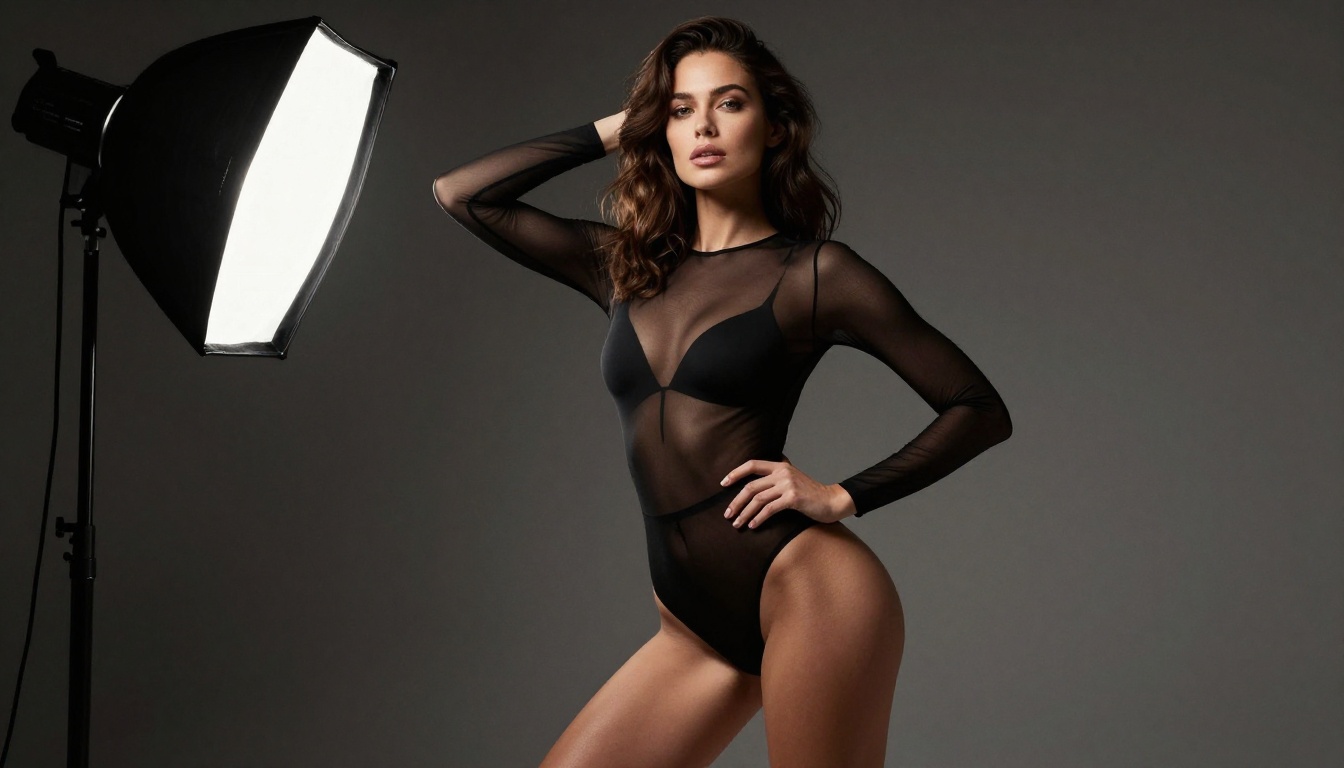
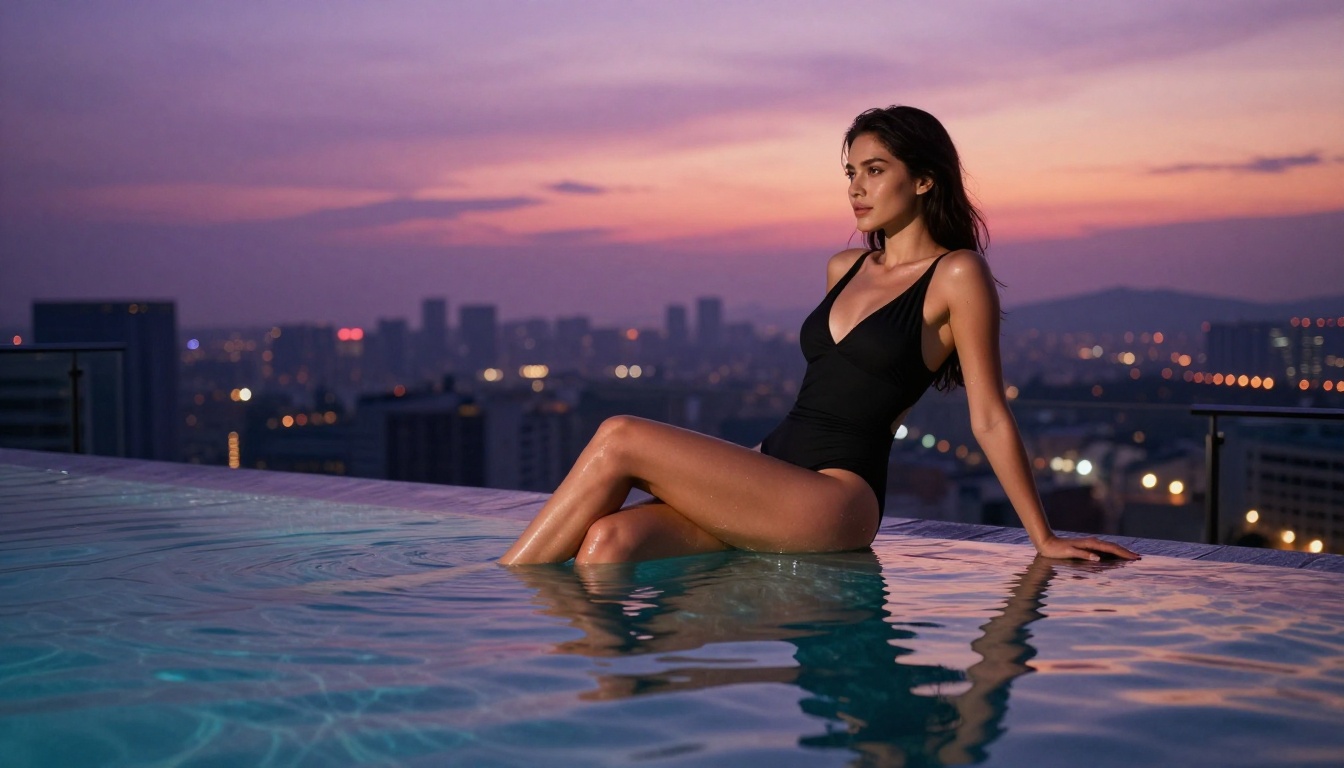
Un prompt como "mujer segura de sí misma con bikini de seda negra de pie junto a una ventana de hotel a la hora dorada, contacto visual directo, 85mm f/1.8, fotorrealista, grano de película Kodak Portra 400" producirá una imagen de origen con la que Kling trabajará mucho mejor que con una descripción vaga. La especificidad en la imagen fija se traduce directamente en calidad en el video final.
💡 Una regla fundamental: evita generar imágenes con poses extremas o extremidades en escorzo. Kling 3.0 gestiona las poses erguidas y naturales con mucha más fidelidad que las contorsionadas. Empieza con el sujeto de pie, sentado o recostado de forma natural.
Conviene ser explícito en esto: no uses Seedream 5 Lite para proyectos de contenido para adultos. Aplica un filtrado de contenido más estricto y suavizará con regularidad los prompts sugerentes. Seedream 4.5 es la opción correcta aquí.
PicassoIA Image Editor Pro para retocar
Una vez que tengas una imagen de origen sólida, PicassoIA Image Editor Pro te permite retocar zonas concretas sin regenerar toda la imagen. Usa el inpainting para corregir un elemento de fondo que distraiga, afinar el detalle facial o corregir la iluminación en una zona. Las generaciones ilimitadas te permiten iterar hasta que el fotograma quede exactamente como quieres antes de gastar créditos de video.
Estructura de prompt que de verdad funciona
El error más habitual de los creadores al generar imágenes de origen es describir de menos. Un prompt corto deja demasiada libertad al modelo y obtienes un resultado genérico en lugar de uno específico. Los prompts que dan con regularidad buen material de origen para Kling tienen entre 80 y 120 palabras y describen la escena con la misma precisión con la que un director de fotografía daría instrucciones a un fotógrafo de plató.
Presta especial atención a:
Dirección y calidad de la luz: "luz matinal volumétrica desde la izquierda" funciona mejor que "buena iluminación"
Objetivo y profundidad de campo: "85mm f/1.4, enfoque poco profundo" le da al modelo un objetivo de render concreto
Descriptores de textura de superficie: "seda mate, tejido visible, sin brillo" evita el aspecto plástico y plano
Detalle de piel: "textura natural de la piel, poros finos visibles, subtono cálido" evita el aspecto retocado con aerógrafo típico de la IA, que dificulta la generación de video
Ajustes que marcan la diferencia
Una vez lista tu imagen de origen, configurar bien los ajustes de generación determina si el resultado es utilizable o si toca volver a rodar.
Resolución y duración
En proyectos de contenido para adultos, genera siempre en 1080p. Esto no es negociable si piensas distribuir el resultado a calidad completa. La duración estándar es de 5 segundos a 24 fotogramas por segundo (fps): lo bastante larga para captar un ciclo de movimiento con sentido y lo bastante corta para hacer varias iteraciones dentro de un presupuesto razonable.
Si necesitas un video más largo, lo adecuado es encadenar clips: genera segmentos de 5 segundos con el sujeto y la iluminación coherentes y luego móntalos en secuencia. Intentar forzar una única generación larga produce peor calidad de movimiento que encadenar clips cortos y precisos que hacen bien una sola cosa.
Intensidad del movimiento y prompts negativos
Kling 3.0 responde bien a las descripciones de movimiento explícitas. En lugar de escribir "ella se mueve", escribe "giro lento de la cabeza hacia la izquierda mientras el pelo se levanta ligeramente con una brisa, la cámara se mantiene estable a distancia media". Cuanto más se parezca tu prompt a una instrucción de director en el rodaje, más constante será el resultado.
Para los prompts negativos, incluye: morphing, distorted limbs, extra fingers, flickering, low resolution, cartoon, CGI, blurry, choppy motion, warping background. Estos apuntan a los fallos más habituales y eliminan la mayoría antes de que se ejecute la generación.
💡 Consejo sobre la intensidad del movimiento: si el modelo produce muy poco movimiento, añade "movimiento fluido y continuo" a tu prompt. Si se mueve en exceso y empieza a deformar al sujeto, añade "sutil" y "suave" como calificativos antes de la descripción del movimiento.
Relación de aspecto para tu plataforma de destino
Plataforma
Relación recomendada
Notas
Web / escritorio
16:9
Por defecto, salida nativa de Kling
Instagram Reels
9:16
Genera primero la imagen de origen en 9:16
Clips de OnlyFans
9:16 o 1:1
Ajusta a las dimensiones de vista previa de la plataforma
YouTube
16:9
No necesita ajustes
Video de Twitter / X
16:9 o 1:1
Recorta después de generar si hace falta
Para contenido 9:16, genera tu imagen de origen en 9:16 en Seedream 4.5 y pásala directamente a Kling. Recortar un video 16:9 después de generarlo elimina la parte superior e inferior del fotograma y rara vez da un resultado limpio.
Cómo usar Kling v3 en PicassoIA paso a paso
Paso 1: abre el modelo
Ve a Kling v3 Video en PicassoIA. Verás dos campos de entrada principales: la carga de imagen y el prompt de movimiento.
Paso 2: sube tu imagen de origen
Sube la imagen que generaste con Seedream 4.5, retocada si hace falta con PicassoIA Image Editor Pro. El modelo acepta JPG y PNG. Si tu imagen de origen es muy grande, redimensiónala a 1920x1080 antes de subirla. Las entradas de gran tamaño pueden ralentizar la generación sin mejorar la calidad del resultado.
Paso 3: escribe el prompt de movimiento
Sigue el formato de instrucción de director. Describe lo que ocurre desde el fotograma 1 hasta el 5 en términos sencillos. Después cierra con notas de cámara e iluminación: "la cámara se mantiene estable", "travelling lento hacia delante", "luz lateral cálida desde la izquierda se mantiene constante". Estas notas finales evitan que Kling tome decisiones de cámara por su cuenta que quizá no encajen con tu escena.
Paso 4: envía y revisa
PicassoIA pone tu generación en cola y devuelve un MP4. El tiempo de espera medio es de 60 a 90 segundos. No vuelvas a enviar mientras esperas: el límite de tasa del servidor hace que los reenvíos rápidos se pongan en cola como espacios adicionales, uno detrás de otro, en lugar de acelerar nada. Revisa el resultado completo antes de decidir si iteras.
Usar Kling Avatar v2 para la coherencia de personajes
Si estás construyendo una serie de clips alrededor de un personaje concreto, Kling Avatar v2 es la herramienta adecuada. Fija una referencia facial a lo largo de varias escenas, así que tu sujeto se ve igual en cada clip aunque cambien el fondo, el vestuario o la iluminación entre generaciones. Es una de las funciones más solicitadas por los creadores de contenido para adultos que construyen series alrededor de personajes recurrentes.
Kling frente a otros modelos de video para contenido adulto
El modelo adecuado depende de tu proyecto. Así se comparan las mejores opciones de PicassoIA para este caso de uso.
Wan 2.7 I2V
Wan 2.7 I2V es la alternativa de pesos abiertos más sólida. Produce buenos resultados en 1080p con buena coherencia del sujeto, y tiende a ser más permisiva con el contenido sugerente que algunos modelos propietarios. Su punto débil frente a Kling 3.0 está en el movimiento fino de la tela: la seda, el encaje y los materiales transparentes se ven algo más rígidos en los resultados de Wan que en los de Kling.
Seedance 2.0
Seedance 2.0 incluye generación de audio integrada, algo que Kling no tiene. Si tu proyecto requiere sonido ambiente sincronizado o música de fondo incorporada en el clip, Seedance 2.0 es la mejor opción para ese requisito concreto. Para video sin sonido o para proyectos en los que el audio se añade en postproducción, Kling 3.0 ofrece una fidelidad de sujeto más nítida y un movimiento más realista.
Pixverse v5
Pixverse v5 es rápido y se desenvuelve bien con resultados artísticos y estilizados. Para los creadores que quieren un aspecto algo más editorial o de alta costura en lugar de realismo puro, Pixverse v5 merece una prueba. Para la piel fotorrealista, la física del cabello y la coherencia del sujeto a lo largo de un clip largo, Kling sigue siendo la opción más sólida.
💡 Regla rápida para decidir: si tus prioridades son el realismo y la coherencia de identidad, usa Kling v3. Si necesitas audio integrado, usa Seedance 2.0. Si quieres un aspecto más rápido y estilizado, prueba Pixverse v5.
También puedes usar P Video como punto de partida gratuito para probar variaciones de prompts de movimiento antes de gastar créditos de modelos premium. La calidad del resultado es menor, pero sirve para confirmar que una estructura de prompt de movimiento se comportará como esperas antes de pasarla por Kling.
Las tres equivocaciones más comunes de los creadores
Empezar con una imagen de origen de baja calidad
El fallo más habitual es enviar una imagen de origen débil y esperar que Kling lo compense. No lo hará. Si la imagen de origen tiene piel sobreexpuesta, proporciones poco naturales o una pose incómoda, el video amplificará esos problemas a lo largo de 5 segundos de movimiento. Genera varias imágenes de origen con Seedream 4.5 y selecciona la más sólida antes de usar cualquier crédito de video. El paso de selección de la imagen es donde se decide la mayor parte de tu calidad.
Ignorar los prompts negativos
Kling 3.0 sin prompts negativos producirá de vez en cuando fotogramas parpadeantes, anomalías en los dedos o deformaciones del fondo. Son fallos previsibles que un prompt negativo bien escrito elimina casi por completo. Escribe tu prompt negativo una vez, guárdalo en un archivo de texto y aplícalo a cada generación. Es una inversión única que se amortiza en cada clip que generes.
Enviar varias solicitudes antes de que llegue el primer resultado
El límite de tasa entre envíos de video no es un error. Protege la calidad del resultado al evitar la saturación de la cola. Enviar tres solicitudes en 10 segundos no acelera la producción: crea tres espacios en cola que se procesan uno detrás de otro de todos modos, a menudo con menor prioridad que un único envío deliberado. Trabaja con un clip cada vez. Revisa el resultado. Después itera.
Producción a escala
Preparar tu pipeline de imágenes por lotes
Con volúmenes de salida más altos, el cuello de botella no es la generación de video, sino la creación de las imágenes de origen. Estructura tu flujo de trabajo para generar un lote de 10 a 20 imágenes de origen con Seedream 4.5 en una sola sesión. Revísalas todas, ordénalas y descarta las más débiles. Después ejecuta Kling con tus mejores opciones. Este enfoque en dos fases es más rápido y gasta menos créditos que alternar entre generar imagen y video, un clip cada vez.
Plantillas de prompt que convierten
Crea una pequeña biblioteca de plantillas de prompts de movimiento que funcionen con regularidad para tu tipo de sujeto y tu categoría de contenido. Una plantilla reutilizable tiene este aspecto:
[Subject] is in [environment].
[Specific motion action over 5 seconds].
Camera [camera behavior].
[Lighting note].
[Mood qualifier].
Negative prompt: morphing, distorted limbs, flickering, CGI, cartoon, blurry.
Rellena las variables en cada escena. Esto mantiene los resultados visualmente coherentes a lo largo de una serie de contenido y reduce mucho el tiempo de escritura de prompts una vez que hayas identificado la plantilla que funciona con tus sujetos.
Cómo gestionar tu presupuesto de créditos
PicassoIA Image Editor Pro ofrece generaciones de imágenes ilimitadas, lo que significa que toda la fase de preparación de la imagen no supone ningún costo extra. Reserva tus créditos de video para las generaciones en las que la imagen de origen ya tenga una calidad de 9/10. Una regla práctica: si no publicarías la imagen fija por sí sola, no gastes un crédito de video en ella.
Para probar nuevos enfoques de prompts, usa Kling v2.6 Motion Control antes de comprometerte con una generación completa de Kling v3. La variante de control de movimiento es rentable y excelente para confirmar que un prompt de movimiento se comportará como esperas antes de pasarlo por el modelo insignia.
Empieza a crear en PicassoIA
La combinación de Seedream 4.5 para generar la imagen de origen, PicassoIA Image Editor Pro para retocarla y Kling v3 Video para el movimiento es el punto al que llegan la mayoría de los creadores serios de contenido adulto con IA una vez que han probado todo el panorama. La calidad de imagen está ahí. El realismo del movimiento está ahí. La coherencia de personajes a lo largo de una serie también está ahí.
Empieza con una imagen de origen y un clip de movimiento. Revisa el resultado con atención. Ajusta el prompt según lo que haga el modelo con tu sujeto, pose e iluminación concretos. En tres a cinco iteraciones tendrás un flujo de trabajo repetible que produce resultados profesionales cada vez.
Para los creadores que necesitan Kling Avatar v2 para la coherencia del personaje, o que quieren añadir audio sincronizado con Seedance 2.0, o que necesitan la velocidad de Pixverse v5 en las tandas de producción de alto volumen: todas estas herramientas están disponibles en un solo lugar.
Explora el catálogo completo de más de 87 modelos de video y 91 modelos de generación de imágenes en picassoia.com/en/all-models para encontrar la combinación adecuada para tu tipo de contenido y tu flujo de producción.