Comment utiliser Kling 3.0 pour des projets vidéo adultes : le guide d’un vrai créateur
Kling 3.0 est le modèle vidéo qui donne aux créateurs IA de contenu pour adultes un vrai contrôle sur le mouvement, l’esthétique et la qualité des rendus, sans blocages de contenu à répétition. Cet article détaille le flux de travail complet : choisir la bonne image source avec Seedream 4.5, régler les prompts de mouvement, sélectionner la bonne version de Kling et l’associer aux meilleurs outils NSFW de PicassoIA pour obtenir, à grande échelle, des résultats soignés et professionnels.
Kling 3.0 est actuellement le modèle image vers vidéo le plus performant pour les projets de contenu pour adultes, et l’écart avec les approches plus anciennes n’est pas mince. Si vous vous appuyez uniquement sur des prompts texte vers vidéo, ou si vous contournez des modèles qui adoucissent vos rendus jusqu’à ce qu’ils ressemblent à des vidéos de banques d’images, ce flux de travail va changer votre manière de produire du contenu. L’association d’une image source de haute qualité et d’un prompt de mouvement rédigé avec précision est ce qui distingue les clips qui paraissent filmés de ceux qui donnent l’impression d’avoir été générés.
Ce que fait réellement Kling 3.0
Avant de lancer la moindre génération, il est utile de savoir précisément ce que fait Kling 3.0. Le modèle prend une image source et un prompt de mouvement, puis synthétise des images vidéo réalistes qui conservent l’identité du sujet, l’éclairage et la composition, tout en ajoutant le mouvement que vous décrivez. Le résultat est une vidéo qui paraît tournée, et non rendue.
Les trois versions de Kling 3.0 sur PicassoIA
PicassoIA héberge plusieurs versions de Kling 3.0, chacune adaptée à des usages différents :
Kling v3 Video : le modèle phare pour le cinéma. Idéal pour les scènes qui demandent un mouvement lent et maîtrisé, avec la plus haute fidélité visuelle.
Kling v3 Omni Video : une version polyvalente qui gère à la fois le texte vers vidéo et l’image vers vidéo dans un seul flux. Pratique pour les créateurs qui itèrent rapidement.
Kling v3 Motion Control : lorsque vous avez besoin d’un mouvement de caméra ou d’un geste précis, cette version vous offre un contrôle fin sur ce qui bouge et sur la manière dont cela bouge.
Pourquoi les créateurs de contenu pour adultes choisissent Kling
L’avantage de Kling sur les autres modèles repose sur trois points. D’abord, la cohérence du sujet : le modèle conserve intacts les visages, les morphologies et les détails des vêtements sur toutes les images. Ensuite, le réalisme du mouvement : les cheveux, les tissus et l’eau se comportent selon la physique réelle plutôt que comme des approximations en CGI. Enfin, une sortie en 1080p permet à votre vidéo de conserver sa qualité après l’export et la compression de la plateforme. Pour les créateurs qui veulent que leur contenu paraisse premium, ces facteurs comptent à chaque image.
Le plafond de contenu compte également. Kling 3.0 gère les contenus suggestifs, glamour et NSFW non explicites avec une atténuation bien moins agressive que de nombreux modèles concurrents. Le résultat que vous demandez est donc beaucoup plus proche de celui que vous recevez.
Construire la source parfaite
Kling 3.0 est un modèle image vers vidéo. La qualité de votre sortie dépend presque entièrement de la qualité de votre image de départ. Ce n’est pas une étape à bâcler.
Seedream 4.5 : le bon outil pour les images fixes NSFW
Seedream 4.5 est le point de départ recommandé pour générer les images sources des projets pour adultes. Il produit des sorties en 4K avec un détail de peau exceptionnel, un éclairage naturel et des textures de tissu réalistes. Plus important encore pour ce flux de travail, il gère les prompts NSFW suggestifs et non explicites sans adoucir le résultat au point de le rendre inutilisable.
Votre prompt de génération pour Seedream 4.5 doit suivre cette structure :
[Subject description: body type, hair, skin tone] + [Clothing: material, fit, coverage] + [Pose and expression] + [Environment and lighting] + [Camera angle and lens] + [Style modifiers: photorealistic, 8k, film grain]
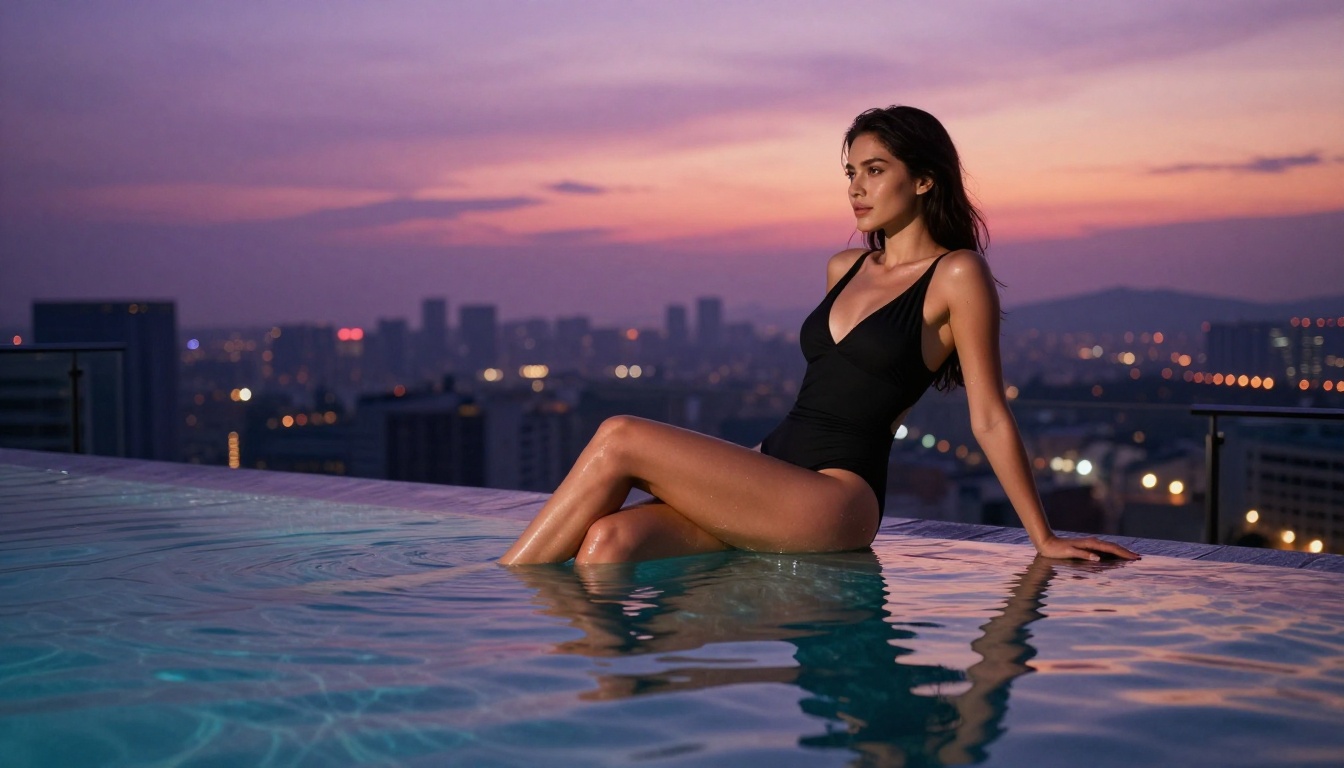
Un prompt tel que « confident woman in black silk bikini standing by hotel window at golden hour, direct eye contact, 85mm f/1.8, photorealistic, Kodak Portra 400 film grain » produira une image source avec laquelle Kling pourra travailler bien plus efficacement qu’avec une description vague. La précision de l’image fixe se traduit directement en qualité dans la vidéo finale.
💡 Une règle essentielle : évitez de générer des images avec des poses extrêmes ou des membres en raccourci. Kling 3.0 gère les poses droites et naturelles avec une fidélité bien supérieure à celle des poses contorsionnées. Commencez avec un sujet debout, assis ou allongé naturellement.
Soyez explicite sur un point : n’utilisez pas Seedream 5 Lite pour les projets de contenu pour adultes. Il applique un filtrage de contenu plus strict et édulcorera systématiquement les prompts suggestifs. Seedream 4.5 est le bon choix ici.
PicassoIA Image Editor Pro pour l’affinage
Une fois que vous disposez d’une image source solide, PicassoIA Image Editor Pro vous permet d’affiner des zones précises sans régénérer toute l’image. Utilisez l’inpainting pour corriger un élément d’arrière-plan distrayant, accentuer le détail du visage ou corriger l’éclairage d’une zone. Des générations illimitées vous permettent d’itérer jusqu’à ce que le cadre soit exactement juste, avant de dépenser le moindre crédit vidéo.
Une structure de prompt qui fonctionne vraiment
L’erreur la plus fréquente des créateurs lors de la génération d’images sources est la sous-description. Un prompt court laisse trop de liberté au modèle, et vous obtenez un résultat générique au lieu d’un résultat précis. Les prompts qui donnent régulièrement une bonne matière source pour Kling comptent entre 80 et 120 mots et décrivent la scène avec la précision qu’un chef opérateur donnerait à un photographe de plateau.
Portez une attention particulière à :
Direction et qualité de la lumière : « volumetric morning light from the left » l’emporte sur « nice lighting »
Objectif et profondeur de champ : « 85mm f/1.4 shallow focus » donne au modèle une cible de rendu précise
Descripteurs de texture de surface : « matte silk, visible fabric weave, no sheen » évite l’effet plastique plat
Détail de la peau : « natural skin texture, visible fine pores, warm undertone » évite l’aspect lissé de l’IA, qui complique la génération vidéo
Les réglages qui font vraiment la différence
Une fois votre image source prête, le réglage des paramètres de génération détermine si la sortie est exploitable ou s’il faudra tout recommencer.
Résolution et durée
Pour les projets de contenu pour adultes, générez toujours en 1080p. C’est non négociable si vous comptez diffuser la sortie en pleine qualité. La durée standard est de 5 secondes à une fréquence d’images de 24 fps : assez longue pour capturer un cycle de mouvement significatif, assez courte pour enchaîner plusieurs itérations dans un budget raisonnable.
Si vous avez besoin d’une vidéo plus longue, la bonne approche consiste à enchaîner les clips : générez des segments de 5 secondes avec un sujet et un éclairage constants, puis assemblez-les dans l’ordre. Tenter de forcer une seule génération longue produit un mouvement de moindre qualité que des clips courts et nets, chacun faisant une seule chose bien.
Intensité du mouvement et prompts négatifs
Kling 3.0 répond bien aux descriptions de mouvement explicites. Au lieu d’écrire « she moves », écrivez « slow turn of the head to the left while hair lifts slightly in a breeze, camera holds steady at medium distance ». Plus votre prompt ressemble à une consigne de réalisateur sur le plateau, plus le résultat est constant.
Pour les prompts négatifs, incluez : morphing, distorted limbs, extra fingers, flickering, low resolution, cartoon, CGI, blurry, choppy motion, warping background. Ils visent les modes d’échec les plus courants et éliminent la plupart d’entre eux avant le lancement de la génération.
💡 Conseil sur l’intensité du mouvement : si le modèle produit trop peu de mouvement, ajoutez « continuous flowing motion » à votre prompt. S’il en produit trop et commence à déformer le sujet, ajoutez « subtle » et « gentle » comme qualificatifs avant la description du mouvement.
Format selon votre plateforme cible
Plateforme
Format recommandé
Remarques
Web / bureau
16:9
Par défaut, sortie native de Kling
Instagram Reels
9:16
Générez d’abord l’image source en 9:16
OnlyFans clips
9:16 ou 1:1
Reprenez les dimensions d’aperçu de la plateforme
YouTube
16:9
Aucun ajustement nécessaire
Vidéo Twitter / X
16:9 ou 1:1
Recadrez après génération si besoin
Pour un contenu en 9:16, générez votre image source en 9:16 dans Seedream 4.5 et transmettez-la directement à Kling. Recadrer une vidéo 16:9 après génération fait perdre le haut et le bas du cadre et donne rarement un résultat propre.
Comment utiliser Kling v3 sur PicassoIA, étape par étape
Étape 1 : ouvrir le modèle
Accédez à Kling v3 Video sur PicassoIA. Vous verrez deux champs de saisie principaux : l’import de l’image et le prompt de mouvement.
Étape 2 : importer votre image source
Importez l’image générée avec Seedream 4.5, affinée si nécessaire avec PicassoIA Image Editor Pro. Le modèle accepte les formats JPG et PNG. Si votre image source est très volumineuse, redimensionnez-la en 1920x1080 avant l’import. Des fichiers trop lourds peuvent ralentir la génération sans améliorer la qualité du résultat.
Étape 3 : rédiger le prompt de mouvement
Suivez le format d’instruction de réalisateur. Décrivez simplement ce qui se passe de l’image 1 à l’image 5. Terminez ensuite par des notes sur la caméra et la lumière : « la caméra reste stable », « travelling avant lent », « la lumière chaude latérale venant de la gauche reste constante ». Ces notes finales empêchent Kling de prendre des décisions de caméra autonomes qui ne correspondraient pas à votre scène.
Étape 4 : lancer et examiner
PicassoIA met votre génération en file d’attente et renvoie un fichier MP4. Le délai d’attente moyen est de 60 à 90 secondes. Ne relancez pas la demande pendant l’attente : la limite de débit côté serveur signifie qu’une nouvelle soumission rapide ajoute des emplacements en file, traités à la suite, au lieu d’accélérer le processus. Examinez le résultat complet avant de décider d’itérer.
Utiliser Kling Avatar v2 pour la cohérence des personnages
Si vous construisez une série de clips autour d’un personnage précis, Kling Avatar v2 est l’outil adapté. Il verrouille une référence de visage sur plusieurs scènes, de sorte que votre sujet reste identique dans chaque clip, même lorsque l’arrière-plan, la tenue ou l’éclairage changent d’une génération à l’autre. C’est l’une des fonctionnalités les plus demandées par les créateurs de contenu pour adultes qui développent des séries autour de personnages récurrents.
Kling face à d’autres modèles vidéo pour le contenu pour adultes
Le bon modèle dépend de votre projet. Voici comment les meilleures options de PicassoIA se comparent pour cet usage.
Wan 2.7 I2V
Wan 2.7 I2V est la meilleure alternative à poids ouverts. Elle produit des résultats solides en 1080p avec une bonne cohérence du sujet, et elle tend à être plus permissive avec les contenus suggestifs que certains modèles propriétaires. Son point faible par rapport à Kling 3.0 concerne le mouvement fin des tissus : la soie, la dentelle et les matières transparentes paraissent légèrement plus raides dans les sorties de Wan que dans celles de Kling.
Seedance 2.0
Seedance 2.0 intègre la génération audio, ce que Kling ne fait pas. Si votre projet exige un son d’ambiance synchronisé ou une musique de fond intégrée au clip, Seedance 2.0 est le meilleur choix pour cette exigence précise. Pour les vidéos muettes, ou les projets où l’audio est ajouté en post-production, Kling 3.0 offre une fidélité du sujet plus nette et un mouvement plus réaliste.
Pixverse v5
Pixverse v5 est rapide et gère bien les rendus artistiques et stylisés. Pour les créateurs qui veulent un rendu un peu plus éditorial ou mode plutôt qu’un réalisme brut, Pixverse v5 mérite un test. Pour une peau photoréaliste, la physique des cheveux et la cohérence du sujet sur un clip long, Kling reste l’option la plus solide.
💡 Règle de décision rapide : si le réalisme et la cohérence d’identité sont vos priorités, utilisez Kling v3. Si vous avez besoin d’un audio intégré, utilisez Seedance 2.0. Si vous voulez un rendu plus rapide et stylisé, essayez Pixverse v5.
Vous pouvez aussi utiliser P Video comme point de départ gratuit pour tester des variantes de prompts de mouvement avant d’engager des crédits sur des modèles premium. La qualité est inférieure, mais l’outil permet de vérifier qu’une structure de prompt de mouvement se comportera comme prévu avant de la passer dans Kling.
Les trois erreurs les plus fréquentes des créateurs
Partir d’une image source de faible qualité
L’erreur la plus fréquente consiste à soumettre une image source faible en espérant que Kling compensera. Ce ne sera pas le cas. Si l’image source présente une peau surexposée, des proportions irréalistes ou une pose maladroite, la vidéo amplifiera ces problèmes sur 5 secondes de mouvement. Générez plusieurs images sources avec Seedream 4.5 et sélectionnez la meilleure avant d’utiliser le moindre crédit vidéo. L’étape de sélection de l’image détermine l’essentiel de votre qualité.
Ignorer les prompts négatifs
Kling 3.0 sans prompts négatifs produira parfois des images qui scintillent, des anomalies sur les doigts ou des déformations de l’arrière-plan. Ce sont des modes d’échec prévisibles qu’un prompt négatif bien rédigé élimine presque totalement. Rédigez votre prompt négatif une fois, enregistrez-le dans un fichier texte et appliquez-le à chaque génération. C’est un investissement unique qui se rentabilise sur chaque clip.
Soumettre plusieurs demandes avant le retour du premier résultat
La limite de débit entre les soumissions vidéo n’est pas un bug. Elle protège la qualité du rendu en évitant la saturation de la file d’attente. Soumettre trois demandes en 10 secondes n’accélère pas la production : cela crée trois emplacements en file, traités à la suite de toute façon, souvent avec une priorité inférieure à celle d’une soumission unique et réfléchie. Travaillez un clip à la fois. Examinez le résultat. Puis itérez.
Production à grande échelle
Regrouper votre pipeline d’images
À plus gros volume, le goulot d’étranglement n’est pas la génération vidéo, mais la création des images sources. Structurez votre flux de travail pour générer un lot de 10 à 20 images sources avec Seedream 4.5 en une seule session. Examinez-les toutes, classez-les et éliminez les plus faibles. Lancez ensuite Kling sur vos meilleures sélections. Cette approche en deux temps est plus rapide et consomme moins de crédits que l’alternance entre génération d’images et génération vidéo, clip par clip.
Des modèles de prompts qui donnent des résultats
Constituez une petite bibliothèque de modèles de prompts de mouvement qui fonctionnent de manière constante pour votre type de sujet et votre catégorie de contenu. Voici à quoi ressemble un modèle réutilisable :
[Subject] is in [environment].
[Specific motion action over 5 seconds].
Camera [camera behavior].
[Lighting note].
[Mood qualifier].
Negative prompt: morphing, distorted limbs, flickering, CGI, cartoon, blurry.
Renseignez les variables pour chaque scène. Cela garde des rendus visuellement cohérents sur une série de contenus et réduit fortement le temps de rédaction des prompts, une fois que vous avez identifié le modèle qui fonctionne pour vos sujets.
Gérer votre budget de crédits
PicassoIA Image Editor Pro propose des générations d’images illimitées, ce qui signifie que toute la phase de préparation des images ne coûte rien de plus. Réservez vos crédits vidéo aux générations dont l’image source est déjà à 9/10 de qualité. Une règle pratique : si vous ne publieriez pas l’image fixe seule, ne dépensez pas de crédit vidéo dessus.
Pour tester de nouvelles approches de prompts, utilisez Kling v2.6 Motion Control avant de lancer une génération complète avec Kling v3. La variante Motion Control est économique et excellente pour vérifier qu’un prompt de mouvement se comportera comme prévu avant de le passer sur le modèle phare.
Commencer à créer sur PicassoIA
L’association de Seedream 4.5 pour la génération de l’image source, de PicassoIA Image Editor Pro pour l’affinage et de Kling v3 Video pour le mouvement est le choix auquel aboutissent la plupart des créateurs d’IA pour adultes sérieux, une fois qu’ils ont testé l’ensemble du paysage. La qualité de l’image est là. Le réalisme du mouvement est là. La cohérence des personnages sur une série est là.
Commencez avec une image source et un clip de mouvement. Examinez le résultat attentivement. Ajustez le prompt en fonction de ce que fait le modèle avec votre sujet, sa pose et son éclairage. En trois à cinq itérations, vous disposerez d’un flux de travail reproductible qui produit à chaque fois des résultats professionnels.
Pour les créateurs qui ont besoin de Kling Avatar v2 pour la cohérence de leur persona, qui veulent ajouter un audio synchronisé avec Seedance 2.0, ou qui ont besoin de la rapidité de Pixverse v5 lors de productions à fort volume : tous ces outils sont disponibles au même endroit.
Parcourez le catalogue complet de plus de 87 modèles vidéo et de 91 modèles de génération d’images sur picassoia.com/en/all-models pour trouver la combinaison adaptée à votre type de contenu et à votre flux de production.