Descargaste un checkpoint de 20 GB, abriste ComfyUI, cargaste una plantilla y viste cómo la mitad de los nodos se ponía en rojo. Así empiezan muchas de las primeras sesiones con LTX 2.5. El modelo en sí es rápido y genera clips con audio sincronizado, pero el camino desde "pesos publicados" hasta "primer MP4 en el disco" tiene varias trampas: un codificador de texto alojado en otro repositorio, un VAE de audio que falla tarde, un reescritor de prompts que a veces devuelve nada y cifras de VRAM que cambian según a quién le preguntes.
Este artículo recorre todo el proceso en el orden en que te lo vas a encontrar. Primero la comprobación del hardware, después la instalación, los archivos, los ajustes que vale la pena tocar y una sección de solución de problemas basada en los errores que la gente reporta de verdad. Si prefieres saltarte la configuración en local, al final hay una sección sobre cómo ejecutar la variante Fast en el navegador.
Qué es LTX 2.5
Lanzamiento y licencia
LTX 2.5 es el modelo de video y audio de pesos abiertos de Lightricks, publicado en agosto de 2026. Genera video con sonido sincronizado en una sola pasada, admite texto a video e imagen a video, y gestiona la interpolación entre el primer y el último fotograma. ComfyUI tuvo soporte desde el primer día gracias a una alianza de lanzamiento, por eso existen plantillas oficiales dentro de la aplicación.
En cuanto a la licencia, según los informes, las organizaciones con unos 10 millones de dólares de ingresos recurrentes anuales o menos pueden usar los pesos abiertos con fines comerciales de forma gratuita, mientras que las empresas más grandes deben acordar términos con Lightricks. Revisa el texto de la licencia en la página del modelo antes de entregar trabajo a clientes, porque los términos de este tipo de lanzamientos pueden cambiar.
Variantes Fast y Pro
Las plantillas de ComfyUI incluyen una opción Pro o Fast. Pro prioriza la calidad y Fast la velocidad. Si estás probando un prompt, empieza con Fast. Cuando el movimiento y el encuadre te convenzan, vuelve a ejecutar la misma semilla en Pro para el render final. Solo con ese hábito ahorras horas en una GPU modesta.

💡 Consejo: Planifica tus planos en papel antes de nada. La generación en local es lo bastante lenta como para que cada render desperdiciado duela, y un storyboard sencillo reduce a la mitad los reintentos.
Comprueba primero tu hardware
Las cifras de VRAM que la gente cita
Las fuentes no se ponen de acuerdo aquí, y es importante. Varios artículos citan 16 GB de VRAM como mínimo, según el checkpoint y la cuantización. Otro relato de los requisitos oficiales del sistema habla de 32 GB o más, con 32 GB de RAM del sistema, unos 100 GB de almacenamiento libre, CUDA 12.7 y Python 3.12, y recomienda una tarjeta de clase A100 80GB o H100 para estar cómodo. También verás afirmaciones de que tarjetas de consumo de 8 GB funcionan, normalmente con una cuantización muy agresiva y clips cortos.
La lectura sensata: las cifras describen configuraciones distintas. Esta es una forma práctica de pensarlo.
| Configuración | VRAM realista | Qué esperar |
|---|
| Archivos destilados o cuantizados | 16 GB o más | Clips cortos, resolución baja, paciencia |
| Transformer en precisión completa | 32 GB o más | Mayor resolución, clips más largos |
| Tarjeta de centro de datos | 80 GB | Intentos cómodos en 4K y duraciones largas |
| Tarjeta de consumo de 8 GB | Por debajo del mínimo | Solo posible con soluciones alternativas, espera caídas |
Espacio en disco y Python
Reserva al menos 100 GB de espacio libre si piensas guardar el transformer, el codificador de texto, los VAE y algunos upscalers. Ponlos en un SSD. Cargar un checkpoint de varios gigabytes desde un disco mecánico puede parecer exactamente un bloqueo.
Python es otro punto en el que la documentación no coincide. Una página indica 3.12 como mínimo y otra menciona 3.10. Usa 3.12 y te ahorras la discusión.
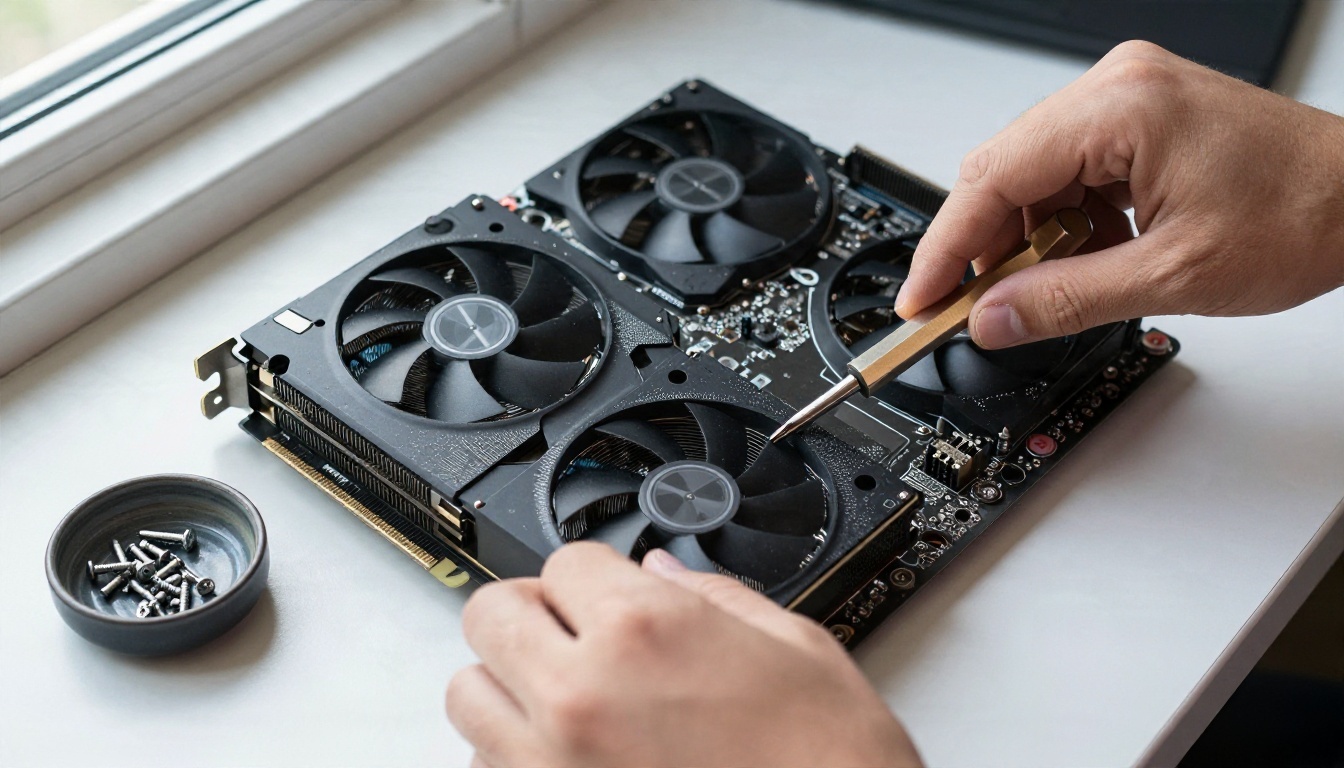
La refrigeración importa más de lo que crees
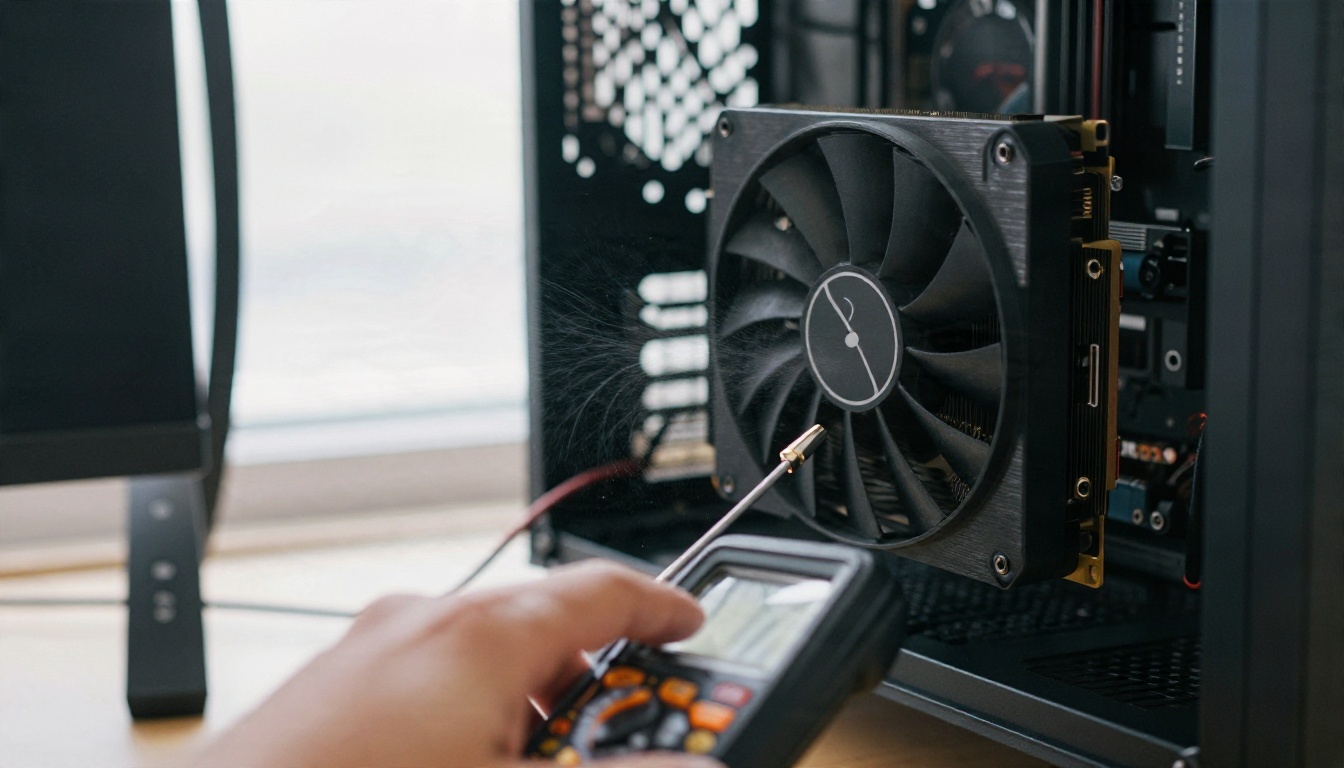
La difusión de video mantiene la GPU a plena carga durante minutos seguidos. Una tarjeta que va bien para jugar puede reducir su velocidad con un render de diez segundos. Abre el panel lateral de la torre si las temperaturas se acercan a los 80 y tantos grados Celsius, y comprueba que los ventiladores no tengan polvo antes de culpar al modelo por las generaciones lentas.
Instala y actualiza ComfyUI
Versión portátil o de escritorio
Hay dos formas de ejecutar ComfyUI en Windows, y se comportan de manera distinta con este modelo.
- Versión portátil: una carpeta que descomprimes. Tú controlas el entorno de Python, la carpeta
custom_nodes y las rutas de los modelos. Es la más fácil de depurar.
- Aplicación de escritorio: un instalador empaquetado. Es cómoda, pero un usuario comunicó que la ventana de plantillas no tenía la opción "Download All", así que al abrir una plantilla de LTX 2.5 aparecían errores porque no se había descargado nada.
Si usas la aplicación de escritorio y las plantillas se abren con errores, no te preocupes. El flujo de trabajo está bien. Simplemente faltan los archivos, y los descargarás a mano en la siguiente sección.
Actualiza primero ComfyUI y los nodos
Antes que nada, actualiza ComfyUI en sí y los nodos de video de LTX. Una versión antigua no reconocerá los nodos nuevos, y verás cuadros rojos que ninguna descarga puede arreglar. Después de actualizar, reinicia la aplicación por completo en lugar de recargar la pestaña del navegador.

Un orden de primera ejecución limpio que funciona para la mayoría de la gente:
- Actualiza ComfyUI a la última versión.
- Actualiza los nodos personalizados de video de LTX, o instálalos desde el gestor.
- Reinicia ComfyUI.
- Abre la plantilla de LTX 2.5 desde la ventana de Plantillas.
- Lee la consola en busca de mensajes de archivos que faltan antes de pulsar Run.
Descarga los archivos de modelo correctos
Qué va en cada sitio
Un flujo de trabajo de LTX 2.5 que funcione necesita varios archivos separados, no uno solo. Los nombres exactos de los archivos cambian entre versiones, así que trata esta tabla como un mapa y compara los nombres con los nodos cargadores de la plantilla.
| Componente | Carpeta en ComfyUI | Notas |
|---|
| Checkpoint del transformer | models/checkpoints | El archivo grande. Las versiones destiladas son más ligeras |
| Codificador de texto (Gemma) | models/text_encoders | Alojado por separado de los pesos de LTX |
| VAE de video | models/vae | Necesario para decodificar fotogramas |
| VAE de audio | models/vae o la carpeta del cargador de audio | Si falta, provoca fallos tardíos |
| Modelo del reescritor de prompts | models/text_encoders | Opcional, se usa cuando el nodo reescritor está activado |
El archivo de Gemma está en otro sitio
Este es el que pilla a la gente. El archivo del reescritor de prompts Gemma no está dentro del repositorio de LTX 2.5. Está alojado en un repositorio de Comfy-Org aparte, así que una instalación manual necesita una segunda descarga. El botón "Download All" de las plantillas lo obtiene automáticamente, y por eso quienes se saltan ese botón tienen problemas.
Para menos VRAM, las instrucciones oficiales indican usar tres archivos destilados juntos en lugar del transformer en BF16, el codificador Gemma y el VAE de video. Mezclar un archivo destilado con dos completos es una causa habitual de resultados extraños, así que cambia los tres o ninguno.
💡 Consejo: Después de copiar los archivos, pulsa R en ComfyUI para actualizar las listas de nodos. Los desplegables no mostrarán los archivos nuevos hasta que lo hagas.
Ajustes que de verdad importan
Resolución y duración
Las plantillas predeterminadas piden alrededor de 0,9 megapíxeles. La resolución y la duración se contraponen: más píxeles y más segundos significan más VRAM y más tiempo. Un ciclo de prueba fiable:
- Renderiza primero con una resolución baja y una duración corta.
- Comprueba el movimiento, el encuadre y el audio.
- Solo después sube la resolución o la duración.
- Cambia una cosa cada vez, para saber qué ha provocado una caída.
Mantén el ancho y el alto divisibles entre 32, que es la costumbre segura para los modelos de video en espacio latente.
Fotogramas por segundo y audio
La generación de audio está activada por defecto en el flujo de trabajo oficial. Si solo necesitas metraje sin sonido, desactívala en los ajustes extra del nodo. Así ahorras memoria y eliminas una fuente de errores, incluido el problema del VAE de audio que se describe más abajo.
Las opciones de fotogramas por segundo varían según la herramienta, pero 24 y 25 fps son ideales para clips cinematográficos, mientras que las tasas más altas reducen la duración máxima. Elige una y mantenla en todo el proyecto para que los cortes encajen en tu editor.
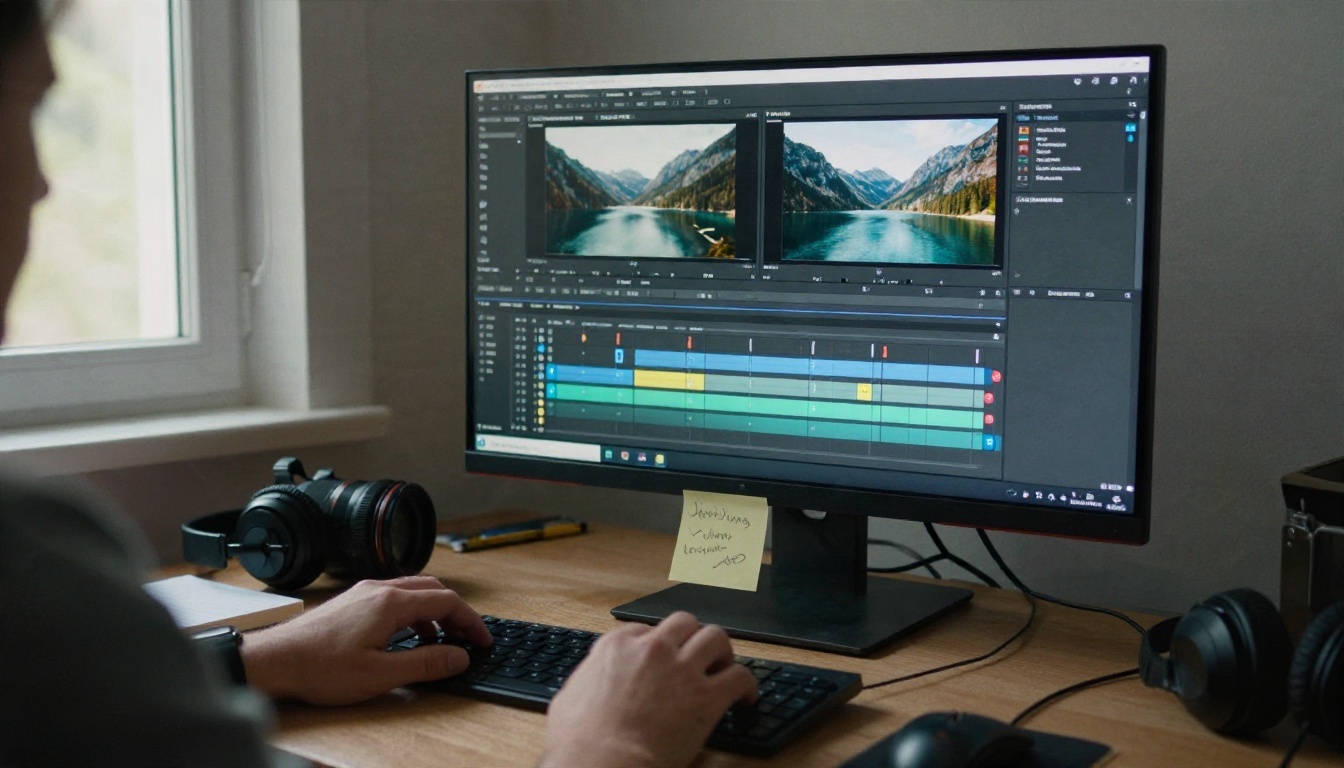
Imagen a video e interpolación de fotogramas
La imagen a video usa tu fotografía fija como primer fotograma. En los flujos de primer y último fotograma, da a ambas imágenes la misma relación de aspecto. Las relaciones distintas producen transiciones deformadas o con saltos.
También hay un comportamiento comunicado en la plantilla predeterminada de imagen a video: la imagen de entrada se redimensiona según una dimensión mientras el tamaño final del video se define con otra, así que el resultado no coincide exactamente con tu original. Si el encuadre parece recortado, abre el nodo de redimensionado y ajústalo para que coincida con el tamaño final.
| Ajuste | Valor inicial seguro | Cuándo cambiarlo |
|---|
| Variante del modelo | Fast | Cambia a Pro para el render final |
| Resolución | Alrededor de 0,9 MP | Súbela tras una prueba limpia |
| Duración | De 4 a 6 segundos | Más larga solo cuando sea estable |
| Fotogramas por segundo | 24 o 25 | Las tasas más altas acortan la duración máxima |
| Audio | Activado | Desactivado para clips sin sonido o al depurar |
| Reescritor de prompts | Desactivado mientras pruebas | Actívalo cuando el flujo base funcione |
Errores comunes y soluciones
Nodos en rojo al cargar
Los nodos en rojo significan que falta un nodo personalizado o un archivo. Haz clic en "Install Missing Custom Nodes" en el cuadro de diálogo de error y reinicia ComfyUI. Si los nodos siguen en rojo tras reiniciar, actualiza ComfyUI en sí, porque la plantilla puede depender de un nodo básico más reciente.
Fallo tras una carga larga
Un usuario describió un primer intento que estuvo cargando cuarenta minutos y luego murió, no por la VRAM sino por un VAE de audio que faltaba. Revisa el cargador del VAE de audio antes de dejar un render en marcha. Si no necesitas sonido, desactiva la generación de audio y el cargador se omite.
El prompt se ignora o el video parece aleatorio
Varios usuarios comprobaron que, con el reescritor de prompts activado, el video ignoraba por completo su texto. La causa sospechada es que el modelo de lenguaje a veces devuelve una cadena vacía y el muestreador no recibe ningún prompt. Añade un nodo Preview Text a la salida del reescritor. Si aparece en blanco, desactiva el reescritor y escribe tú el prompt.
Los clips de diez segundos se bloquean
Se comunicó que una plantilla de imagen a video se quedaba bloqueada para siempre con peticiones de 10 segundos. Baja a entre 4 y 6 segundos, confirma que funciona y luego sube poco a poco. Si un clip largo es realmente necesario, reduce primero la resolución, ya que la duración larga y la alta resolución se potencian entre sí.
Falta de memoria
Los errores de falta de memoria suelen tener tres soluciones, en este orden:
- Reduce la resolución.
- Acorta la duración.
- Cambia al trío de archivos destilados para el transformer, el codificador de texto y el VAE de video.
Cierra las pestañas del navegador y otras aplicaciones que usen la GPU mientras renderizas. Un editor de video con aceleración por hardware abierto en segundo plano puede consumir varios gigabytes.
El checkpoint NVFP4 no se ejecuta
Los usuarios comunicaron que el checkpoint destilado NVFP4 fallaba en ComfyUI. Este formato también depende de la generación de la GPU y del soporte de los controladores, así que si falla, vuelve al archivo destilado estándar e intenta de nuevo el build NVFP4 después de actualizar ComfyUI y los controladores.
💡 Lista rápida cuando nada funciona: actualiza ComfyUI, actualiza los nodos, reinicia por completo, prueba con baja resolución, desactiva el reescritor, desactiva el audio y lee la salida de la consola línea por línea.
Sáltate la instalación en PicassoIA
Una instalación en local merece la pena si quieres control total y tienes una GPU potente. Si solo quieres clips, la instalación supone mucho trabajo previo. LTX 2.5 Fast funciona en el navegador, sin Python, sin carpetas de modelos y sin nodos en rojo. Es solo la variante Fast, así que piénsalo como la forma rápida de probar prompts, no como una copia de tu flujo de trabajo local.

Usa LTX 2.5 Fast en PicassoIA
- Abre la página de LTX 2.5 Fast.
- Escribe un prompt que describa el sujeto, el movimiento y el movimiento de cámara en una o dos frases.
- Opcionalmente, sube una imagen como primer fotograma y una segunda imagen como último fotograma para interpolar entre ellas.
- Elige la relación de aspecto: 16:9 para pantalla ancha o 9:16 para vertical.
- Elige la resolución, de 720p hasta 4K. Las resoluciones más altas limitan la duración máxima.
- Define la duración, de 2 a 20 segundos. Cualquier duración superior a 10 segundos necesita 720p o 1080p a 24 o 25 fps.
- Elige los fotogramas por segundo (24, 25, 48 o 50) y deja el audio activado para tener sonido sincronizado.
- Genera, revisa y después ajusta el prompt y vuelve a ejecutar.
| Parámetro | Opciones | Consejo |
|---|
| Relación de aspecto | 16:9, 9:16 | Ajústala a la plataforma de destino |
| Resolución | 720p, 1080p, 2k, 4k | Prueba en 720p, el final en 1080p o superior |
| Duración | De 2 a 20 segundos | Los clips cortos son más constantes |
| FPS | 24, 25, 48, 50 | 24 o 25 para lo cinematográfico y para clips largos |
| Audio | Activado o desactivado | Desactivado si vas a añadir tu propio sonido |
💡 Consejo: Escribe los prompts como si le dieras un encargo a un director de fotografía: sujeto, acción, sensación de lente, luz. "Un pescador recoge una red al amanecer, empuje lento de cámara, luz dorada y suave, sonido de gaviotas y agua" funciona mejor que una lista de adjetivos.
Otros modelos que vale la pena probar
Si quieres comparar estilos, estos están disponibles hoy en PicassoIA:
Elige tu camino
| Si quieres | En local con ComfyUI | En el navegador con PicassoIA |
|---|
| Control total de nodos y archivos | Sí | No |
| Cero tiempo de configuración | No | Sí |
| Funciona en un equipo portátil sin GPU potente | No | Sí |
| Generación sin conexión | Sí | No |
| Trabajos por lotes y flujos personalizados | Sí | Limitado |
| Pruebas rápidas de prompts | Lenta | Rápida |
Muchos creadores hacen ambas cosas. Prototipan los prompts en línea y luego pasan los mejores a un flujo de trabajo local cuando necesitan nodos concretos o control por lotes.
Crea tus propios clips ahora
Ya tienes el orden de instalación, los archivos, los ajustes y las soluciones a los errores que más se repiten. La forma más rápida de desarrollar intuición es generar muchos clips cortos y compararlos. Abre LTX 2.5 Fast en PicassoIA, sube una foto o escribe un prompt, y mira en unos instantes cómo salen el movimiento y el sonido. Cuando quieras comparar, prueba Kling v3 Video o Seedance 2.5 con el mismo prompt, y explora todo lo demás en picassoia.com/en/all-models.


